
目录⭐
自动集成流程:
1. 开发人员将代码上传到Gitlab代码管理平台
2. 创建jenkins自动化任务,安装maven、gitlab webhook插件实现自动检测代码管理平台的项目代码变动,自动进行打包、部署。
3. 将打好的jar包发布到docker上
流程图:


环境准备
| IP | 服务 | 配置 |
|---|---|---|
| 192.168.1.10 | GitLab、Maven、JDK、Git | 2C4G |
| 192.168.1.20 | Jenkins、Maven、JDK、Git | 2C4G |
| 192.168.1.30 | Docker | 2C4G |
Java环境安装
参考链接?https://blog.csdn.net/weixin_46152207/article/details/114528939
Git工具安装
参考链接?
https://blog.csdn.net/weixin_46152207/article/details/114526410
Maven工具安装
参考链接?
https://blog.csdn.net/weixin_46152207/article/details/114528918
GitLab代码管理仓库安装
详细安装步骤链接?
Jenkins自动集成工具安装
详细安装步骤链接?
Docker安装
详细安装步骤参考链接?
三台服务器进行免密登录
gitlab
ssh-keygen
ssh-copy-id -i 192.168.1.20
ssh-copy-id -i 192.168.1.30
jenkins
ssh-keygen
ssh-copy-id -i 192.168.1.10
ssh-copy-id -i 192.168.1.30
docker
ssh-keygen
ssh-copy-id -i 192.168.1.10
ssh-copy-id -i 192.168.1.20
GitLab+Jenkins+Maven+Docker整合
Gitlab创建一个新的项目

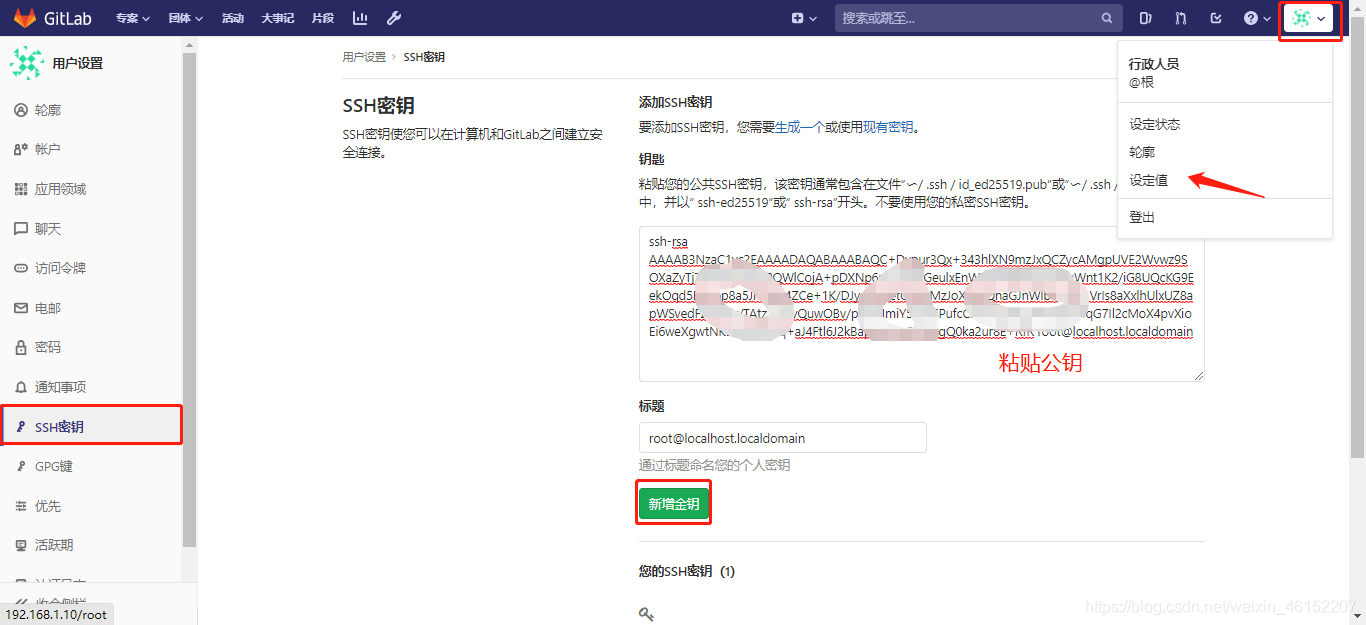
GitLab部署SSH密钥
gitlab服务器获取密钥
ssh-keygen #回车 刚才做过免密登录就不需要操作了
查看公钥

进入gitlab页面进行设置密钥
Jenkins创建任务
记得安装maven插件、gitlab webhook插件
没有maven插件不能创建maven项目
没有gitlab webhook插件,不能检测gitlab仓库代码变动实现自动计划
新建maven项目


源码管理
复制GitLab中discovery项目的SSH地址


报错:无法进行链接
添加凭证

查看gitlab服务器上的密钥


选择刚才创建的凭证

构建触发器
选择当GitLab的项目中代码变化时,Jenkins进行构建任务
图中的URL是在GitLab的设置中需要使用的

点击触发器中的“高级”,生成一串token值,用于GitLab与Jenkins集成使用

Build
执行构建时,对项目进行打包

Post Steps
当构建运行成功后,将jar包传送到tomcat主机的tomcat网页根目录下自动部署
scp /var/lib/jenkins/workspace/discovery/target/*.jar root@192.168.1.30:/root/

进入项目中,进行与Jenkins的集成
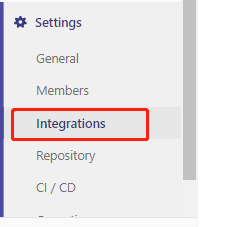
这里的URL和token值就是在Jenkins的任务配置时,构建触发器


生成测试项目
gitlab服务器拖入项目包,进行上传代码
上传代码成功后,jenkins自动化任务就会进行执行
 cd nego-web-dev/
 git init
 git add .
 git config --global user.email "zidingyi@gmail.com"
 git config --global user.name "zidingyi"
  git commit -m "discovery"
 git remote add discovery git@192.168.1.10:root/discovery.git
  git push -u discovery  master
成功发布到docker主机上


编写自动部署脚本
此次脚本编写较简单,就是为了达到实验目的,投入使用的话再根据自己的需要进行增加功能!
docker
[root@docker ~]# cat update.sh
#!/bin/bash
echo "+-------------------------------------+"
echo "| 服务发布脚本 |"
echo "+-------------------------------------+"
jar=`ls | grep jar$`
name=`ls | grep jar$ | awk -F '-1' '{print $1}'`
image=$name':latest'
dockerfile () {

cat > dockerfile <<EOF FROM java:8 ADD ./$jar /data/$jar WORKDIR /data/ CMD ["sh","-c","java -jar $jar"] EOF
}
images () {

docker build -t $image .
}
fabu () {

docker run -itd --name $name $image
}
clearfile () {

 rm -rf /app/dockerfile
}
dockerfile
images
if [ $name == nego-web ]
then
 docker run -itd -p 8761:8761 --name $name $image
fi
chmod +x update.sh
jenkins
[root@jenkins ~]# cat update.sh
scp /var/lib/jenkins/workspace/discovery/target/*.jar root@192.168.1.30:/root/
ssh 192.168.1.30 /root/update.sh

测试模拟项目发布

成功


发布者:全栈程序员-站长,转载请注明出处:https://javaforall.net/101804.html原文链接:https://javaforall.net


![docker(1)下载安装for mac[通俗易懂]](https://javaforall.net/wp-content/uploads/2020/11/2020110817443450-480x300.jpg)
