
环境准备:
| ip | 服务 |
|---|---|
| 192.168.2.10(server1) | docker、k8s |
| 192.168.2.20(server2) | docker、k8s |
| 192.168.2.30(server3) | docker、k8s |
如果是刚开机的k8s集群的主机开机后启动服务(集群还是ready)
[root@server1 ~]# systemctl enable kubelet.service && systemctl start kubelet.service
[root@server1 ~]#  systemctl stop firewalld && systemctl start docker.service
开始我把防火墙都关了不然端口太多
systemctl stop firewalld
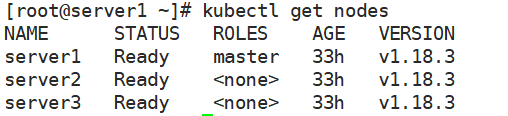

server1:pull所需要的mysql镜像
[root@server1 ~]# docker pull mysql:5.7
5.7: Pulling from library/mysql
8559a31e96f4: Pull complete
d51ce1c2e575: Pull complete
c2344adc4858: Pull complete
fcf3ceff18fc: Pull complete
16da0c38dc5b: Pull complete
b905d1797e97: Pull complete
4b50d1c6b05c: Pull complete
d85174a87144: Pull complete
a4ad33703fa8: Pull complete
f7a5433ce20d: Pull complete
3dcd2a278b4a: Pull complete
Digest: sha256:32f9d9a069f7a735e28fd44ea944d53c61f990ba71460c5c183e610854ca4854
Status: Downloaded newer image for mysql:5.7
docker.io/library/mysql:5.7
server1:pull所需要的nginx和php的整合镜像
[root@server1 ~]# docker pull richarvey/nginx-php-fpm
Using default tag: latest
latest: Pulling from richarvey/nginx-php-fpm
aad63a933944: Pulling fs layer
b61c449d5d91: Pulling fs layer
3fde16e1397a: Pulling fs layer
b1096698ab2a: Pulling fs layer
96de990b7ad3: Pulling fs layer
c280bfe25221: Pulling fs layer
02be9679a029: Pulling fs layer
01973f657634: Pulling fs layer
75924d0578e0: Pulling fs layer
7545938f30ed: Pull complete
267be130ac8a: Pull complete
5b9ce6473ee0: Pull complete
0cb267b5005b: Pull complete
0bbcede612f0: Pull complete
6f23dfb3d18c: Pull complete
363732275cc7: Pull complete
679aa7f9f360: Pull complete
d47507c4f094: Pull complete
17ba4fac2074: Pull complete
b16f52630a15: Pull complete
e8c7df728273: Pull complete
3b3bc6c69299: Pull complete
d0f1d1b1ad30: Pull complete
b8af2e53bd85: Pull complete
7e439df1bb98: Pull complete
f28361c951da: Pull complete
126a49c3e514: Pull complete
39838375a23b: Pull complete
1ca506cbf594: Pull complete
Digest: sha256:8b7c47b940fd79b5764ec12fdfbc7a1a198889316347963c9e9bd1aa78eec098
Status: Downloaded newer image for richarvey/nginx-php-fpm:latest
docker.io/richarvey/nginx-php-fpm:latest
NFS
server2下载nfs
[root@server1 ~]# yum -y install nfs-utils
[root@server2 ~]# mkdir -p /data/k8s/{web,db}
[root@server2 ~]# vim /etc/exports
[root@server2 ~]# cat /etc/exports
/data/k8s 192.168.2.0/24(rw,sync,no_root_squash)
[root@server2 ~]# exportfs -rv
exporting 192.168.2.0/24:/data/k8s
[root@server2 ~]# systemctl start nfs
[root@server2 ~]# systemctl enable nfs
Created symlink from /etc/systemd/system/multi-user.target.wants/nfs-server.service to /usr/lib/systemd/system/nfs-server.service.
server1:
[root@server1 ~]# mkdir -p /home/k8s/lnmp/mysql
[root@server1 ~]# cd /home/k8s/lnmp/mysql
[root@server1 mysql]# kubectl create secret generic mysql-pass --from-literal=password=123.com
secret/mysql-pass created
[root@server1 mysql]# vim mysql-pv.yml
#内容:
apiVersion: v1
kind: PersistentVolume
metadata:
  name: mysql-pv
spec:
  capacity:
    storage: 10Gi
  accessModes:
  - ReadWriteMany
  nfs:
    path: /data/k8s/db
    server: 192.168.2.20
[root@server1 mysql]# kubectl apply -f mysql-pv.yml
persistentvolume/mysql-pv created
[root@server1 mysql]# vim mysql-pvc.yml
#内容:

apiVersion: v1
kind: PersistentVolumeClaim
metadata:
  name: mysql-claim
  labels:
    app: discuz
spec:
  accessModes:
    - ReadWriteMany
  resources:
    requests:
      storage: 10Gi

[root@server1 mysql]# kubectl apply -f mysql-pvc.yml
persistentvolumeclaim/mysql-claim created
[root@server1 mysql]# vim mysql-dp.yml
#内容:
apiVersion: apps/v1
kind: Deployment
metadata:
  name: dz-mysql
  labels:
    app: discuz
spec:
  selector:
    matchLabels:
      app: discuz
      tier: mysql
  strategy:
    type: Recreate
  template:
    metadata:
      labels:
        app: discuz
        tier: mysql
    spec:
      imagePullSecrets:
      - name: my-secret
      containers:
      - image: mysql:5.7
        name: mysql
        env:
        - name: MYSQL_ROOT_PASSWORD
          valueFrom:
            secretKeyRef:
              name: mysql-pass
              key: password
        ports:
        - containerPort: 3306
          name: dz-mysql
        volumeMounts:
        - name: mysql-persistent-storage
          mountPath: /var/lib/mysql
      volumes:
      - name: mysql-persistent-storage
        persistentVolumeClaim:
          claimName: mysql-claim


[root@server1 mysql]# kubectl apply -f mysql-dp.yml
deployment.apps/dz-mysql created
[root@server1 mysql]# vim mysql-svc.yml
#内容:
apiVersion: v1
kind: Service
metadata:
  name: dz-mysql
  labels:
    app: discuz
spec:
  ports:
    - port: 3306
  selector:
    app: discuz
    tier: mysql

[root@server1 mysql]# kubectl apply -f mysql-svc.yml
service/dz-mysql created

[root@server1 mysql]# kubectl get pv,pvc
NAME                        CAPACITY   ACCESS MODES   RECLAIM POLICY   STATUS   CLAIM                 STORAGECLASS   REASON   AGE
persistentvolume/mysql-pv   10Gi       RWX            Retain           Bound    default/mysql-claim                           17m

NAME                                STATUS   VOLUME     CAPACITY   ACCESS MODES   STORAGECLASS   AGE
persistentvolumeclaim/mysql-claim   Bound    mysql-pv   10Gi       RWX                           8m6s
[root@server1 mysql]# vim web-pv.yml
#内容:
apiVersion: v1
kind: PersistentVolume
metadata:
  name: web-pv
spec:
  capacity:
    storage: 10Gi
  accessModes:
    - ReadWriteMany
  nfs:
    path: /data/k8s/web
    server: 192.168.2.20

[root@server1 mysql]# kubectl apply -f web-pv.yml
persistentvolume/web-pv created
[root@server1 mysql]# vim web-pvc.yml
#内容:
apiVersion: v1
kind: PersistentVolumeClaim
metadata:
  name: web-claim
  labels:
    app: discuz
spec:
  accessModes:
    - ReadWriteMany
  resources:
    requests:
      storage: 10Gi

[root@server1 mysql]# kubectl apply -f web-pvc.yml
persistentvolumeclaim/web-claim created

[root@server1 mysql]# vim web-dp.yml
#内容:
apiVersion: apps/v1
kind: Deployment
metadata:
  name: dz-web
  labels:
    app: discuz
spec:
  replicas: 1
  selector:
    matchLabels:
      app: discuz
      tier: nginx-php
  template:
    metadata:
      labels:
        app: discuz
        tier: nginx-php
    spec:
      imagePullSecrets:
      - name: my-secret
      containers:
      - image: richarvey/nginx-php-fpm
        name: dz-web
        ports:
        - containerPort: 9000
        - containerPort: 80
          name: dz-web
        volumeMounts:
        - name: mysql-persistent-storage
          mountPath: /var/www/html
      volumes:
      - name: mysql-persistent-storage
        persistentVolumeClaim:
          claimName: web-claim
[root@server1 mysql]# kubectl apply -f web-dp.yml
deployment.apps/dz-web created

[root@server1 mysql]# vim web-svc.yml
#内容:
apiVersion: v1
kind: Service
metadata:
  name: dz-web
  labels:
    app: discuz
spec:
  type: NodePort
  ports:
    - port: 80
      nodePort: 30001
  selector:
    app: discuz
    tier: nginx-php
[root@server1 mysql]# kubectl apply -f web-svc.yml
service/dz-web created

#如果下一步操作显示0/1别着急先往下做(等3-5分钟即可)
[root@server1 mysql]# kubectl get pod -o wide
NAME                        READY   STATUS             RESTARTS   AGE     IP            NODE      NOMINATED NODE   READINESS GATES
dz-mysql-5dcd86b5c8-qgqbm   1/1     Running            0          22m     10.244.1.24   server2   <none>           <none>
dz-web-68959dc478-879qr     1/1     Running            0          6m43s   10.244.2.28   server3   <none>           <none>

[root@server1 mysql]# kubectl get pv,pvc
NAME                        CAPACITY   ACCESS MODES   RECLAIM POLICY   STATUS   CLAIM                 STORAGECLASS   REASON   AGE
persistentvolume/mysql-pv   10Gi       RWX            Retain           Bound    default/mysql-claim                           33m
persistentvolume/web-pv     10Gi       RWX            Retain           Bound    default/web-claim                             11m

NAME                                STATUS   VOLUME     CAPACITY   ACCESS MODES   STORAGECLASS   AGE
persistentvolumeclaim/mysql-claim   Bound    mysql-pv   10Gi       RWX                           23m
persistentvolumeclaim/web-claim     Bound    web-pv     10Gi       RWX                           5m22s
server2:
[root@server2 data]#  git clone https://gitee.com/ComsenzDiscuz/DiscuzX.git
[root@server2 data]# mv DiscuzX/upload/* k8s/web/
[root@server2 data]# ls
DiscuzX  k8s
[root@server2 data]# cd k8s/web
[root@server2 web]# ls
admin.php        data         m           source
api              favicon.ico  member.php  static
api.php          forum.php    misc.php    template
archiver         group.php    plugin.php  uc_client
config           home.php     portal.php  uc_server
connect.php      index.php    robots.txt
crossdomain.xml  install      search.php
[root@server2 web]# chmod -R 777 /data/k8s/web/
server1:
[root@server1 mysql]# kubectl get pod -o wide
NAME                        READY   STATUS             RESTARTS   AGE   IP            NODE      NOMINATED NODE   READINESS GATES
dz-mysql-5dcd86b5c8-qgqbm   1/1     Running            0          40m   10.244.1.24   server2   <none>           <none>
dz-web-68959dc478-879qr     1/1     Running            0          24m   10.244.2.28   server3   <none>           <none>
[root@server1 mysql]# kubectl exec -it dz-mysql-5dcd86b5c8-qgqbm -- mysql -uroot -p123.com
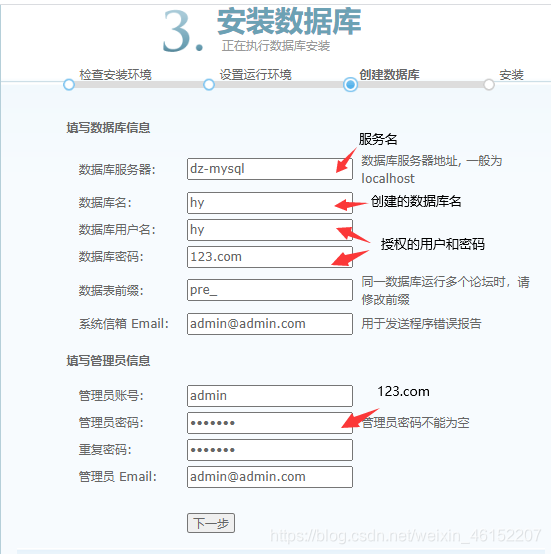
mysql> create database hy;
Query OK, 1 row affected (0.00 sec)

mysql> grant all on hy.* to 'hy'@'%' identified by '123.com';
Query OK, 0 rows affected, 1 warning (0.01 sec)

mysql> flush privileges;
Query OK, 0 rows affected (0.01 sec)

mysql> exit
Bye
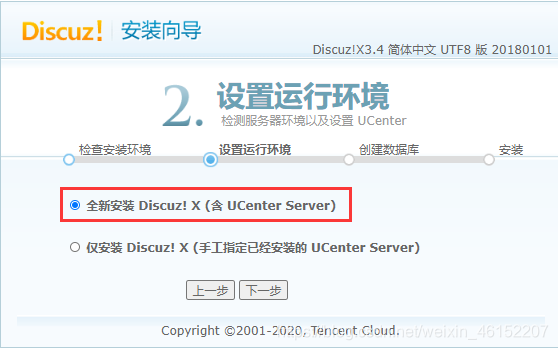
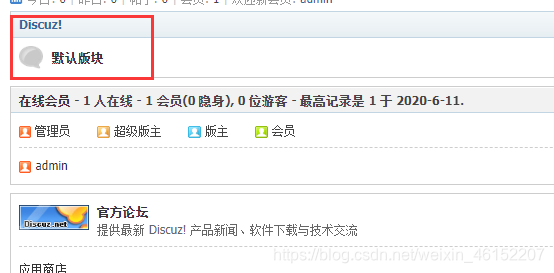
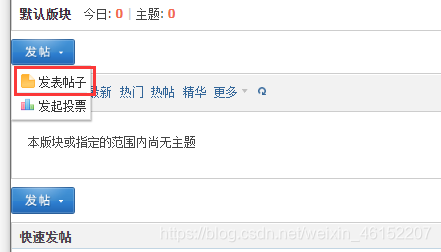
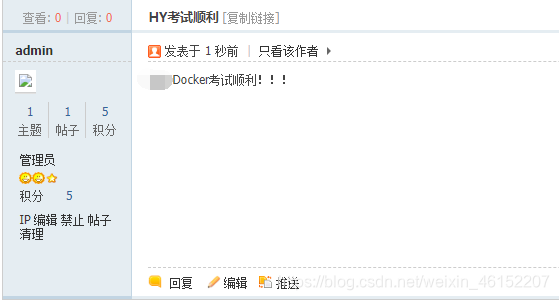
验证:IP:30001
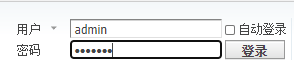
下面的步骤跟着走就行了!


版权声明:本文内容由互联网用户自发贡献,该文观点仅代表作者本人。本站仅提供信息存储空间服务,不拥有所有权,不承担相关法律责任。如发现本站有涉嫌侵权/违法违规的内容, 请联系我们举报,一经查实,本站将立刻删除。
发布者:全栈程序员-站长,转载请注明出处:https://javaforall.net/101953.html原文链接:https://javaforall.net



