
大家好,又见面了,我是你们的朋友全栈君。
一、准备工作
1.安装docker-ce (有docker老版本也可以直接使用)
安装依赖的软件包
yum install -y yum-utils device-mapper-persistent-data lvm2
配置Docker的阿里云yum源
yum-config-manager --add-repo http://mirrors.aliyun.com/docker-ce/linux/centos/docker-ce.repo
安装docker-ce
yum install -y docker-ce
2.启动Docker服务
systemctl start docker
3.获取阿里云的oracle镜像
docker pull registry.cn-hangzhou.aliyuncs.com/helowin/oracle_11g
4.查看获取的镜像
docker images


二、使用docker安装oracle
1.默认启动容器方式
docker run -d -it -p 1521:1521 --name oracle11g --restart=always registry.cn-hangzhou.aliyuncs.com/helowin/oracle_11g
持久化启动方式如下:
docker run -d -it -p 1521:1521 --name oracle --restart=always --mount source=oracle_vol,target=/home/oracle/app/oracle/oradata registry.cn-hangzhou.aliyuncs.com/helowin/oracle_11g
一般用默认启动方式就可以了,若是需要将数据保存到本地的采用持久化方式。
–mount表示要将Host上的路径挂载到容器中。
source=oracle_vol为Host的持久化卷,若未提前创建会自动创建,可通过docker volume instpect 【容器名】查看volume的具体位置,target为容器中的路径
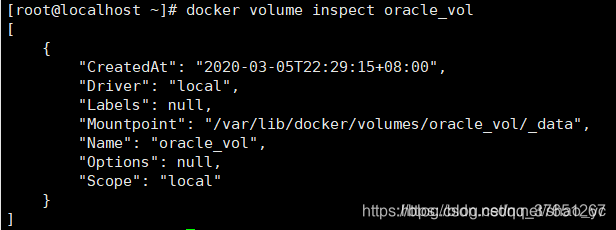
2.查看容器,容器状态up表示在运行状态
docker ps

3.进入容器
docker exec -it 【容器id或名称】 bash

4.切换到root账户(默认进入之后是oracle账户)
su root
输入密码:helowin(密码都是一样的)
5.编辑环境变量
vi /etc/profile 添加以下内容:
export ORACLE_HOME=/home/oracle/app/oracle/product/11.2.0/dbhome_2
export ORACLE_SID=helowin
export PATH=$ORACLE_HOME/bin:$PATH
source /etc/profile 使配置生效
6.创建软链接
ln -s $ORACLE_HOME/bin/sqlplus /usr/bin
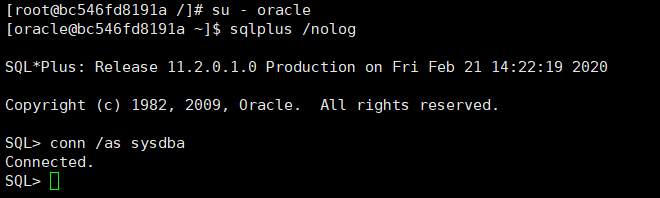
7.切换到oracle用户,登录sqlplus
su - oracle
sqlplus /nolog
conn /as sysdba
修改sys、system用户密码:
alter user system identified by YOUR_PASSWORD;
alter user sys identified by YOUR_PASSWORD;
alter profile default limit PASSWORD_LIFE_TIME UNLIMITED;
8.创建用户(可选,根据需要)
用一个具有dba权限的用户登录(sysdba),然后输入以下语句
create user 用户名 identified by 密码;
grant connect,resource,dba to test;
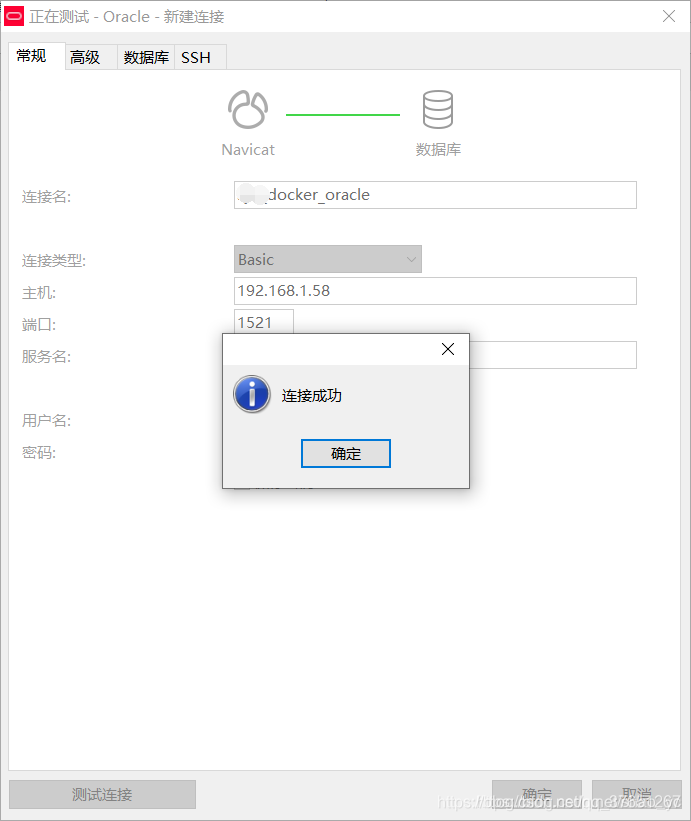
9.使用Navicat链接Oracle
注意下面的服务名

测试连接,连接成功。
版权声明:本文内容由互联网用户自发贡献,该文观点仅代表作者本人。本站仅提供信息存储空间服务,不拥有所有权,不承担相关法律责任。如发现本站有涉嫌侵权/违法违规的内容, 请联系我们举报,一经查实,本站将立刻删除。
发布者:全栈程序员-站长,转载请注明出处:https://javaforall.net/106405.html原文链接:https://javaforall.net



