Windows系统下搭建Git本地代码库「建议收藏」

Windows系统下搭建Git本地代码库「建议收藏」Windows系统下搭建Git本地代码库

大家好,又见面了,我是你们的朋友全栈君。

这里搭建Git本地服务器我用的工具是Git2.9.2Gitblit1.8.0,直接点击关键字可下载。

  • 1.安装Java环境,配置环境变量。

  • 2.解压文件gitblit-1.8.0.zip至你准备放服务器的目录下

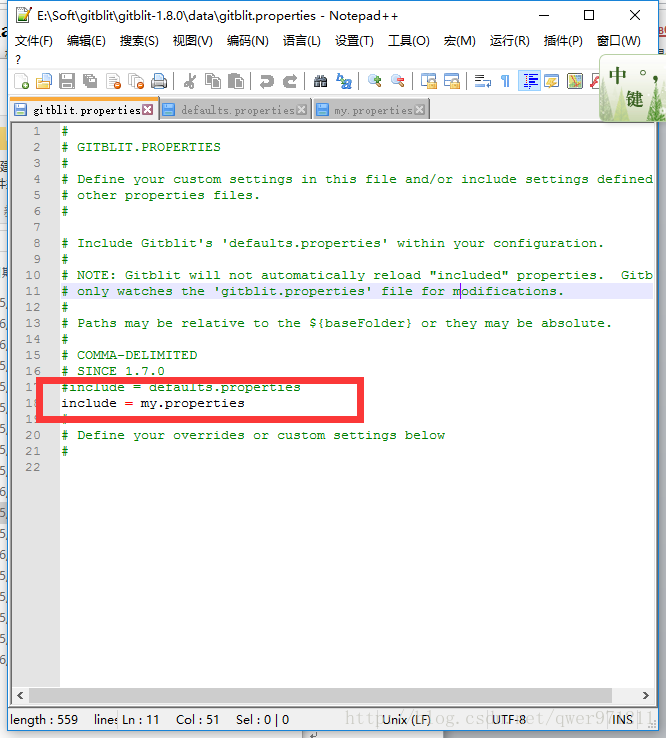
  • 3.修改gitblit安装目录下的data文件下的gitblit.properties。

    • 3.1其中include = defaults.properties注释掉,并添加include = my.properties.

    • 这里写图片描述
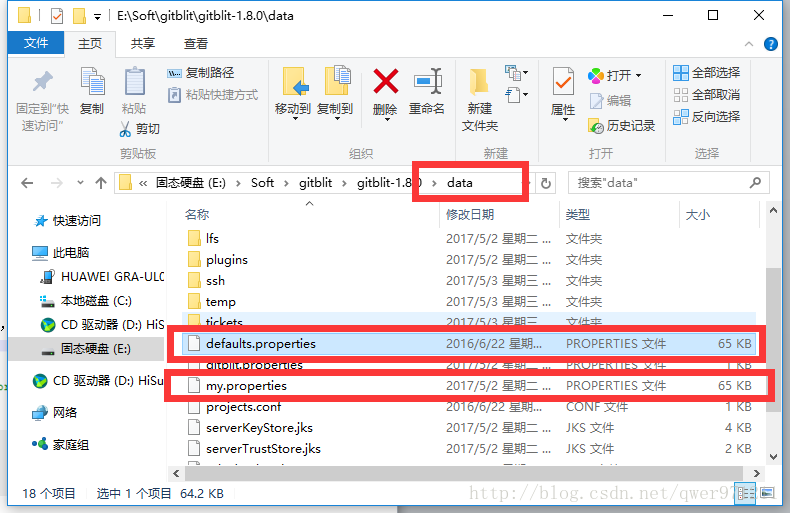
  • 4从data文件夹下找到defaults.properties文件,这是gitblit的默认配置,复制一遍该文件,并改名为上诉修改的配置名称,我这里就是my.properties.这里写图片描述=

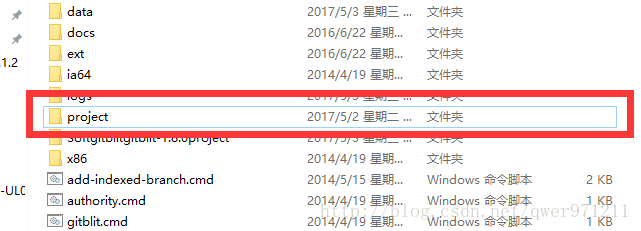
  • 5.在解压目录下新建一个仓库目录

  • 这里写图片描述

  • 6.打开my.properties,主要修改以下几点:

    • 6.1git.repositoriesFolder(资料库路径):这里改成自己新建的仓库目录路径,不改默认为gitblit目录下的git目录.这里写图片描述

    • 6.2 server.httpPort:设定http协议的端口号。默认0表示禁用http协议.
      这里写图片描述

    • 6.3 server.httpBindInterface:设定服务器的IP地址为当前电脑IP
      这里写图片描述

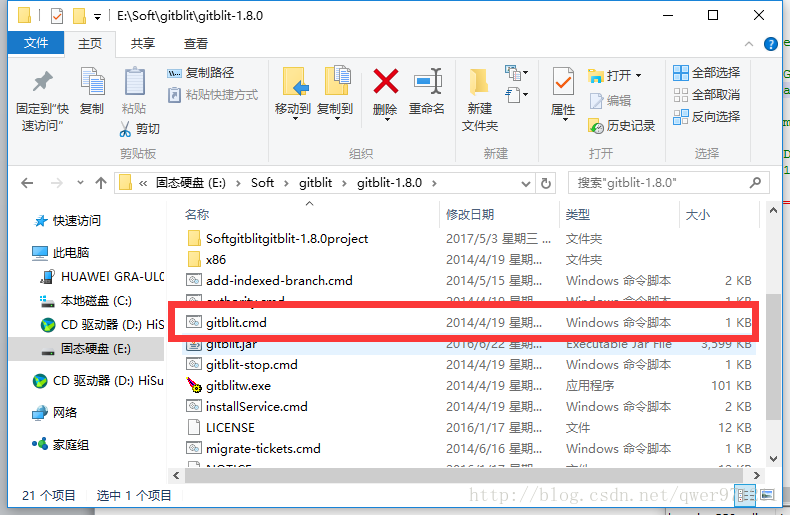
  • 7.运行gitblit根目录下的gitblit.cmd 批处理文件
    这里写图片描述

  • 8.去浏览器访问你设置的IP:端口号这里写图片描述

    • 出现如下界面说明服务器启动成功
      这里写图片描述
  • 9.登入用户名密码,初始默认为用户名:admin,密码:admin
    这里写图片描述

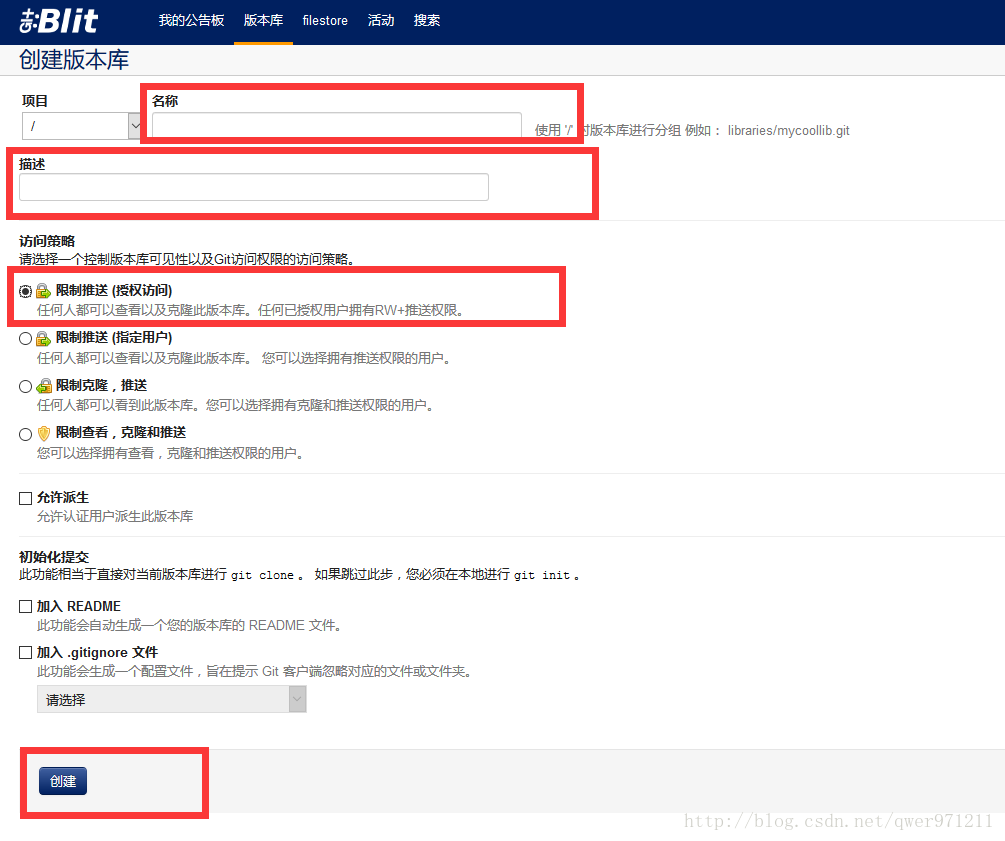
  • 10.创建一个新的版本库
    这里写图片描述

    • 名称,描述按你自己的需要写,访问权限修改成第一个
      这里写图片描述
    • 创建成功之后会显示
      这里写图片描述
  • 11.运行Git-2.9.2-64-bit.exe文件,开始安装Git,这里的安装就不具体说明了,反正全程点下一步下一步就可以了,直接安装完成。

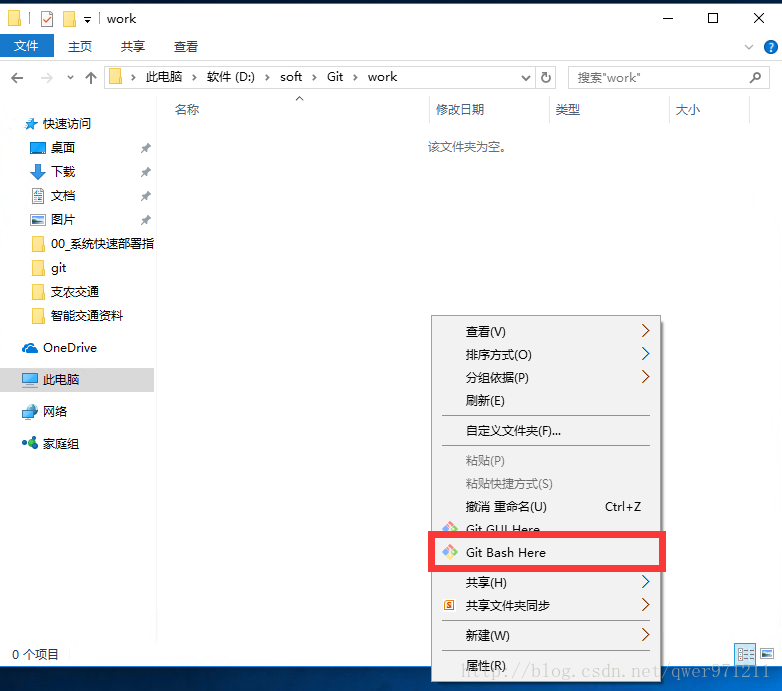
  • 12.创建一个你的工作目录。在你的工作目录里面,右键选择Git Bash Here
    这里写图片描述

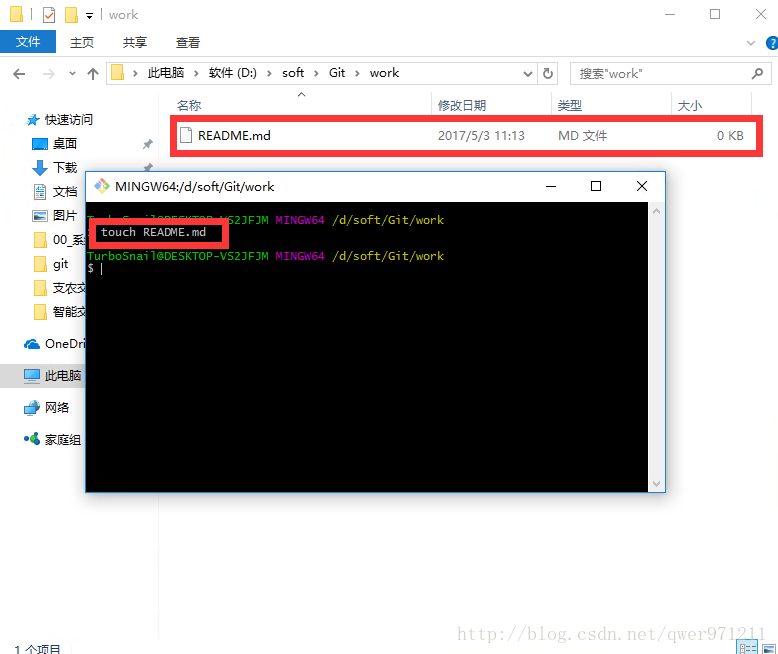
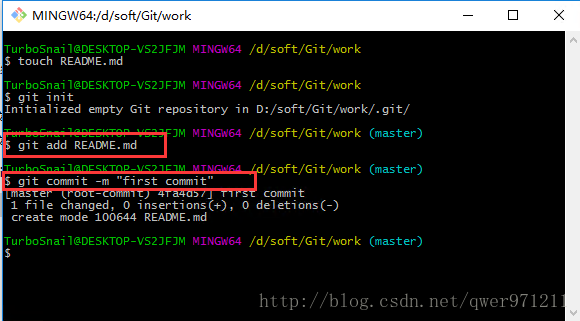
    • 在弹出的Git命令窗口中输入:touch README.md 会生成一个README.md文件
      这里写图片描述
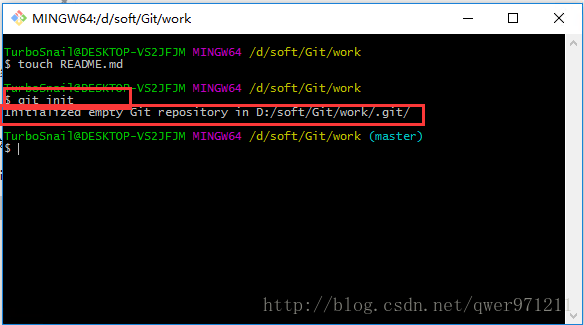
    • 继续输入git init , 提示下面那句话说明创建一个空的仓库成功
      这里写图片描述
    • 继续输入git add README.md
      回车
      继续输入git commit -m “first commit”
      回车
      这里写图片描述
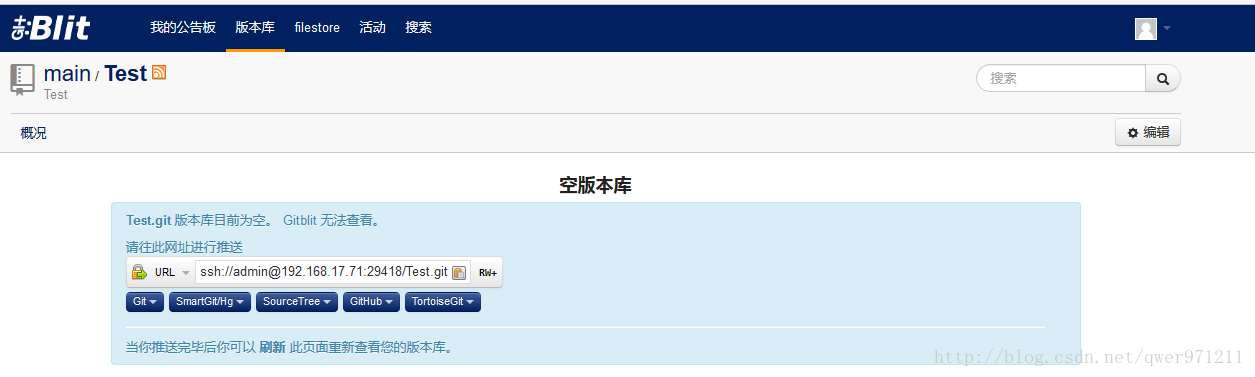
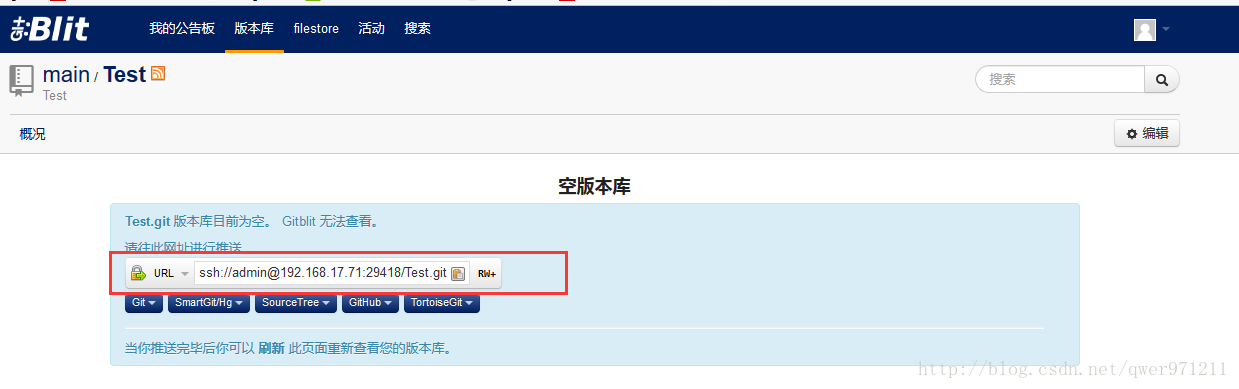
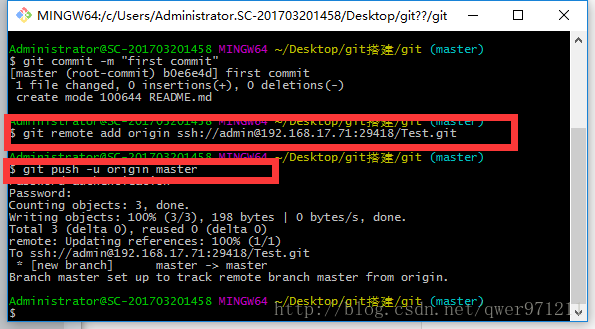
    • 继续输入git remote add origin ssh://admin@192.168.17.71:29418/Test.git
      Origin后面的地址为你创建的服务器地址,可以在页面中找到。
      这里写图片描述
    • 继续输入git push -u origin master,根据提示输入密码:admin,输入密码时不会显示出来,直接输入完成按回车
      这里写图片描述
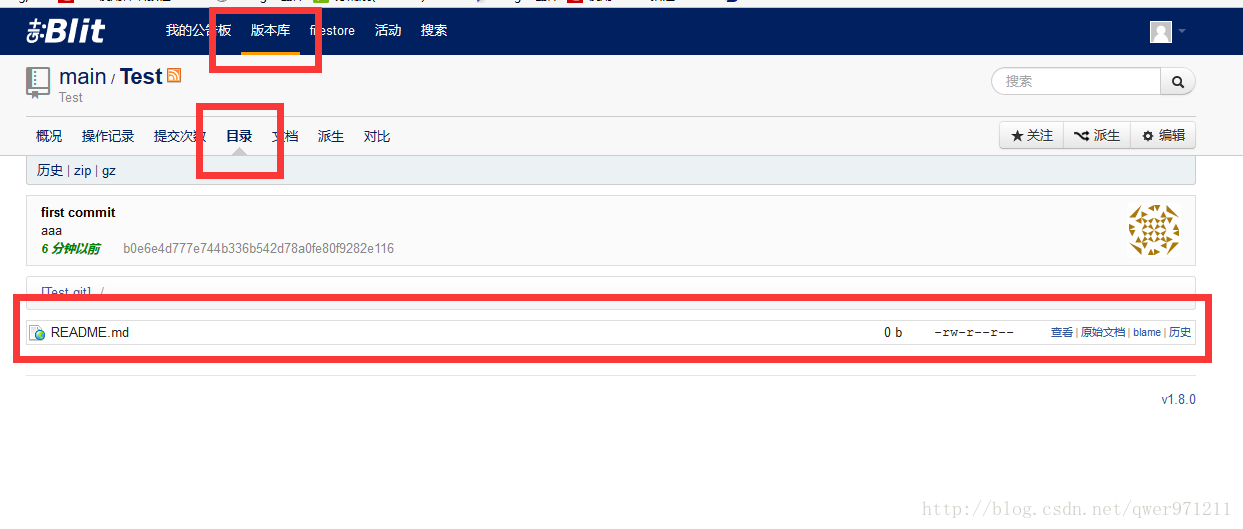
    • 完成之后刷新服务器的网页,出现如下则说明成功。
      这里写图片描述
    • 至此,服务端的初始版本库已完成!!大家可以去试着去clone或者push项目了。记得要在同一网络下~有问题欢迎留言
版权声明:本文内容由互联网用户自发贡献,该文观点仅代表作者本人。本站仅提供信息存储空间服务,不拥有所有权,不承担相关法律责任。如发现本站有涉嫌侵权/违法违规的内容, 请联系我们举报,一经查实,本站将立刻删除。

发布者:全栈程序员-站长,转载请注明出处:https://javaforall.net/106441.html原文链接:https://javaforall.net

(0)
全栈程序员-站长的头像全栈程序员-站长


相关推荐

  • nest expression & Pyparsing[通俗易懂]

    nest expression & Pyparsing

    2022年1月24日
    50
  • 数组转换成list集合_字符串转数组js

    数组转换成list集合_字符串转数组js==================类型转换==================  在项目中经常会遇到数组转集合、集合转数组、数组之间类型转换等操作1.数组转集合为了实现把一个数组转换成一个ArrayList,很多Java程序员会使用如下的代码:Stringstr[]={“1″,”2″,”3”};List<String>strings=Arrays.asList(str);  Arrays.asList确实会返回一个Arr.

    2025年11月23日
    4
  • Python之struct

    1.功能(1)按照指定格式将Python数据转换为字符串(该字符串为字节流)(2)按照指定格式将字节流转换为Python指定的数据类型(3)处理二进制数据,如果用struct来处理文件的

    2021年12月18日
    54
  • QCustomPlot配置[通俗易懂]

    QCustomPlot配置[通俗易懂]安装在https://www.qcustomplot.com/index.php/download下载压缩包。qcustomplot.h和qcustomplot.cpp即为需要使用的文件。然后自己新建一个QWidget,要么继承自QCustomPlot这个类,要么做提升。备注笔者使用环境是Windows7.编译器是VistualStudio2015(构建套件是vs2013)部分类说明QCPGraph图表通过调用QCPGraph的setData设置绘图需要的数据添加一.

    2022年8月31日
    5
  • 报错注入是什么?一看你就明白了。报错注入原理+步骤+实战案例「建议收藏」

    报错注入是什么?一看你就明白了。报错注入原理+步骤+实战案例「建议收藏」报错注入怎么使用,报错注入步骤,报错注入原理,报错注入使用。

    2022年9月30日
    2
  • 领悟@Page指令中的AutoEventWireup

    领悟@Page指令中的AutoEventWireupAsp.NET中可以修改AutoEventWireup=”true”,使页面与某些特殊的事件方法绑定,自动识别这些具有特定名称的事件,而不需要进行委托。这些特定名称包括:Page_Init,Page_Load,Page_DataBind,Page_PreRender和Page_Unload等。.aspx设置AutoEventWireup=false情况下,Pag…

    2022年5月27日
    42

发表回复

您的邮箱地址不会被公开。 必填项已用 * 标注

关注全栈程序员社区公众号