
大家好,又见面了,我是你们的朋友全栈君。
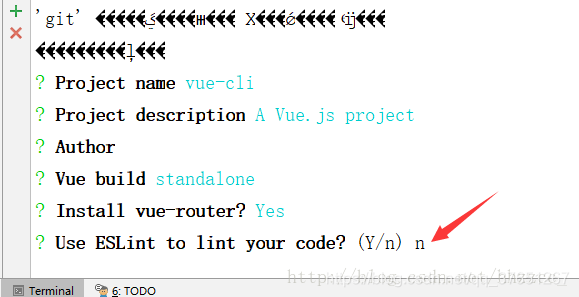
首先在大前提vue-cli已经安装好的情况下,并且cnpm install后(官网使用的是npm,但这里推荐用cnpm比npm快而且npm有时候会有出现卡住的现象),这里有个小提醒就是关于是否开启eslint,这个是对你写的代码进行规范化的一个工具,对于刚接触的新手们建议关闭,不然代码写的不符合它的规范你的编译器会一直报错,如下图

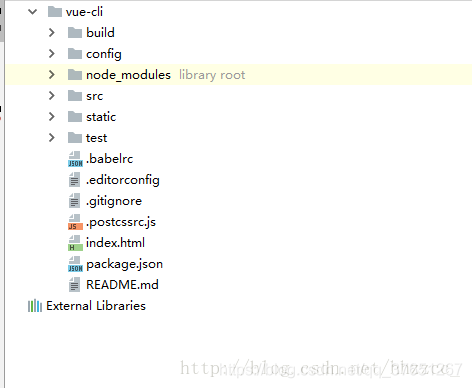
安装好脚手架之后就像这样
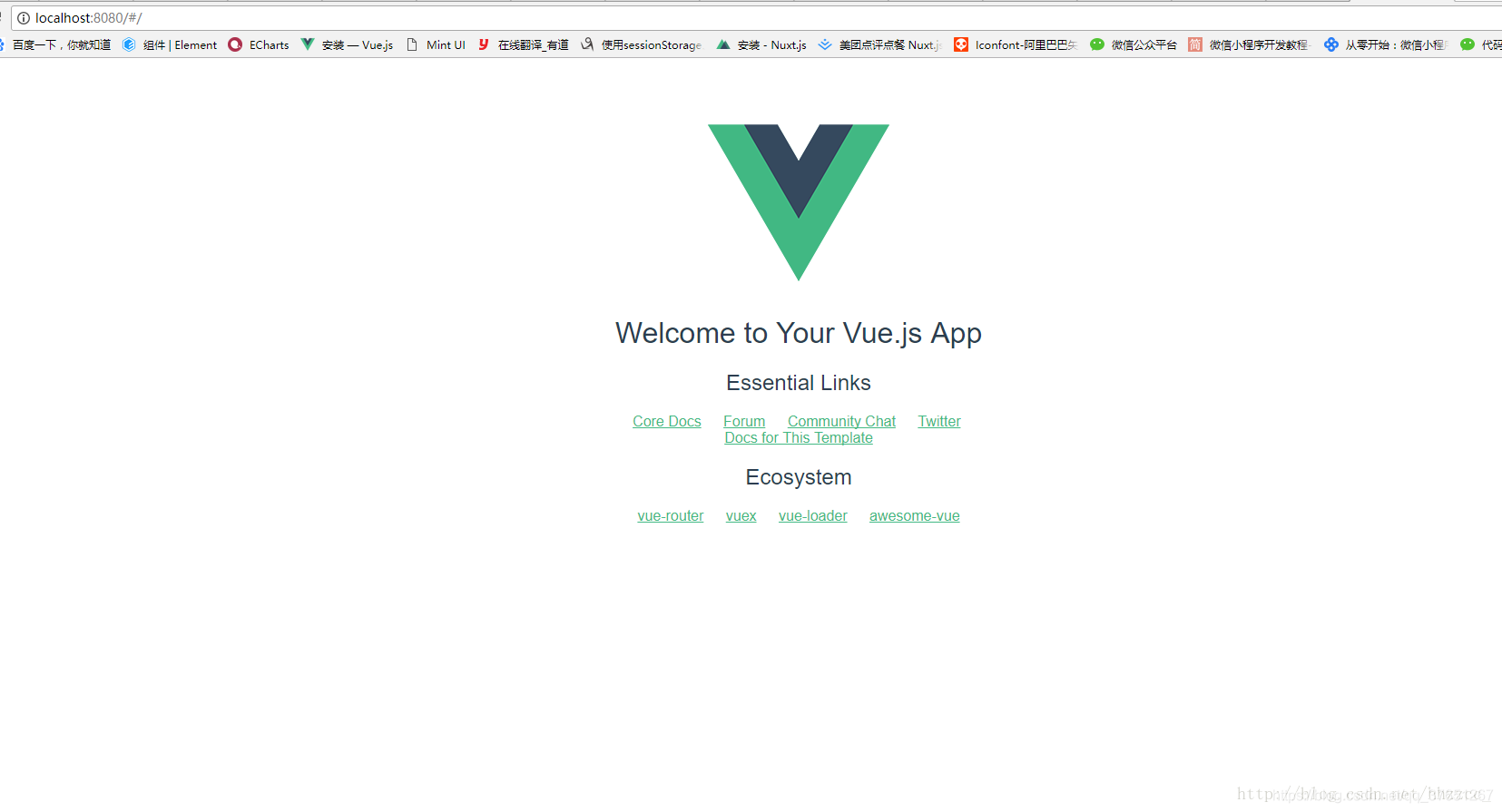
终端输入npm run dev,然后打开localhost:8080就可以看到项目运行啦
大致分析一下几个比较常用的文件把,如下图
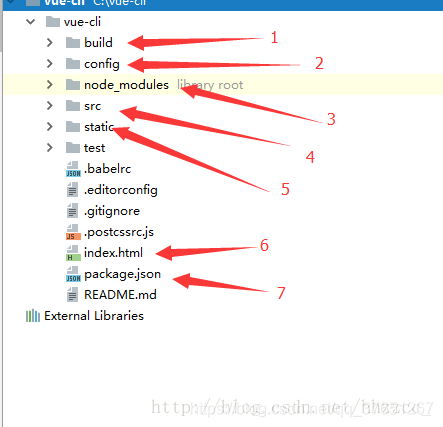
1.build:主要用来配置构建项目以及webpack
2.config:项目开发配置
3.npm或者cnpm所下载的依赖包
4.你的源代码
5.静态文件夹,webpack打包时不会打包这里文件
6.最外层的页面一般title等都设置在这里
7.存放你要npm依赖包的json数据
大致介绍完项目结构,我们一起看看它页面的源码吧!
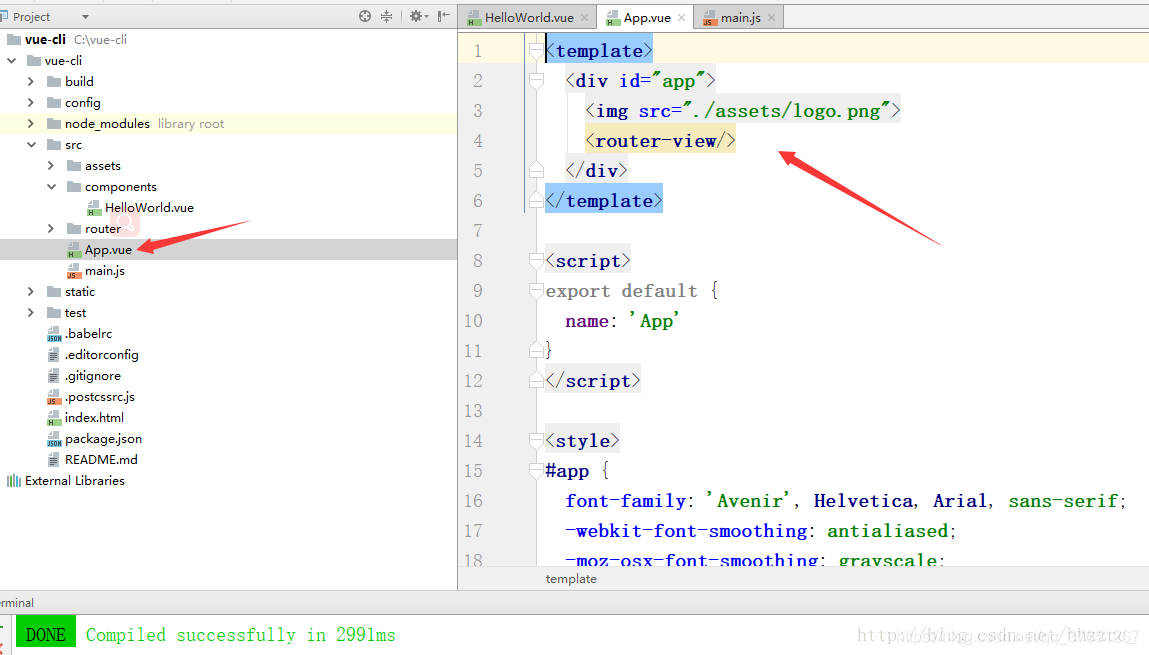
先从这个App.vue开始,这个文件仅此于外部的index意思就是index包含所有页面,而App.vue包含除了index的页面,也就是路由嵌套,后面会说到,在这里所创建的文件都是文件名.vue,页面的html格式就是一个template标签中包含一个div,相当于组件化的形式,而组件的内容写在这个div中(一个页面必须只有一个template包一个div,内容写在这个div中,不然会报错),而这个router-view标签就是当前页面下的子页面,可以理解成这个router-view是另一个页面,被当前页面所包含着,有点类似ifame标签的功能。
css,js格式
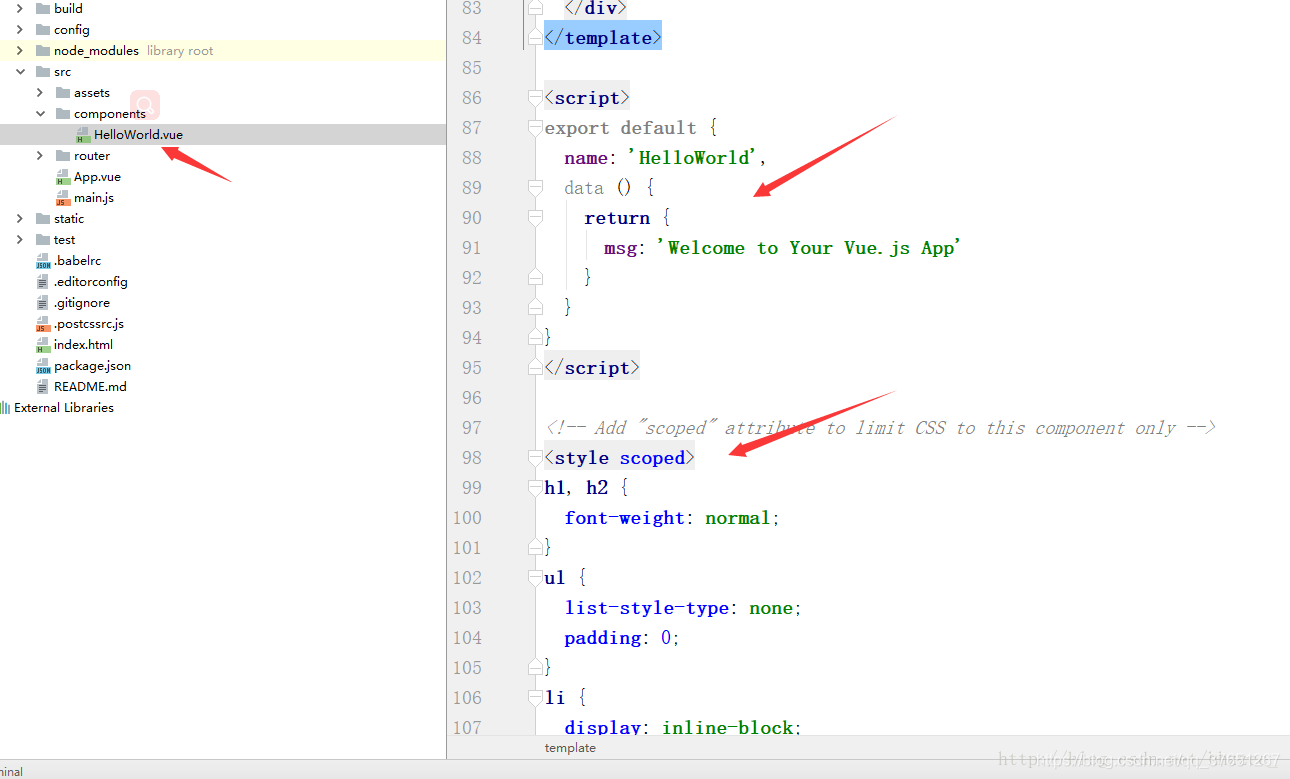
现在我们来看看HelloWorld.vue这个页面,这里js,css的代码放置格式它已经帮你写出来了,按照这种格式写就行了,需要提醒的就是style标签中的scoped属性,如果没写这条那么这个style的样式会影响到这个页面所有的子路由,如果加了那么这个样式只对当前页面起作用
看完页面我们看看路由的配置如下图
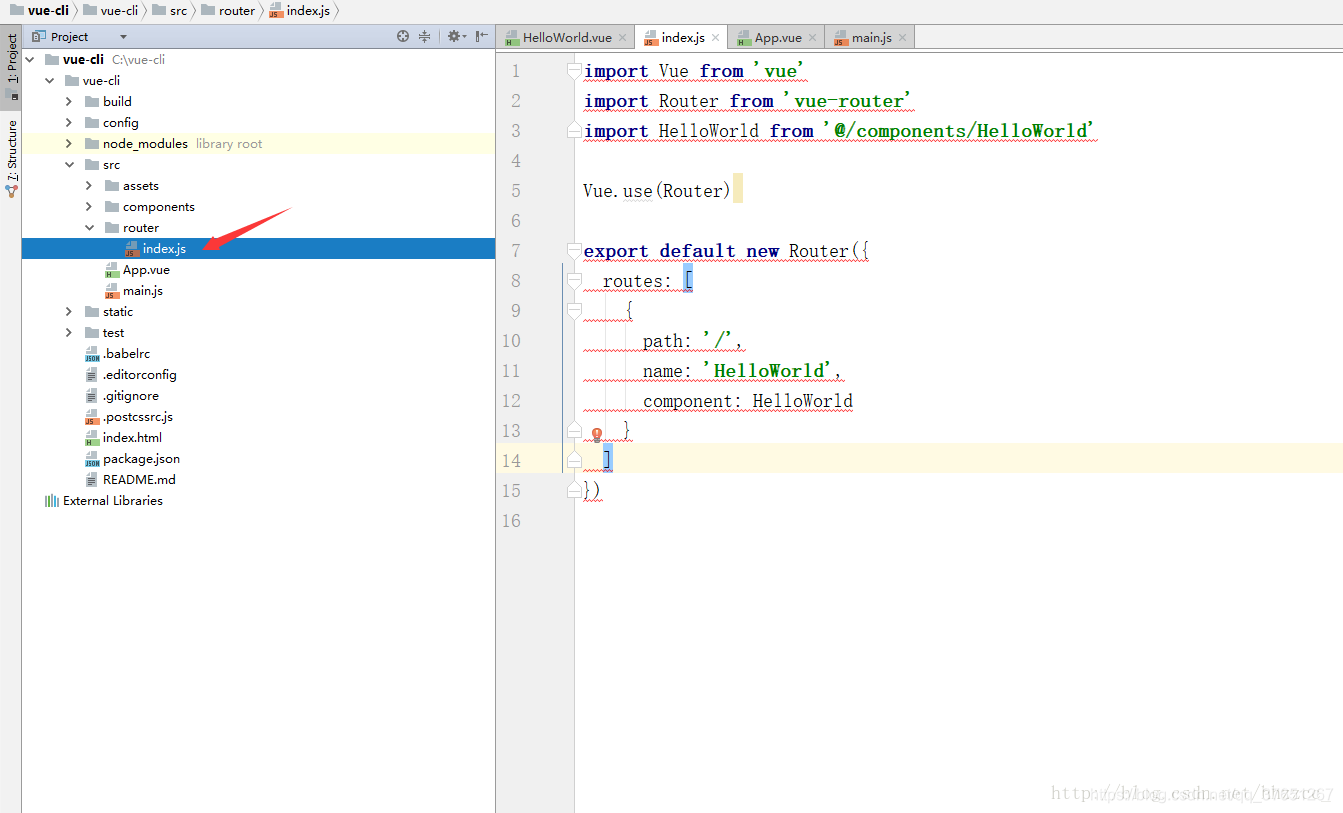
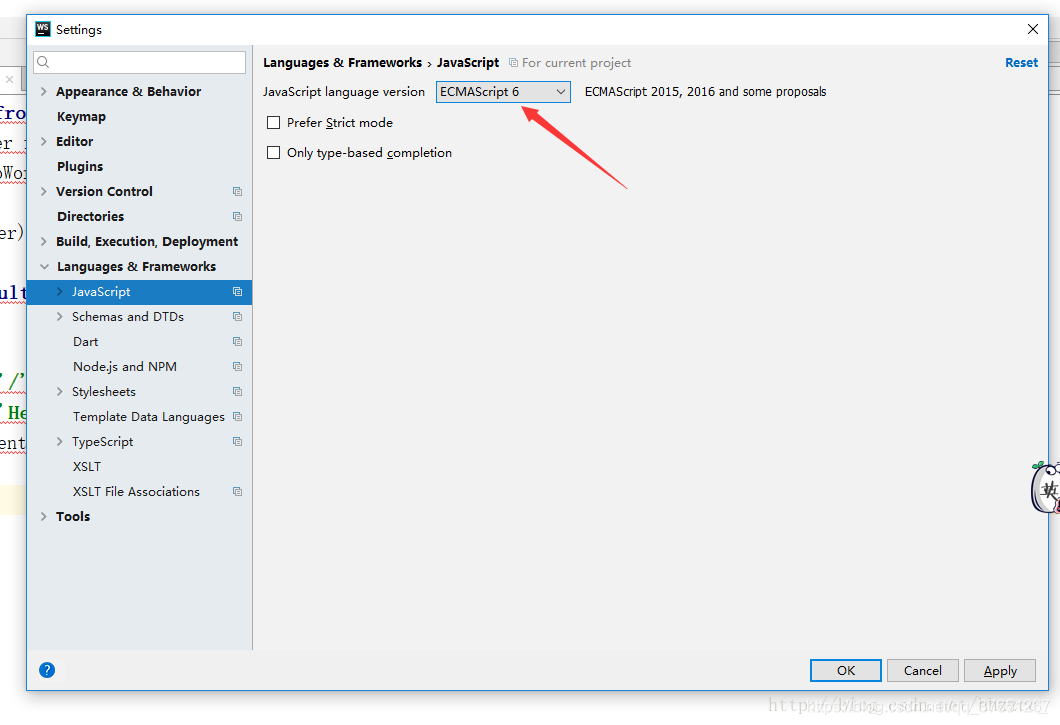
路由的路径在router下,刚开始打开会看到有报错,其实不是语法错误,是因为编译器默认编译es5的语法,而vue脚手架用的是es6的语法,我用的编译器是webStorm,只要设置一下就行了。
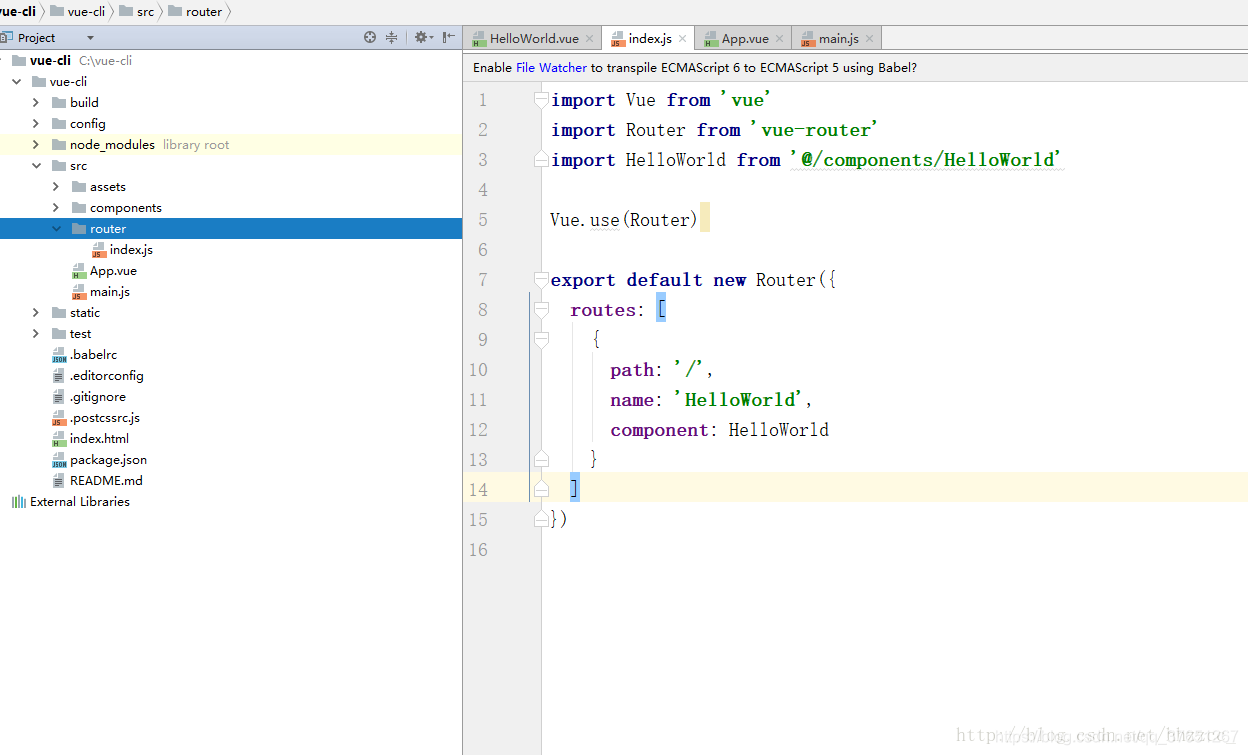
简单介绍一下routers中的结构,这里主要用来配置路由的,上面说过所有子路由都在App.vue下,所有App.vue是最外层的父路由,这里的routes中存的就是路由的数组,path就是你要访问你所创建的页面的路径,这里所配置的路由为’’/,也就是根路径所以你直接访问localhost:8080就会出现一个App.vue中插入一个HelloWorld.vue的页面(这个相当于路由嵌套),name就是给当前路由命名,可以在其他页面通过$route.name访问到当前页面路由的name,component相当于你要引用的路由页面,这里引用的是HelloWorld.vue这个页面,使用import将HelloWorld.vue引入
现在教大家创建一个文件,并配置路由
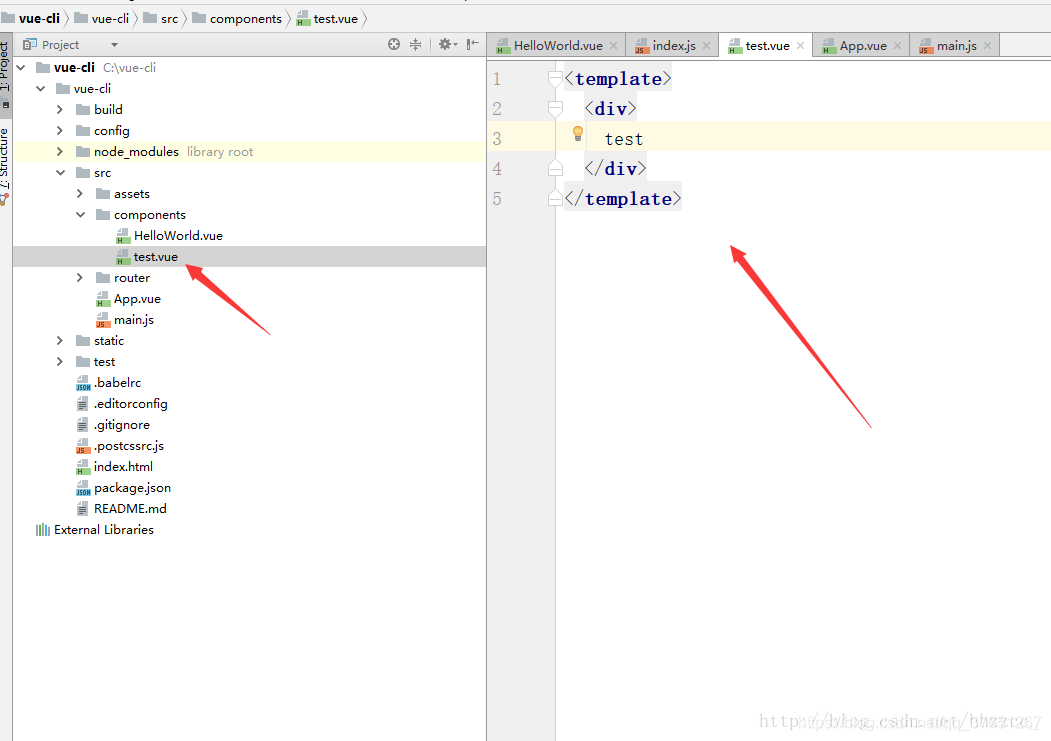
先创建一个后缀为vue文件,并把最基本的html结构写上
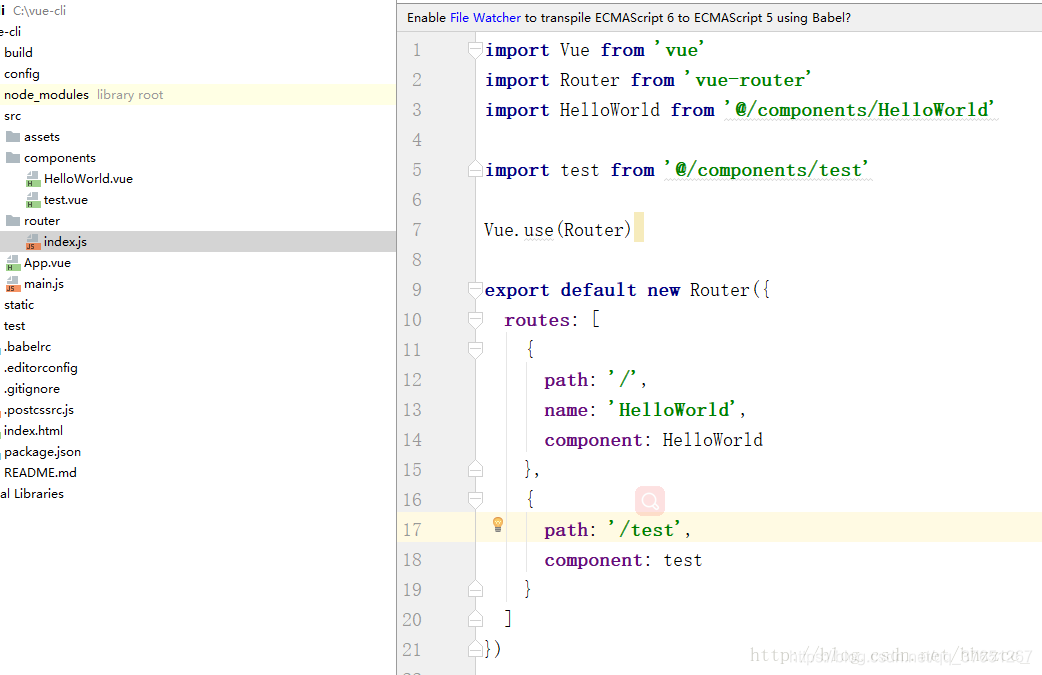
然后配置它的路由,先引入这个文件,用import,然后填写要访问这个文件的路由路径,这边写为/test,所有访问这个路由的url为:localhost:8080/#/test
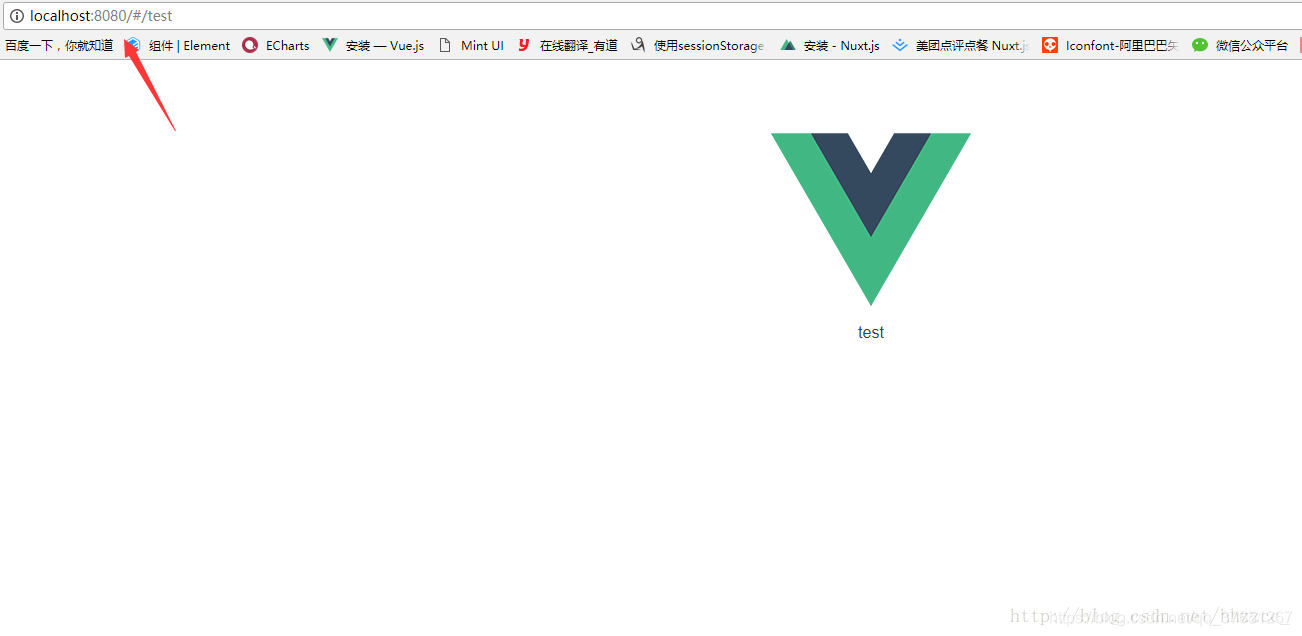
输入url,一个APP.vue中嵌套test.vue(test被APP包裹)的页面就呈现了
vue脚手架默认的路由嵌套就是所有页面都嵌套在App.vue页面下,被App.vue包裹,现在教大家自由嵌套自己的页面,现在把test页面嵌套到HelloWorld.vue页面下
首先在HelloWorld.vue界面下加一个router-view标签(router-view放置子路由,就是被包裹的页面)

然后配置HelloWorld.vue的子路由(test.vue)

这样localhost:8080/#/test就是一个APP.vue包裹HelloWorld.vue,HelloWorld.vue包裹test.vue的页面了如下图

这样简单路由嵌套就完成,在说说路由跳转,比如你给一个按钮绑定一个函数,实现点击按钮跳转到test页面那在函数中可以用
this.$router.push({path:'/test'})
如果要回到上一个页面用
this.$router.go(-1)
也可以通过router-link标签跳转,to中写要跳转的路由,router-link还有很多有用的属性可以去vue官网查看
<router-link to='/to' >点击跳转</router-link>
发布者:全栈程序员-站长,转载请注明出处:https://javaforall.net/106579.html原文链接:https://javaforall.net



