
大家好,又见面了,我是全栈君。
一.docker基本概念和框架
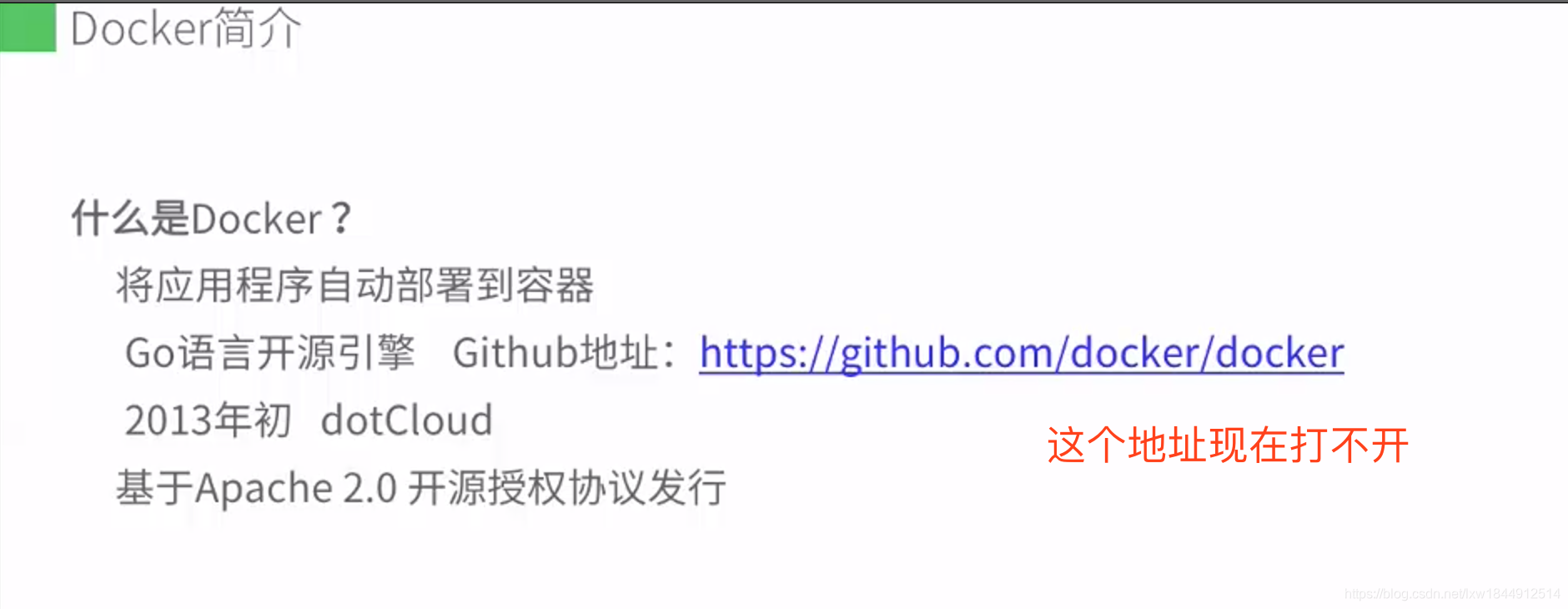
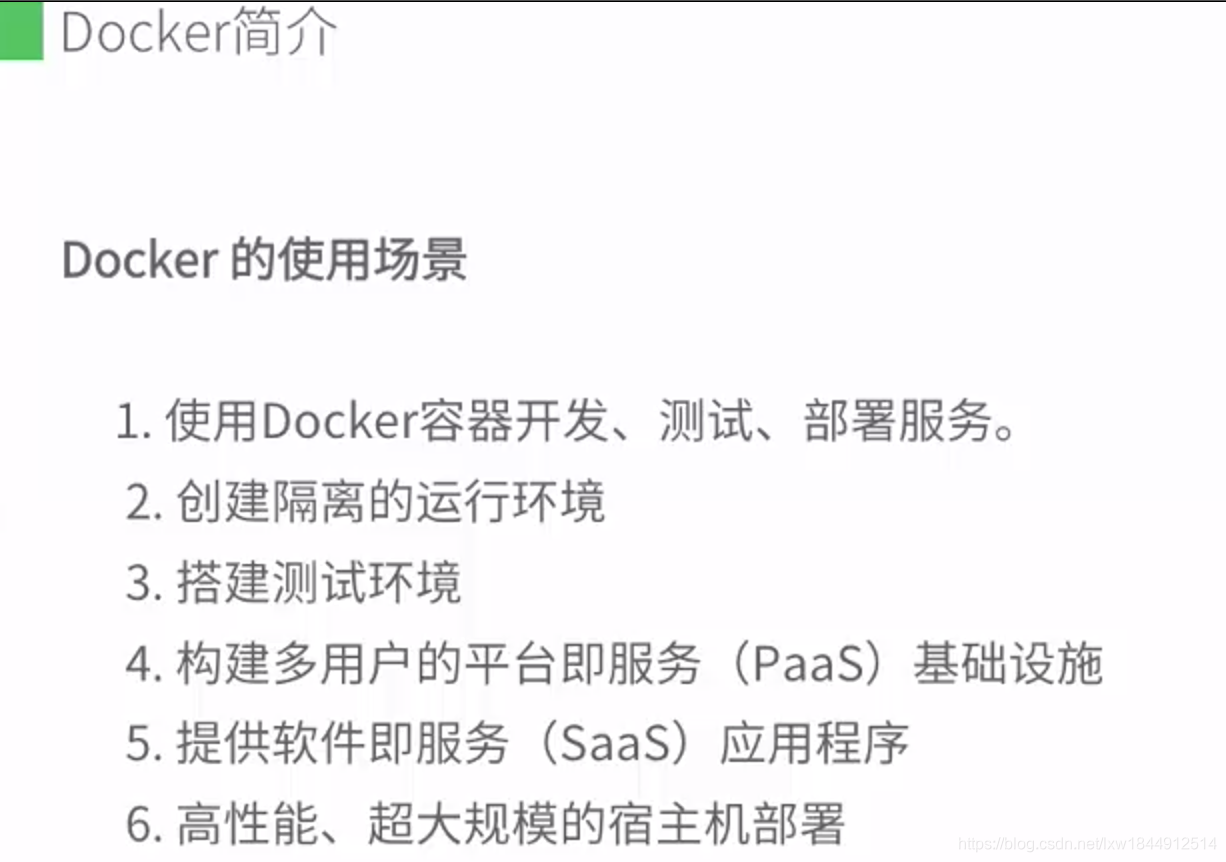
1.docker简介
docker:将引用程序自动部署到容器

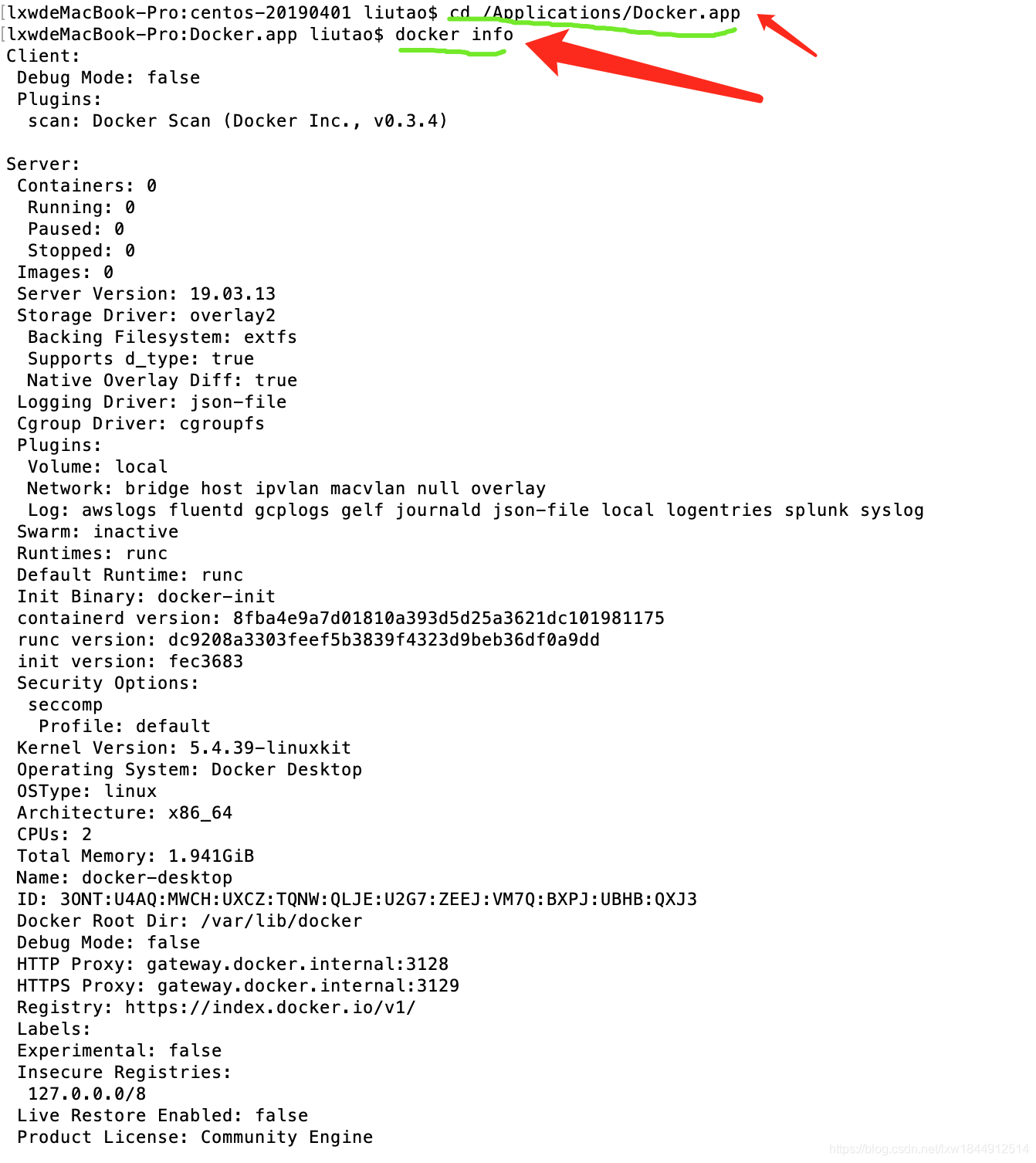
2. docker info 显示docker 信息
3.docker Linux安装方法
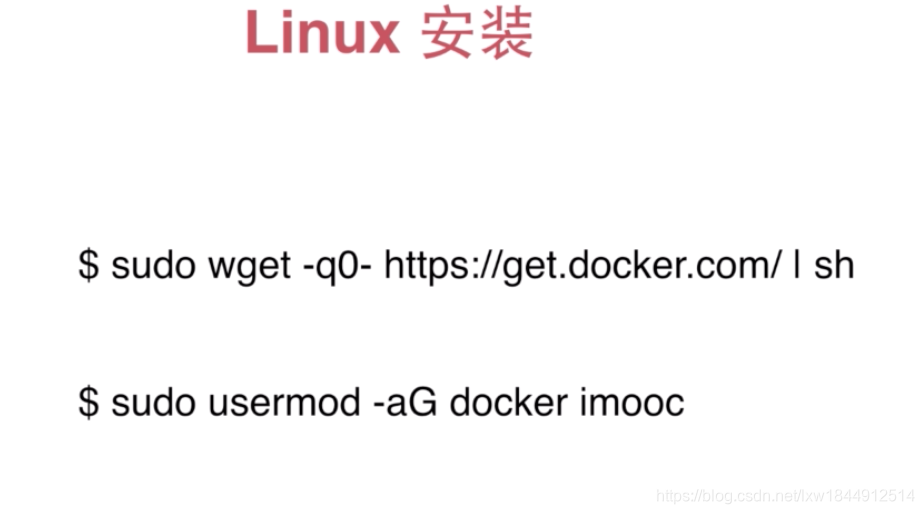
并将当前用户加入docker用户组,不必须用sudo开头

docker安装后报错
Cannot connect to the Docker daemon at unix:///var/run/docker.sock. Is the docker daemon running?
原因:没有启动docker,
我也出现过类似的错误。
因为,我忘记启动docker这个服务了。
service docker start
su root # 先切换到root用户, 再执行以下命令
systemctl enable docker # 开机自动启动dockersystemctl start docker # 启动docker
systemctl restart docker # 重启dokcer
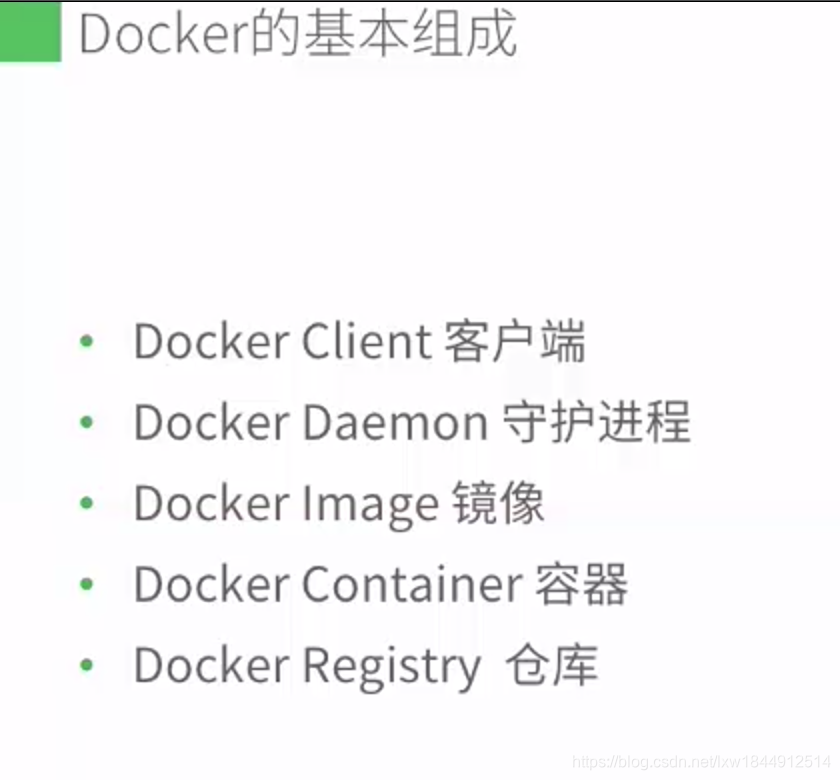
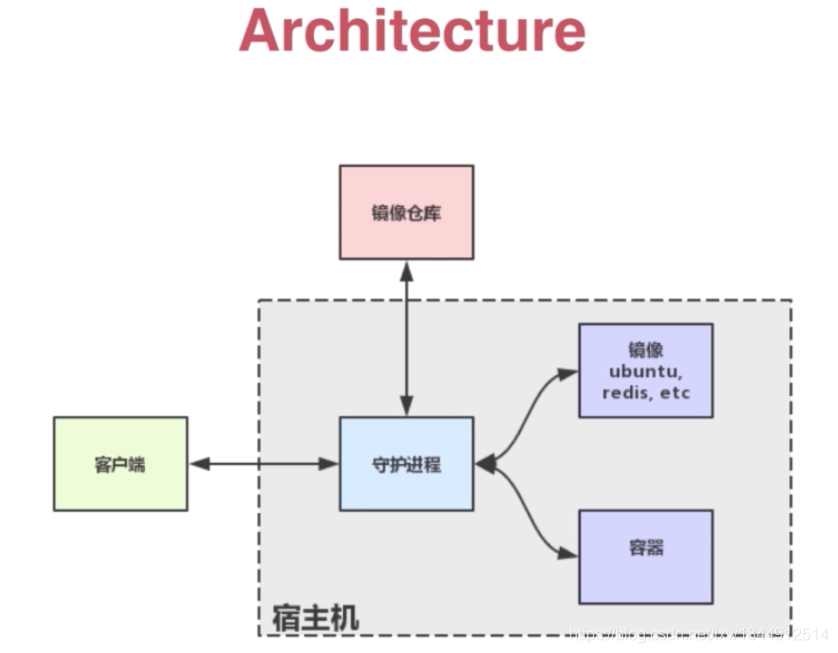
4.docker架构
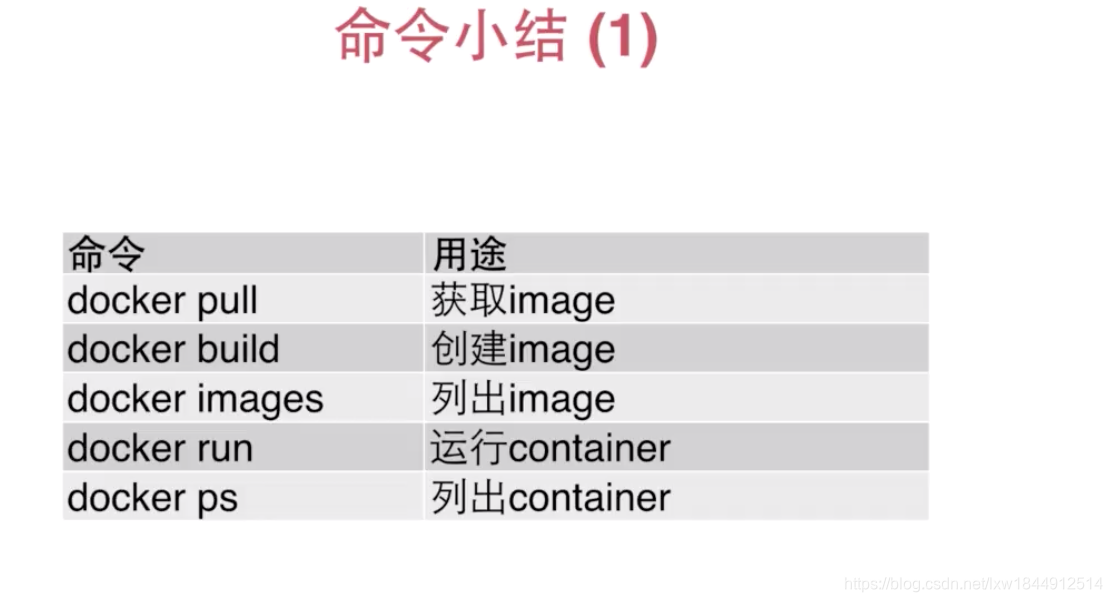
5.docker 常用命令
docker images : 查看本地所有的images
docker run nginx :
docker run centos echo hello world: 测试输出hello world
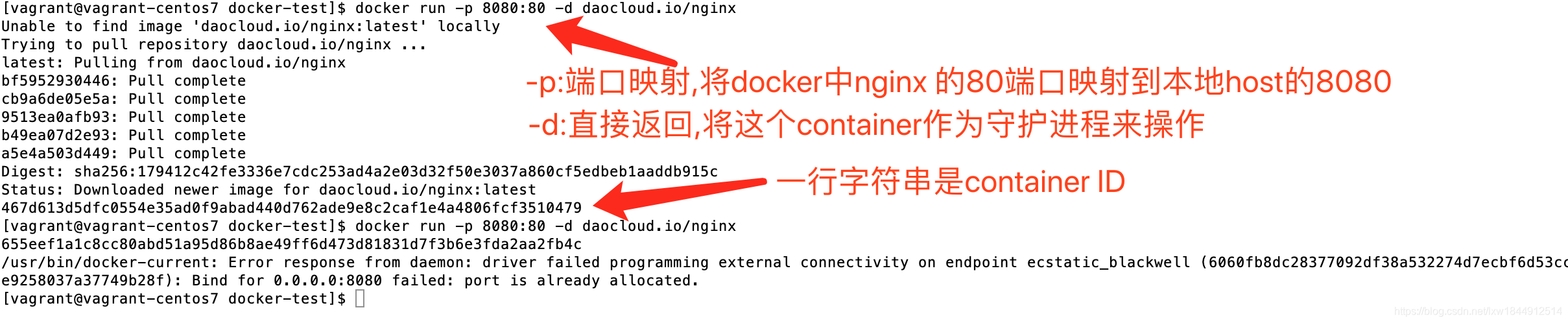
docker run -p 8080:80 -d daocloud.io/nginx: 返回字符串是容器ID, -p:端口映射,将容器的nginx 80端口映射到本地的8080端口,-d :直接返回,将这container左右守护进程执行
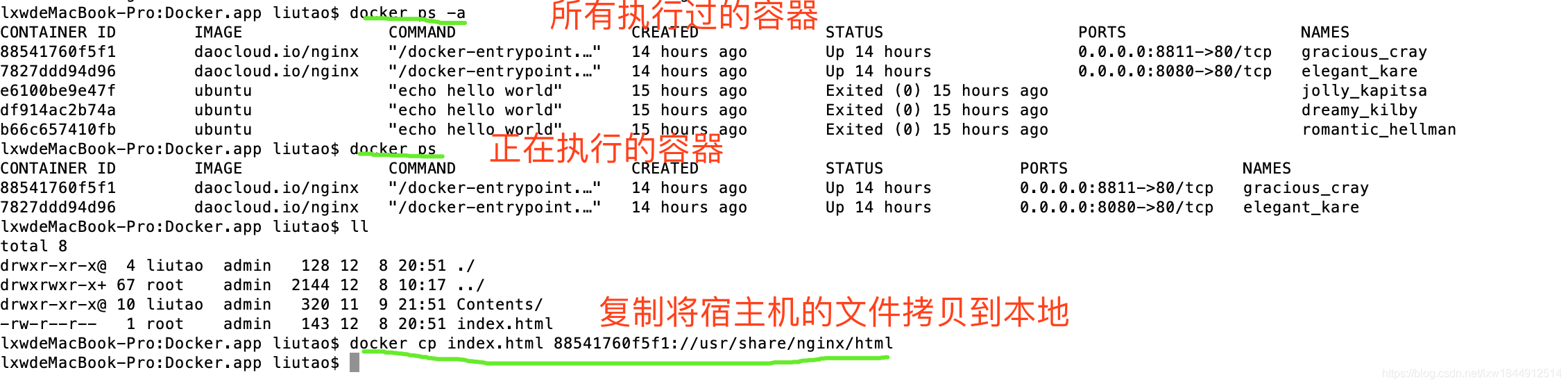
docker ps: 查看当前正在运行的 container (容器)
docker ps -a: 列出所有的容器
docker stop 容器ID: 停止一个容器::docker stop 22d8634c6efd
docker cp 本地文件 容器ID:// 容器内部文件路径 : 将本地文件拷贝到容器内: docker cp index.html 467d613d5dfc://usr/share/nginx/html
docker commit : 将镜像的修改保存到存储库REPOSITORY : docker commit -m ‘fun’ 503309d830a3 gninx-fun (存储库名称)
docker rm 容器id:删除容器前,做好先docker stop 容器id,停止容器,再删除,或者直接强制删除 docker rm -f
docker rmi 镜像ID: 删除镜像




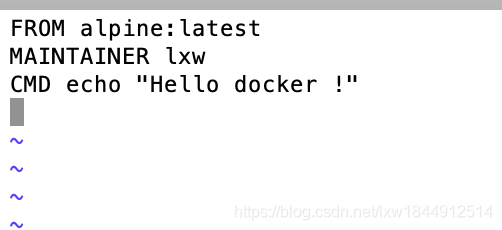
6.Dockerfile 文件(最简单的)
第一行: alpine 是 docker 的 base镜像,基础的,非常小
第二行:共享者名称
第三行:命令
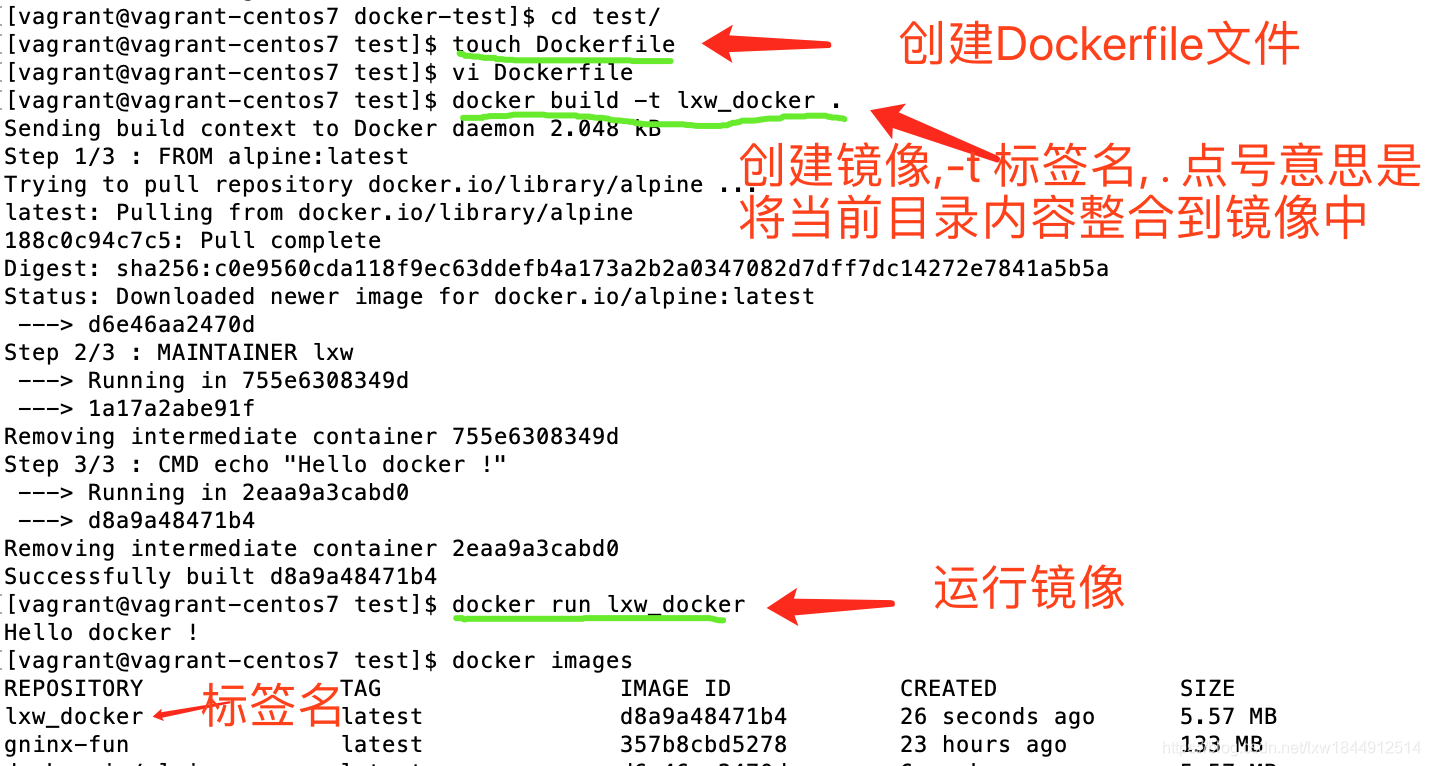
touch Dockerfile 新建dockerfile 文件
vi Dockerfile 编辑文件,内容如上面截图
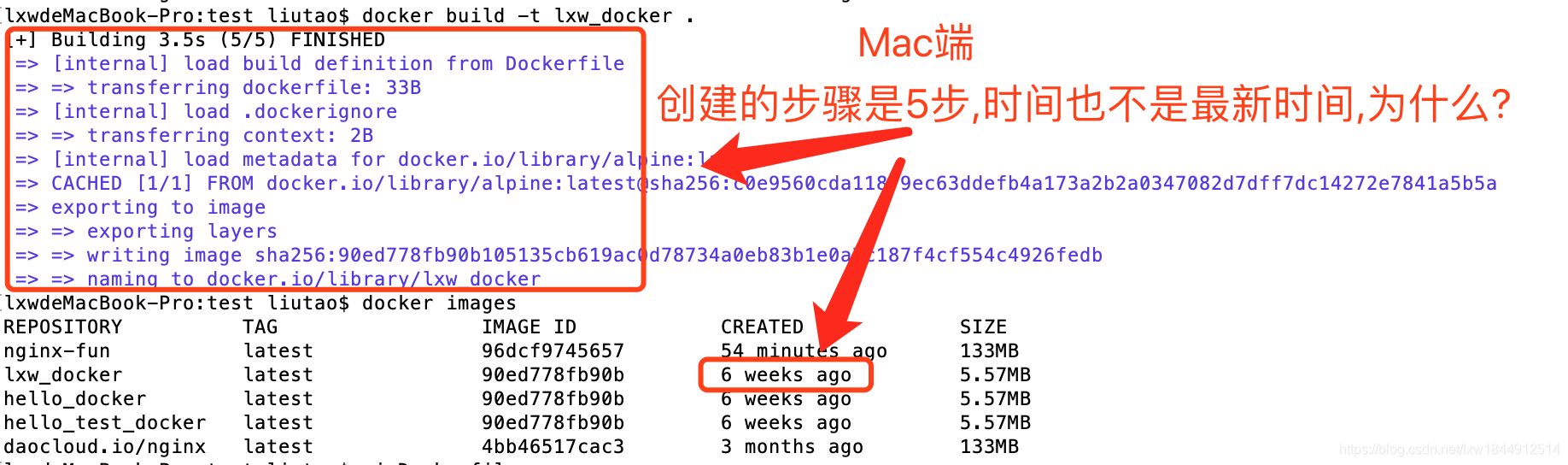
docker build -t lxw_docker . : 创建镜像,-t 标签为 lxw_docker , . (点号)
docker run lxw_docker :运行镜像
docker images lxw_docker : 查看镜像
这是在vagrant 虚拟机中创建的
7.复杂的dockerfile
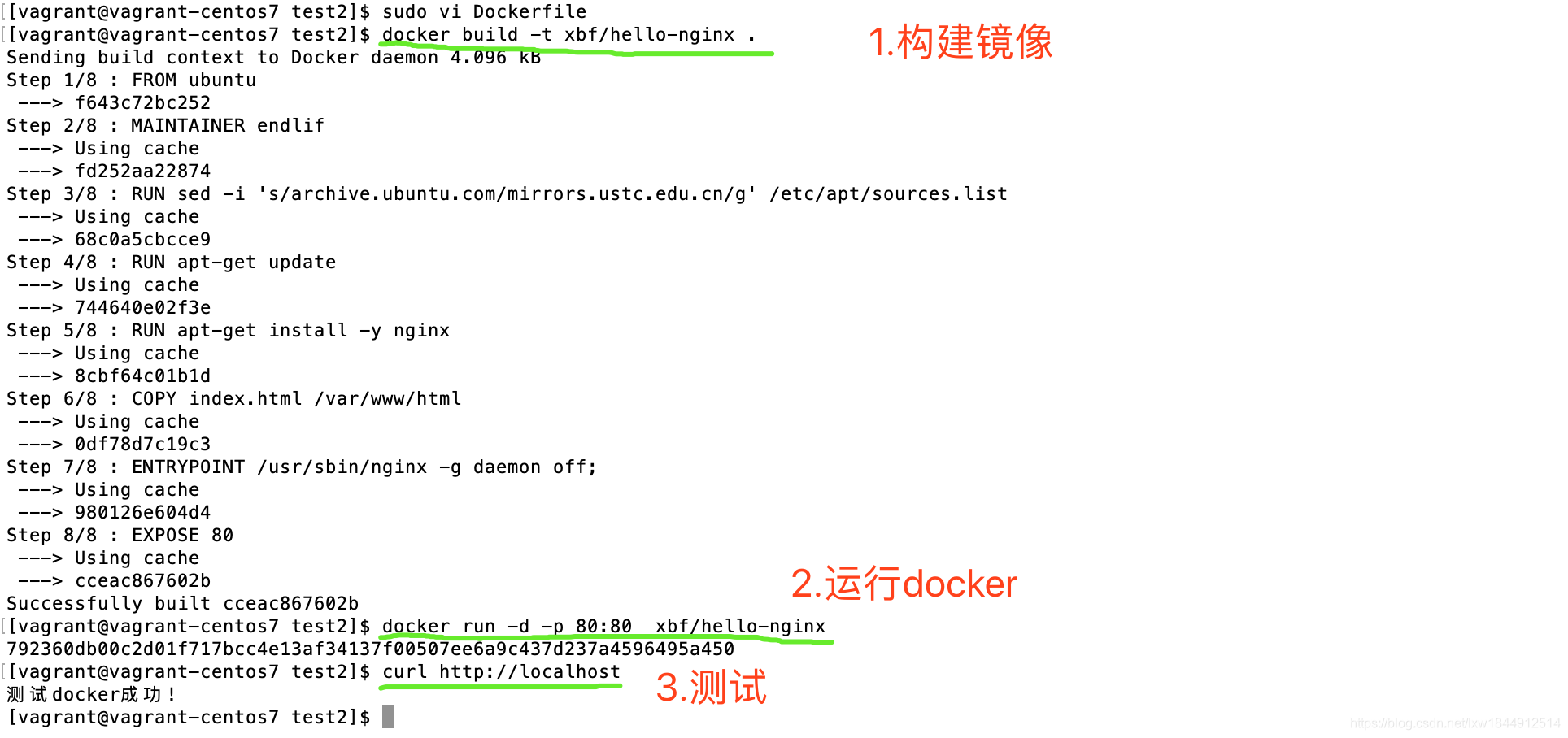
Dockerfile 文件内容,测试前,将本地的nginx关闭
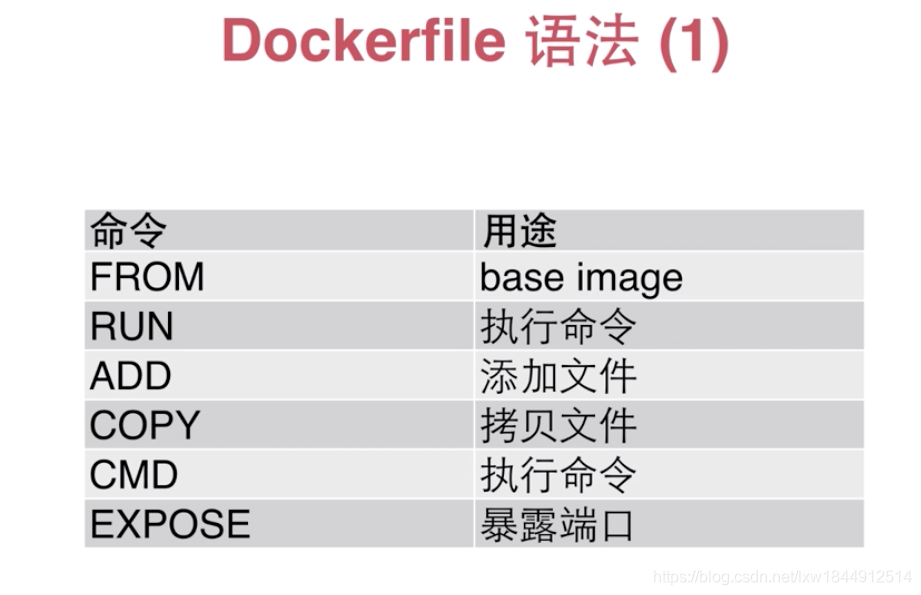
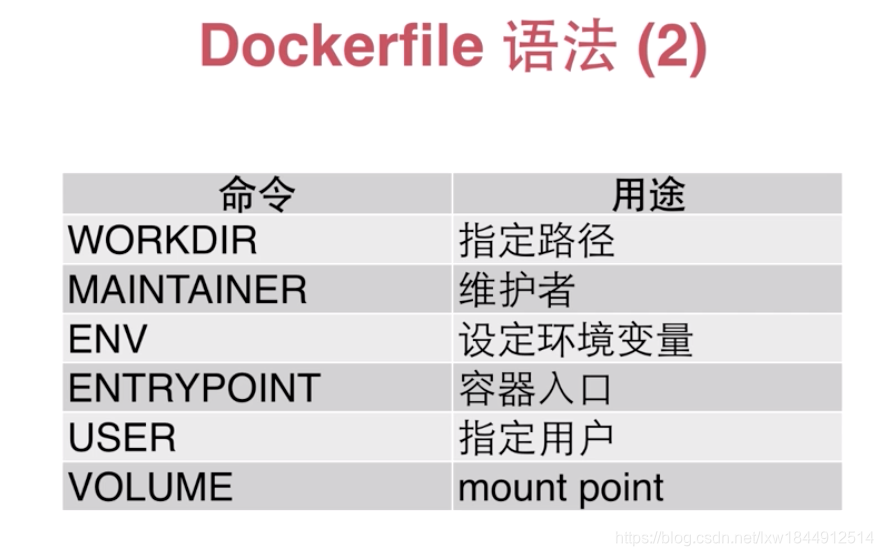
FROM ubuntu
MAINTAINER endlif
RUN sed -i 's/archive.ubuntu.com/mirrors.ustc.edu.cn/g' /etc/apt/sources.list
RUN apt-get update
RUN apt-get install -y nginx
COPY index.html /var/www/html
ENTRYPOINT [ "/usr/sbin/nginx","-g","daemon off;"]
EXPOSE 80
8.镜像分层
9.volume
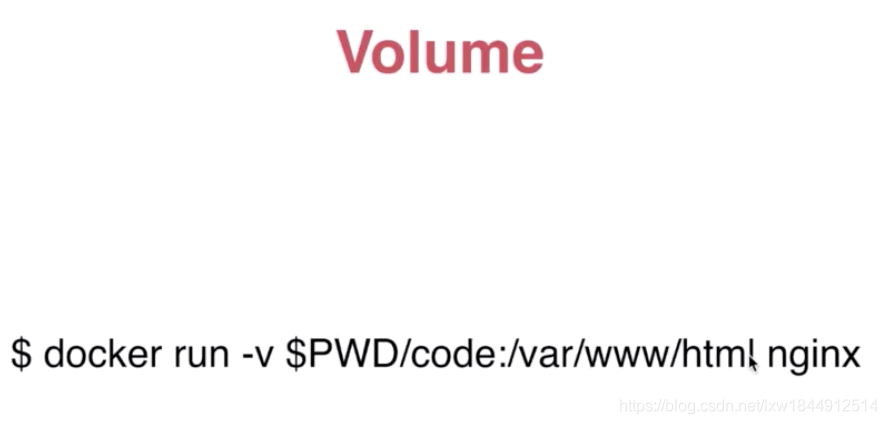
volume: 提供独立于容器之外的持久化存储.
(1)
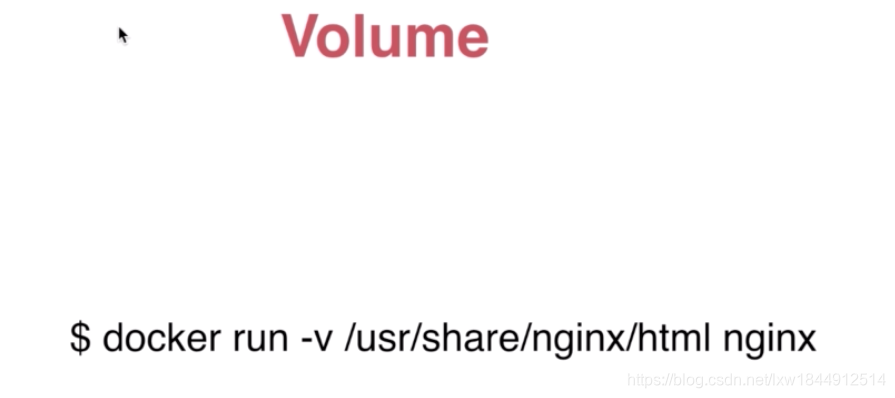
docker inspect nginx  #检查nginx容器
[vagrant@vagrant-centos7 test2]$ docker inspect nginx
[
    {
        "Id": "bae848ec476cc327dccb3a5cb93b786a5cee9c4adcd5da4c959faf822083dd59",
        "Created": "2020-12-14T11:31:49.52902238Z",
        "Path": "/docker-entrypoint.sh",
        "Args": [
            "nginx",
            "-g",
            "daemon off;"
        ],
        "State": {
            "Status": "running",
            "Running": true,
            "Paused": false,
            "Restarting": false,
            "OOMKilled": false,
            "Dead": false,
            "Pid": 29142,
            "ExitCode": 0,
            "Error": "",
            "StartedAt": "2020-12-14T11:31:50.129772198Z",
            "FinishedAt": "0001-01-01T00:00:00Z"
        },
        "Image": "sha256:7baf28ea91eb59a68b3b3a82873d413dc9f1b6e0b89d5ad627ad80154f546be5",
        "ResolvConfPath": "/var/lib/docker/containers/bae848ec476cc327dccb3a5cb93b786a5cee9c4adcd5da4c959faf822083dd59/resolv.conf",
        "HostnamePath": "/var/lib/docker/containers/bae848ec476cc327dccb3a5cb93b786a5cee9c4adcd5da4c959faf822083dd59/hostname",
        "HostsPath": "/var/lib/docker/containers/bae848ec476cc327dccb3a5cb93b786a5cee9c4adcd5da4c959faf822083dd59/hosts",
        "LogPath": "",
        "Name": "/nginx",
        "RestartCount": 0,
        "Driver": "overlay2",
        "MountLabel": "",
        "ProcessLabel": "",
        "AppArmorProfile": "",
        "ExecIDs": null,
        "HostConfig": {
            "Binds": null,
            "ContainerIDFile": "",
            "LogConfig": {
                "Type": "journald",
                "Config": {}
            },
            "NetworkMode": "default",
            "PortBindings": {},
            "RestartPolicy": {
                "Name": "no",
                "MaximumRetryCount": 0
            },
            "AutoRemove": false,
            "VolumeDriver": "",
            "VolumesFrom": null,
            "CapAdd": null,
            "CapDrop": null,
            "Dns": [],
            "DnsOptions": [],
            "DnsSearch": [],
            "ExtraHosts": null,
            "GroupAdd": null,
            "IpcMode": "",
            "Cgroup": "",
            "Links": null,
            "OomScoreAdj": 0,
            "PidMode": "",
            "Privileged": false,
            "PublishAllPorts": false,
            "ReadonlyRootfs": false,
            "SecurityOpt": null,
            "UTSMode": "",
            "UsernsMode": "",
            "ShmSize": 67108864,
            "Runtime": "docker-runc",
            "ConsoleSize": [
                0,
                0
            ],
            "Isolation": "",
            "CpuShares": 0,
            "Memory": 0,
            "NanoCpus": 0,
            "CgroupParent": "",
            "BlkioWeight": 0,
            "BlkioWeightDevice": null,
            "BlkioDeviceReadBps": null,
            "BlkioDeviceWriteBps": null,
            "BlkioDeviceReadIOps": null,
            "BlkioDeviceWriteIOps": null,
            "CpuPeriod": 0,
            "CpuQuota": 0,
            "CpuRealtimePeriod": 0,
            "CpuRealtimeRuntime": 0,
            "CpusetCpus": "",
            "CpusetMems": "",
            "Devices": [],
            "DiskQuota": 0,
            "KernelMemory": 0,
            "MemoryReservation": 0,
            "MemorySwap": 0,
            "MemorySwappiness": -1,
            "OomKillDisable": false,
            "PidsLimit": 0,
            "Ulimits": null,
            "CpuCount": 0,
            "CpuPercent": 0,
            "IOMaximumIOps": 0,
            "IOMaximumBandwidth": 0
        },
        "GraphDriver": {
            "Name": "overlay2",
            "Data": {
                "LowerDir": "/var/lib/docker/overlay2/07e26d34d9360163aeddbe756eb79db129ae1f63d36b25c4cf8d867a6e022cd0-init/diff:/var/lib/docker/overlay2/ca1df088685fa10ff008f12db08cd2179e1f0ac61f99e44314c02c5683508117/diff:/var/lib/docker/overlay2/740b55f713fd65c520fcd6bea511a9b407f1c1103264d11f162bd7fdd0ea3a51/diff:/var/lib/docker/overlay2/003b68af3d1b557c0864915ec9bd73f192c03f55f2f0f357555fccf135b7844c/diff:/var/lib/docker/overlay2/2c13effef20d3177b9dd405bb40d52339fc85702db2cda654adfe0d07bf521d6/diff:/var/lib/docker/overlay2/d17444d07fb87dcb1bf24f1e3dbce1d244a288b3c03110096db3b2697a77473d/diff",
                "MergedDir": "/var/lib/docker/overlay2/07e26d34d9360163aeddbe756eb79db129ae1f63d36b25c4cf8d867a6e022cd0/merged",
                "UpperDir": "/var/lib/docker/overlay2/07e26d34d9360163aeddbe756eb79db129ae1f63d36b25c4cf8d867a6e022cd0/diff",
                "WorkDir": "/var/lib/docker/overlay2/07e26d34d9360163aeddbe756eb79db129ae1f63d36b25c4cf8d867a6e022cd0/work"
            }
        },
        "Mounts": [
            {
                "Type": "volume",
                "Name": "82022623df94214224c22945123d04499d3fc634fa24d429c0d8e61795adc640",
                "Source": "/var/lib/docker/volumes/82022623df94214224c22945123d04499d3fc634fa24d429c0d8e61795adc640/_data",
                "Destination": "/usr/share/nginx/html",
                "Driver": "local",
                "Mode": "",
                "RW": true,
                "Propagation": ""
            }
        ],
        "Config": {
            "Hostname": "bae848ec476c",
            "Domainname": "",
            "User": "",
            "AttachStdin": false,
            "AttachStdout": false,
            "AttachStderr": false,
            "ExposedPorts": {
                "80/tcp": {}
            },
            "Tty": false,
            "OpenStdin": false,
            "StdinOnce": false,
            "Env": [
                "PATH=/usr/local/sbin:/usr/local/bin:/usr/sbin:/usr/bin:/sbin:/bin",
                "NGINX_VERSION=1.19.5",
                "NJS_VERSION=0.4.4",
                "PKG_RELEASE=1~buster"
            ],
            "Cmd": [
                "nginx",
                "-g",
                "daemon off;"
            ],
            "Image": "nginx",
            "Volumes": {
                "/usr/share/nginx/html": {}
            },
            "WorkingDir": "",
            "Entrypoint": [
                "/docker-entrypoint.sh"
            ],
            "OnBuild": null,
            "Labels": {
                "maintainer": "NGINX Docker Maintainers <docker-maint@nginx.com>"
            },
            "StopSignal": "SIGQUIT"
        },
        "NetworkSettings": {
            "Bridge": "",
            "SandboxID": "90ad68aa2593da3dcc18b834bc8b27455e5062f0f7e5564ce77168ca5c49398f",
            "HairpinMode": false,
            "LinkLocalIPv6Address": "",
            "LinkLocalIPv6PrefixLen": 0,
            "Ports": {
                "80/tcp": null
            },
            "SandboxKey": "/var/run/docker/netns/90ad68aa2593",
            "SecondaryIPAddresses": null,
            "SecondaryIPv6Addresses": null,
            "EndpointID": "1fd13415a275178a8f71f1eae36092990280abdaca3f5ecf6e4a855939d2f13f",
            "Gateway": "172.17.0.1",
            "GlobalIPv6Address": "",
            "GlobalIPv6PrefixLen": 0,
            "IPAddress": "172.17.0.3",
            "IPPrefixLen": 16,
            "IPv6Gateway": "",
            "MacAddress": "02:42:ac:11:00:03",
            "Networks": {
                "bridge": {
                    "IPAMConfig": null,
                    "Links": null,
                    "Aliases": null,
                    "NetworkID": "fea61ddfddcfe8544c3338793b1fc6bcc8e1fc99cf2786cdb9720cfffacc2679",
                    "EndpointID": "1fd13415a275178a8f71f1eae36092990280abdaca3f5ecf6e4a855939d2f13f",
                    "Gateway": "172.17.0.1",
                    "IPAddress": "172.17.0.3",
                    "IPPrefixLen": 16,
                    "IPv6Gateway": "",
                    "GlobalIPv6Address": "",
                    "GlobalIPv6PrefixLen": 0,
                    "MacAddress": "02:42:ac:11:00:03"
                }
            }
        }
    }
]
[vagrant@vagrant-centos7 test2]$


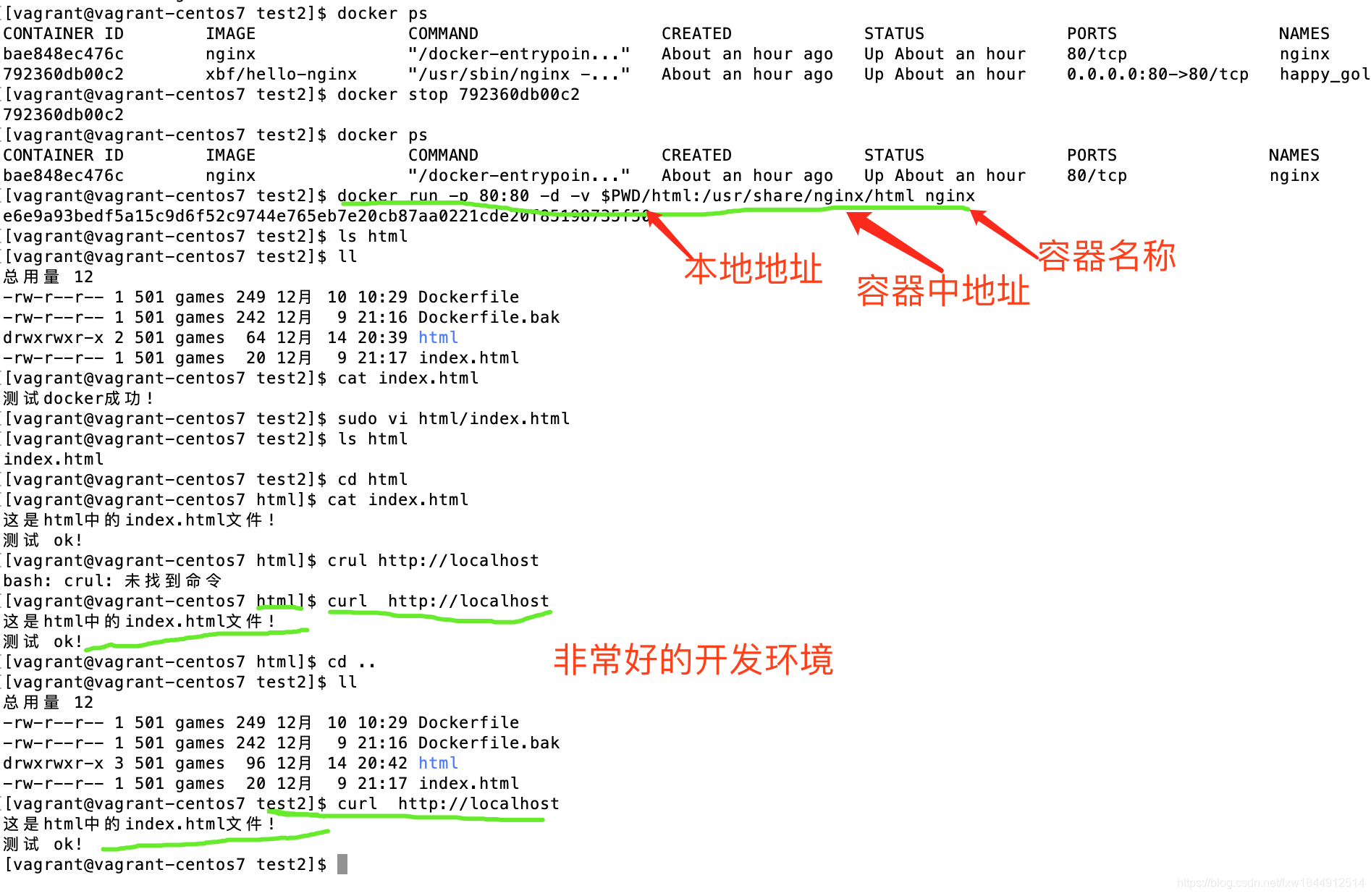
(2)本地环境的映射,
(3)挂载
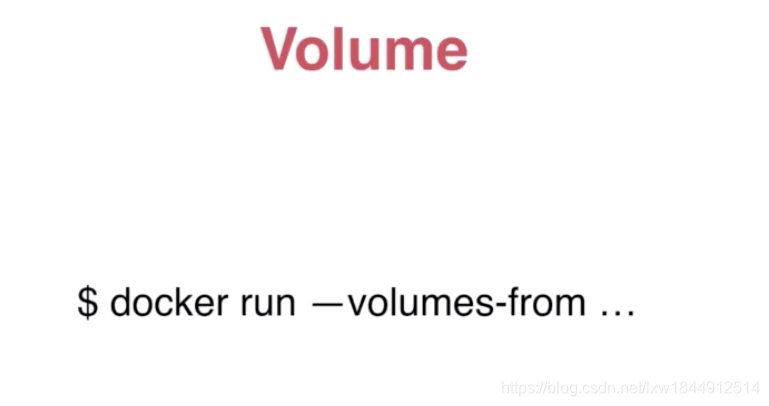
[vagrant@vagrant-centos7 test3]$ docker run -it --volumes-from data_container  ubuntu /bin/bash  #挂载命令,关键步骤
root@d93c0d677ec8:/# mount #Linux mount命令是经常会使用到的命令,它用于挂载Linux系统外的文件。
overlay on / type overlay (rw,relatime,lowerdir=/var/lib/docker/overlay2/l/JEETT2OEJI3NWUGKSGR56LG7AA:/var/lib/docker/overlay2/l/RHXFR5QEFQWBH42UZECNDVSN3O:/var/lib/docker/overlay2/l/2FHWJWZCFN2JZWETMCF6FKO2DU:/var/lib/docker/overlay2/l/FMSRH63BM2BQSE4U7DOKKIUVE3,upperdir=/var/lib/docker/overlay2/276a49526415ce8f1a9145d402c228f169ef75679af968b5ec7723e92466604b/diff,workdir=/var/lib/docker/overlay2/276a49526415ce8f1a9145d402c228f169ef75679af968b5ec7723e92466604b/work)
proc on /proc type proc (rw,nosuid,nodev,noexec,relatime)
tmpfs on /dev type tmpfs (rw,nosuid,mode=755)
devpts on /dev/pts type devpts (rw,nosuid,noexec,relatime,gid=5,mode=620,ptmxmode=666)
sysfs on /sys type sysfs (ro,nosuid,nodev,noexec,relatime)
tmpfs on /sys/fs/cgroup type tmpfs (ro,nosuid,nodev,noexec,relatime,mode=755)
cgroup on /sys/fs/cgroup/systemd type cgroup (ro,nosuid,nodev,noexec,relatime,xattr,release_agent=/usr/lib/systemd/systemd-cgroups-agent,name=systemd)
cgroup on /sys/fs/cgroup/cpuacct,cpu type cgroup (ro,nosuid,nodev,noexec,relatime,cpuacct,cpu)
cgroup on /sys/fs/cgroup/cpuset type cgroup (ro,nosuid,nodev,noexec,relatime,cpuset)
cgroup on /sys/fs/cgroup/pids type cgroup (ro,nosuid,nodev,noexec,relatime,pids)
cgroup on /sys/fs/cgroup/perf_event type cgroup (ro,nosuid,nodev,noexec,relatime,perf_event)
cgroup on /sys/fs/cgroup/net_prio,net_cls type cgroup (ro,nosuid,nodev,noexec,relatime,net_prio,net_cls)
cgroup on /sys/fs/cgroup/memory type cgroup (ro,nosuid,nodev,noexec,relatime,memory)
cgroup on /sys/fs/cgroup/hugetlb type cgroup (ro,nosuid,nodev,noexec,relatime,hugetlb)
cgroup on /sys/fs/cgroup/blkio type cgroup (ro,nosuid,nodev,noexec,relatime,blkio)
cgroup on /sys/fs/cgroup/freezer type cgroup (ro,nosuid,nodev,noexec,relatime,freezer)
cgroup on /sys/fs/cgroup/devices type cgroup (ro,nosuid,nodev,noexec,relatime,devices)
mqueue on /dev/mqueue type mqueue (rw,nosuid,nodev,noexec,relatime)
192.168.33.1:/Users/liutao/Desktop/vagrant/docker-test/test3/data on /var/mydata type nfs #容器内外映射关系(rw,relatime,vers=3,rsize=8192,wsize=8192,namlen=255,hard,proto=udp,timeo=11,retrans=3,sec=sys,mountaddr=192.168.33.1,mountvers=3,mountport=879,mountproto=udp,local_lock=none,addr=192.168.33.1)
/dev/sda2 on /etc/resolv.conf type xfs (rw,relatime,attr2,inode64,noquota)
/dev/sda2 on /etc/hostname type xfs (rw,relatime,attr2,inode64,noquota)
/dev/sda2 on /etc/hosts type xfs (rw,relatime,attr2,inode64,noquota)
shm on /dev/shm type tmpfs (rw,nosuid,nodev,noexec,relatime,size=65536k)
/dev/sda2 on /run/secrets type xfs (rw,relatime,attr2,inode64,noquota)
devpts on /dev/console type devpts (rw,nosuid,noexec,relatime,gid=5,mode=620,ptmxmode=000)
proc on /proc/bus type proc (ro,nosuid,nodev,noexec,relatime)
proc on /proc/fs type proc (ro,nosuid,nodev,noexec,relatime)
proc on /proc/irq type proc (ro,nosuid,nodev,noexec,relatime)
proc on /proc/sys type proc (ro,nosuid,nodev,noexec,relatime)
proc on /proc/sysrq-trigger type proc (ro,nosuid,nodev,noexec,relatime)
tmpfs on /proc/acpi type tmpfs (ro,relatime)
tmpfs on /proc/kcore type tmpfs (rw,nosuid,mode=755)
tmpfs on /proc/keys type tmpfs (rw,nosuid,mode=755)
tmpfs on /proc/timer_list type tmpfs (rw,nosuid,mode=755)
tmpfs on /proc/timer_stats type tmpfs (rw,nosuid,mode=755)
tmpfs on /proc/sched_debug type tmpfs (rw,nosuid,mode=755)
tmpfs on /proc/scsi type tmpfs (ro,relatime)
tmpfs on /sys/firmware type tmpfs (ro,relatime)
root@d93c0d677ec8:/# cd /var/mydata
root@d93c0d677ec8:/var/mydata# ll
total 0
drwxrwxr-x 2  501 dialout 64 Dec 14 12:50 ./
drwxr-xr-x 1 root root    19 Dec 14 12:53 ../
root@d93c0d677ec8:/var/mydata# touch whatever.txt  #容器外
root@d93c0d677ec8:/var/mydata# exit
exit
[vagrant@vagrant-centos7 test3]$ ll
总用量 0
drwxrwxr-x 3 501 games 96 12月 14 20:56 data
[vagrant@vagrant-centos7 test3]$ ll data/  #容器外
总用量 0
-rw-r--r-- 1 501 games 0 12月 14 20:56 whatever.txt
[vagrant@vagrant-centos7 test3]$
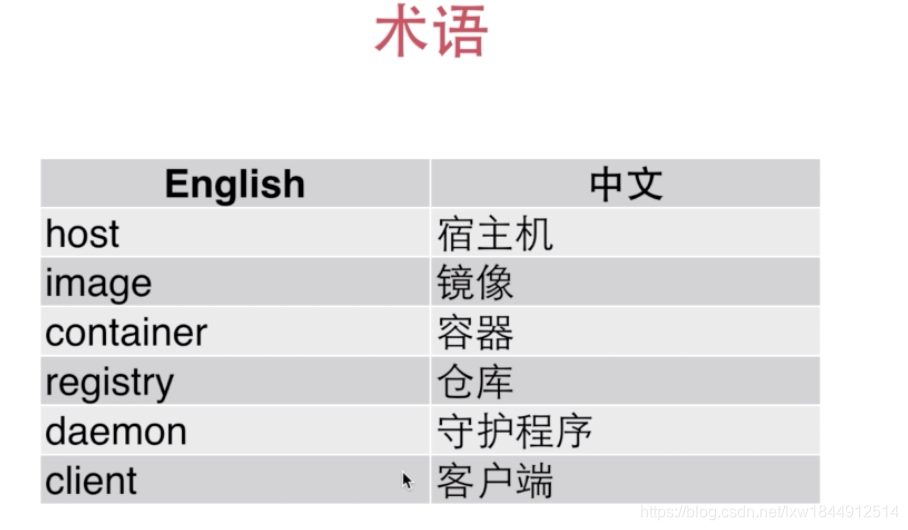
10.registry 镜像仓库
国内的一些仓库:
daocloud,aliyun,时速云
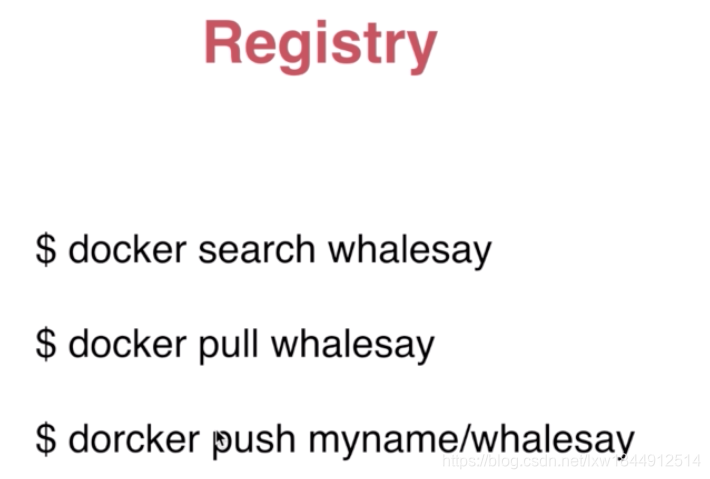
10.1registry 实战
docker push时即使账户密码正确也显示 [denied: requested access to the resource is denied]
Step1: login : https://hub.docker.com/
[root@test3 tool]# docker login
Login with your Docker ID to push and pull images from Docker Hub. If you don’t have a Docker ID, head over to https://hub.docker.com to create one.
Username: shenghp
Password:
WARNING! Your password will be stored unencrypted in /root/.docker/config.json.
Configure a credential helper to remove this warning. See
https://docs.docker.com/engine/reference/commandline/login/#credentials-storeLogin Succeeded
Step2: 开始push 镜像: 报错:denied: requested access to the resource is denied
Step3: 看了网上的经验,原来是tag 镜像的时候,要加上自己docker hub 的用户名:
[root@test3 tool]# docker tag centos/php-70-centos7 shenghp/myphp
root@test3 tool]# docker images
REPOSITORY TAG IMAGE ID CREATED SIZE
centos/php-70-centos7 latest 15d0338a3b42 4 weeks ago 601MB
shenghp/myphp latest 15d0338a3b42 4 weeks ago 601MBStep3: 继续push:
[root@test3 tool]# docker push shenghp/myphp
成功,下面到网页上看一下:
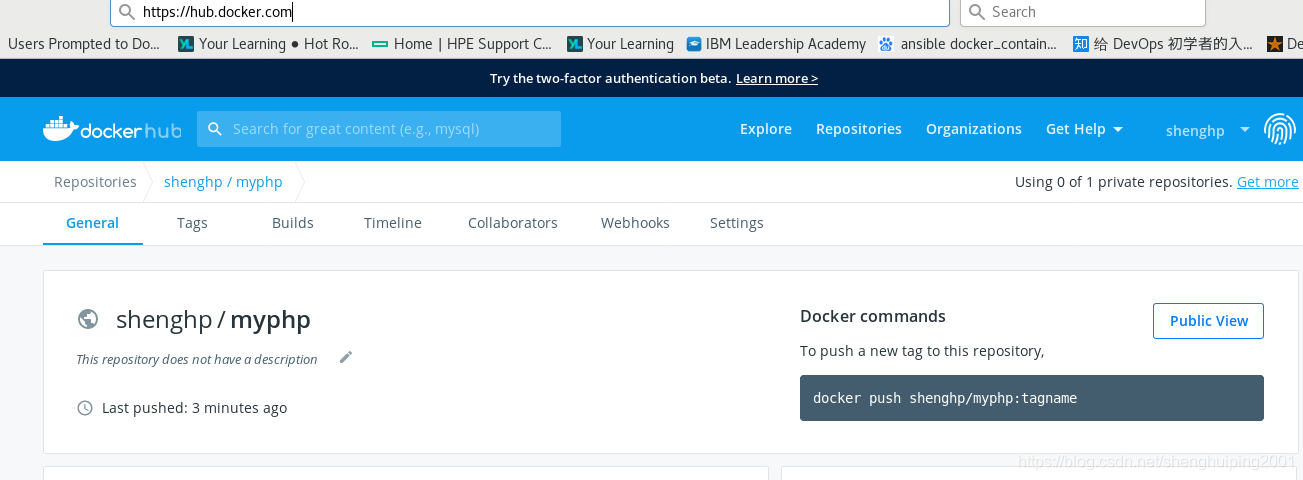
- 结果图
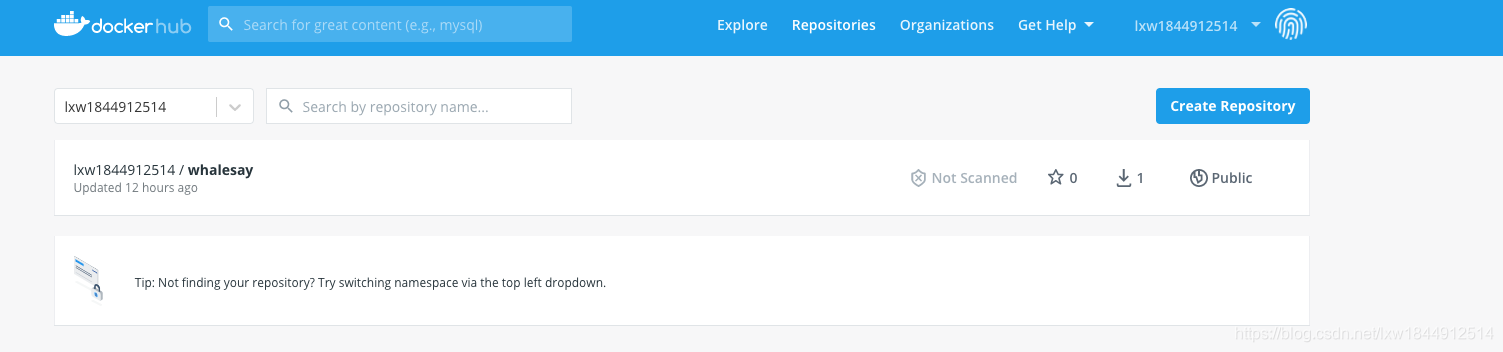
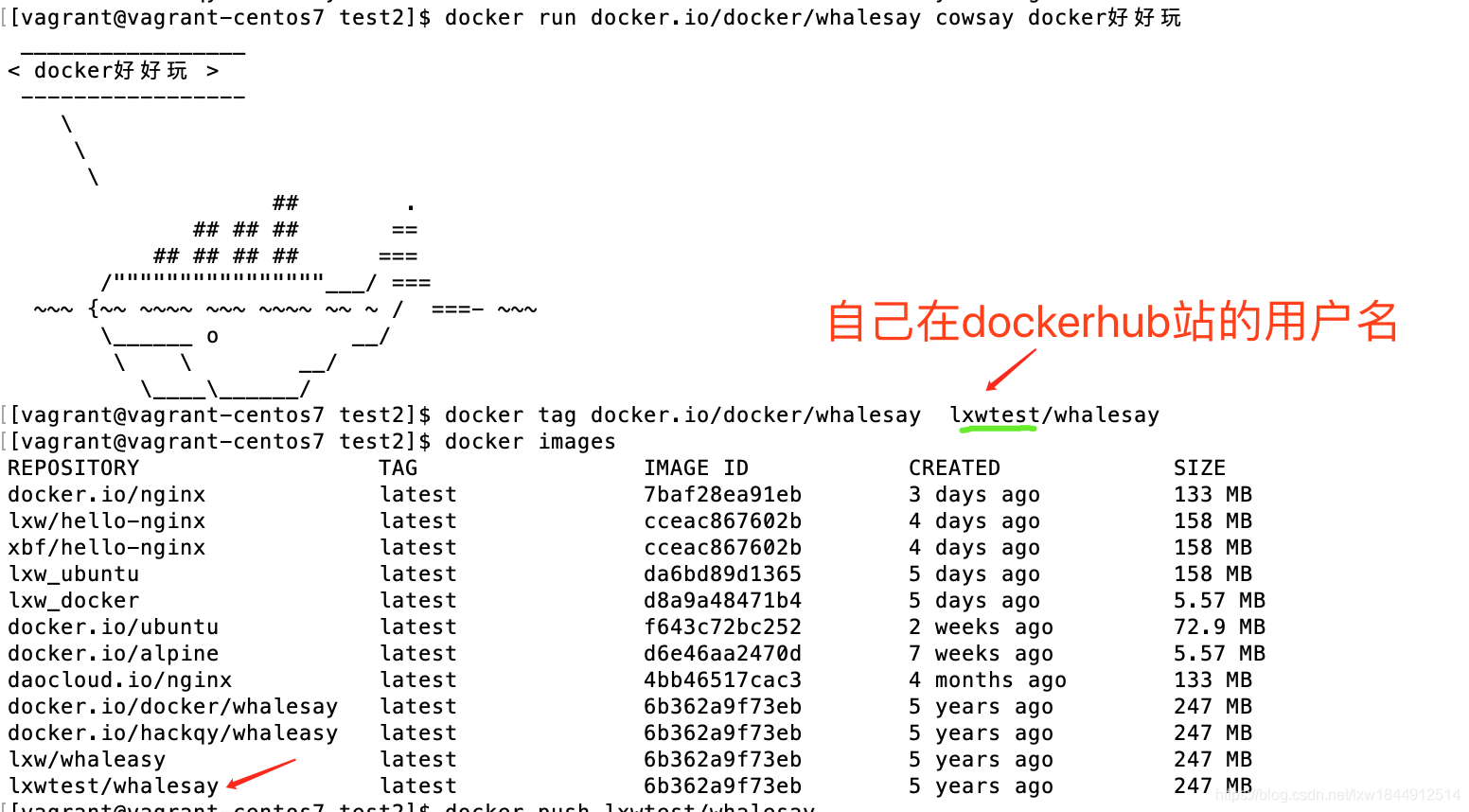
实战:
步骤一: docker search whaleasy #搜索whaleasy镜像
步骤二: docker pull docker/whalesay #拉取whalesay镜像
步骤三: docker images #查看镜像
步骤四: docker tag docker.io/docker/whalesay lxw1844912514/whalesay #tag 镜像名称,创建一个一样的whalesay镜像(除了名字不一样)
步骤五: docker push lxw1844912514/whalesay #将创建的whalesay镜像推到dockerhub 个人仓库
11.compose介绍
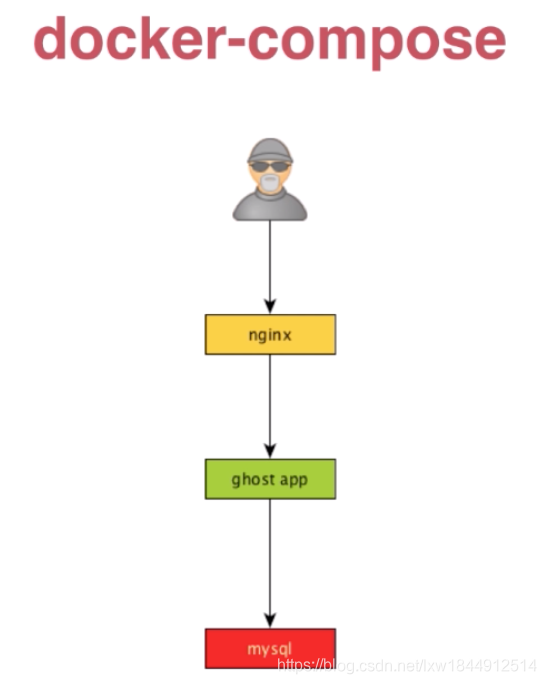
docker-compose:多容器app
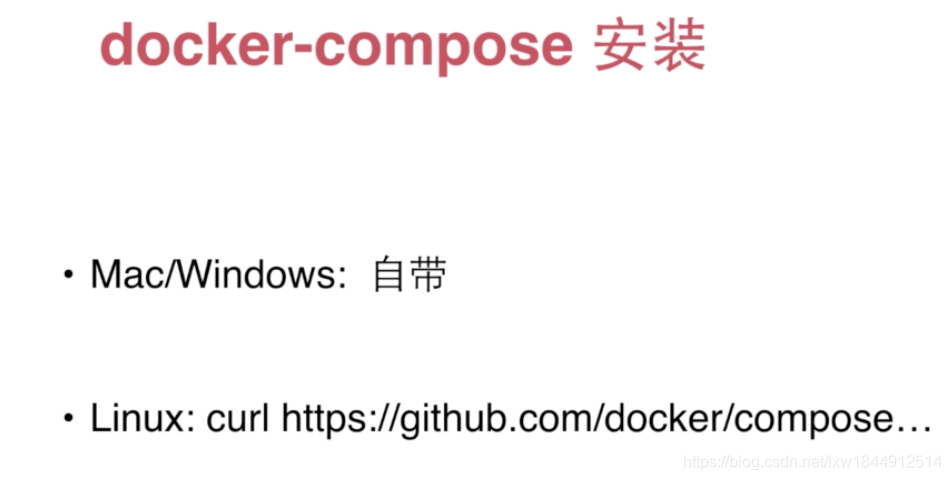
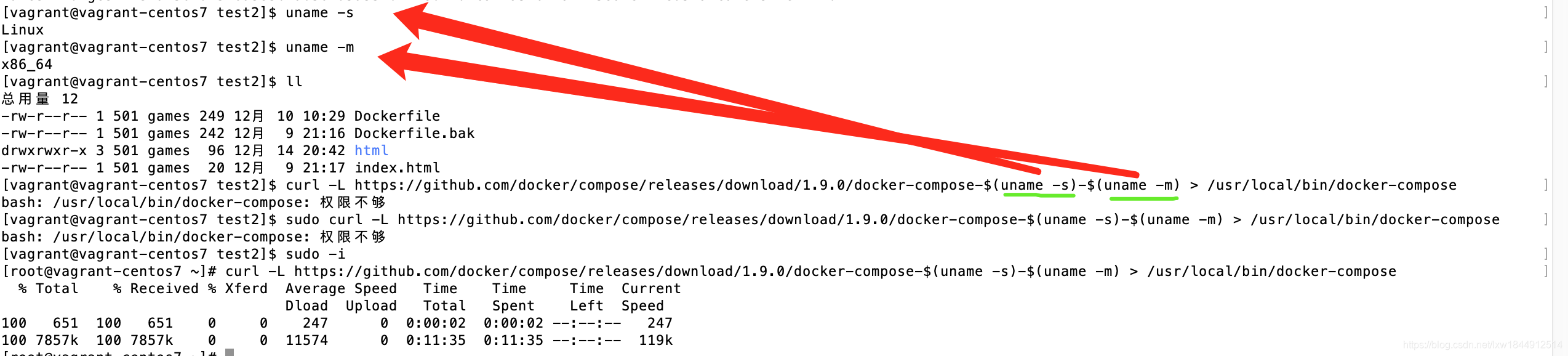
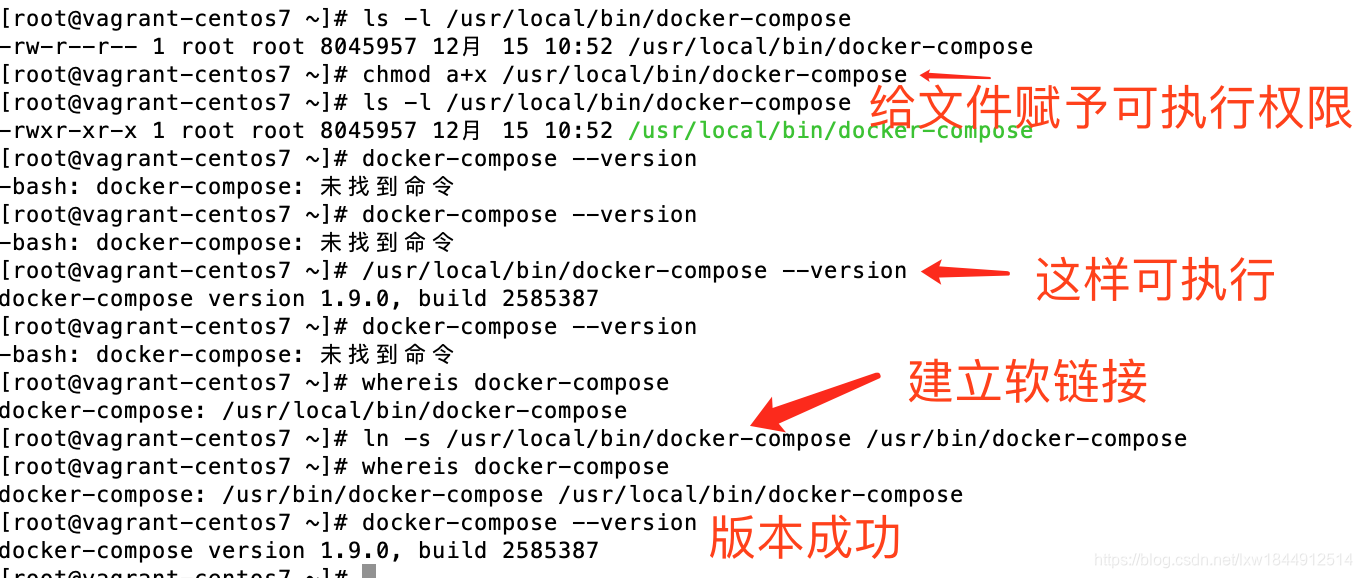
curl -L https://github.com/docker/compose/releases/download/1.9.0/docker-compose-$(uname -s)-$(uname -m) > /usr/local/bin/docker-compose
12.docker compose实战
Dockerfile 可以让用户管理一个单独的应用容器;而 Compose 则允许用户在一个模板(YAML 格式)中定义一组相关联的应用容器(被称为一个 project,即项目),例如一个 Web 服务容器再加上后端的数据库服务容器等
docker-compose常用命令的含义:

build 本地创建镜像

command 覆盖缺省命令

depends_on 链接容器

ports 暴露端口

volumes 卷

up 启动服务

stop 停止服务

rm 删除服务中的各个容器

logs 观察各个容器的日志

ps 列出服务相关的容器
使用方式
- docker-compose build // 创建容器
- docker-compose up // 启动项目,可查看输出信息
- docker-compose up -d // 启动项目,后台执行
- docker-compose stop // 停止容器
- docker-compose rm // 删除所有容器
- docker-compose logs // 观察容器的日志
- docker-compose ps // 查看容器 网站首页: http://localhost:80/ 或 http://localhost:2368/
后台管理页: http://localhost:80/ghost
docker-compose up 的时候,日志报错这个mysql的映射目录没有权限,但是我本地已经给777 了的,还需要改哪里吗
db_1 | chown: changing ownership of ‘/var/lib/mysql/’: Operation not permitted

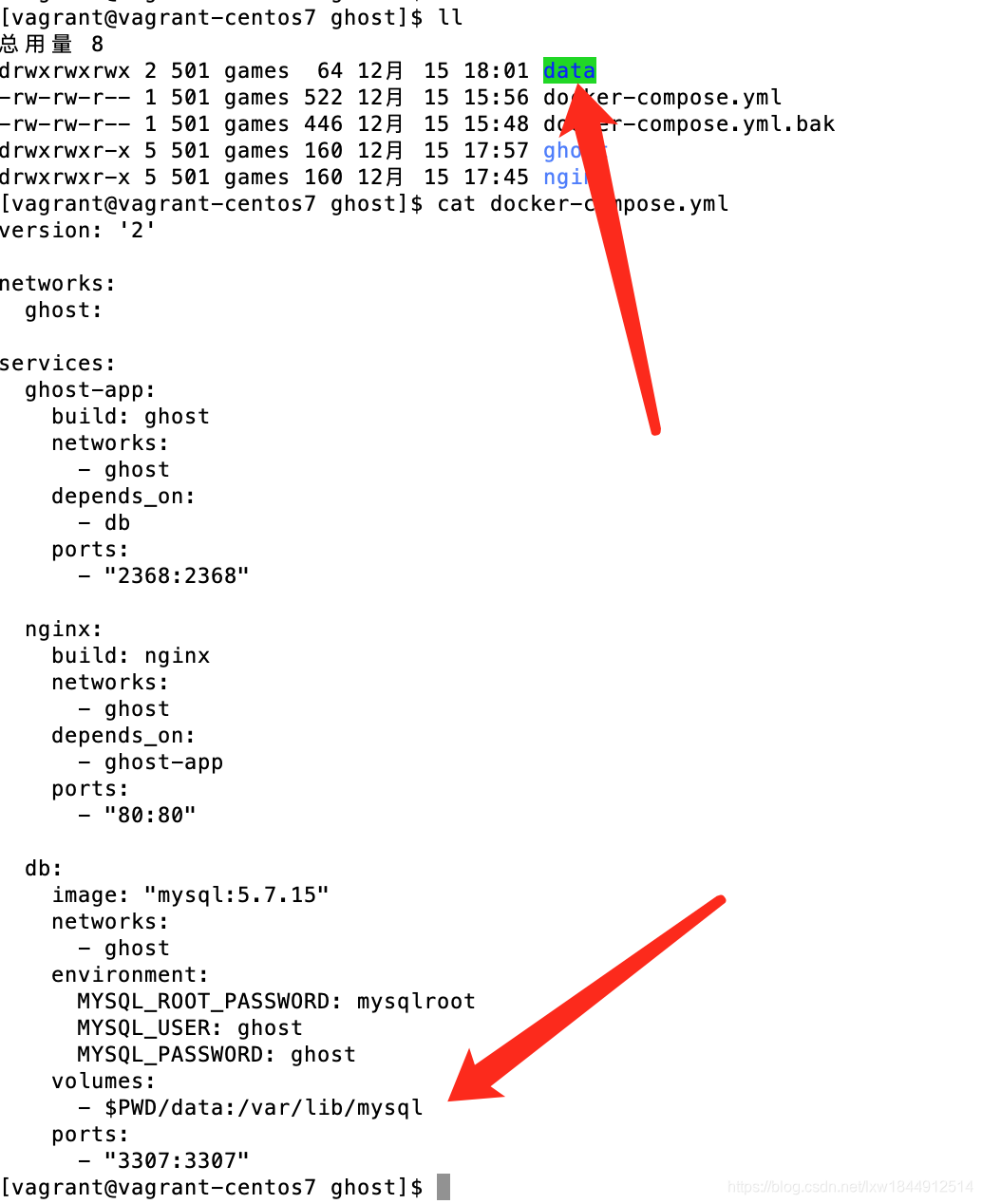
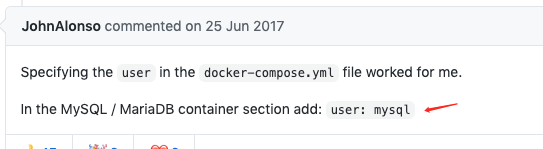
解决方法:
在docker-compose.yml mysql容器部分添加 user:mysql
我的docker-compose.yml内容:
version: '2'

networks:
  ghost:

services:
  ghost-app:
    build: ghost
    networks:
      - ghost
    depends_on:
      - db
    ports:
      - "2368:2368"

  nginx:
    build: nginx
    networks:
      - ghost
    depends_on:
      - ghost-app
    ports:
      - "80:80"

  db:
    image: "mysql:5.7.15"
    networks:
      - ghost
    environment:
      MYSQL_ROOT_PASSWORD: mysqlroot
      MYSQL_USER: ghost
      MYSQL_PASSWORD: ghost
    volumes:
      - $PWD/data:/var/lib/mysql
    ports:
      - "3306:3306"
    user: mysql  #添加这行即可
其他问题参考(我这问题没用这个): Docker启动Mysql容器失败,挂载时权限不足,chown:changing ownership of '/var/lib/mysql/':Permission denied
我是参考:https://github.com/laradock/laradock/issues/1007

有位兄弟,整个课程的介绍及代码:https://github.com/endlif/GitCode/blob/master/docker/README.md
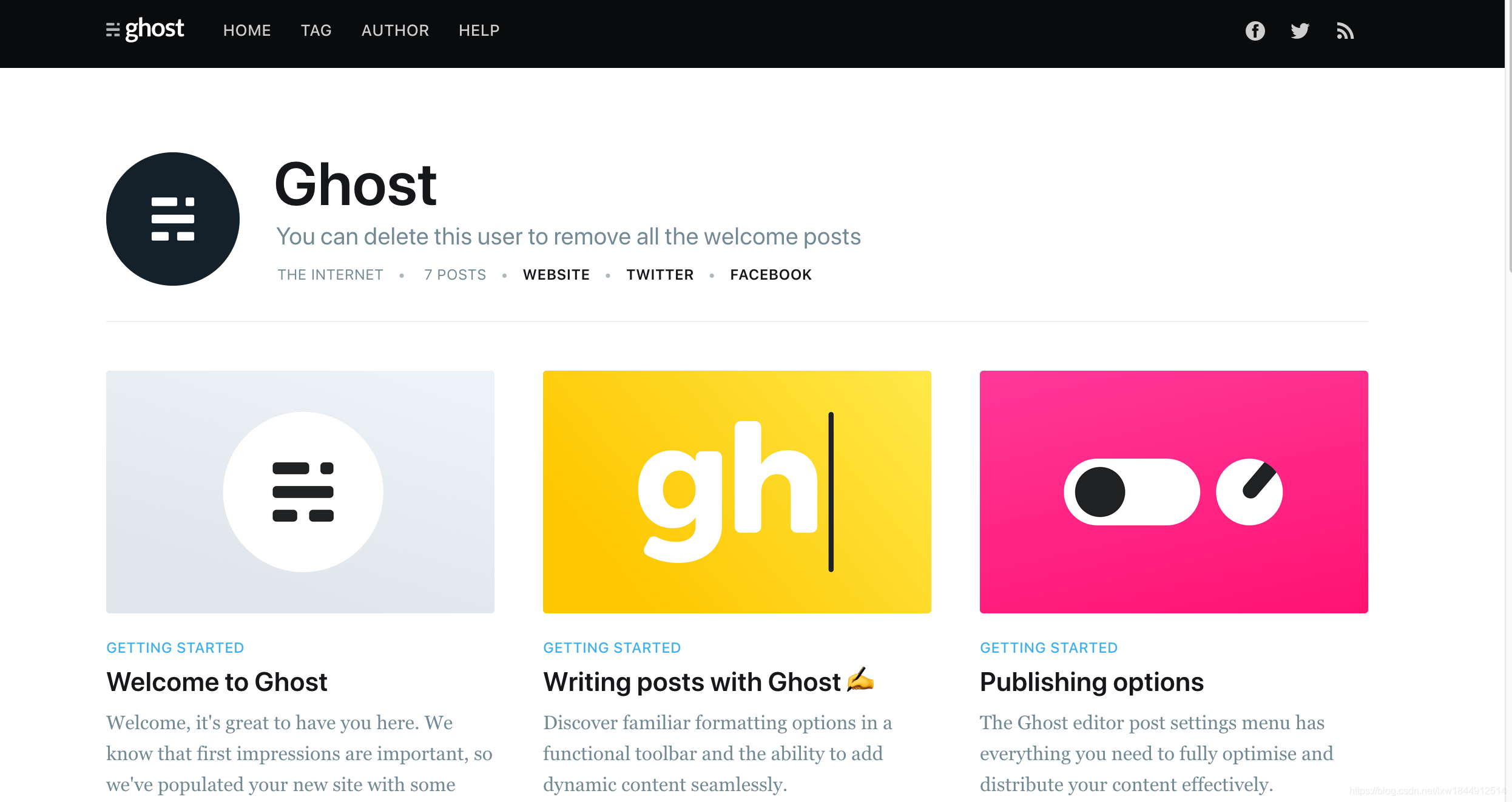
成功打开 本地 ghost 博 客系统:

发布者:全栈程序员-站长,转载请注明出处:https://javaforall.net/111639.html原文链接:https://javaforall.net



