
https://blog.csdn.net/tladagio/article/details/80760261
一、虚机主机的三种方式
1、基于IP
2、基于IP+端口
3、基于域名
官网文档:http://httpd.apache.org/docs/2.4/
二、安装Apache
1、系统环境
[root@localhost ~]# cat /etc/redhat-release
CentOS Linux release 7.2.1511 (Core)
[root@localhost ~]# ip ad
1: lo: <LOOPBACK,UP,LOWER_UP> mtu 65536 qdisc noqueue state UNKNOWN
    link/loopback 00:00:00:00:00:00 brd 00:00:00:00:00:00
    inet 127.0.0.1/8 scope host lo
       valid_lft forever preferred_lft forever
    inet6 ::1/128 scope host
       valid_lft forever preferred_lft forever
2: eno16777736: <BROADCAST,MULTICAST,UP,LOWER_UP> mtu 1500 qdisc pfifo_fast state UP qlen 1000
    link/ether 00:0c:29:5c:ff:91 brd ff:ff:ff:ff:ff:ff
    inet 192.168.253.128/24 brd 192.168.253.255 scope global dynamic eno16777736
       valid_lft 1388sec preferred_lft 1388sec
    inet6 fe80::20c:29ff:fe5c:ff91/64 scope link
       valid_lft forever preferred_lft forever
2、yum安装
[root@localhost ~]# yum install -y httpd
*****
======================================================================================================================================================
 Package                             架构                           版本                                           源                            大小
======================================================================================================================================================
正在安装:
 httpd                               x86_64                         2.4.6-80.el7.centos                            base                         2.7 M
为依赖而安装:
 apr                                 x86_64                         1.4.8-3.el7_4.1                                base                         103 k
 apr-util                            x86_64                         1.5.2-6.el7                                    base                          92 k
 httpd-tools                         x86_64                         2.4.6-80.el7.centos                            base                          89 k
 mailcap                             noarch                         2.1.41-2.el7                                   base                          31 k
***
已安装:
  httpd.x86_64 0:2.4.6-80.el7.centos

作为依赖被安装:
  apr.x86_64 0:1.4.8-3.el7_4.1     apr-util.x86_64 0:1.5.2-6.el7     httpd-tools.x86_64 0:2.4.6-80.el7.centos     mailcap.noarch 0:2.1.41-2.el7

完毕!
可以查看安装了内容
[root@localhost ~]# rpm -ql httpd | less
3、配置Selinux文件,SELINUX=disabled。
[root@localhost ~]# vim /etc/selinux/config
SELINUX=disabled
SELINUXTYPE=targeted
或者临时关闭
[root@localhost ~]# setenforce 0
4、关闭防火墙
[root@localhost ~]# systemctl stop firewalld
[root@localhost ~]# systemctl disable firewalld
Removed symlink /etc/systemd/system/dbus-org.fedoraproject.FirewallD1.service.
Removed symlink /etc/systemd/system/basic.target.wants/firewalld.service.
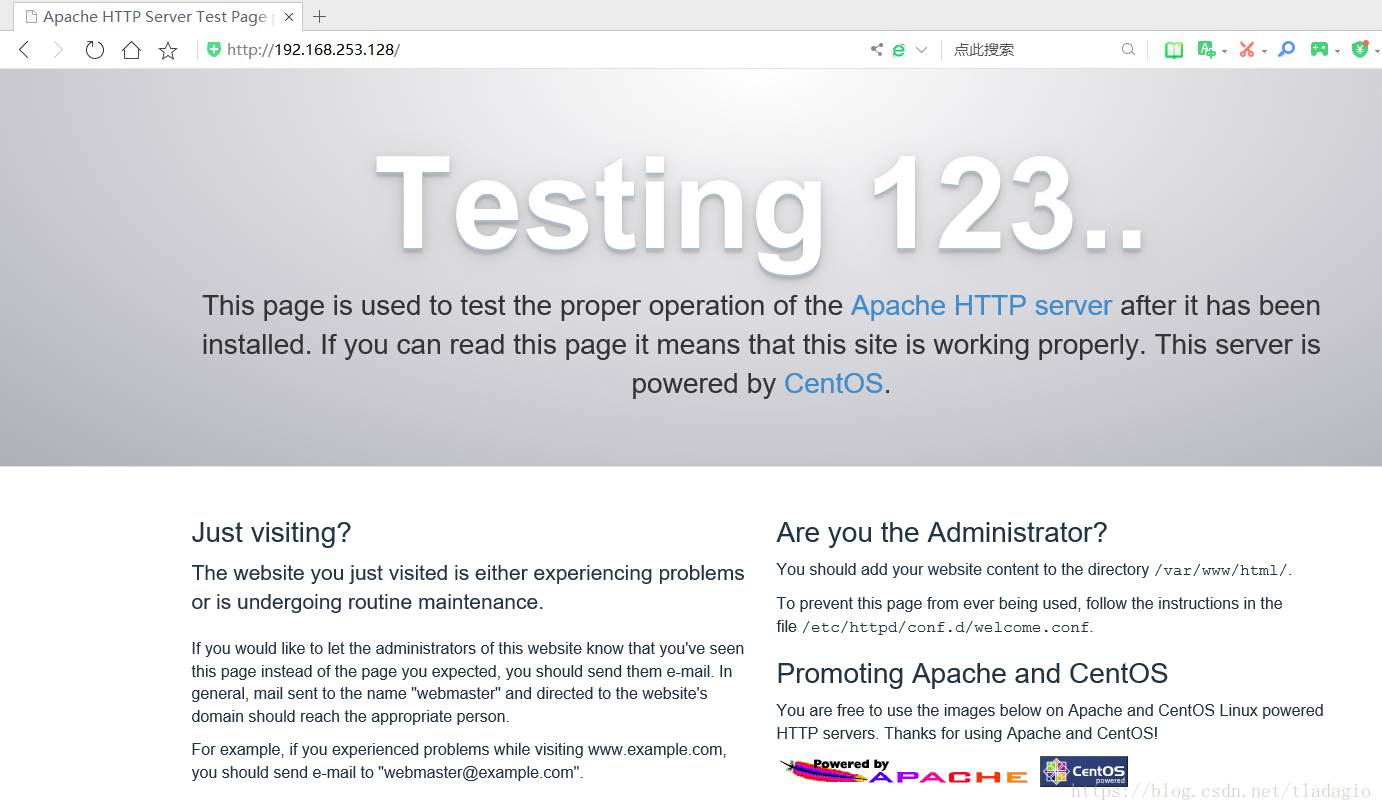
5、启动httpd服务,访问测试
[root@localhost ~]# systemctl start httpd

三、修改主配置文件
1、查看apache主配置文件,确保存在以下配置,因为等下需要在conf.d/创建虚机主机配置。
[root@localhost ~]# vim /etc/httpd/conf/httpd.conf
IncludeOptional conf.d/*.conf
2、另外,把 Require all denied默认拒绝访问设置为允许访问: Require all granted,方便测试。
<Directory />
    AllowOverride none
#  Require all denied
    Require all granted
</Directory>
四、新增虚拟主机配置文件
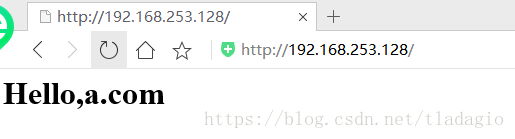
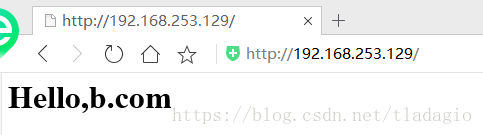
1、添加基于多个IP的虚拟主机
1)创建配置文件
    [root@localhost ~]# cd /etc/httpd/conf.d/
    [root@localhost conf.d]# vim virtual.conf
<VirtualHost 192.168.253.128:80>
        ServerName a.com
        DocumentRoot "/www/a.com/"    #网页路径
</VirtualHost>

<VirtualHost 192.168.253.129:80>
        ServerName b.com
        DocumentRoot "/www/b.com/"    #网页路径
</VirtualHost>
2)网卡绑定多个IP(我的网卡名是eno16777736,不是eth0)
[root@localhost conf.d]# ip addr add 192.168.253.129 dev eno16777736
[root@localhost conf.d]# ip add
1: lo: <LOOPBACK,UP,LOWER_UP> mtu 65536 qdisc noqueue state UNKNOWN
    link/loopback 00:00:00:00:00:00 brd 00:00:00:00:00:00
    inet 127.0.0.1/8 scope host lo
       valid_lft forever preferred_lft forever
    inet6 ::1/128 scope host
       valid_lft forever preferred_lft forever
2: eno16777736: <BROADCAST,MULTICAST,UP,LOWER_UP> mtu 1500 qdisc pfifo_fast state UP qlen 1000
    link/ether 00:0c:29:5c:ff:91 brd ff:ff:ff:ff:ff:ff
    inet 192.168.253.128/24 brd 192.168.253.255 scope global dynamic eno16777736
       valid_lft 1542sec preferred_lft 1542sec
    inet 192.168.253.129/32 scope global eno16777736
       valid_lft forever preferred_lft forever
    inet6 fe80::20c:29ff:fe5c:ff91/64 scope link
       valid_lft forever preferred_lft forever
3)创建虚机主机a.com和b.com的主页面
[root@localhost conf.d]# mkdir -pv /www/{a.com,b.com}
mkdir: 已创建目录 "/www"
mkdir: 已创建目录 "/www/a.com"
mkdir: 已创建目录 "/www/b.com"
[root@localhost conf.d]# vim /www/a.com/index.html
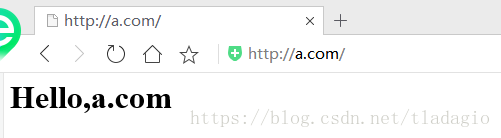
<h1>Hello,a.com</h1>
[root@localhost conf.d]# vim /www/b.com/index.html
<h1>Hello,b.com</h1>
4)检查配置文件是否正常
    [root@localhost conf.d]# httpd -t
    AH00558: httpd: Could not reliably determine the server's fully qualified domain name, using localhost.localdomain. Set the 'ServerName' directive globally to suppress this message
    Syntax OK
5)重启httpd服务
[root@localhost conf.d]# systemctl restart httpd
6)打开浏览器,查看结果
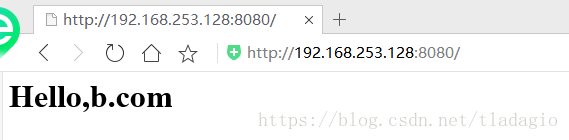
2、配置基于IP+端口的虚拟主机
1)创建配置文件
    [root@localhost ~]# cd /etc/httpd/conf.d/
    [root@localhost conf.d]# vim virtual.conf
<VirtualHost 192.168.253.128:80>
        ServerName a.com
        DocumentRoot "/www/a.com/"
</VirtualHost>

<VirtualHost 192.168.253.128:8080>
        ServerName b.com
        DocumentRoot "/www/b.com/"
</VirtualHost>
2)修改httpd主配置文件,在Listen 80下面添加一行监控8080端口
[root@localhost conf.d]# vim /etc/httpd/conf/httpd.conf
Listen 8080
3)创建虚机主机a.com和b.com的主页面(如果前面已经创建就不用重复)
    [root@localhost conf.d]# mkdir -pv /www/{a.com,b.com}
    mkdir: 已创建目录 "/www"
    mkdir: 已创建目录 "/www/a.com"
    mkdir: 已创建目录 "/www/b.com"

[root@localhost conf.d]# vim /www/a.com/index.html
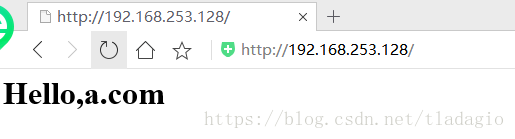
<h1>Hello,a.com</h1>
[root@localhost conf.d]# vim /www/b.com/index.html
<h1>Hello,b.com</h1>
4)检查配置文件
    [root@localhost conf.d]# httpd -t
    AH00558: httpd: Could not reliably determine the server's fully qualified domain name, using localhost.localdomain. Set the 'ServerName' directive globally to suppress this message
    Syntax OK
5)重启httpd服务
[root@localhost conf.d]# systemctl restart httpd
6)打开浏览器,查看结果
3、基于域名的虚拟主机
1)创建配置文件
    [root@localhost ~]# cd /etc/httpd/conf.d/
    [root@localhost conf.d]# vim virtual.conf
<VirtualHost *:80>
        ServerName a.com
        DocumentRoot "/www/a.com/"
</VirtualHost>

<VirtualHost *:80>
        ServerName b.com
        DocumentRoot "/www/b.com/"
</VirtualHost>
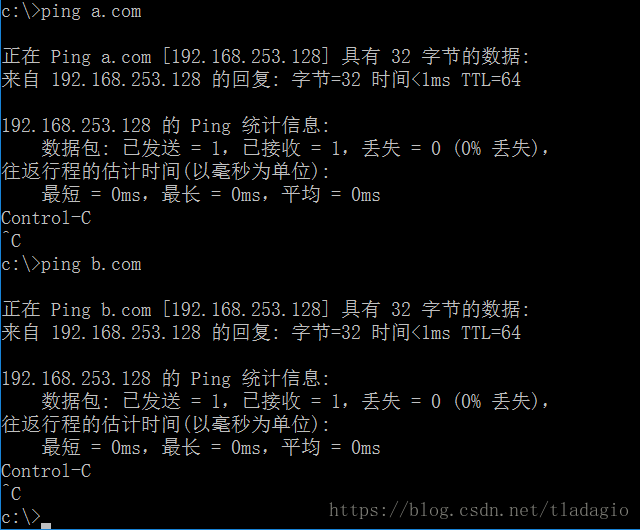
2)修改物理主机hosts文件(C:\Windows\System32\drivers\etc),因为这里是因为物理机去访问Apache服务器
添加:
192.168.253.128 a.com
192.168.253.128 b.com
3)物理主机ping域名测试
4)创建虚机主机a.com和b.com的主页面(如果前面已经创建就不用重复)
    [root@localhost conf.d]# mkdir -pv /www/{a.com,b.com}
    mkdir: 已创建目录 "/www"
    mkdir: 已创建目录 "/www/a.com"
    mkdir: 已创建目录 "/www/b.com"
[root@localhost conf.d]# vim /www/a.com/index.html
<h1>Hello,a.com</h1>
[root@localhost conf.d]# vim /www/b.com/index.html
<h1>Hello,b.com</h1>
5)检查配置文件
    [root@localhost conf.d]# httpd -t
    AH00558: httpd: Could not reliably determine the server's fully qualified domain name, using localhost.localdomain. Set the 'ServerName' directive globally to suppress this message
    Syntax OK
6)重启httpd服务
[root@localhost conf.d]# systemctl restart httpd
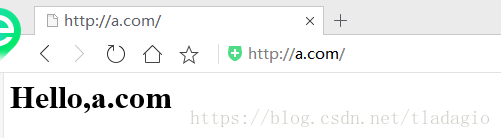
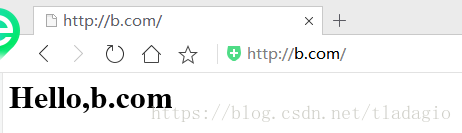
7)打开浏览器,查看结果
五、扩展虚机主机配置文件
1、先修改回apache主配置文件,设置 Require all denied默认拒绝访问
<Directory />
    AllowOverride none
    Require all denied

</Directory>
这时候再去访问以上的三种配置虚机主机,会全部访问不了。因此需要针对虚机目录设置访问权限。
2、修改虚拟主机配置文件
    [root@localhost ~]# cd /etc/httpd/conf.d/
    [root@localhost conf.d]# vim virtual.conf
<VirtualHost *:80>
#绑定的主域
ServerName a.com
#绑定的子域名
ServerAlias www.test.com
#网站主目录
DocumentRoot “/www/a.com/”
#错误日志目录
ErrorLog “/var/log/httpd/a.com/error.log”
#访问日志目录
CustomLog “/va/log/httpd/a.com.access.log”
<Directory “www/a.com/”>
Options FollowSymLinks
AllowOverride All
#允许任意访问
Require all granted
</Directory>
</VirtualHost>
3、创建日志目录
-
[root@localhost b.com]# cd /var/log/httpd/
-
[root@localhost httpd]# mkdir a.com
-
[root@localhost httpd]# ll
-
总用量 60
-
-rw-r
–r–. 1 root root 37976 1月 23 22:26 access_log -
drwxr-xr-x. 2 root root 6 1月 23 22:41 a.com
-
-rw-r
–r–. 1 root root 17795 1月 23 22:38 error_log -
[root@localhost httpd]# cd a.com/
-
[root@localhost a.com]# touch error.log
-
[root@localhost a.com]# touch access.log
日志目录记得更改属主和属组为Apache,否则httpd启动失败
[root@localhost httpd]# chown -R apache:apache a.com/4、配置指定IP可以访问虚拟主机(可以单个IP,也可以是一个网段)
[root@localhost conf.d]# vim /etc/httpd/conf.d/virtual.conf-
<VirtualHost *:80>
-
#绑定的主域
-
ServerName a.com
-
#绑定的子域名
-
ServerAlias www.test.com
-
#网站主目录
-
DocumentRoot “/www/a.com/”
-
#错误日志目录
-
ErrorLog “/var/log/httpd/a.com/error.log”
-
#访问日志目录
-
CustomLog “/va/log/httpd/a.com.access.log”
-
<Directory “www/a.com/”>
-
Options FollowSymLinks
-
AllowOverride All
-
#允许任意访问
-
Require ip 192.168.253.0/24
-
</Directory>
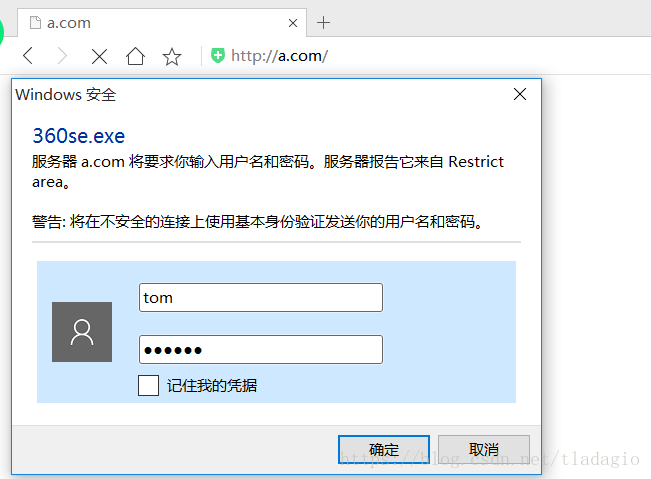
5、配置指定用户可以访问虚拟主机
[root@localhost conf.d]# vim /etc/httpd/conf.d/virtual.conf
    <VirtualHost *:80>
    #绑定的主域
    ServerName a.com
    #绑定的子域名
    ServerAlias www.test.com
    #网站主目录
    DocumentRoot "/www/a.com/"
    #错误日志目录
    ErrorLog "/var/log/httpd/a.com/error.log"
    #访问日志目录
    CustomLog "/va/log/httpd/a.com.access.log"
    <Directory "www/a.com/">
    Options FollowSymLinks
    AllowOverride authconfig
    AuthType basic
    AuthName "Restrict area"
    AuthUserFile "etc/httpd/.htpasswd"
    Require valid-user
    </Directory>
创建用户文件,第一次创建的时候要加-c,以后创建都不用加-c,否则会覆盖原数据
    [root@localhost conf.d]# pwd
    /etc/httpd/conf.d
    [root@localhost conf.d]# htpasswd -h
    htpasswd: illegal option -- h
    Usage:
    htpasswd [-cimBdpsDv] [-C cost] passwordfile username
    htpasswd -b[cmBdpsDv] [-C cost] passwordfile username password

    htpasswd -n[imBdps] [-C cost] username
    htpasswd -nb[mBdps] [-C cost] username password
    -c Create a new file.
    -n Don't update file; display results on stdout.
    -b Use the password from the command line rather than prompting for it.
    -i Read password from stdin without verification (for script usage).
    -m Force MD5 encryption of the password (default).
    -B Force bcrypt encryption of the password (very secure).
    -C Set the computing time used for the bcrypt algorithm
    (higher is more secure but slower, default: 5, valid: 4 to 31).
    -d Force CRYPT encryption of the password (8 chars max, insecure).
    -s Force SHA encryption of the password (insecure).
    -p Do not encrypt the password (plaintext, insecure).
    -D Delete the specified user.
    -v Verify password for the specified user.
    On other systems than Windows and NetWare the '-p' flag will probably not work.
    The SHA algorithm does not use a salt and is less secure than the MD5 algorithm.
    [root@localhost conf.d]# htpasswd -c -m /etc/httpd/.htpasswd tom
    New password:
    Re-type new password:
    Adding password for user tom
重启httpd服务
    [root@localhost conf.d]# httpd -t
    AH00558: httpd: Could not reliably determine the server's fully qualified domain name, using localhost.localdomain. Set the 'ServerName' directive globally to suppress this message
    Syntax OK
    [root@localhost conf.d]# systemctl restart httpd
在浏览器测试登录
6、Require参考
Require all granted
无条件允许访问。
Require all denied
访问被无条件拒绝。
Require env env-var [env-var] …
只有在给定的环境变量之一被设置的情况下才允许访问。
Require method http-method [http-method] …
只有给定的HTTP方法才允许访问。
Require expr expression
如果表达式计算结果为true,则允许访问。
Require user userid [userid] …
只有指定的用户才能访问资源。
Require group group-name [group-name] …
只有指定组中的用户才能访问资源。
Require valid-user
所有有效的用户都可以访问资源。
Require ip 10 172.20 192.168.2
指定IP地址范围内的客户端可以访问资源。
7、Options
发布者:全栈程序员-站长,转载请注明出处:https://javaforall.net/113042.html原文链接:https://javaforall.net



