使用Intellij Idea生成可执行文件jar,开关exe文件步骤

使用Intellij Idea生成可执行文件jar,开关exe文件步骤

大家好,又见面了,我是全栈君,今天给大家准备了Idea注册码。

确保其Java代码是没有问题的,在IDEA常执行的,然后。按以下步骤:

步骤一:打开File -> Project Structure -> Artifacts,例如以下图

使用Intellij Idea生成可执行文件jar,开关exe文件步骤

步骤二:点击“+”,选择“Jar”,选择EmptyFrom modules with dependencies

使用Intellij Idea生成可执行文件jar,开关exe文件步骤

步骤三:设置一个主函数入口main class 如图:

使用Intellij Idea生成可执行文件jar,开关exe文件步骤

完毕上面三步之后,点击完毕。

步骤四:回来idea主界面。点击Build –>Build Artfacts –> build  就会在项目中生成jar文件了(生成的Jar包位于上图设置的Output directory

使用Intellij Idea生成可执行文件jar,开关exe文件步骤


上面完毕了jar文件的生成,接下来使用exe4j把可运行文件jar转为exe文件

步骤五:选择一个目录,新建一个目录,该目录的作用是用来保存生成的exe文件的目录,在新创建的目录中还要创建三个子目录file,res,jre 例如以下图:

使用Intellij Idea生成可执行文件jar,开关exe文件步骤

file:目录是放暂时文件的能够没有

res:目录是放资源文件的。如图片,配置文件等也能够没有

jre:这个是必须的,该文件里的内容能够直接把安装JDK文件夹下jre的内容拷贝过来就可以。有了它能够不用再装java执行环境

 

打开exe4j可运行的exe界面,直接点 下一步 得到以下的界面
使用Intellij Idea生成可执行文件jar,开关exe文件步骤

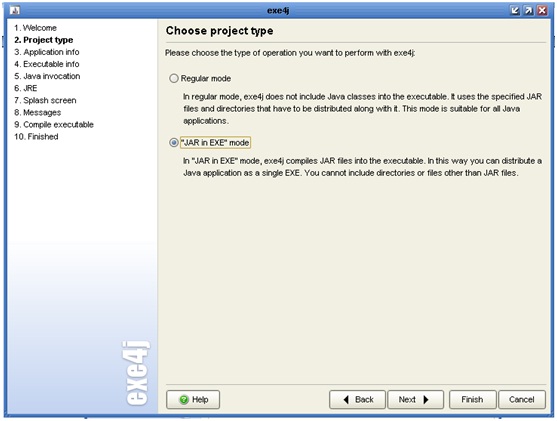
选择”JAR in EXE” mode。点击Nextbutton,例如以下图:

使用Intellij Idea生成可执行文件jar,开关exe文件步骤

Short name of your application中随便定义

Output directory中是用来指定生成exe文件的文件夹。选择我们刚刚新创建的那个文件文件夹就可以。

然后。点击Nextbutton,例如以下图:
使用Intellij Idea生成可执行文件jar,开关exe文件步骤

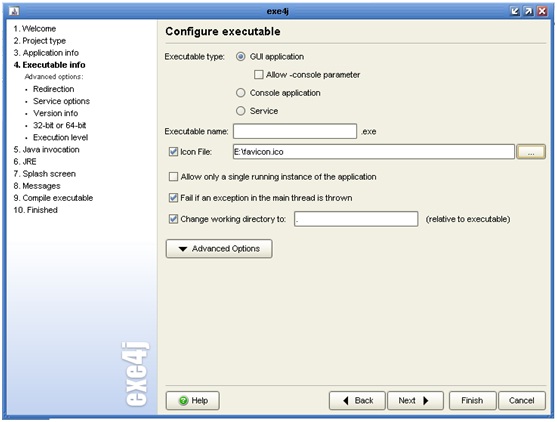
在Executable name中输入要生成exe文件的名称

选择Icon File 选择生成exe文件的图标。该图标类型仅仅能是ico结尾的图片,然后直接点击Next,例如以下图:
使用Intellij Idea生成可执行文件jar,开关exe文件步骤

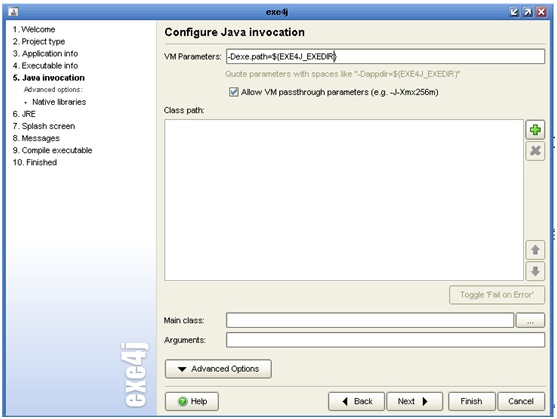
在 VM Parameters中输入:-Dexe.path=${EXE4J_EXEDIR}

能够用他在程序中找到exe所在文件夹,这样不管生成的exe放到哪都能够找到当前文件夹,使用方法(String exePath = System.getProperty(“exe.path”);)

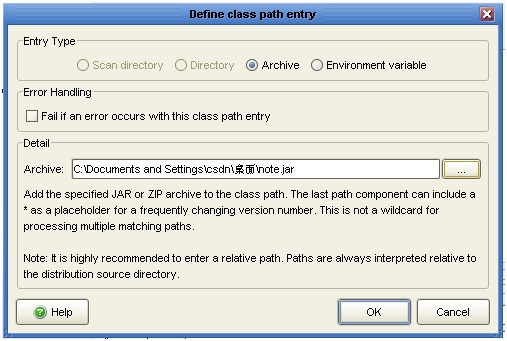
然后点击  加号button。例如以下图:
使用Intellij Idea生成可执行文件jar,开关exe文件步骤

在Archive中选择我们第一步生成的jar文件。然后直接点击OKbutton

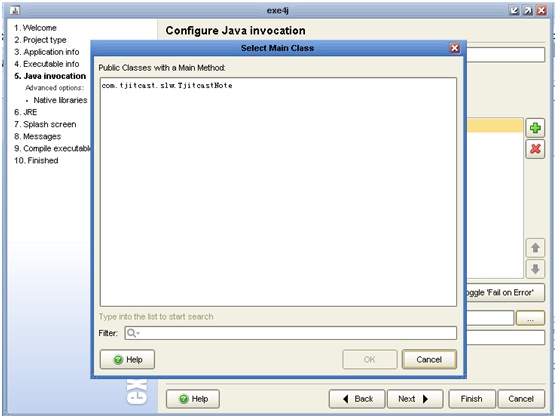
然后再点击Main class 后面的button,例如以下图:
使用Intellij Idea生成可执行文件jar,开关exe文件步骤

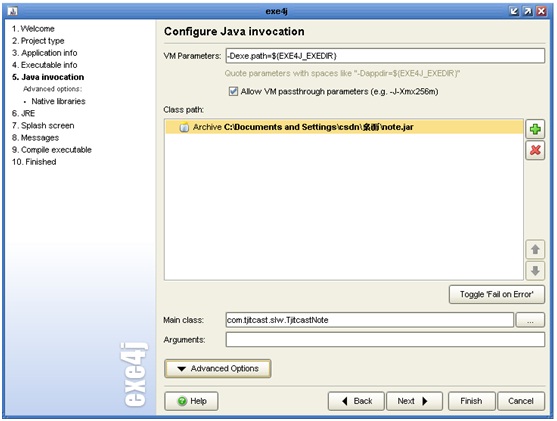
选择程序的入口即程序含有main方法的类,点击OKbutton就可以。例如以下图所看到的:
使用Intellij Idea生成可执行文件jar,开关exe文件步骤

然后,点击Nextbutton,出现例如以下图:

使用Intellij Idea生成可执行文件jar,开关exe文件步骤

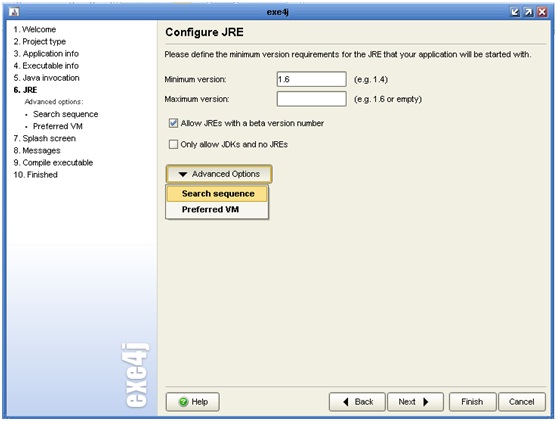
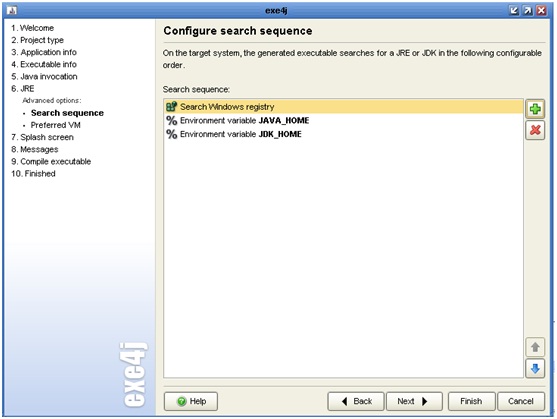
在Minimum version输入jre的版本号,选中 Allow JRES with a beta version number。点击Advanced Options button选择 Searchsequence 例如以下图:
使用Intellij Idea生成可执行文件jar,开关exe文件步骤

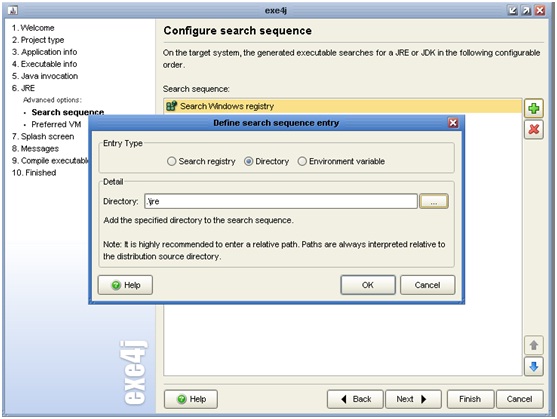
把上图中自带的三个选项所有删除,然后点击 加号 button,例如以下图:
使用Intellij Idea生成可执行文件jar,开关exe文件步骤

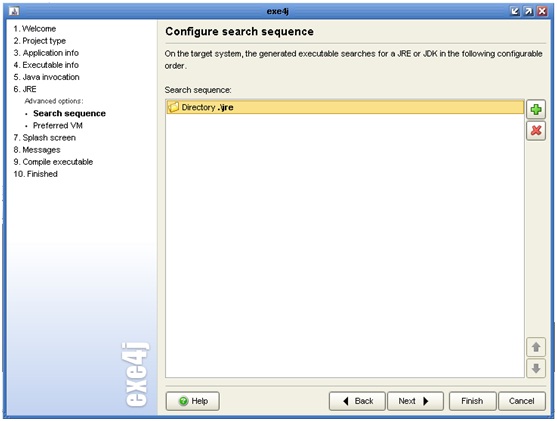
在Directory中选择新建文件里的jre文件夹就可以。然后点击OKbutton,例如以下图所看到的:
使用Intellij Idea生成可执行文件jar,开关exe文件步骤

然后,直接点击Nextbutton,例如以下图:


使用Intellij Idea生成可执行文件jar,开关exe文件步骤

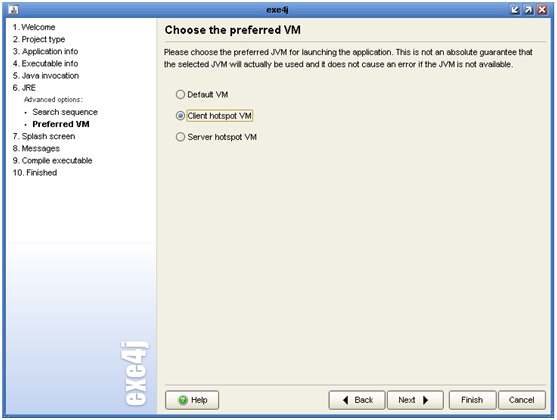
选择Client hotspot VM 然后直接点击Nextbutton就可以,例如以下图所看到的:
使用Intellij Idea生成可执行文件jar,开关exe文件步骤

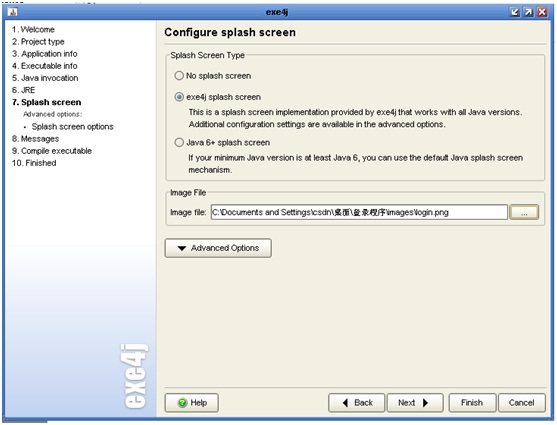
选择exe4j splash screen

在Image File 中任意选择一张图片就可以,然后点击Nextbutton。例如以下图所看到的:

使用Intellij Idea生成可执行文件jar,开关exe文件步骤

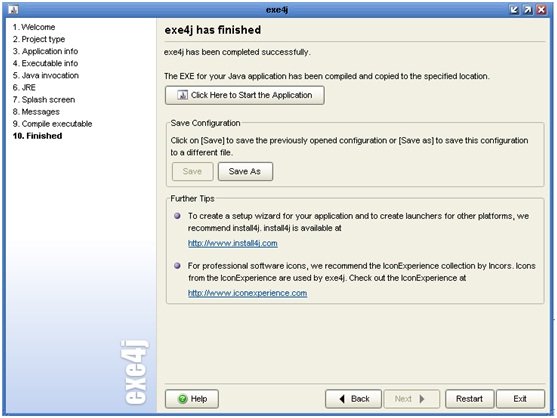
无需更改,直接点击Nextbutton,就可以完毕exe文件的生成,会出现下面界面:
使用Intellij Idea生成可执行文件jar,开关exe文件步骤

然后,点击Click Here to Start the Application 启动生成的exe 文件,随后退出软件就可以。

到此,exe4j生成exe记录整个过程完成。

版权声明:本文博客原创文章,博客,未经同意,不得转载。

版权声明:本文内容由互联网用户自发贡献,该文观点仅代表作者本人。本站仅提供信息存储空间服务,不拥有所有权,不承担相关法律责任。如发现本站有涉嫌侵权/违法违规的内容, 请联系我们举报,一经查实,本站将立刻删除。

发布者:全栈程序员-站长,转载请注明出处:https://javaforall.net/117715.html原文链接:https://javaforall.net

(0)
全栈程序员-站长的头像全栈程序员-站长


相关推荐

  • pycharm永久激活码2021【注册码】

    pycharm永久激活码2021【注册码】,https://javaforall.net/100143.html。详细ieda激活码不妨到全栈程序员必看教程网一起来了解一下吧!

    2022年3月19日
    66
  • Idea激活码永久有效Idea2020.1.4激活码教程-持续更新,一步到位

    Idea激活码永久有效Idea2020.1.4激活码教程-持续更新,一步到位Idea激活码永久有效2020.1.4激活码教程-Windows版永久激活-持续更新,Idea激活码2020.1.4成功激活

    2022年6月17日
    77
  • idea打包详解_vue打包后图片不显示

    idea打包详解_vue打包后图片不显示1.点击File->ProjectStructure2.选择打包类型3.指定jar包运行的mainclass,并指定生META-INF文件的位置(一般放在resource目录下)4.配置依赖包的存放目录:鼠标右击<outputroot>创建libs文件夹,并将依赖包拖入libs文件夹(注:如果更改了依赖包的位置,classpath中的内容必须做出对应的修改)5.检查各项配置无误选择ok:框选位置依次表示为jar包名;jar输出位置;指定的编译文件,ma

    2022年10月3日
    2
  • phpstorm2021.5.3 激活码[在线序列号]

    phpstorm2021.5.3 激活码[在线序列号],https://javaforall.net/100143.html。详细ieda激活码不妨到全栈程序员必看教程网一起来了解一下吧!

    2022年3月20日
    59
  • idea下载及汉化

    idea下载及汉化安装软件和汉化插件下载地址 链接:https://pan.baidu.com/s/1ftvTcFvx0ett7IQhU7Hltg 提取码:b43t 复制这段内容后打开百度网盘手机App,操作更方便哦 现在安装idea–>基本大家都会 汉化: 不是很建议使用汉化版本的.但是原界面对新手不是很友好,也有人说汉化后的界面有的按钮会报错,算了..开始正题吧 先把汉化文件夹…

    2022年6月1日
    106
  • IDEA注释详解_idea自定义注释模板

    IDEA注释详解_idea自定义注释模板目录目录生成类注释生成类注解模板生成方法注释生成方法注解模板最近从eclipse转idea了,第一步当然是配置快捷键,模板等。但是!发生了一件贼蛋疼的事情,竟然一直找不到正确添加方法注释的方法!最后自己摸索到了,在此详细记录,供大家参考。测试版本为ideaformac,可能快捷键不同,但是设置等肯定是相同的12生成类注释打开PreferencesEditor-&gt;Fileand…

    2022年9月30日
    3

发表回复

您的邮箱地址不会被公开。 必填项已用 * 标注

关注全栈程序员社区公众号