
大家好,又见面了,我是全栈君。
Jave2-Java音频视频编码器
文章目录
Jave2是什么
JAVE2(Java音频视频编码器)库是ffmpeg项目上的Java包装器。 开发人员可以利用JAVE2将音频和视频文件从一种格式转码为另一种格式。 在示例中,您可以将AVI文件转换为MPEG文件,可以将DivX视频流转换为(类似YouTube的)Flash FLV文件,可以将WAV音频文件转换为MP3或Ogg Vorbis文件,可以分离并 对音频和视频轨道进行转码,您可以调整视频的大小,更改其大小和比例等。
JAVE2支持许多其他格式,容器和操作。
Jave2 的首页上介绍:
JAVE2是一个小的Java库,它将ffmpeg包装到java类中。
它是基于Carlo Pelliccia的杰作。 由于不再维护该代码,因此我们采用了该代码,并用当前版本替换了ffmpeg可执行文件,并修改了代码以使其与新的二进制文件一起使用。
Jave2 是在Jave的基础上进行开发的,Jave基于Carlo Pelliccia的 Jave版本,带有源代码的原始项目页面可以在这里找到:
http://www.sauronsoftware.it/projects/jave/ 。我点击或许尘封很久的 Jave 网站,很庆幸打开了,然后看了下介绍个文档,真的是很久没更新了。


大致看了下Documentation,如下安装要求。
Installation and requirements
In order to use JAVE in your Java application, you have to add the file jave-1.0.jar in your application CLASSPATH.
JAVE runs on a Java Runtime Environment J2SE v.1.4 or later.
意思也就是要用JAVE的话,需要将_jave-1.0.jar _加入到应该的CLASSPATH下,然后JRE 的版本是J2SE v.1.4+。看了这句描述,你就应该知道这个项目是“古董”级别的项目了。
J2SE v.1.4 ,估计很多小伙伴只是听过,根本没有用过。
文档中其他的一些使用说明就不详细展开了,感兴趣的伙伴可以看下。地址上面已经贴出来。
Jave2 怎么玩
jave2 github :https://github.com/a-schild/jave2 ,看了下 四个月前还在更新
支持的操作系统+要求

Java8+ : 是不是很熟悉,这个应该是用过了吧,支持的操作系统那也是挺全面的。从“古董”过来的成为了“宝藏”。
支持 Maven/Gradle
从github描述上,支持Maven/Gradle的方式引入依赖的jar,比 jave1.0的时候需要先从官网download jar,然后 手动在加入应用的 CLASSPATH 还是高端很多。
Jave2包含两个主要组件:
1、 jave-core依赖关系,包括所有Java代码,与平台无关
2、 jave-nativebin- 依赖关系,其中包括每个平台的二进制可执行文件
有一个jave-all-deps项目,其中包括核心以及所有Windows和Linux二进制文件。
这里介绍下Maven的引入方式(使用前看下最新的版本号)
- 支持平台的所有二进制文件
<dependency>
 <groupId>ws.schild</groupId>
 <artifactId>jave-all-deps</artifactId>
 <version>2.7.3</version>
</dependency>
如果你想在一个或多个平台上使用,那么必须要引入 jave-core ,
<dependency>
    <groupId>ws.schild</groupId>
    <artifactId>jave-core</artifactId>
    <version>2.7.3</version>
</dependency>
然后是平台的特定jar。
- 如果仅在 Linux 64Bit 平台,则加入下面的依赖配置。
<dependency>
    <groupId>ws.schild</groupId>
    <artifactId>jave-nativebin-linux64</artifactId>
    <version>2.7.3</version>
</dependency>
- 如果仅在 Windows 64Bit 平台,则加入下面的依赖配置。
<dependency>
    <groupId>ws.schild</groupId>
    <artifactId>jave-nativebin-win64</artifactId>
    <version>2.7.3</version>
</dependency>
- 如果仅在 MACOS 64Bit 平台,则加入下面的依赖配置。
<dependency>
    <groupId>ws.schild</groupId>
    <artifactId>jave-nativebin-osx64</artifactId>
    <version>2.7.3</version>
</dependency>
Gradle方式这里就不做介绍 ,自行看文档说明,也比较简单。
实战演练
我用的是window 64 ,引入了最新 2.7.3版本 jave-core 、 jave-nativebin-win64
将arm文件转为mp3文件
public class ArmToMp3Test {


	private static Logger logger = LoggerFactory.getLogger(ArmToMp3Test.class);
	public static void main(String[] args) {

		try {

			File source = new File("D:\\tmp\\Java编程技术乐园.amr");
			File target = new File("D:\\tmp\\java编程技术乐园amrToMp3.mp3");

			//Audio Attributes
			AudioAttributes audio = new AudioAttributes();
			audio.setCodec("libmp3lame");
			audio.setBitRate(128000);
			audio.setChannels(2);
			audio.setSamplingRate(44100);

			//Encoding attributes
			EncodingAttributes attrs = new EncodingAttributes();
			attrs.setFormat("mp3");
			attrs.setAudioAttributes(audio);

			//Encode
			Encoder encoder = new Encoder();
			encoder.encode(new MultimediaObject(source), target, attrs);

		} catch (Exception ex) {

			logger.error("ArmToMp3Test#main 异常", ex);
		}
	}
}
// 执行完,在 D:\\tmp\Java编程技术乐园amrToMp3.mp3
使用监听器监听转换进度-高级一点的用法
用到 ws.schild.jave.EncoderProgressListener 接口:编码进度侦听器接口。 实现类的实例可以用来听的编码过程。
public interface EncoderProgressListener {


    /** * This method is called before the encoding process starts, reporting * information about the source stream that will be decoded and re-encoded. * 这种方法是在编码过程开始之前被调用,报告关于将被解码和再编码的源数据位流的信息. * @param info Informations about the source multimedia stream. */
    public void sourceInfo(MultimediaInfo info);

    /** * This method is called to notify a progress in the encoding process. * 这种方法被称为通知在编码过程中的进度。 * @param permil A permil value representing the encoding process progress. */
    public void progress(int permil);

    /** * This method is called every time the encoder need to send a message * (usually, a warning). * 这种方法被称为每次编码器需要发送一条消息(通常,一个警告)。 * @param message The message sent by the encoder. */
    public void message(String message);

}
- MyChanageEncoderProgressListener
/** * 自定义实现 {@Link EncoderProgressListener}监听编码进度 * @Author: dufy */
public class MyChanageEncoderProgressListener implements EncoderProgressListener {


	private static Logger logger = LoggerFactory.getLogger(MyChanageEncoderProgressListener.class);
	@Override
	public void sourceInfo(MultimediaInfo info) {

		long ls = info.getDuration() / 1000;
		int hour = (int) (ls / 3600);
		int minute = (int) (ls % 3600) / 60;
		int second = (int) (ls - hour * 3600 - minute * 60);
		String length = hour + "时" + minute + "分" + second + "秒";
		logger.info("MyChanageEncoderProgressListener#sourceInfo--->{}",info.toString());
		logger.info("MyChanageEncoderProgressListener#length--->{}",length);
	}

	@Override
	public void progress(int permil) {

		logger.info("MyChanageEncoderProgressListener#progress--->{}",permil);
	}

	@Override
	public void message(String message) {

		logger.info("MyChanageEncoderProgressListener#message--->{}",message);
	}
}
- MovToMp4ListenerTest
public class MovToMp4ListenerTest {


	private static Logger logger = LoggerFactory.getLogger(MovToMp4ListenerTest.class);
	public static void main(String[] args) {

		try {

			File source = new File("D:\\tmp\\高清有码-小电影.mov");
			File target = new File("D:\\tmp\\高清无码-小电影.mp4");

			AudioAttributes audio = new AudioAttributes();
			audio.setCodec("libvorbis");
			VideoAttributes video = new VideoAttributes();
			video.setCodec("mpeg4");
			video.setBitRate(new Integer(160000));
			video.setFrameRate(new Integer(30));
			EncodingAttributes attrs = new EncodingAttributes();
			attrs.setFormat("mp4");
			attrs.setAudioAttributes(audio);
			attrs.setVideoAttributes(video);

			//Encode
			Encoder encoder = new Encoder();
			encoder.encode(new MultimediaObject(source), target, attrs, new MyChanageEncoderProgressListener());

		} catch (Exception ex) {

			logger.error("MovToMp4ListenerTest#main 异常", ex);
		}
	}
}
这里 有两个点说明下:
- 使用了监听器,能够监听 视频转换的进度

- 获取了视频的时长,其实大小也是可以获取的。
hour + “时” + minute + “分” + second + “秒
注:因为音视频的编码格式挺多,很多编解码协议还没看。上面例子也是找的文档配置,如有不对,欢迎指出。
其实jave2还有很多高端的操作,后续有机会在整理出来。
问题收集
1、有说小伙伴在执行的时候遇到了
Cannot run program “C:\xxx\Local\Temp\jave\ffmpeg-amd64-2.7.3.exe”
ws.schild.jave.EncoderException: java.io.IOException: Cannot run program "C:\Users\acer\AppData\Local\Temp\jave\ffmpeg-amd64-2.7.3.exe": CreateProcess error=2, 系统找不到指定的文件。
	at ws.schild.jave.Encoder.encode(Encoder.java:640)
	at ws.schild.jave.Encoder.encode(Encoder.java:398)
	at ws.schild.jave.Encoder.encode(Encoder.java:363)
	at org.learn.jave2.ArmToMp3Test.main(ArmToMp3Test.java:35)
报这个错这就是没加 jave-nativebin-win64 这个依赖。
这里说明下,添加了win-64 jar,执行的时候会默认在本地下载一个 ffmpeg-amd64-2.7.3.exe 。
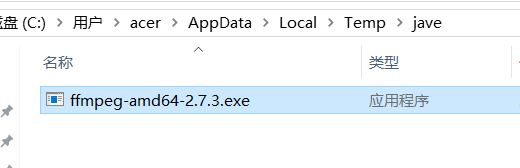
相关源码:
Encoder encoder = new Encoder();

public Encoder() {

    this.locator = new DefaultFFMPEGLocator();
}

// DefaultFFMPEGLocator

public DefaultFFMPEGLocator() {

    // 获取操作系统类型
    String os = System.getProperty("os.name").toLowerCase();
    boolean isWindows = os.contains("windows");
    boolean isMac = os.contains("mac");
    LOG.debug("Os name is <{}> isWindows: {} isMac: {}", new Object[]{
   os, isWindows, isMac});
    File dirFolder = new File(System.getProperty("java.io.tmpdir"), "jave/");
    if (!dirFolder.exists()) {

        LOG.debug("Creating jave temp folder to place executables in <{}>", dirFolder.getAbsolutePath());
        dirFolder.mkdirs();
    } else {

        LOG.debug("Jave temp folder exists in <{}>", dirFolder.getAbsolutePath());
    }
	// 获取文件的后缀
    String suffix = isWindows ? ".exe" : (isMac ? "-osx" : "");
    String arch = System.getProperty("os.arch");
    // 获取 ffmpeg 文件,
    File ffmpegFile = new File(dirFolder, "ffmpeg-" + arch + "-" + "2.7.3" + suffix);
    LOG.debug("Executable path: {}", ffmpegFile.getAbsolutePath());
    if (ffmpegFile.exists()) {

        LOG.debug("Executable exists in <{}>", ffmpegFile.getAbsolutePath());
    } else {

        LOG.debug("Need to copy executable to <{}>", ffmpegFile.getAbsolutePath());
        this.copyFile("ffmpeg-" + arch + suffix, ffmpegFile);
    }

    if (!isWindows) {

        try {

            Runtime.getRuntime().exec(new String[]{
   "/bin/chmod", "755", ffmpegFile.getAbsolutePath()});
        } catch (IOException var9) {

            LOG.error("Error setting executable via chmod", var9);
        }
    }
	// 知道了文件的路径
    this.path = ffmpegFile.getAbsolutePath();
    LOG.debug("ffmpeg executable found: {}", this.path);
}
private void copyFile(String path, File dest) {

	// 拷贝文件代码,具体略
}
Jave2 总结
Jave 虽然不在维护了,但是 它的“哥哥” Jave2 出现了,功能还是很强大的,基本上能满足工作的一些对 音频视频 的操作了。
如果看了本文你也想玩一下这个工具,需要本文的演示代码以及相关文件(想看高清无码-小电影.mov)的话。可以关注公众号,回复 Jave2 获取。

如有其他问题,也欢迎留言,一起探讨交流。

发布者:全栈程序员-站长,转载请注明出处:https://javaforall.net/120975.html原文链接:https://javaforall.net



