如何在系统中添加字体(添加字体到系统)

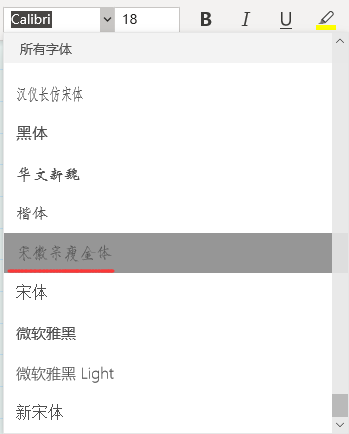
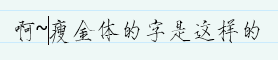
笔者最近在使用win10自带的OneNote笔记本记笔记的时候,发现笔者电脑中没有华文新魏这个字体,最开始以为是OneNote不带有这个字体,经过一段时间的收集资料后发现,是笔者电脑win10系统中不带有这个字体,现将有关概念和字体安装方法做一下记录。字体是win10系统自己带有的,其他的软件自能从win10系统中用调用,而不是说字体是某些软件自带的,比如如果office的PPT中含有华文新魏这个字体,那么OneNote中就必然也含有华文新魏这个字体,并不会存在一个软件有这个字体而另一个软件不含有这个字体

大家好,又见面了,我是你们的朋友全栈君。

笔者最近在使用win10自带的OneNote笔记本记笔记的时候,发现笔者电脑中没有华文新魏这个字体,最开始以为是OneNote不带有这个字体,经过一段时间的收集资料后发现,是笔者电脑win10系统中不带有这个字体,现将有关概念和字体安装方法做一下记录。

字体是win10系统自己带有的,其他的软件自能从win10系统中用调用,而不是说字体是某些软件自带的,比如如果office的PPT中含有华文新魏这个字体,那么OneNote中就必然也含有华文新魏这个字体,并不会存在一个软件有这个字体而另一个软件不含有这个字体的情况。

字体安装方法:

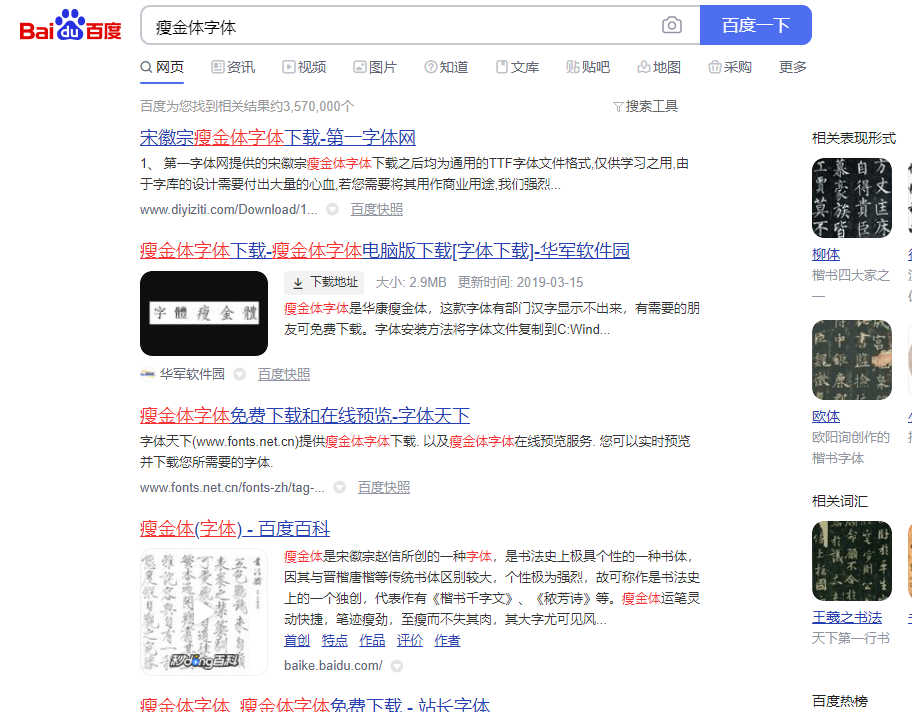
第一步,去百度上搜索字体并下载,如下图所示,搜索的时候就搜索xx字体即可,然后自行选择一个网站并下载:
在这里插入图片描述
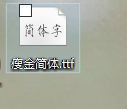
要注意下载的文件后缀名为ttf格式,如图所示:

在这里插入图片描述

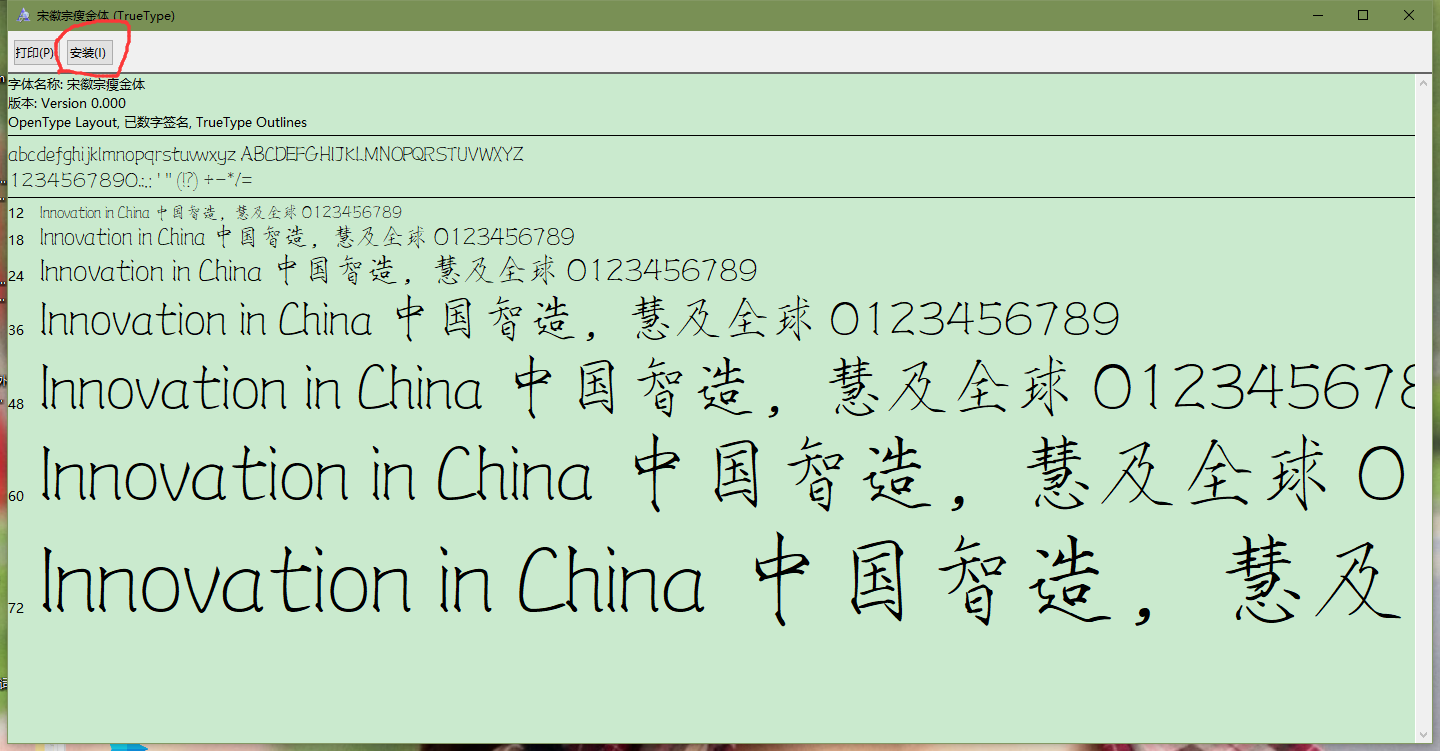
第二步,双击打开下载的文件,点击安装按钮开始安装:

在这里插入图片描述
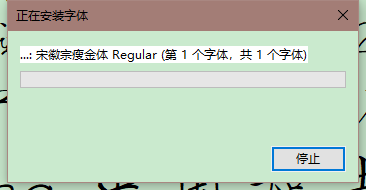
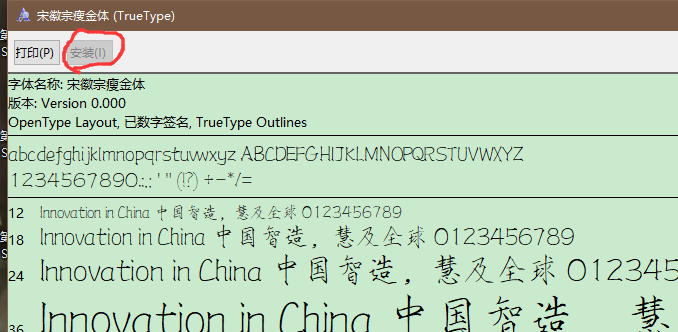
第三步,正在安装、安装完成,可以看到安装按钮变成了灰色:

在这里插入图片描述

在这里插入图片描述

第四步,打开用到字体的一个软件,可以看到已经出现了刚刚安装的字体:

在这里插入图片描述
在这里插入图片描述

以上就是本文的全部内容了,欢迎大家的批评指正,也欢迎大家在评论区留言互相讨论O(∩_∩)O~

版权声明:本文内容由互联网用户自发贡献,该文观点仅代表作者本人。本站仅提供信息存储空间服务,不拥有所有权,不承担相关法律责任。如发现本站有涉嫌侵权/违法违规的内容, 请联系我们举报,一经查实,本站将立刻删除。

发布者:全栈程序员-站长,转载请注明出处:https://javaforall.net/126434.html原文链接:https://javaforall.net

(0)
全栈程序员-站长的头像全栈程序员-站长


相关推荐

  • pycharm怎么看函数源代码_python查看第三方库的源码

    pycharm怎么看函数源代码_python查看第三方库的源码pycharm查看python源代码

    2022年8月28日
    2
  • Python爬虫超详细讲解(零基础入门,老年人都看的懂)

    Python爬虫超详细讲解(零基础入门,老年人都看的懂)关于Python爬虫的超详细讲解,用例子来给大家一步步分析爬虫的代码原理,由浅入深,老年人来了,我也给你整明白。

    2022年6月14日
    36
  • ftp下载工具,6款能够满足所有需求的ftp下载工具[通俗易懂]

    ftp下载工具,6款能够满足所有需求的ftp下载工具[通俗易懂]Ftp下载工具俗称来讲就是Ftp工具,是我们常用的一个服务。Ftp下载工具主要是网络上用来传送文件的工具。但有些Ftp软件传输文件不是特别稳定。今天就来为大家分享3款非常好用和用户满意度最高的Ftp下载工具。第一款:IIS7服务器管理工具这款软件的Ftp客户端做的是非常棒的,不仅具有批量操作功能,还具有定时同步(上传和下载)和自动更新功能。这些功能真的是我超爱的功能,做事效率提高了不止一星半点。而且特别容易上手,一般的软件都还需要熟悉一下,这个就是很快的能开始运用。好处很多,需要用户慢慢去体会。有的东西

    2022年4月28日
    55
  • 我离职了[通俗易懂]

    我离职了[通俗易懂]傻瓜,我们江湖再见

    2022年7月25日
    9
  • AD原理图设计中如何添加NET CLASS和差分线

    AD原理图设计中如何添加NET CLASS和差分线一,添加NETCLASS由于pcb中可能存在需要设定不同规则的网络组,如果直接在pcb中添加netclass后再进行原理图更新pcb时会自动将netclass删除,所以最好在原理图中设定好。上图是放置NetClass符号的菜单。在原理图中的样子。根据上图所示修改属性和名称。参考使用案例。虚线框中的部分是Blanket,被包围的区域会被设置成同样的属性。更新完之后就可以在pcb这里看到添加的Class了。二,原理图中添加差分线标志作用同样是保证,在更新pcb的时候不会移除。

    2022年7月16日
    17
  • Keil5最新注册机到2032

    Keil5最新注册机到2032嘿,好久不见啦,我这个马虎鬼,新的一年大家要平安顺遂、万事如意。真的过了好久没有写博客了,不在的这段时间发生了很多变故,要相信一切都会变美好的。加油啦,马虎鬼~用博客记录点滴,不管怎样,认真做自己吧~一、注册机资源百度i链接:链接:https://pan.baidu.com/s/1chvIeo9UVhnDK-a-Jq3pGg提取码:bi4u二、操作首先用管理员身份打开Keil5;在界面中选中下方菜单栏中的选项;点击后,可以看到如下的界面;选择右上角的ID,选中复制;接着.

    2022年6月14日
    157

发表回复

您的邮箱地址不会被公开。 必填项已用 * 标注

关注全栈程序员社区公众号