
大家好,又见面了,我是你们的朋友全栈君。
VS2019安装与使用教程
可能有很多小伙伴们,知道VS2019这个软件,但是不知道怎么安装与使用,下面我将具体介绍VS2019的安装方法与创建我们自己的C++项目以及如何运行自己编写的代码!
Visual Studio 2019(VS2019)简介
Microsoft Visual Studio(简称VS)是美国微软公司的开发工具包系列产品。VS是一个基本完整的开发工具集,它包括了整个软件生命周期中所需要的大部分工具,如UML工具、代码管控工具、集成开发环境(IDE)等等。所写的目标代码适用于微软支持的所有平台,包括Microsoft Windows、Windows Mobile、Windows CE、.NET Framework、.NET Compact Framework和Microsoft Silverlight 及Windows Phone。
Visual Studio是最流行的Windows平台应用程序的集成开发环境。最新版本为 Visual Studio 2019 版本,基于.NET Framework 4.8 。
2018年6月,微软宣布开发新一代集成开发环境(integrated development environment,IDE)Visual Studio 2019。
2019年2月15日,微软敲定了Visual Studio 2019正式版的首发时间,2019年4月2日(北京时间4月3日凌晨1点。
Visual Studio 2019已经发布了四个公开预览版,分别是2018年12月的Preview 1、2019年1月的Preview 2。2月13日推出的Preview 3 和3月1日刚推出的Preview 4。
VS2019的分类
1.个人版:Visual Studio Community
该版本仅供个人使用免费、功能完备的可扩展工具,面向构建非企业应用程序的开发人员。
visual studio 2019 官方正式版授权:免费版,软件大小:4.89GB,语言:简体中文;
Visual Studio 2019 是微软开发的一款功能强大的IDE编辑器,visual studio 2019可完美开发;Windows、iOS 和 Android 程序,并且visual studio 2019 已内置安卓模拟器,让开发人员不必为跨平台的程序运行所烦恼。
2.专业版:Visual Studio Professional
售价1,199 美元,专业开发人员工具和服务,面向单个开发人员或小团队。visual studio 2019 旗舰版 官方正式版授权:免费版,软件大小:7.79GB语言:简体中文;
visual studio 2019 旗舰版功能强大,可直接编辑windows android ios 应用程序,新版本内含集成的设计器、编辑器、调试器和探查器,采用 C 、C++、JavaScript、Python、TypeScript、Visual Basic、F 等进行编码。
3.企业版:Visual Studio Enterprise
售价5,999 美元,具备高级功能的企业级解决方案(包括高级测试和 DevOps),面向应对各种规模或复杂程度项目的团队。大小:18GB
Visual Studio 使你能够准确、高效地编写代码,并且不会丢失当前的文件上下文。 可以轻松地放大到详细信息,例如调用结构、相关函数、签入和测试状态。 还可以利用功能来重构、识别和修复代码问题。通过利用 Microsoft、合作伙伴和社区提供的工具、控件和模板,扩展 Visual Studio 功能。 通过构建扩展来根据喜好进行进一步操作和自定义。
在任意提供商(包括 GitHub)托管的 Git 存储库中管理源代码。 也可以使用 Azure DevOps 管理整个项目的代码、bug 和工作项。使用 Visual Studio 调试程序,通过代码的历史数据可跨语言快速查找并修复 bug,无论是在本地还是远程。 利用分析工具发现并诊断性能问题,无需离开调试工作流。
由于咱们都是学生,资金问题是个大的问题,在这里我将教大家如何安装——个人版:Visual Studio Community 2019版本(∵That’s because it’s free!)


1.下载链接:VS官方网站
2.下载版本,下载Community2019版本的(个人版)
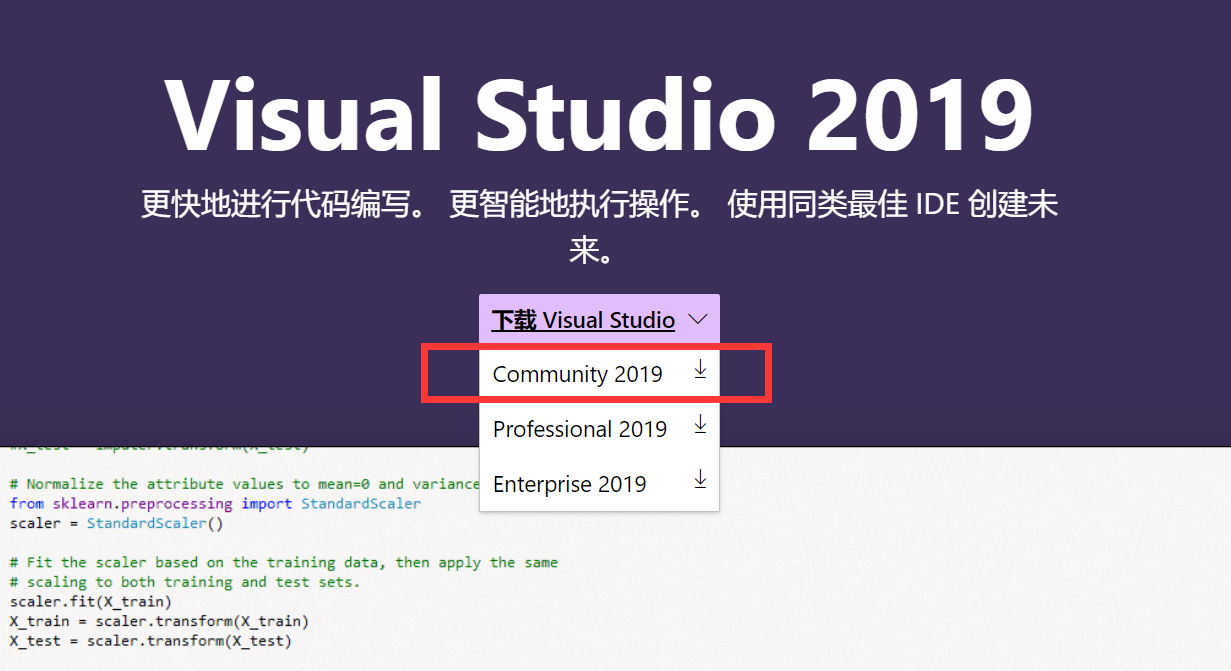
3.VS2019相关配置
如果你只是单纯的想用VS2019写C++代码,选择C++的桌面开发即可‘
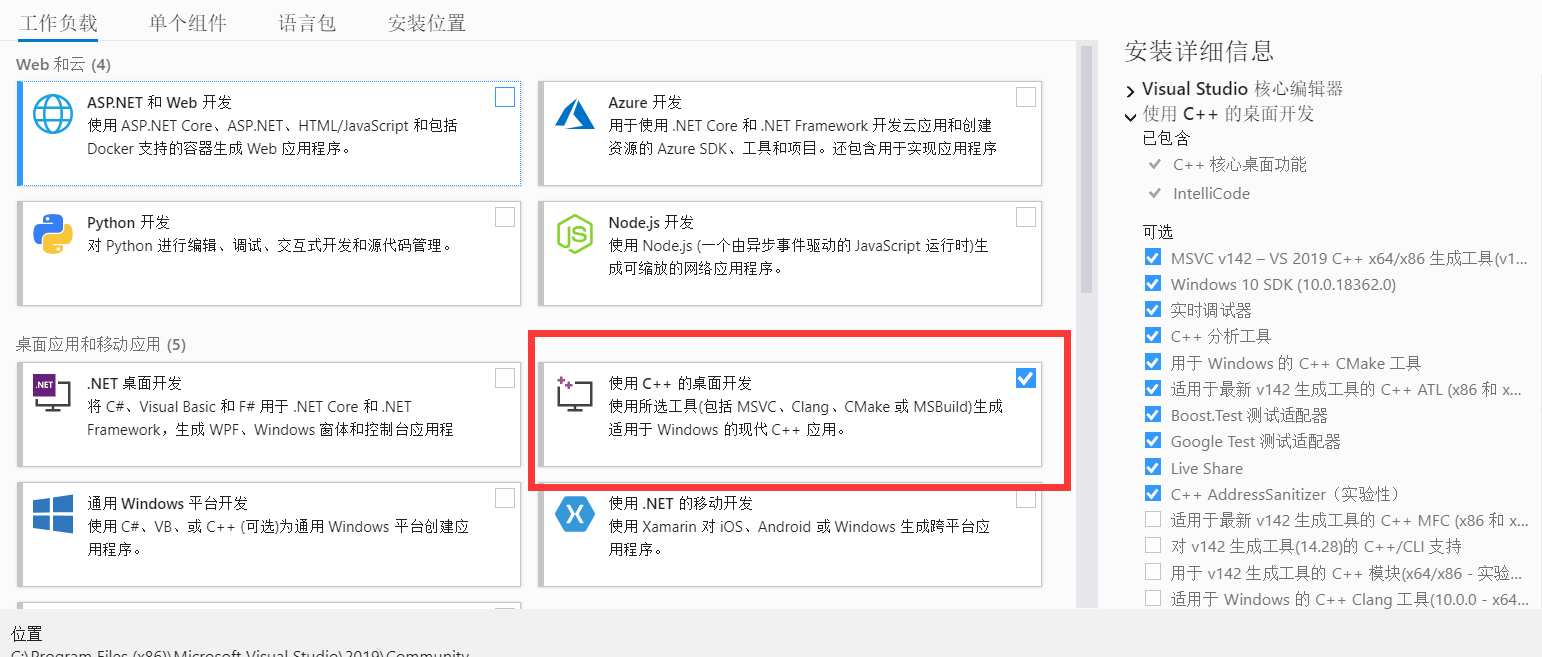
4.提醒:位置我们一般情况是选择默认的位置,随后点击安装即可!

5.安装完成进入界面
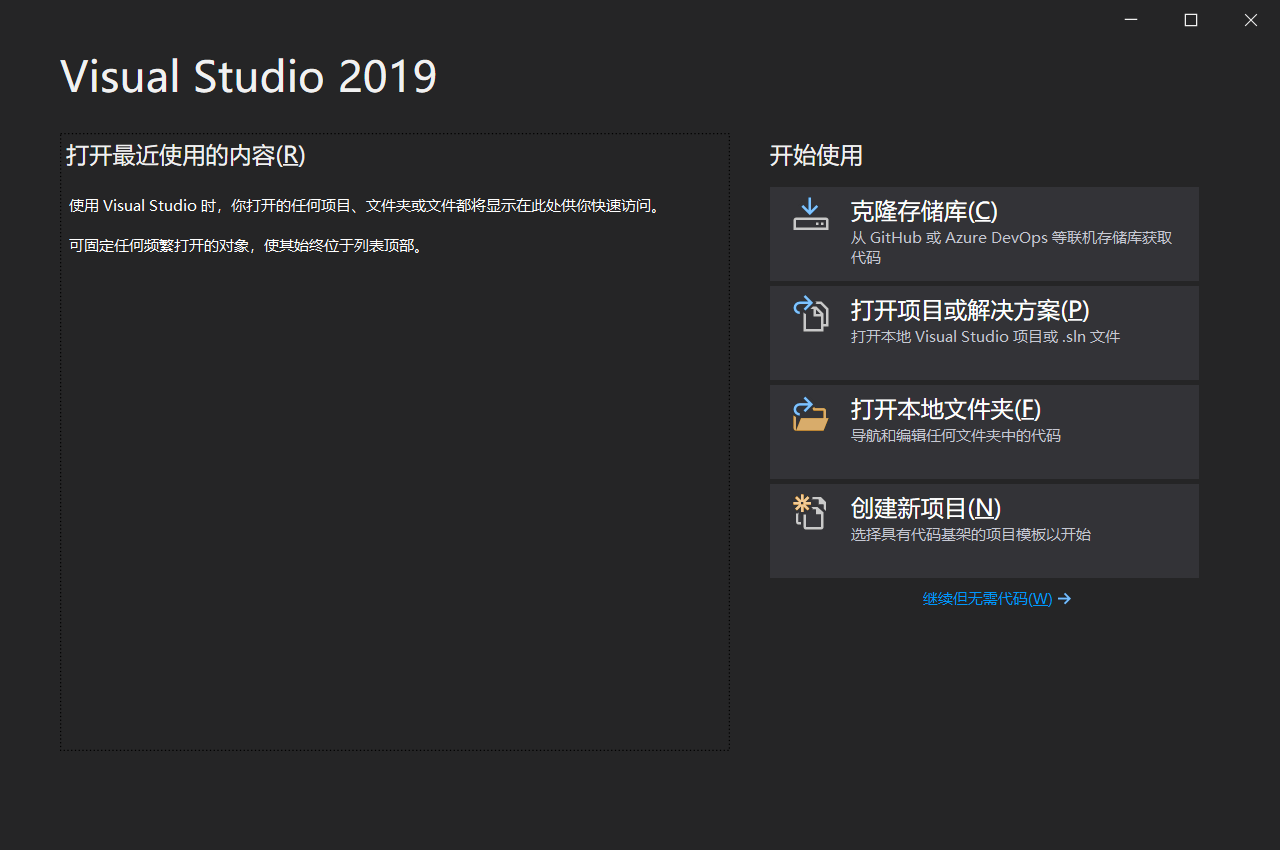
可能有小伙伴会弹出需要你登录界面,这里我们直接注册一个Microsoft账号就可以了,注册是免费的哟!如果你不登录Microsoft账号的话你只能试用30天,登录了Microsoft账号就可以永久使用啦!That’s because it’s free!
6.创建我的第一个项目
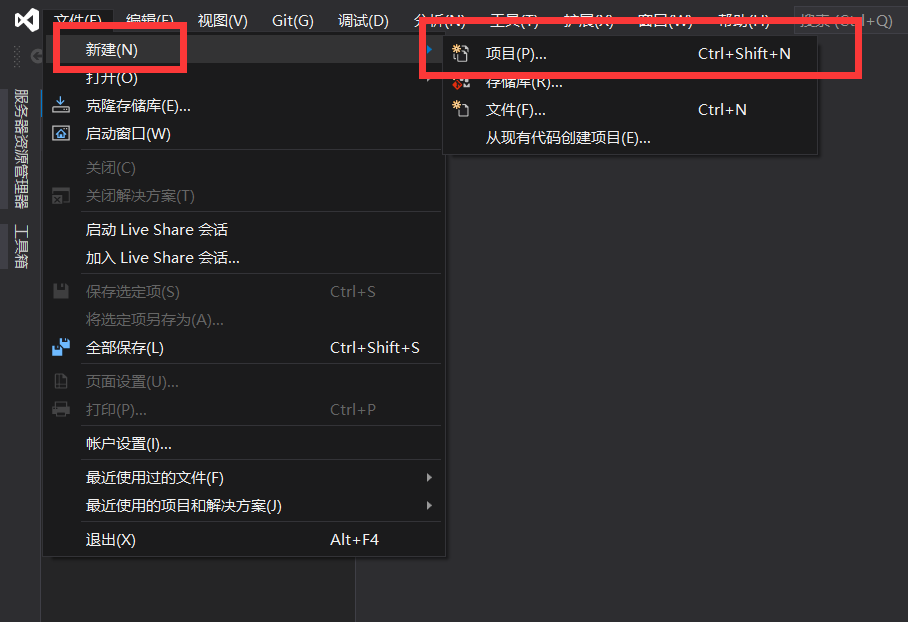
(1)点击文件
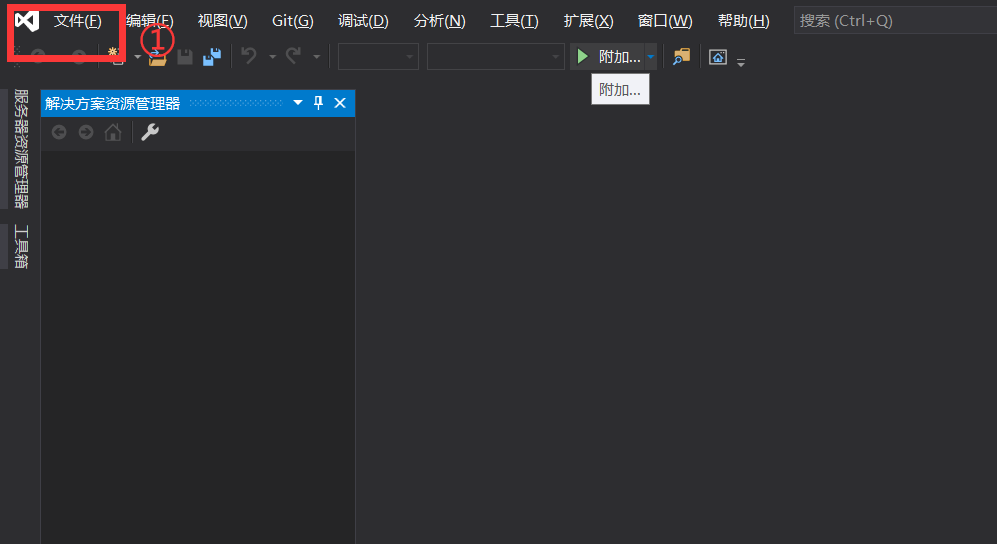
(2)点击新建→项目
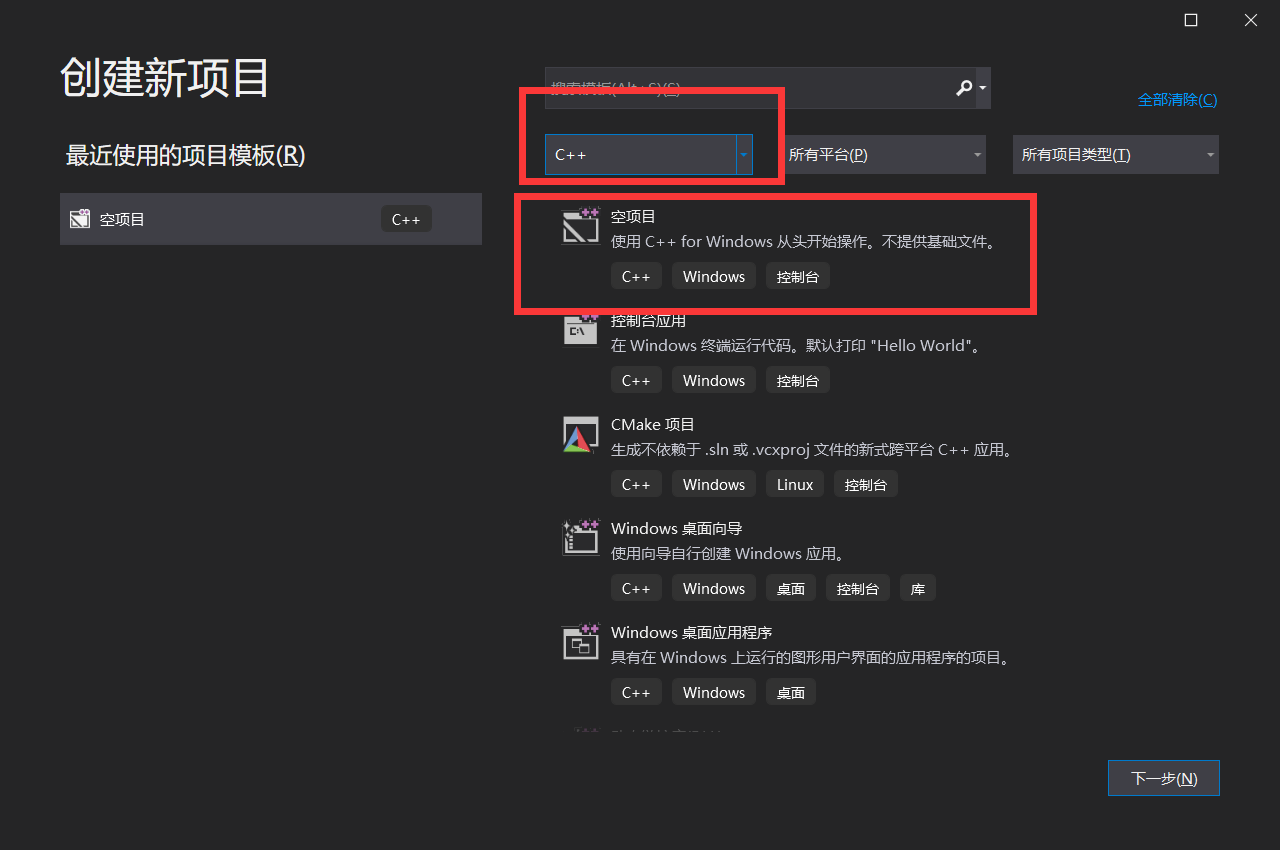
(3)语言我们选择C++,同时选中下面的空项目即可!
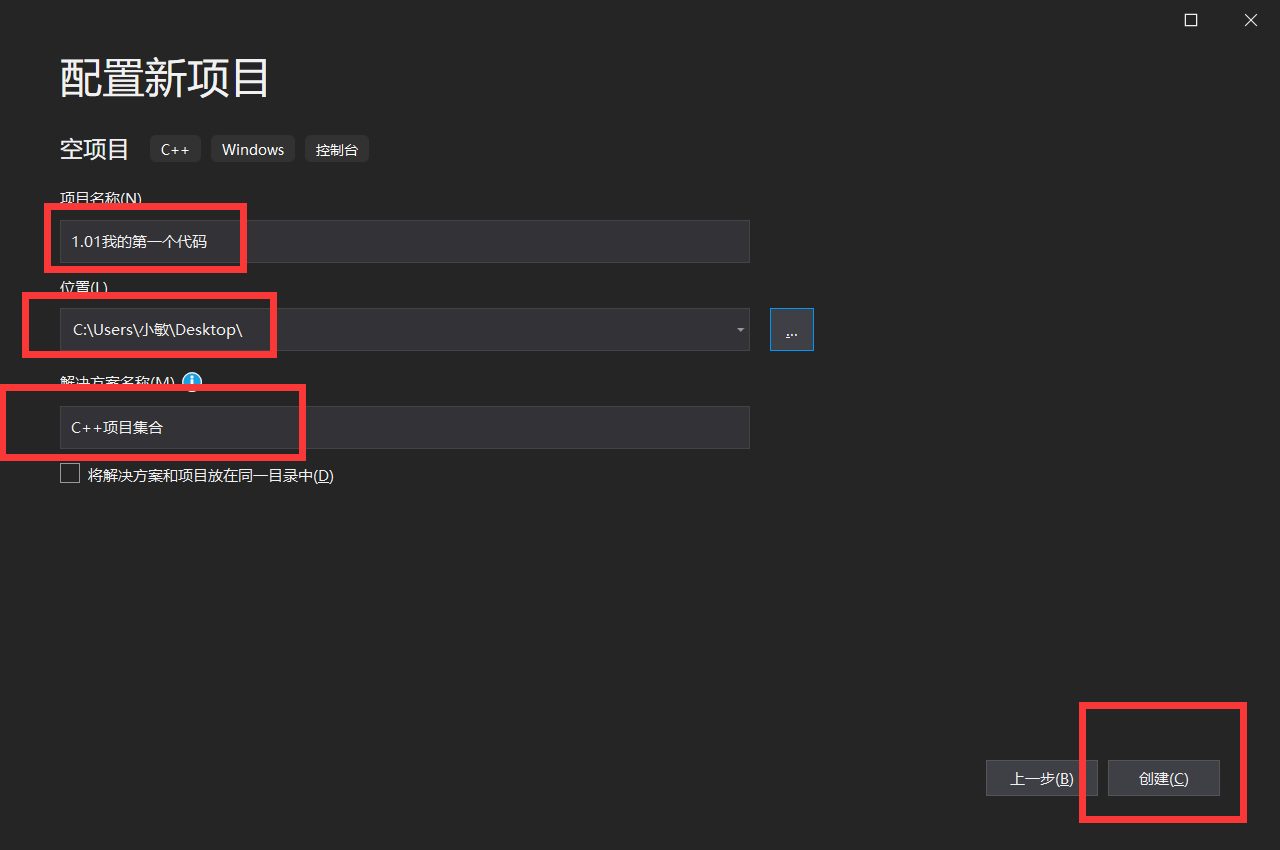
(4)配置新项目
①项目名称(It’s up to you)随便取!
②位置(It’s up to you)选择一个空间相对来说较大,同时方便你自己寻找的地方!
③解决方案名称(It’s up to you)只是一个代号而已,各位可以看心情来!
四川话:gai释一哈(解释一下)
①什么叫项目?
答:项目也叫工程,是将解决方案分成若干个模块进行处理,一般叫做Project。
②什么的解决方案?
答:解决方案,是对所有要完成工作的统称,一般叫Solution。添加项目就是添加工程。解决方案是所有项目的总和。
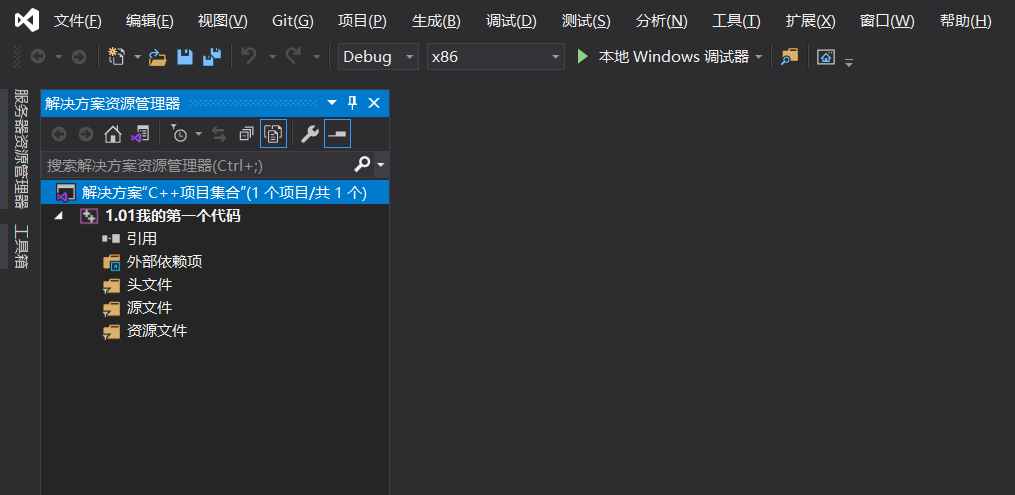
(5)项目创建完成,接下来准备敲代码!
(6)写我们的第一个代码
① 右键选中我们的项目
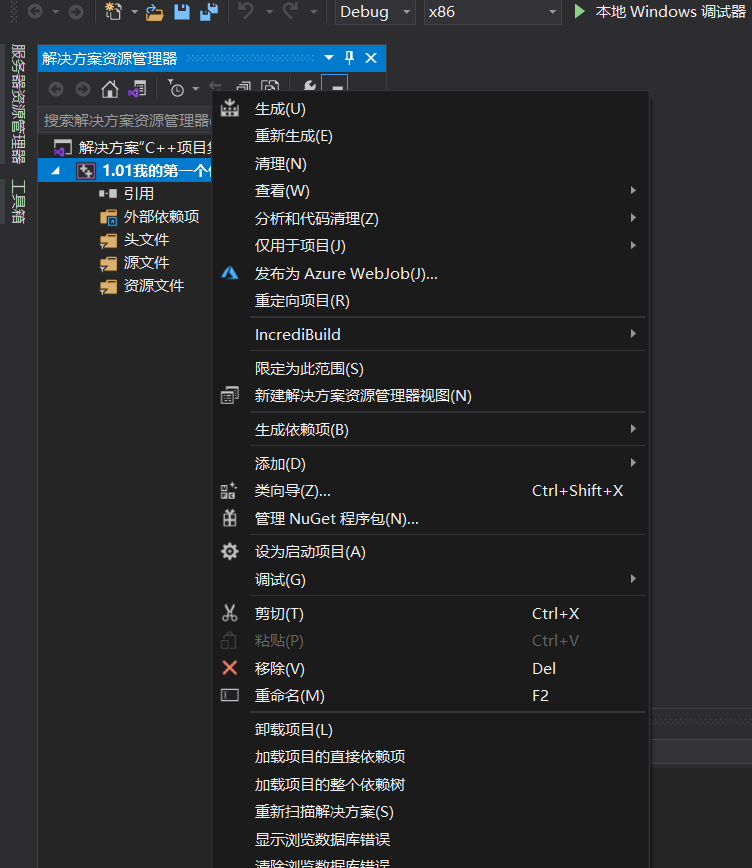
② 点击添加→新建项
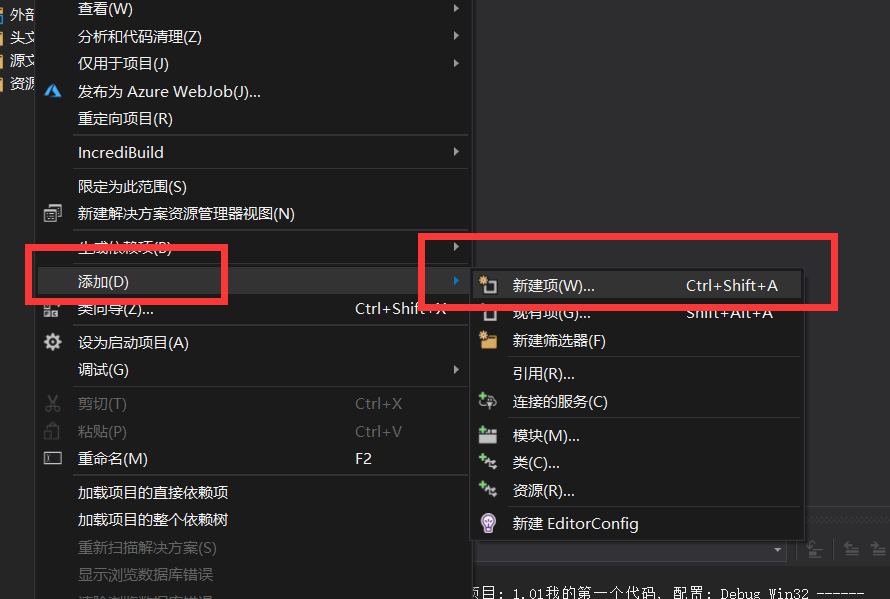
③ 选择C++文件(.cpp)
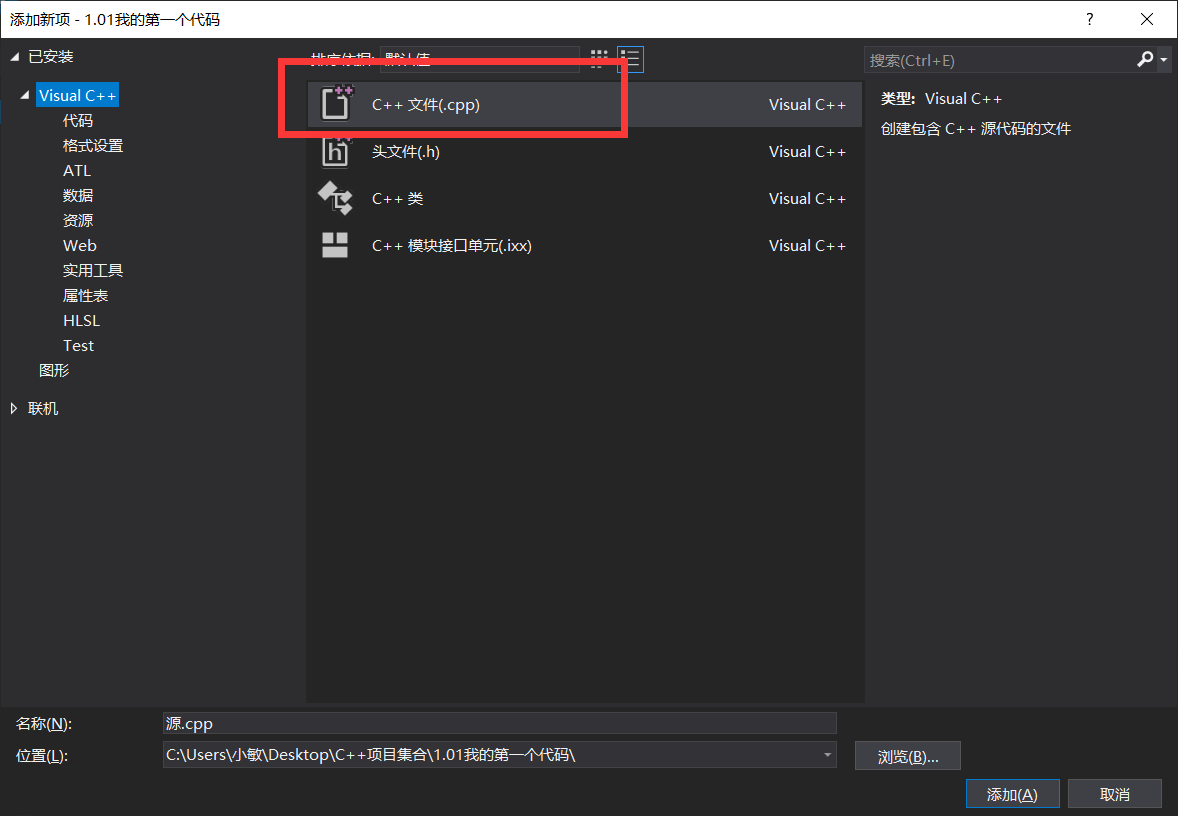
④ 项添加完成,这下终于可以开始写代码,有木有很激动的亚子!
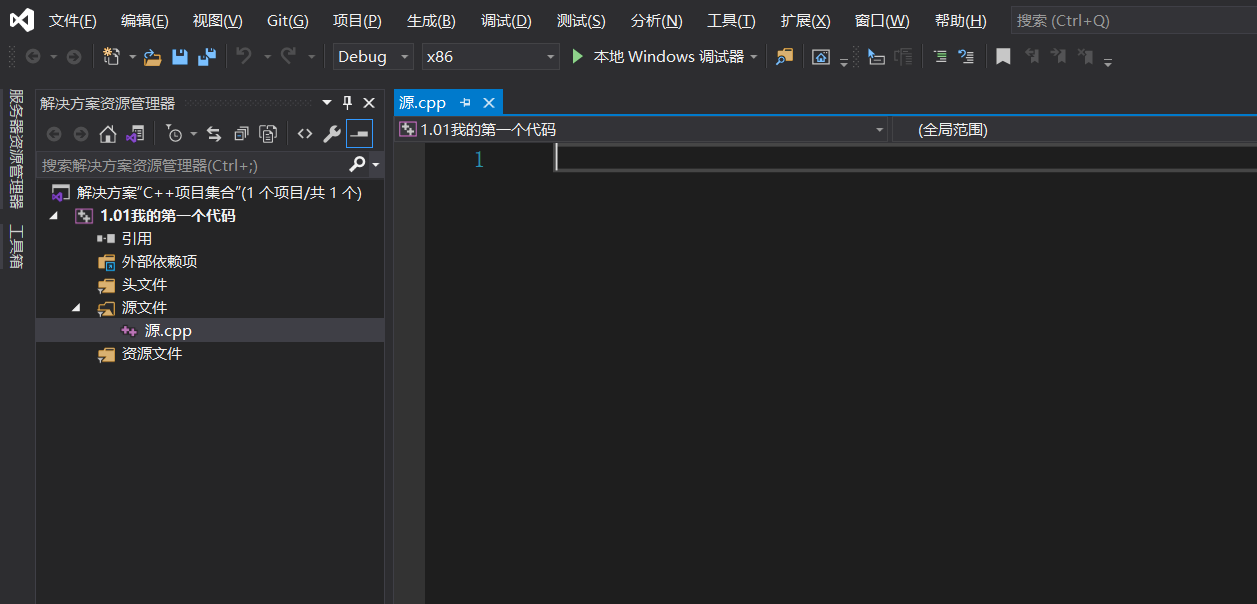
⑤ 开始写代码!
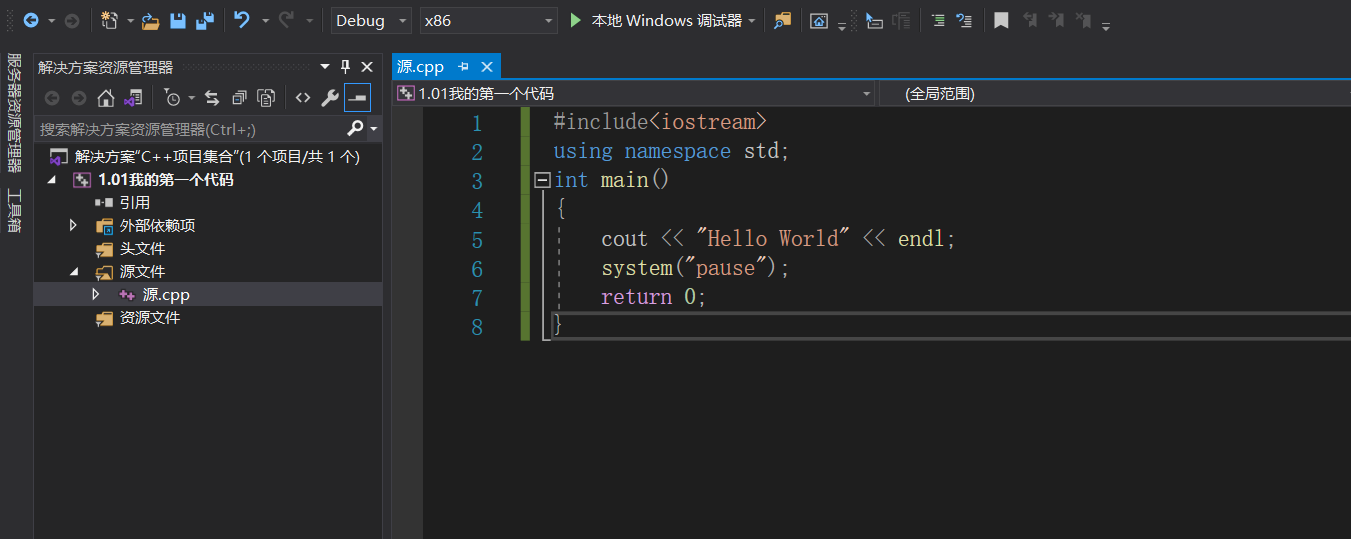
截图中的代码如下
#include<iostream>
using namespace std;
int main()
{

	cout << "Hello World" << endl;
	system("pause");
	return 0;
}
⑥运行代码。我们可以点击本地Windows调试器,也可以直接按F5运行。
同时我们注意到左边项目1.01我的第一个代码字体是加粗的!
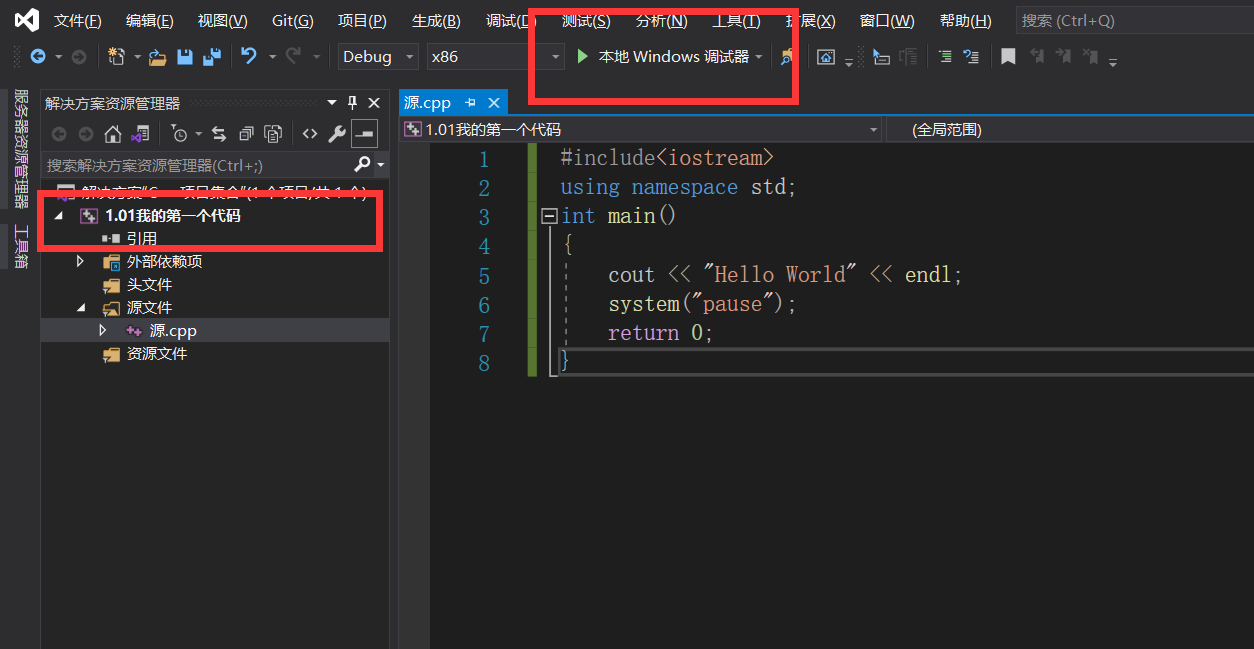
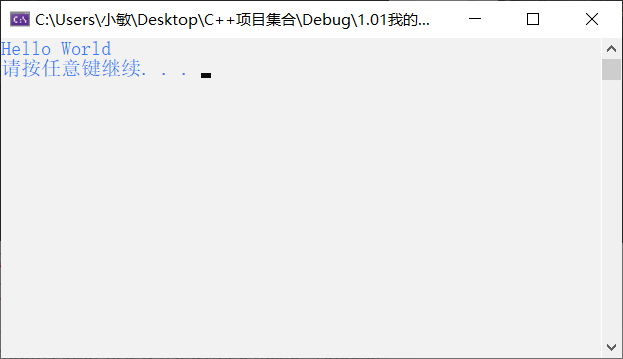
⑦运行结果
当然了,我们刚刚提到了一个解决方案可以有多个项目,接下来我们就创建另外的项目!
7.在当前解决方案中创建另外的项目
步骤如下:
① 右键选择解决方案
② 点击添加
③ 新建项目
④ 其他步骤参考上面即可!
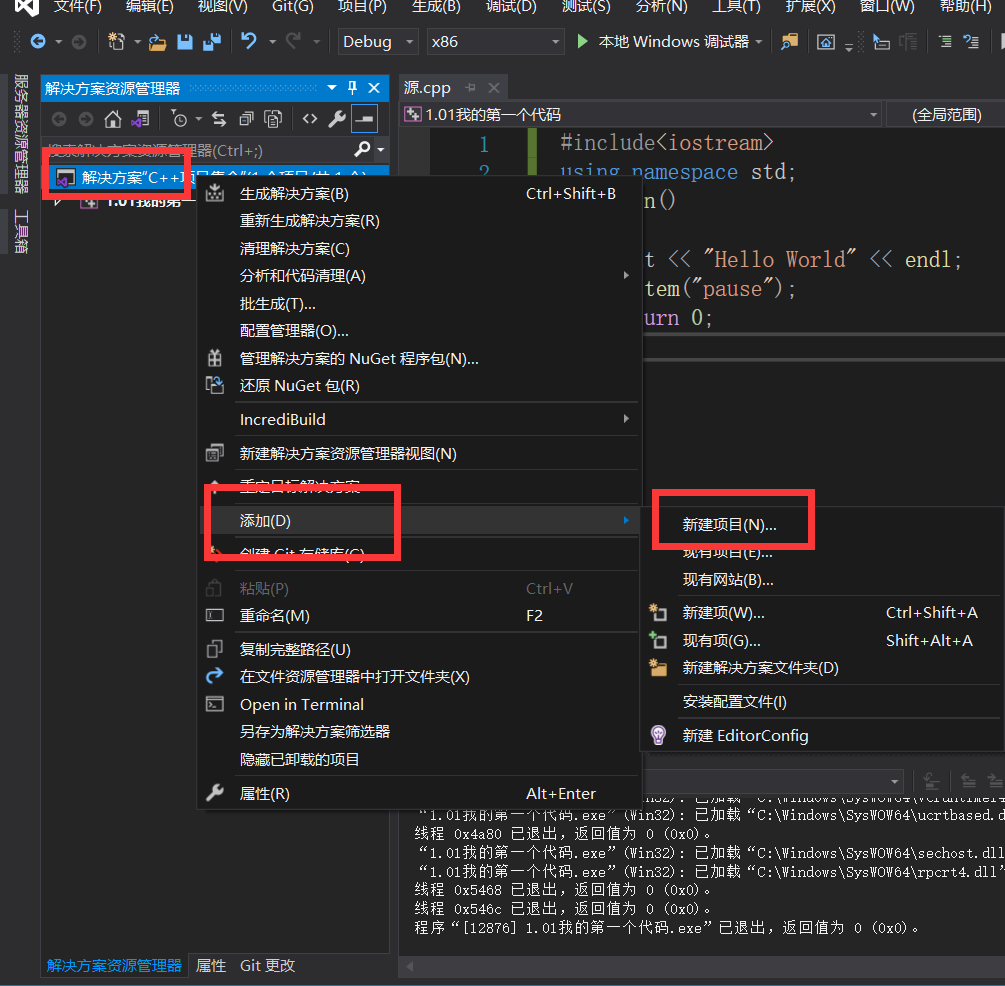
这时我们可以看见新的项目创建好啦,我们输入代码即可!
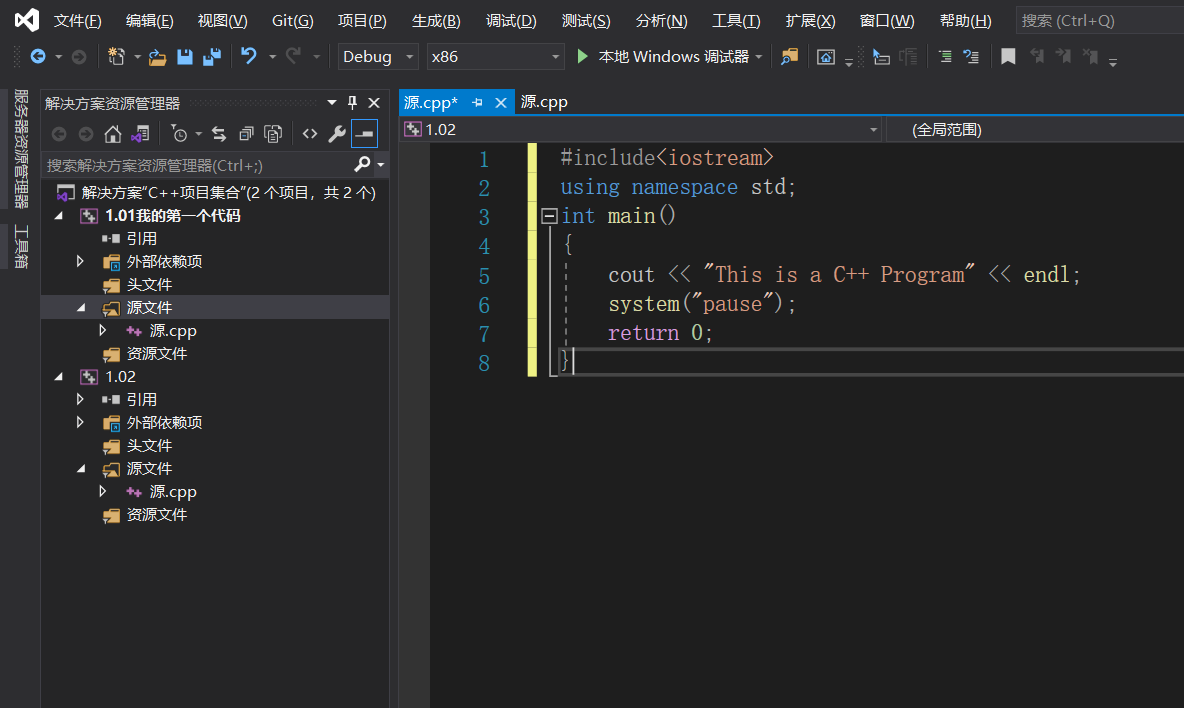
#include<iostream>
using namespace std;
int main()
{

	cout << "This is a C++ Program" << endl;
	system("pause");
	return 0;
}
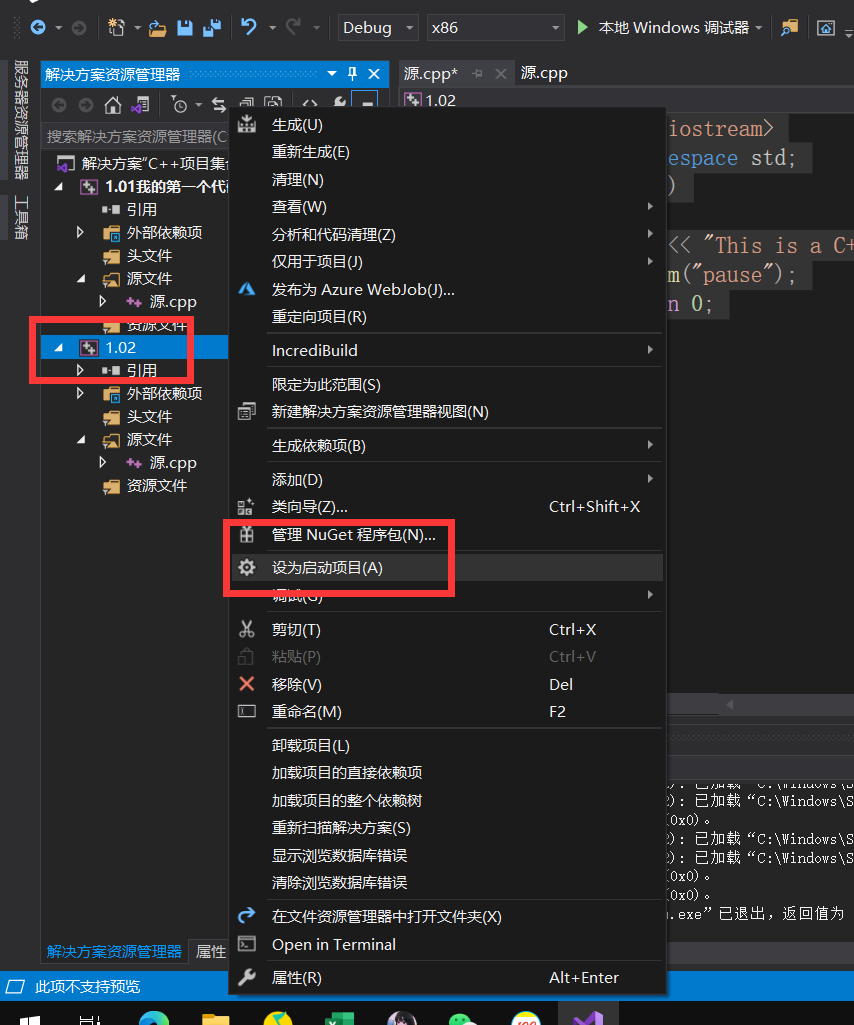
1. 问:有多个项目我们应该如何运行该项目呢?
答:右键点击你要运行的项目,选择设为启动项目即可!
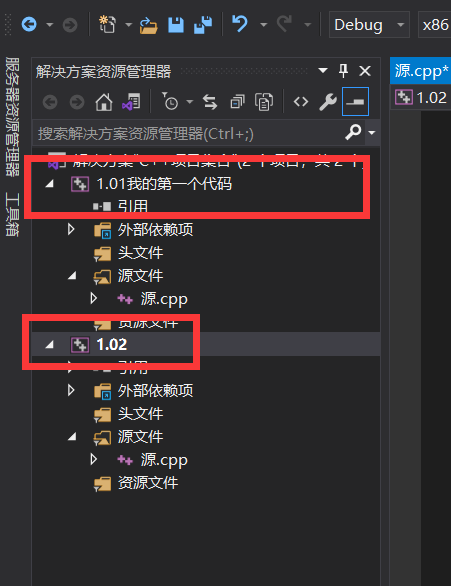
2. 如何知道我运行的是哪个项目呢?
答:看哪个项目的名字被加粗了,就运行的是哪个项目!
此时就是运行的是1.02这个项目
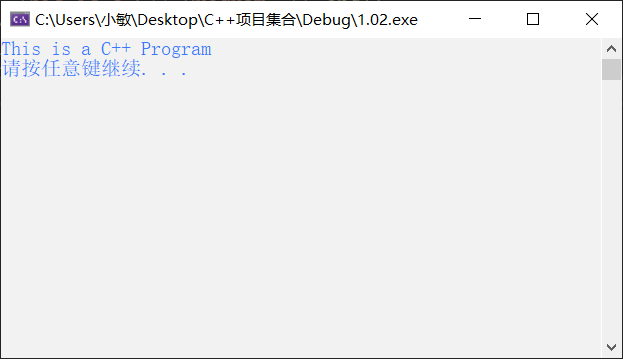
运行结果
以上就是我们使用VS2019创建一个C++项目的具体步骤!各位小伙伴们觉得我说清楚了吗?有疑问可以在评论区留言。
发布者:全栈程序员-站长,转载请注明出处:https://javaforall.net/126822.html原文链接:https://javaforall.net


![C++中关于[]静态数组和new分配的动态数组的区别分析](https://javaforall.net/wp-content/uploads/2020/11/2020110817443450-480x300.jpg)
