
大家好,又见面了,我是你们的朋友全栈君。
主要为以下步骤:
1.下载ArchLinux安装镜像并 制作U盘启动工具
2.开机从U盘启动
3.进行联网
4.编辑镜像站文件(选择一个比较快的中国镜像源)
5.开始分区(UEFI+GPT)
6.格式化分区,并挂载
7.开始安装基本操作系统
8.配置基础系统
9.引导系统
10.用户管理
11.网络配置
12.安装桌面环境
13.安装完后的工作
开始:
1.下载ArchLinux安装镜像并 制作U盘启动工具
(本次使用archlinux-2020.01.01-x86_64.iso)
截图未更新!最新的arch打包发生了变化,在pacstrap那一步以前只要pacstrap -i /mnt base base-devel就可以了,现在arch将基础包的众多组件分离了,还按照之前的命令安装,会发现最后内核都没装,更不用说系统引导了。
下载地址:https://www.archlinux.org/download/
下载Ultra ISO将镜像写入U盘
(1)打开iso文件

(2)写入硬盘镜像
选择你要写入的硬盘驱动器(你的u盘)
写入方式改为:RAW
单击写入
2.开机
1.开机进入U盘启动(UEFI引导)
进入系统后界面如下:
3.进行联网
(1)iwctl连接wifi。
2021新版ArchLinux安装镜像里的wifi连接由之前的wifi-menu改成了iwctl。
执行:
# iwctl
进入iwd模式
执行
device list
列出网卡信息,我的笔记本是wlan0.
执行
station wlan0 scan

station wlan0 get-networks
扫描并列出可用网络
执行
station wlan0 connect TPLINK_DF1B
连接名为TPLINK_DF1B的无线网络
执行
exit
退出iwd模式,并ping 一下www.baidu.com 检查确认下是否连接网络成功。
或者:
# pppoe-setup
进行配置或者:
# systemctl start adsl
进行 adsl连接
连接完后,执行:
# ping www.baidu.com
或其他网址测试网络是否通
同步时间
执行:
# timedatectl set-ntp true
4.编辑镜像站文件
默认的镜像源里大多是国外的镜像源,速度比较慢。
执行:
# reflector -c China -a 10 --sort rate --save /etc/pacman.d/mirrorlist
根据网络速度筛选出10个中国镜像源地址使用。
5.开始分区(UEFI+GPT)
本次将为sda硬盘重新建立分区表,重新建立分区,数据会全部丢失.
分区方案:
sda1—————200M————————/boot/EFi
sda2—————200M————————/boot
sda3—————100G————————/
先查看下电脑硬盘设备,执行lsblk,如下图所示:(不同电脑设备不同,有可能会是 /dev/sdb……)
(有parted、fdisk两种分区方法,本次采用fdisk进行分区)
用fdisk进行分区
(1)建立GPT分区表
执行:
# fdisk /dev/sda
不同电脑设备不同,有可能会是 /dev/sdb……)
进入fdisk交互界面:
输入:g 建立gpt分区表:
(2)建立分区
输入:n 添加一个分区
回车:
提示让输入开始扇区(一个扇区512B,可以按自己要分区容量大小进行计算)
一般直接回车默认即可
让输入结束扇区,可以根据一个扇区512B来计算自己需要的分区大小应该输入多少。建议直接创建200M的分区,:+200M;
建立第二个分区:
输入n;
回车
输入开始扇区: 回车 (默认开始扇区即可)
输入结束扇区:+200M
建立第三个分区:
输入n;
回车
输入开始扇区:回车 (默认开始扇区即可)
输入结束扇区:直接回车(默认大那个数字)
输入:w 保存并退出;
执行
lsblk
检查下自己的分区是否正确。
6.格式化分区,并挂载
(1)格式化分区
执行:
# mkfs.fat -F32 /dev/sda1
(格式化ESP分区)
# mkfs.ext4 /dev/sda2
(格式化boot分区)
# mkfs.ext4 /dev/sda3
(格式化根分区)
执行完如下图所示:
(2)挂载:
# mount /dev/sda3 /mnt
# mkdir /mnt/boot
# mount /dev/sda2 /mnt/boot
# mkdir /mnt/boot/EFI
# mount /dev/sda1 /mnt/boot/EFI
执行:
# lsblk
如下图所示
7.开始安装基本操作系统
执行:
# pacstrap -i /mnt base base-devel linux linux-firmware
后开始安装
8.配置基础系统
(1)配置fstab
执行:
# genfstab -U /mnt >> /mnt/etc/fstab
最好再执行:
# cat /mnt/etc/fstab
检查一下
(2)切换到新系统
执行:
# arch-chroot /mnt /bin/bash
(3)进行本地语言设置
执行:
# nano /etc/locale.gen
反注释(删掉前面的#)
en_US.UTF-8 UTF-8
zh_CN.UTF-8 UTF-8
这两个,退出保存
执行:
# locale-gen
执行:
# echo LANG=en_US.UTF-8 > /etc/locale.conf
(4)设置时区
执行:
# ln -sf /usr/share/zoneinfo/Asia/Shanghai /etc/localtime
设置时区。
执行
# hwclock --systohc --utc
设置硬件时间
9.引导系统
GRUB进行UEFI引导
执行:
# pacman -S dosfstools grub efibootmgr
安装引导工具
执行:
# grub-install --target=x86_64-efi --efi-directory=/boot/EFI --recheck
进行安装grub
执行:
# grub-mkconfig -o /boot/grub/grub.cfg
进行配置grub
10.用户管理
(1)设置root密码
执行:
# passwd
(2)添加用户
执行:
# useradd -m -g users -s /bin/bash 用户名
(务必添加一个 用户 ,否则后面sddm显示管理器登录的时候无法登录,sddm不会列出root用户)
执行:
# passwd 用户名
为刚才添加的用户设置密码
执行:
# nano /etc/sudoers
在 root ALL=(ALL) ALL 下面添加
用户名 ALL=(ALL) ALL
为你刚才创建的用户 添加sudo权限
(3)安装必要软件
安装完成后新系统没有联网工具,执行
# pacman -S dhcpcd
安装动态获取ip服务。
如果需要连接wifi,执行
# pacman -S iwd
安装iwd服务。
(4)退出chroot重启
(笔记本没有网线的话别重启请直接跳到下面网络配置,安装无线网络相关模块)
(也可以不重启,直接进行下面的网络配置和桌面环境配置)
执行:
# exit
退出chroot
执行:
# reboot
重启电脑
11.网络配置
开机进入电脑
(1)有线连接
# systemctl start dhcpcd
启动dhcpcd
执行
# systemctl enable dhcpcd
设置开机自动启动dhcp服务
(2)无线连接:
执行
# systemctl start iwd
启动无线网络服务
# systemctl enable iwd
执行:
# iwctl
进入iwd模式
执行
device list
列出网卡信息,我的笔记本是wlan0.
执行
station wlan0 scan

station wlan0 get-networks
扫描并列出可用网络
执行
station wlan0 connect TPLINK_DF1B
连接名为TPLINK_DF1B的无线网络
执行
exit
退出iwd模式,
(3)ADSL 宽带连接:
# pacman -S rp-pppoe# pppoe-setup # systemctl start adsl
(chroot下执行不了此命令)# systemctl enable adsl
12.安装桌面环境
(1)安装显卡驱动
确定显卡型号
执行:
# lspci | grep VGA
执行:
# pacman -S 驱动包
| 显卡 | 驱动包 |
|---|---|
| 通用 | xf86-video-vesa |
| intel- | xf86-video-intel |
| amdgpu | xf86-video-amdgpu |
| Geforce7± | xf86-video-nouveau |
| Geforce6/7 | xf86-video-304xx |
| ati | xf86-video-ati |
(2)安装X窗口系统
执行:
# pacman -S xorg
安装X窗口系统
执行:
# pacman -S xf86-input-synaptics
(触摸板驱动,笔记版可装,台式机就不用了)执行
# pacman -S ttf-dejavu wqy-microhei
安装字体:Dejavu 和 微米黑字体(不安装的话 后面进入桌面环境设置系统语言为简体中文的时候会出现字体显示不全的问题)
(3)安装桌面环境
桌面环境有很多,常用的2大桌面环境为GNOME和KDE。其中plasma为kde的最新版本。本文介绍GNOME和KDE的安装。其他的请自行探索。
为了简洁也可以只安装窗口管理器,但是配置稍微复杂。GNOME和KDE我有用了很长一段时间,其中GNOME用着感觉比kde流畅,但是GNOME有很多设计我感觉很蹩脚。kde比较华丽,但是用起来总感觉别扭。于是我投靠i3wm了,现在开始用i3wm平铺式窗口管理器。新手建议先安装GNOME或KDE体验一下。i3wm的安装美化可以参考我的另一篇博客:https://blog.csdn.net/r8l8q8/article/details/103889972
| 名称 | 简介 |
|---|---|
| GNOME3 | gtk开发的桌面环境,默认设置简介,要想美观得折腾折腾,很大 |
| plasma | kde,qt开发,美观、华丽,设置有点复杂,很大 |
| xfce | Linus教主御用,轻量且不失美观 |
| lxde | 轻量级桌面 |
| mate | GNOME2的分支 |
(kde和gnome桌面环境自带了大部分的驱动 ,安装其他桌面环境可能需要额外配置一些驱动,比如声卡)
想安装其他桌面环境 参照官方wiki:https://wiki.archlinux.org/index.php/Desktop_environment_(%E7%AE%80%E4%BD%93%E4%B8%AD%E6%96%87)
I. plasma桌面安装
执行:
# pacman -S plasma
安装plasma
执行:
# pacman -S konsole
安装 kde下的控制台终端
执行:
# pacman -S dolphin
安装kde下的文件管理器
(可以直接执行:
# pacman -S kde-applications
安装kde套件,包含了常用的系统工具)
安装完后
执行:
# systemctl enable sddm
启用 sddm显示管理器
执行:
# systemctl enable NetworkManager
启用网络管理
执行:
# pacman -S plasma-nm
安装 网络管理的前端工具(图形界面)
执行:
# reboot
重启
进入系统后界面如下:
II.安装Gnome桌面环境
执行:
# pacman -S gnome
安装gnome桌面
执行:
# pacman -S gnome-tweaks
安装gnome桌面优化工具
执行:
# pacman -S alacarte
安装gnome桌面菜单编辑器
执行:
# systemctl enable gdm
启用gnome窗口管理器服务
执行:
# systemctl enable NetworkManager
启用网络管理器服务
执行:
# reboot
13.安装完后的工作
(1)添加archlinuxcn源(里面包含了很多中国人常用而官方仓库又没有的软件)
执行:
# nano /etc/pacman.conf
在 /etc/pacman.conf 文件末尾添加两行:
[archlinuxcn]
SigLevel=Never
Server = https://mirrors.ustc.edu.cn/archlinuxcn/$arch
(2)安装中文输入法
执行:
# pacman -S fcitx-im fcitx-configtool
安装输入法引擎
(官方仓库里的输入法:
fcitx-cloudpinyin
fcitx-googlepinyin
fcitx-libpinyin
fcitx-sunpinyin)
执行:
# nano ~/.xprofile
添加一下内容
export GTK_IM_MODULE=fcitx

export QT_IM_MODULE=fcitx

export XMODIFIERS="@im=fcitx"
执行:
# pacman -S fcitx-sogoupinyin
安装搜狗输入法
(3)安装网易云音乐
执行:
# pacman -S netease-cloud-music
安装网易云音乐
(4)安装yay使用aur源
yay为aur源的第三方包管理器,语法与pacman一样,yaourt好像停止开发了。
执行:
# pacman -S yay
安装yarourt
以后可以使用yay安装aur中的软件了 。
安装kde下的文件管理器
(5)安装浏览器
执行:
# pacman -S google-chrome
安装google浏览器(没法在线观看视频)
执行:
# pacman -S firefox
安装火狐浏览器
(执行: # pacman -S flashplugin 安装flas插件,否则无法在线观看视频,chrome浏览器不支持flash)
###(6)其他常用软件
可在https://wiki.archlinux.org/index.php/List_of_applications_(%E7%AE%80%E4%BD%93%E4%B8%AD%E6%96%87)
进行查找
(7)桌面美化
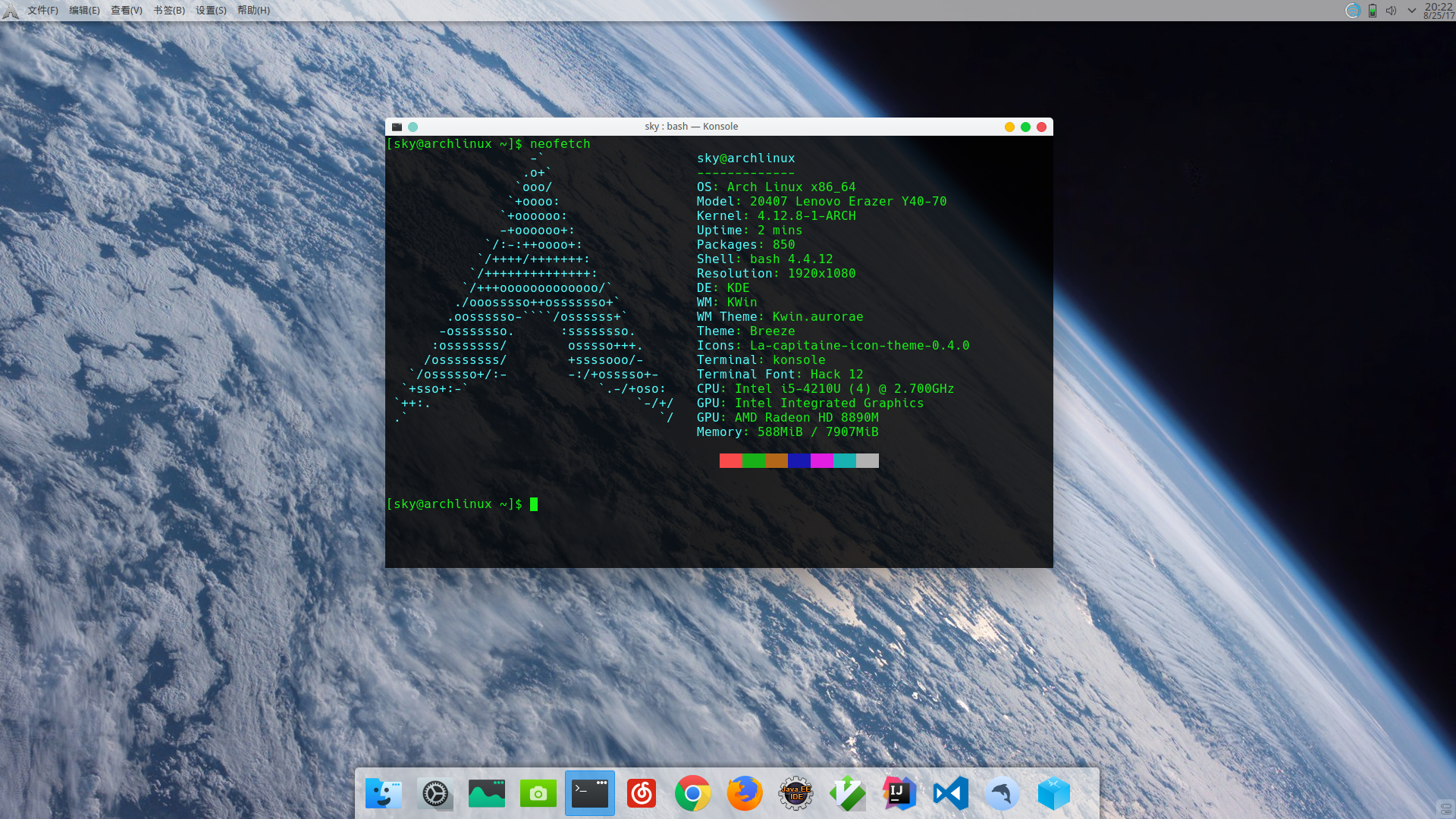
KDE-Plasma桌面:
Gnome桌面:
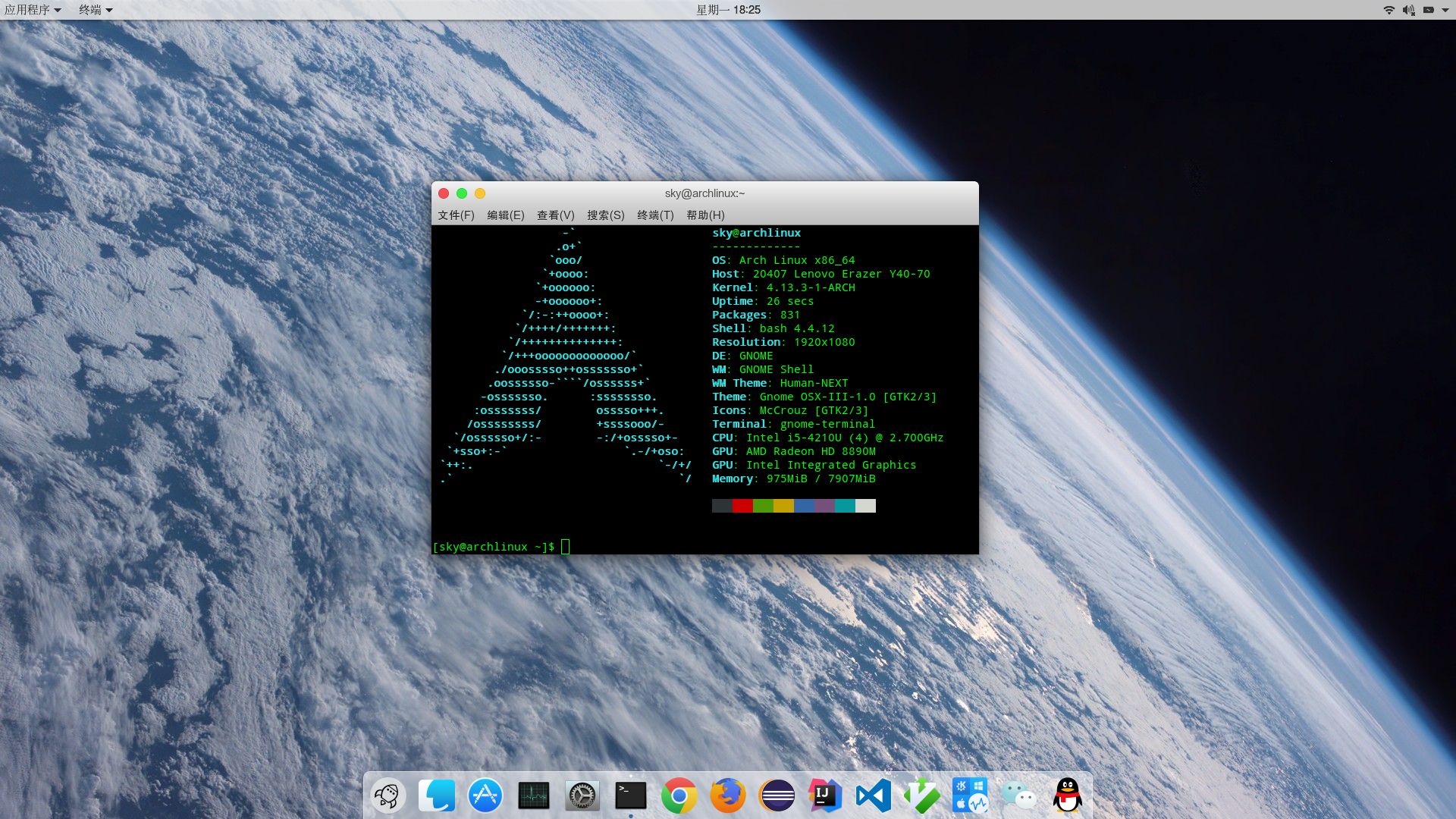
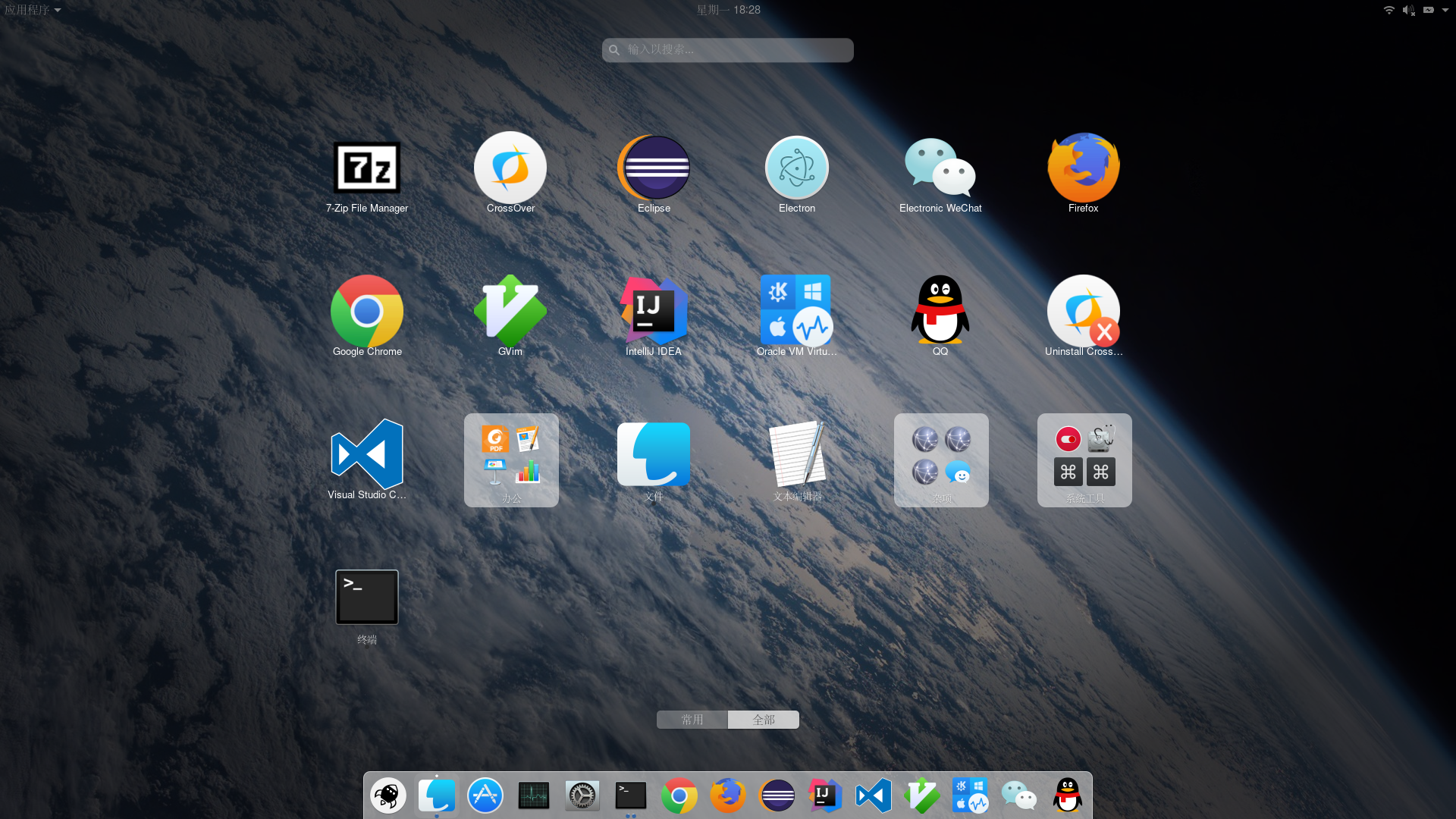
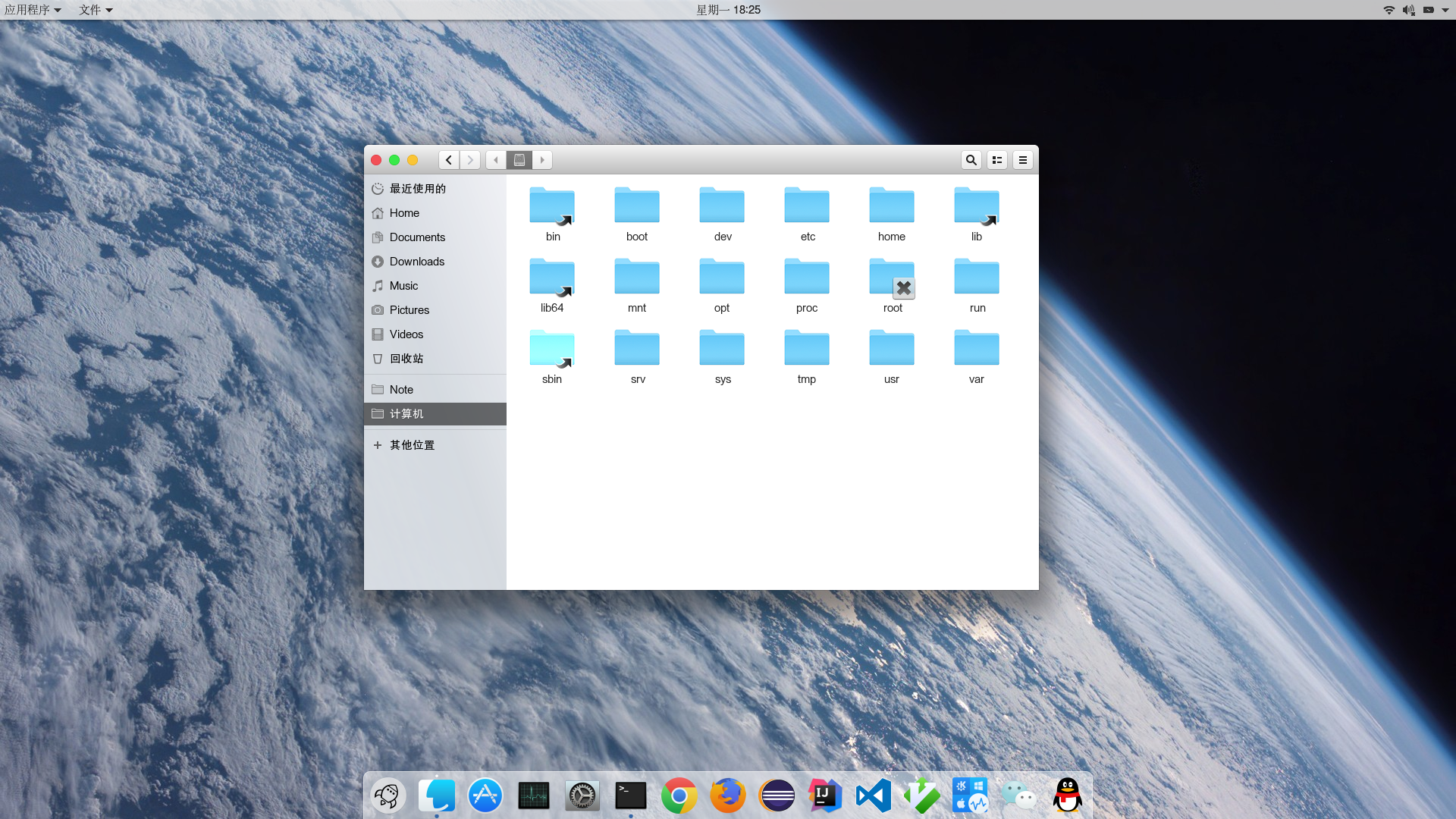
可自行安装一些主题,请自己探索。
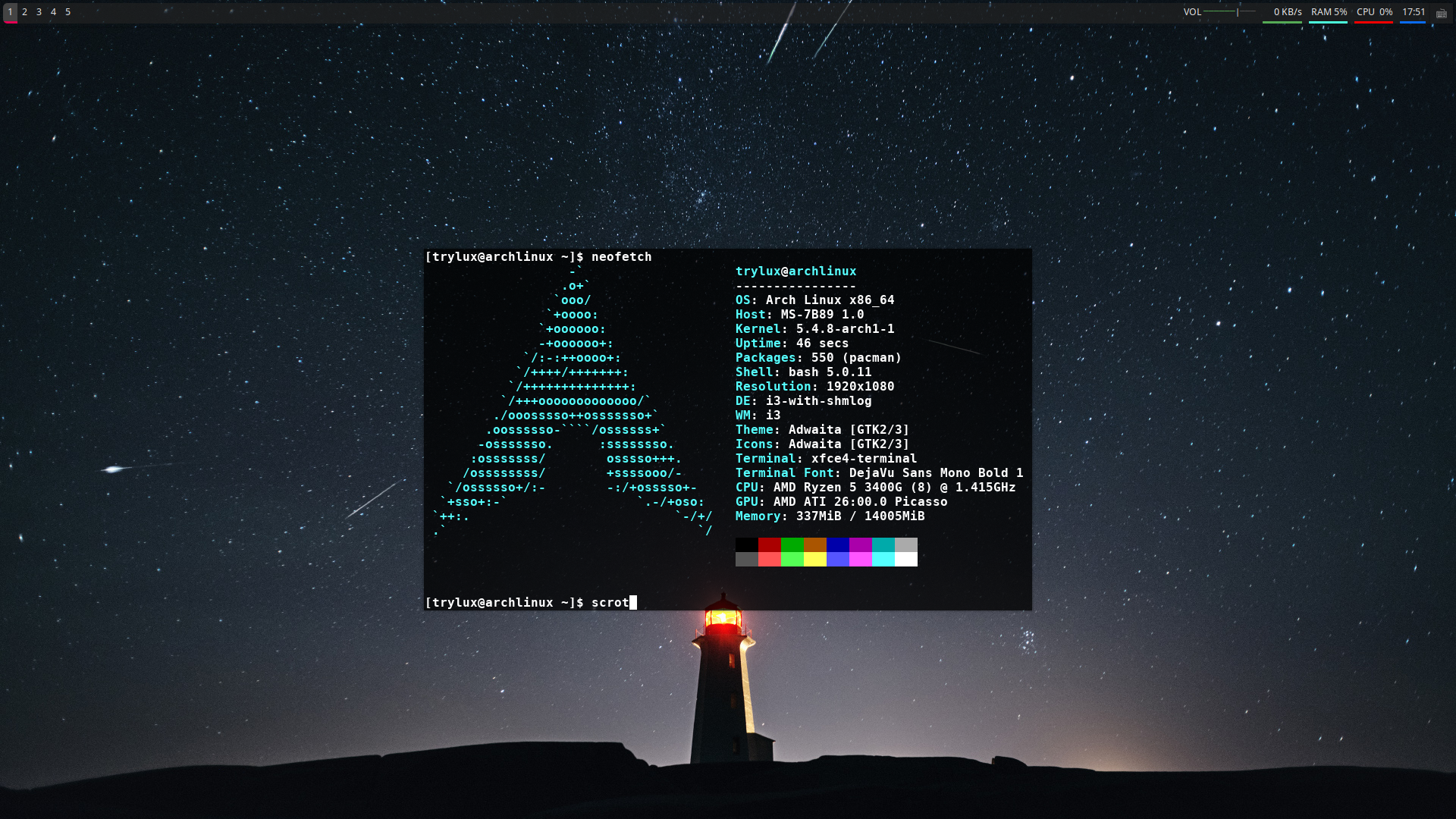
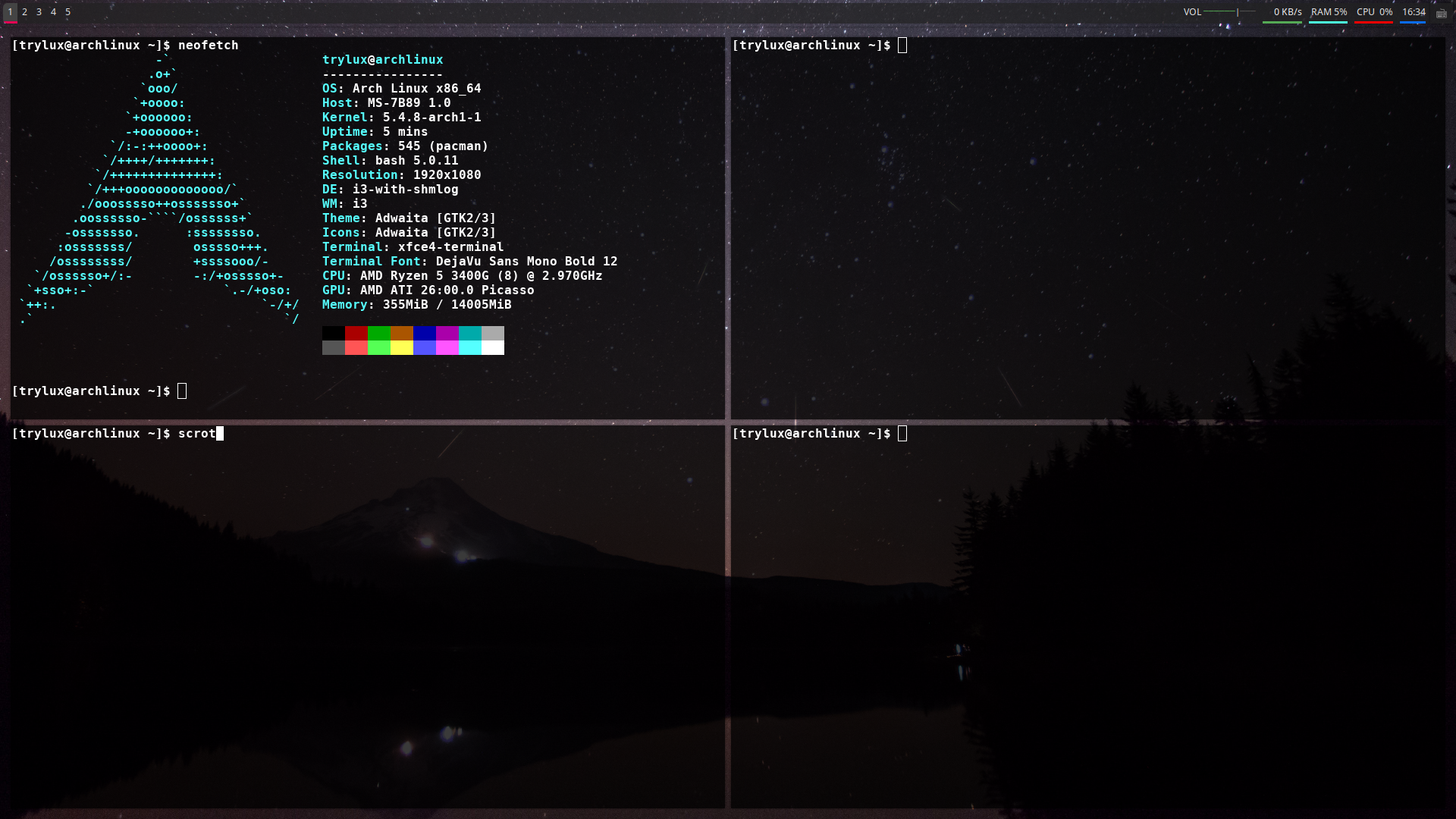
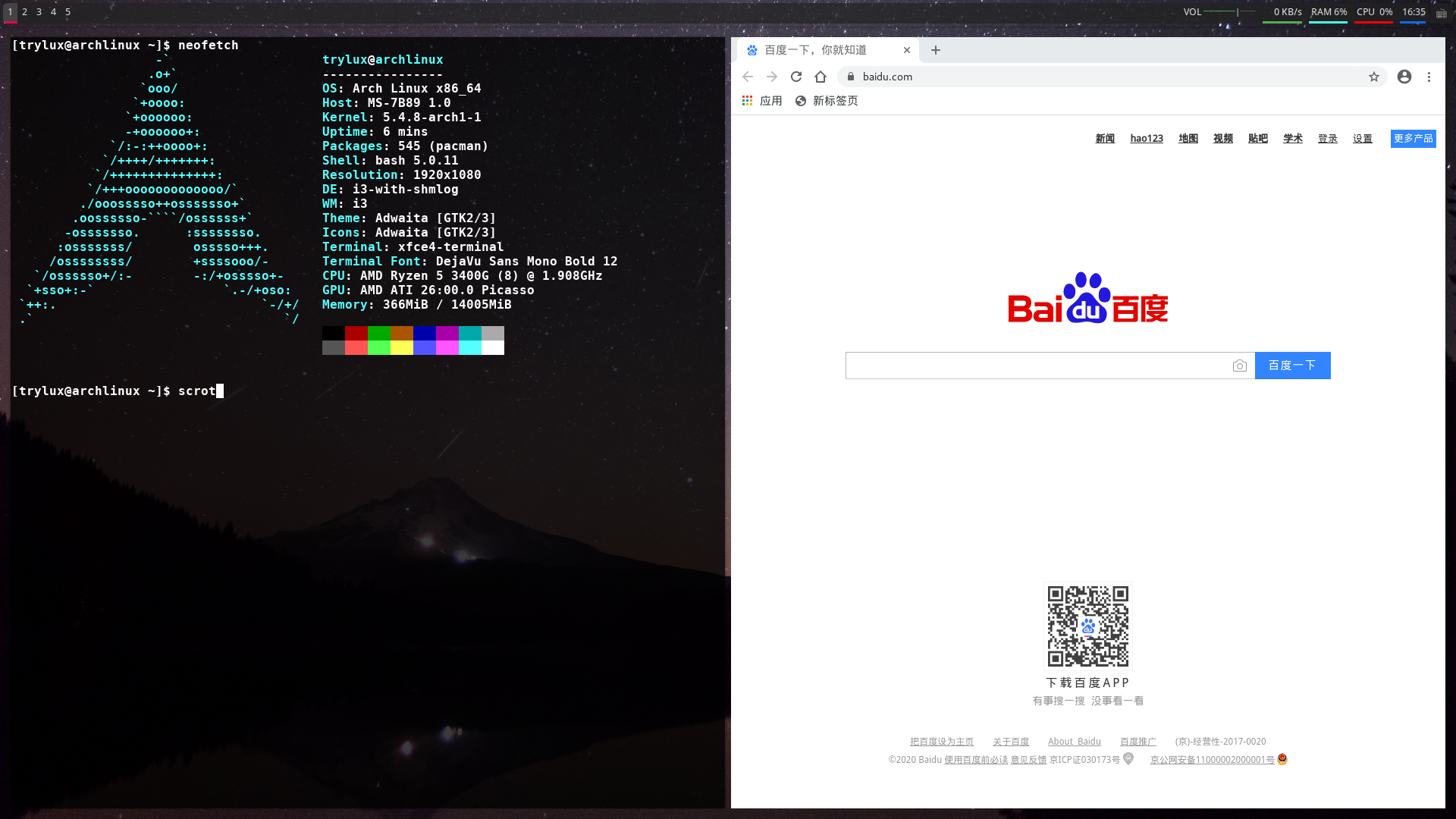
i3wm窗口管理器:https://blog.csdn.net/r8l8q8/article/details/103889972
发布者:全栈程序员-站长,转载请注明出处:https://javaforall.net/129919.html原文链接:https://javaforall.net



