如何在mac上录屏(并且录制到屏幕内部声音)完美解决方案

如何在mac上录屏(并且录制到屏幕内部声音)完美解决方案文章目录前言一、quicktimeplayer+Soundflower方案解决quicktimeplayer不能录制系统声音的缺陷在quicktimeplayer选择刚配置的音频二、iShot+Soundflower方案总结前言一直想找一款在mac录屏的软件,直到今天才有了完美的解决方案,总所周知,mac上有自带的录屏软件(quicktimeplayer),这款软件简单,但是因为其不能录制屏幕内部的声音而不被新手使用。而其他录屏软件大部分需要付款,大部分开源的也不能录制屏幕内部的声音。接下来

大家好,又见面了,我是你们的朋友全栈君。

前言

一直想找一款在mac录屏的软件,直到今天才有了完美的解决方案,总所周知,mac上有自带的录屏软件(quicktime player),这款软件简单,但是因为其不能录制屏幕内部的声音而不被新手使用。而其他录屏软件大部分需要付款,大部分开源的也不能录制屏幕内部的声音。

接下来,我将介绍使用 quicktime player 来录制屏幕以及录制到声音,然后介绍这套方案的缺点,以及替代的完美方案。

一、quicktime player+Soundflower方案

command+shift+5快捷调出mac中的quicktime软件

这套方案应用于绝大部分场景,除了需要暂停录制的场景,所以也是不完美的方案,但是胜在此软件是mac自带,属于轻便型的。

环境 :macOS Big Sur 11.0.1
设备 :外接耳机

解决quicktime player 不能录制系统声音的缺陷

总所周知,quicktime 不能录制系统内部的声音,比如你打开网页的网课,你只能录到视屏,而录不到声音,要想解决这个问题,需要借助一个插件Soundflower

你可以选择用github下载,也可以百度下载安装包。(此软件为插件)

下载安装完成之后。

配置Soundflower音频(配置完成之后,在录屏的时候选择这个音频,就可以录制到系统内部声音了)

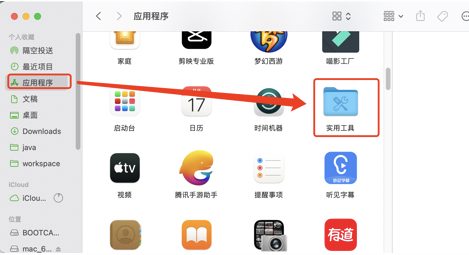
  1. 打开mac中访达的应用程序中的 [实用工具]
    在这里插入图片描述

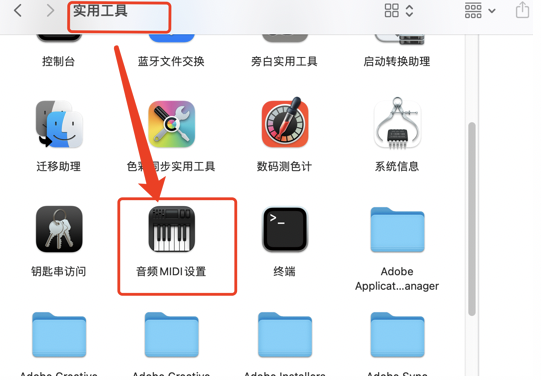
  2. 在[实用工具]里面找到[音频 MIDI 设置]
    在这里插入图片描述

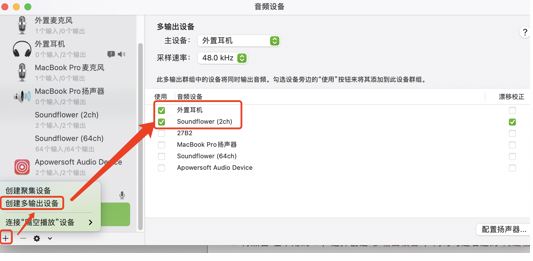
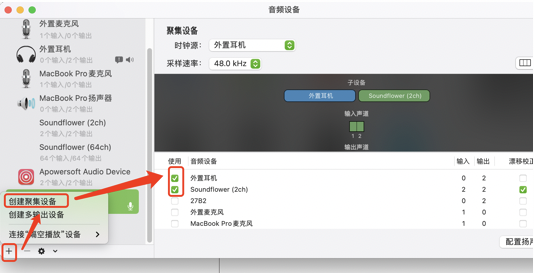
  3. 然后点击左下角的 + ,选择创建 聚集设备,同时勾选右边的外置耳机(因为我是外接耳机,所以这块选择外置耳机)和Soundflower(2ch)
    在这里插入图片描述

  4. 再点击 左下角的 + ,选择创建多输出设备,同时勾选右边的外置耳机和Soundflower(2ch),

    • Soundflower(2ch) 就是系统自己发出声音的设备(也就是刚刚安装的Soundflower插件)。
    • 外置耳机 是我插入的耳机设备。

    在这里插入图片描述

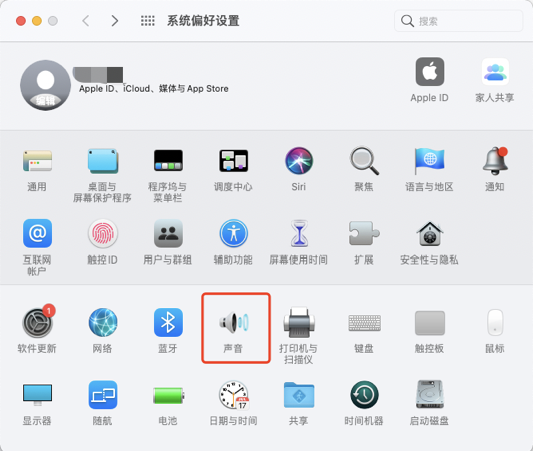
  5. 接下来,打开mac中的[系统偏好设置], 选择声音。
    在这里插入图片描述

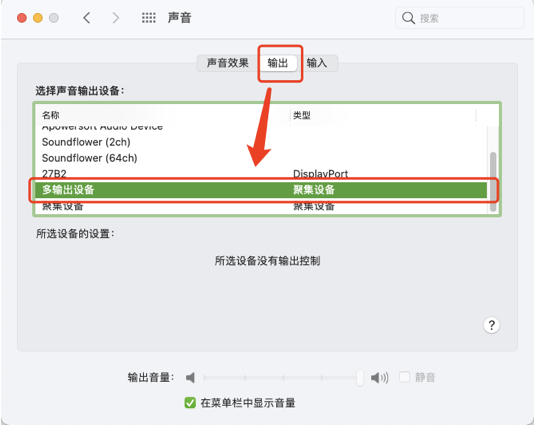
  6. 然后在声音的 输出选择 多输出设备,在输入选择聚集设备

    在这里插入图片描述在这里插入图片描述

在quicktime player选择刚配置的音频

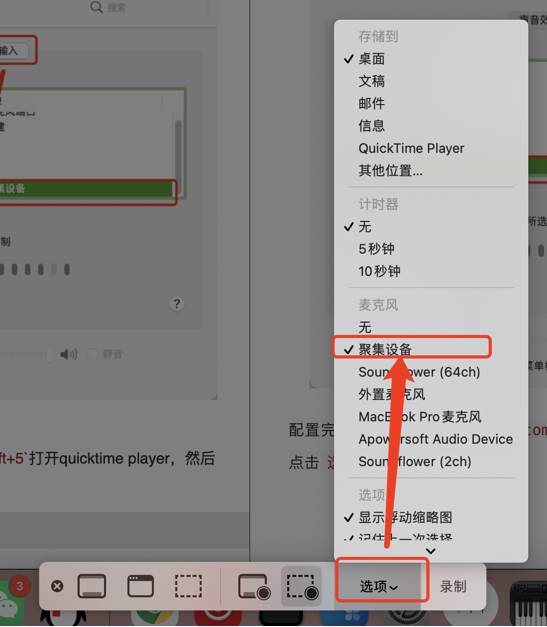
配置完音频之后,咱们就可以按command+shift+5打开quicktime player,然后点击选项 ,在麦克风那选择我们刚配置的聚集设备
在这里插入图片描述

一切大功告成,这样录制的视屏就既有系统的声音,也有麦克风的声音了。
如果你想只录制系统声音,在最后一步那里选择 Soundflower(2ch),就可以只录系统发出的声音了

二、iShot+Soundflower方案

上面说到的方案中,虽然解决了quicktime player 录制中带有系统声音,但是它有一个致命弱点,就是不支持暂停录制(听说以前的mac版本支持,但是现在的bigsur不支持)。所以有需要暂停录制的场景都不适合用它。

这个时候就需要引用咱们的另外一套方案,iShot+Soundflower。

这个方案也是和上面一样,先安装Soundflower插件,并且配置它的音频。
然后在appstore里面安装iShot,他是完全免费的。

安装完成之后

  1. 打开软件之后,点击在顶部菜单上就会出现软件的小菜单
    在这里插入图片描述

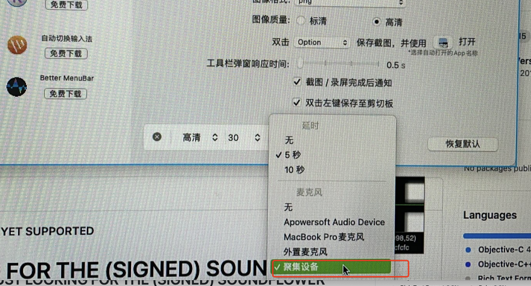
  2. 点开始录制,然后选着录制的区域,然后点击选项,在麦克风里面,选择我们配置的聚集设备
    在这里插入图片描述

  3. 然后点击开始录制即可,
    这款软件最大的优点就是可以暂停录制以及免费。

总结

经过两套方案实践下来,虽然都可以录制视频,并且都可以捕捉到系统内部声音,但是两套方案各有各的使用场景。

  • quicktime player+Soundflower 方案适用于不需要暂停录制的简单场景,因为quicktime player系统自带,所以更加轻量与兼容
  • iShot+Soundflower 方案适用于需要屏幕录制的稍微复杂的场景,但由于需要多下载一个软件,所以没有方案一轻量
    不过我建议使用iShot+Soundflower方案,因为我们工作中大部分场景还是需要暂停录制的场景的。
    好了,讲完了,感谢大家的支持。希望能与各位一起进步。

有兴趣的可以关注我的公众号。谢谢大家

在这里插入图片描述

版权声明:本文内容由互联网用户自发贡献,该文观点仅代表作者本人。本站仅提供信息存储空间服务,不拥有所有权,不承担相关法律责任。如发现本站有涉嫌侵权/违法违规的内容, 请发送邮件至 举报,一经查实,本站将立刻删除。

发布者:全栈程序员-站长,转载请注明出处:https://javaforall.net/131688.html原文链接:https://javaforall.net

赞 (0)
全栈程序员-站长的头像全栈程序员-站长


相关推荐

  • mac SQLPro Studio 激活码[免费获取]

    (mac SQLPro Studio 激活码)好多小伙伴总是说激活码老是失效,太麻烦,关注/收藏全栈君太难教程,2021永久激活的方法等着你。https://javaforall.net/100143.htmlIntelliJ2021最新激活注册码,破解教程可免费永久激活,亲测有效,上面是详细链接哦~MLZPB5EL5Q-eyJsaWNlbnNlSWQiOi…

    2022年3月20日
  • IDEA激活成功教程后一直提示JetbrainsAgent 相关的弹框问题[通俗易懂]

    IDEA激活成功教程后一直提示JetbrainsAgent 相关的弹框问题[通俗易懂]激活成功教程后打开IDEA就弹框,关闭之后会自动打开浏览器,隔一会也会弹出来 也是一样的问题一开始是说把txt 和 jar 文件放一个路径下之类的方法,几经波折,发现没任何用处~最后各种搜索排查,在设置下更改配置就不弹啦~settings设置下搜索agent 取消”Instrumenting agent(requires debugger restart)”在 Reload classes after compilation:选择第一个 Always…

    2022年8月20日
  • 外汇区块链内容平台_组建外汇交易工作室

    外汇区块链内容平台_组建外汇交易工作室在过去几年中,由区块链驱动的比特币对全球财务,特别是外汇行业产生了重大影响。这种创新的加密货币在全球范围内大肆挥霍,并成为头条新闻,很快就能感受到它的存在。虽然比特币很可能继续对外汇行业产生影响,但它实际上是锁定链,这种货币背后的技术,将对外汇行业产生更显着和不可逆转的影响。外汇产业的当前景观外汇市场是全球最大,最具流动性的市场。该行业每周五天,每天24小时开放,主要位于伦敦,而纽约市的每日营…

    2022年9月11日
  • chromedriver怎么下载_chrome国内下载地址

    chromedriver怎么下载_chrome国内下载地址1、亲测能正常下载运用,具体地址如下:http://chromedriver.storage.proxy.ustclug.org/index.html选择对应版本,一定要与本地谷歌浏览器版本一致,要不在运行webdriver时会报错window10的环境,打开后选择win32的zip包应用就行,无论你是64位还是32位都选这个就ok:…

    2022年9月19日
  • JDBC连接ORACLE的三种URL格式

    JDBC连接ORACLE的三种URL格式使用jdbc连接oracle时url有三种格式格式一:OracleJDBCThinusinganSID:jdbc:oracle:thin:@host:port:SIDExample:jdbc:oracle:thin:@localhost:1521:orcl这种格式是最简单也是用得最多的你的oracle的sid可以通过一下指令获得:sqlplus/assys

    2022年6月23日
  • PhotoShop中画圆角矩形最简单方法(图文并茂)!

    PhotoShop中画圆角矩形最简单方法(图文并茂)!

    2022年2月4日

发表回复

您的邮箱地址不会被公开。 必填项已用 * 标注

关注全栈程序员社区公众号