java环境变量 的配置与详解(全网最详细教程)

java环境变量 的配置与详解(全网最详细教程)笔者这学期开始学习java课程,学习java开发首先需要配置java运行环境变量。虽然上课老师也讲了如何配置java环境变量,可是笔者的同学还是有好多都不会配置,所以笔者最近配置了特别多次java环境变量。如下笔者详细解释从JDK安装到环境变量的装配。目录 JDK的下载与安装 配置java环境变量JAVA_HOME变量Path变量ClassPath变量classpath…

大家好,又见面了,我是你们的朋友全栈君。

笔者这学期开始学习java课程,学习java开发首先需要配置java运行环境变量。虽然上课老师也讲了如何配置java环境变量,可是笔者的同学还是有好多都不会配置,所以笔者最近配置了特别多次java环境变量。如下笔者详细解释从JDK安装到环境变量的装配。


目录

 JDK的下载与安装

 配置java环境变量

JAVA_HOME变量

Path变量

ClassPath变量

classpath变量配置的解释

java运行环境的验证


  •  JDK的下载与安装

首先,百度直接搜索JDK,然后打开Oracle的jdk下载网页。(如果你比较懒 ,下方为链接)

https://www.oracle.com/technetwork/java/javase/downloads/jdk8-downloads-2133151.html

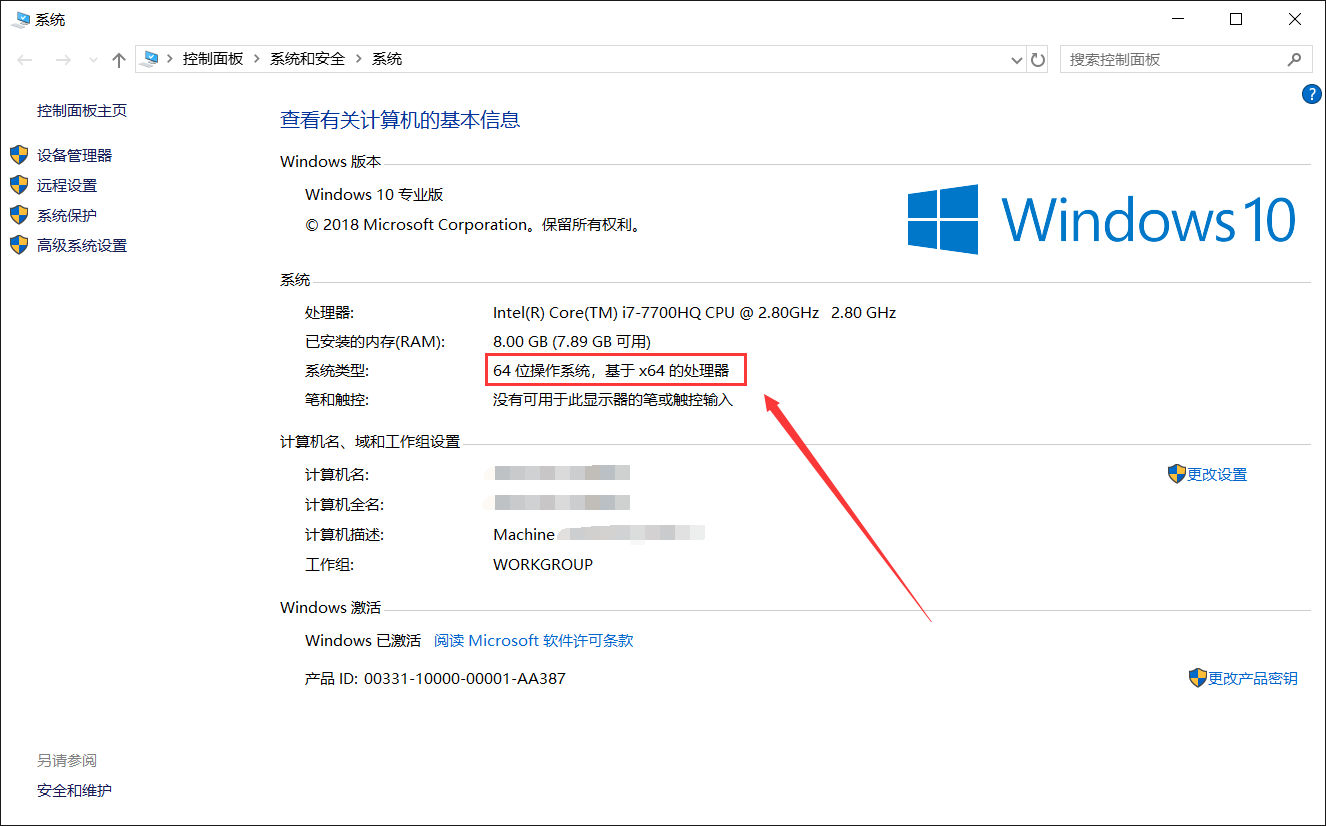
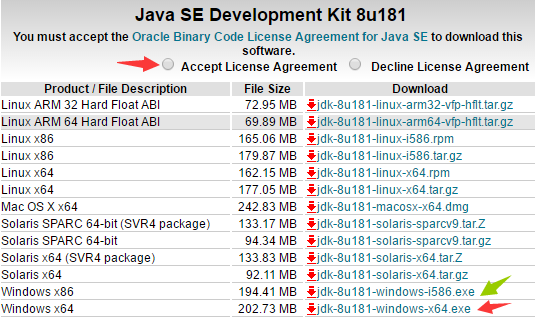
接下来别忘记选择接受协议,然后打开系统设置面板检查所用电脑的系统位数。(64位 or 32位)

java环境变量 的配置与详解(全网最详细教程)

如果为32位选择绿色剪头,如果为64位选择红色箭头。(如果是苹果电脑,请自行选择Mac选项)
java环境变量 的配置与详解(全网最详细教程)

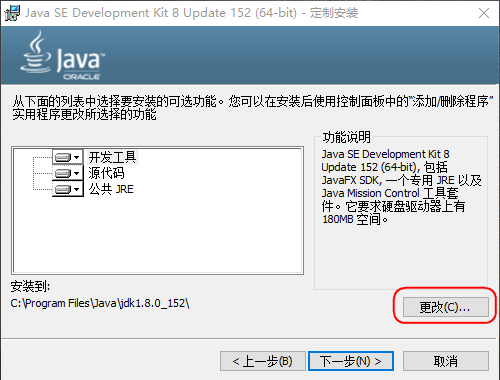
下载完成后打开安装包,点击下一步直到下图步骤。

java环境变量 的配置与详解(全网最详细教程)

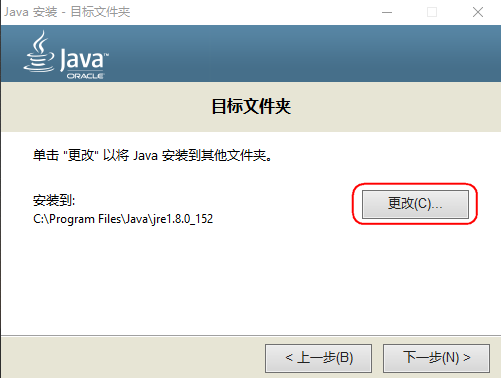
笔者推荐类似这种 语言的运行环境 装在C盘,如果C盘空间不足,或者比较介意请点击更改,选择你想要的路径(建议放在一个新建的空文件夹中)

(此处为盗图,因为笔者的电脑都已经装了两套环境了,所以没有再次安装)

注意:这个路径要记住,后面步骤要用到。

然后继续点击下一步,直到下图步骤。(盗图)
java环境变量 的配置与详解(全网最详细教程)

这里,如果上一步更改路径了,选择更改(注意:要和上一个保存在同一目录下)如果上一步没有更改,点击下一步。

可能这里有人问,刚才不是选择过安装路径了吗?现在怎么又要选择?


这里解释一下,可能细心的朋友已经发现了刚才选择路径时,默认路径是:C:\Porgram File\Java\jdk1.8.0_181

这里的默认路径是:C:\Porgram File\Java\jre1.8.0_181

也就是说刚才安装的是JDK(开发),现在安装的是JRE(运行),路径建议是将这两个安装到同一个目录下。也就是说,如果第一个路径选择的是:X:\aaa\bbb\jdk1.8.0_181

第二个安装路径最好是:X:\aaa\bbb\jre1.8.0_181 这是为了便于环境变量值的书写方便。

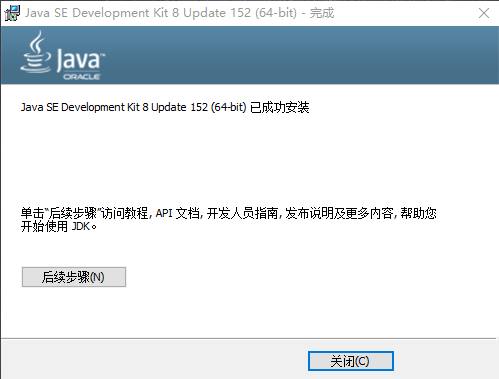
接下来点击下一步直到最后完成安装(盗图)
java环境变量 的配置与详解(全网最详细教程)


  •  配置java环境变量

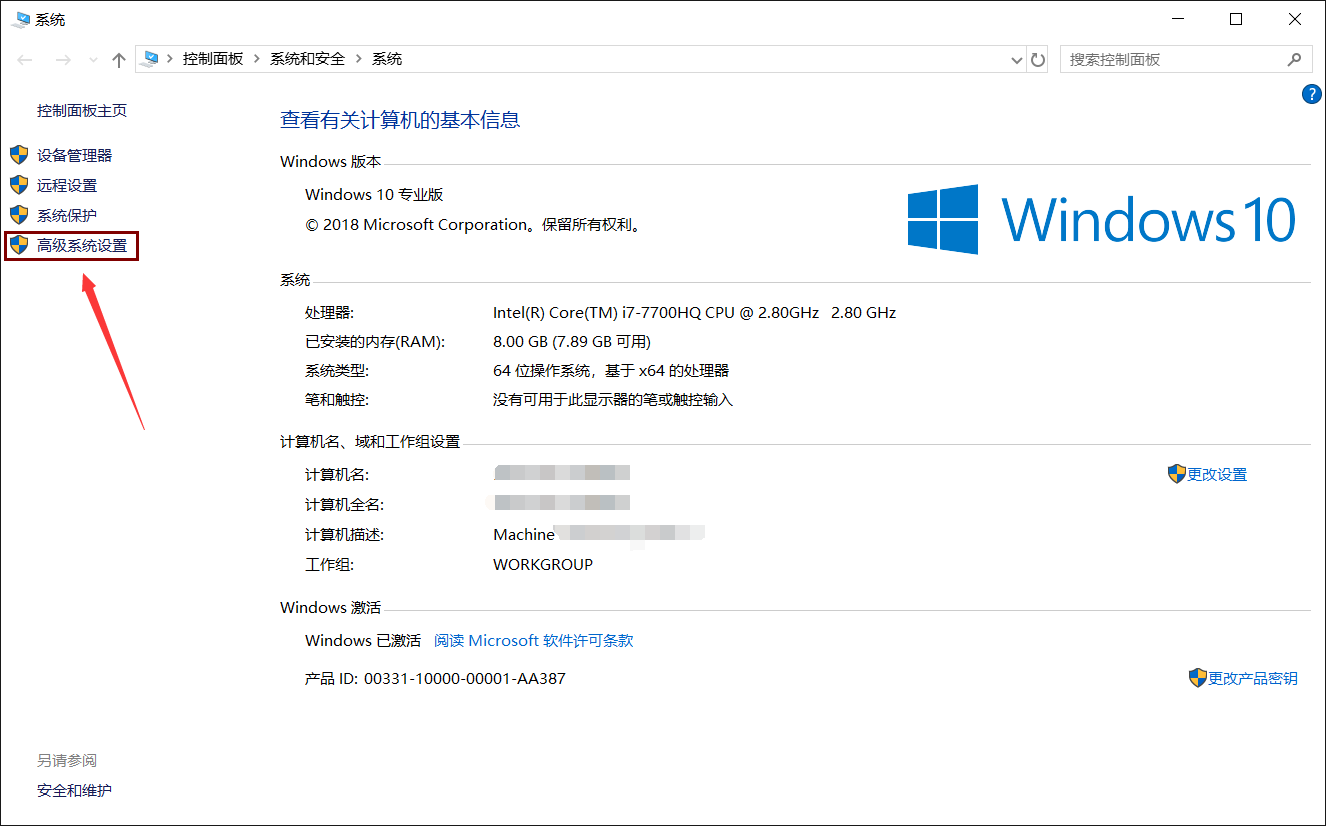
打开系统设置,点击高级程序设置

java环境变量 的配置与详解(全网最详细教程)

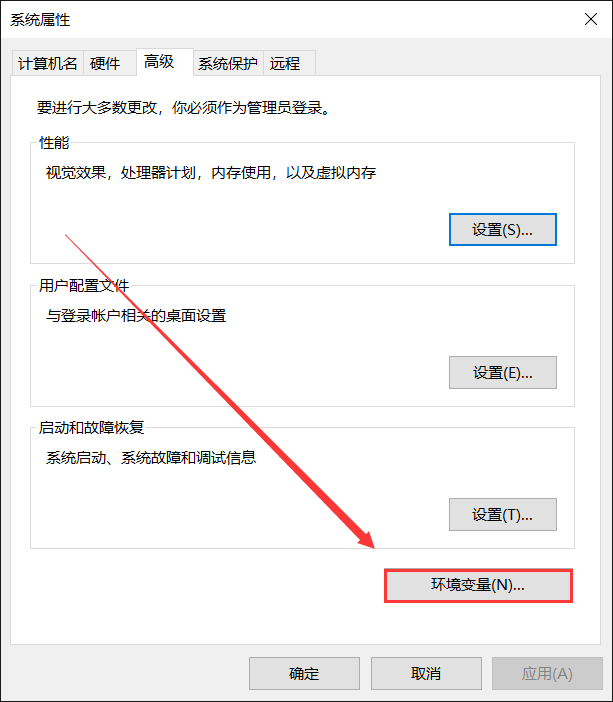
然后点击环境变量

java环境变量 的配置与详解(全网最详细教程)

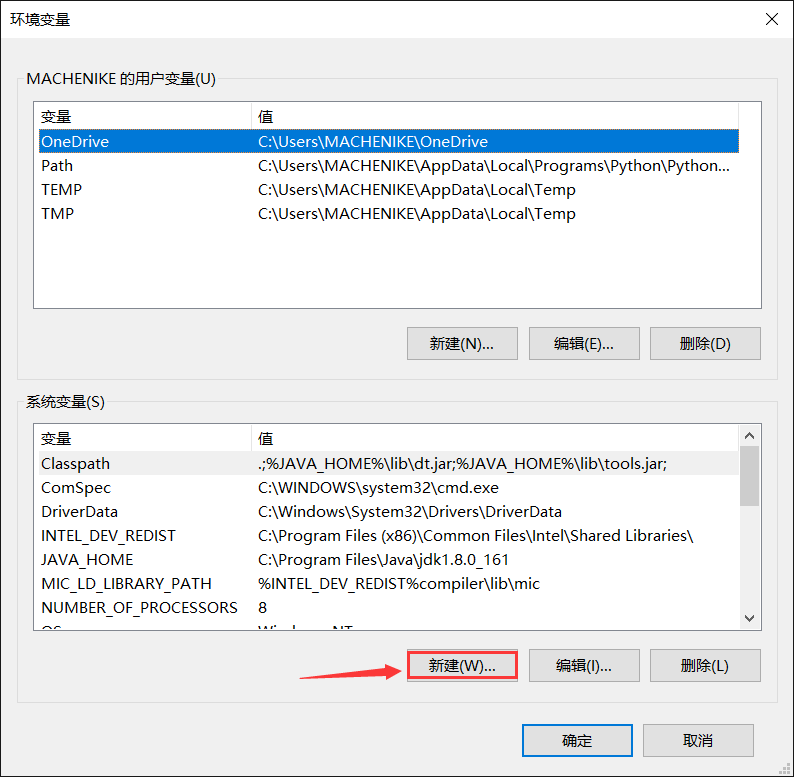
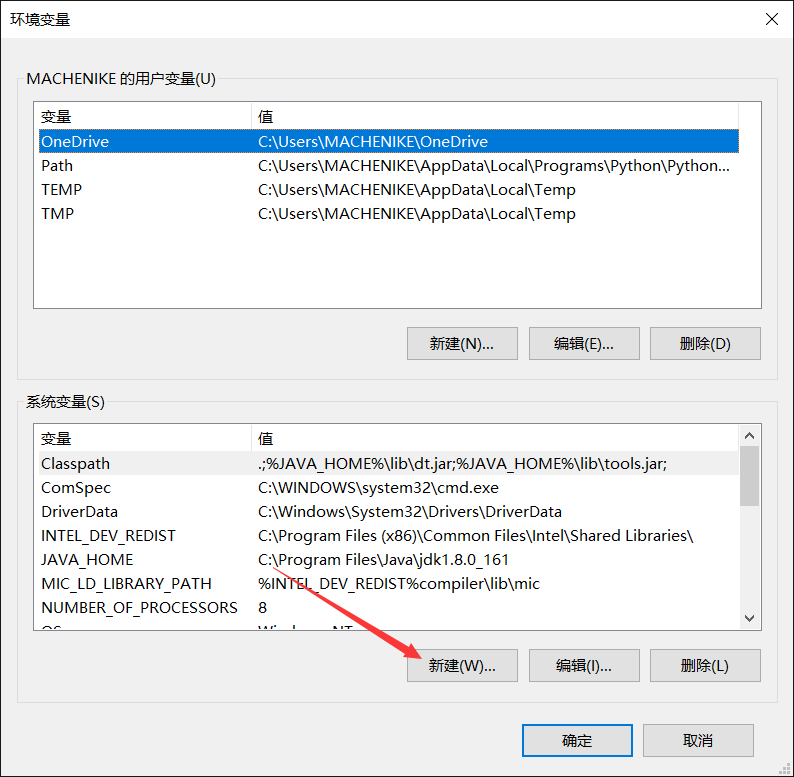
打开环境变量界面以后 点击下方的新建(注意:下方系统变量的新建按钮)

java环境变量 的配置与详解(全网最详细教程)

JAVA_HOME变量

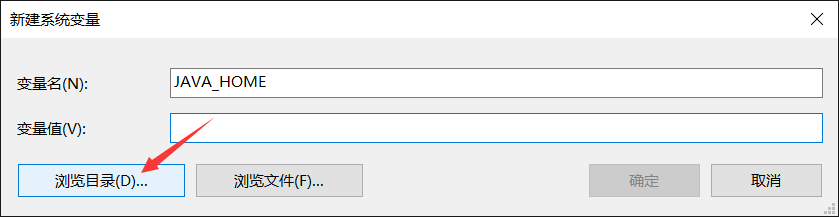
新建JAVA_HOME变量(下方可复制)

JAVA_HOME
java环境变量 的配置与详解(全网最详细教程)

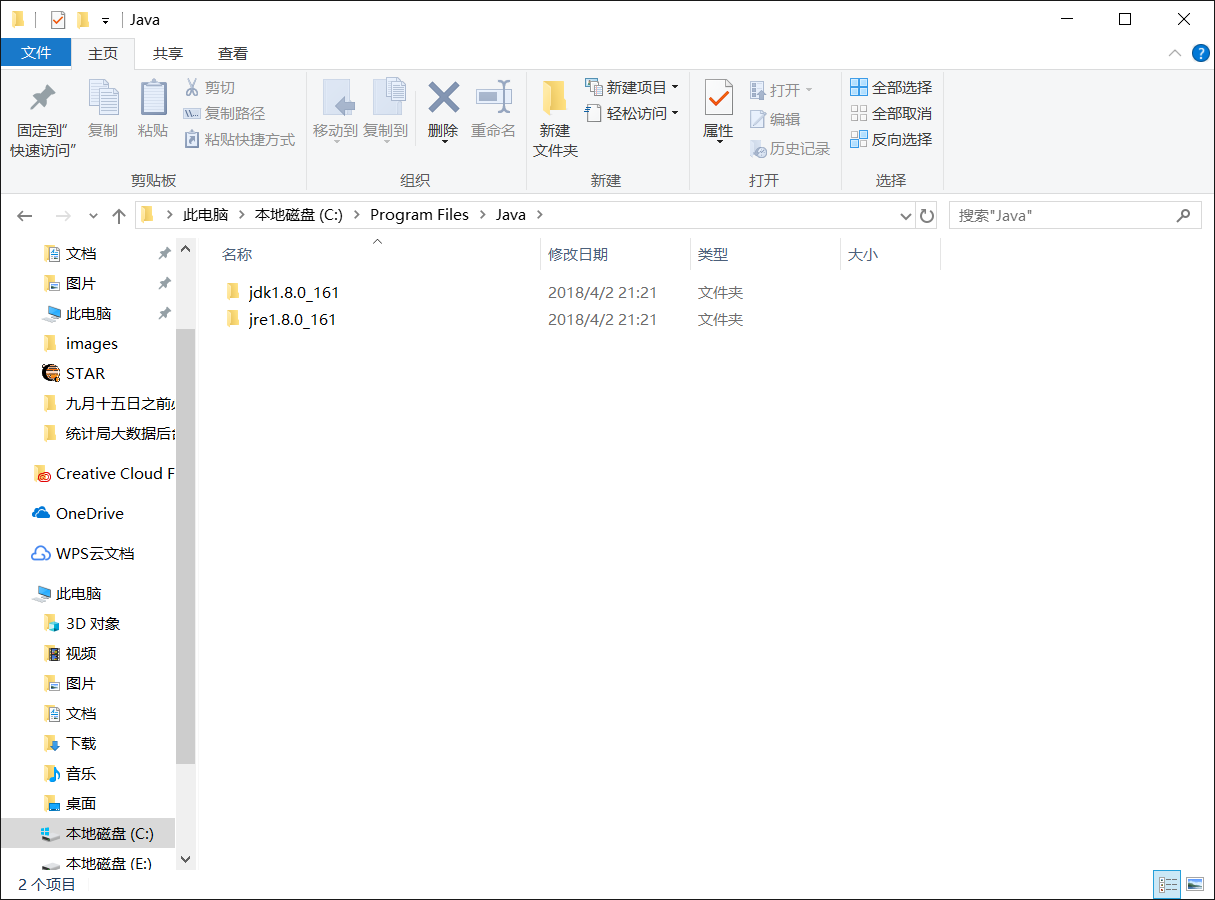
点击浏览目录,找到你刚才安装时第一次更改的路径(未修改的默认路径为  C:\Program Files\Java\jdk1.8.0_181

(我的安装比较早,所以图片上显示的是jdk1.8.0_161)

然后点击确定。(注意:点击确定以后要检查一下,确保这个变量配置好了

Path变量

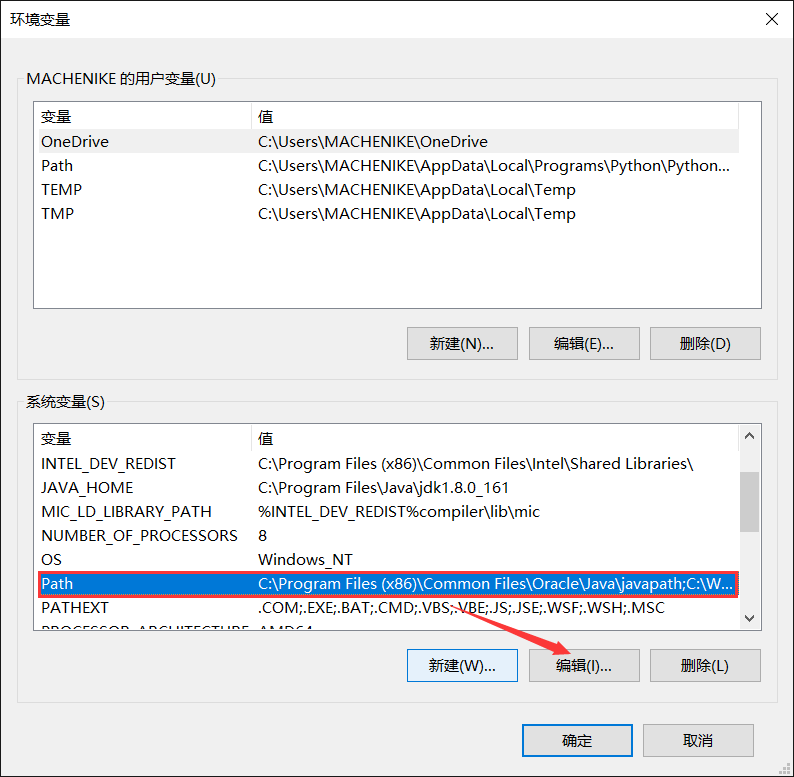
找到系统变量中的path变量,选中,点击编辑

java环境变量 的配置与详解(全网最详细教程)

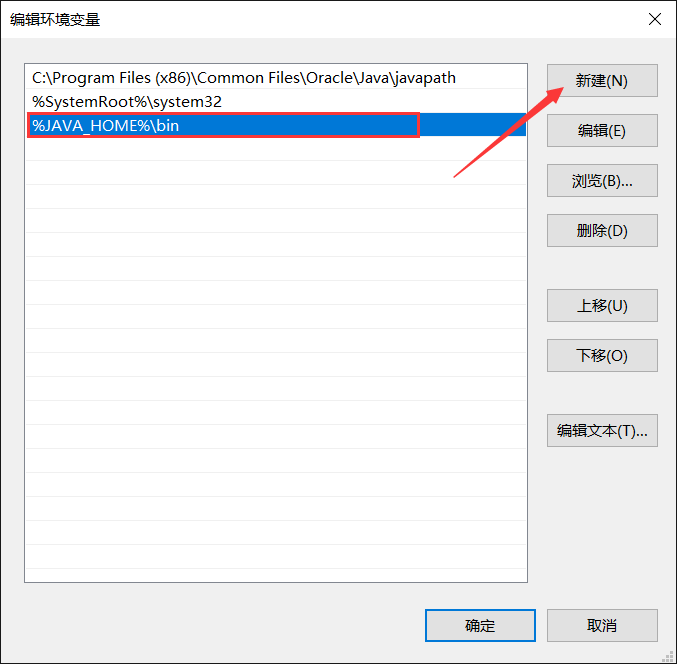
然后点击新建(下方可复制,此处跟前面路径无关

%JAVA_HOME%\bin

java环境变量 的配置与详解(全网最详细教程)

继续点击新建,为了确保jre(运行)在你使用javaIDE的时候不产生问题,再新建一个变量

%JAVA_HOME%\jre\bin


再次注意:必须全是英文状态下的字符。

点击确定,然后确定。打开path变量确认一下是否已经成功保存变量。

ClassPath变量

方法和java-home一样,在初始界面点击新建(下方可复制)

ClassPath
.;%JAVA_HOME%\lib\dt.jar;%JAVA_HOME%\lib\tools.jar; 
java环境变量 的配置与详解(全网最详细教程)

点击确认,然后 关闭,重新打开,确认一下是否已经成功安装。

备注:目前笔者在查找比较确切的classpath变量环境的配置值。(网络上有各种版本)本文所用的配置值的依据底下有解释

至此,大家一致认为的Java环境变量就配置完成了。你看懂了吗


classpath变量配置的解释

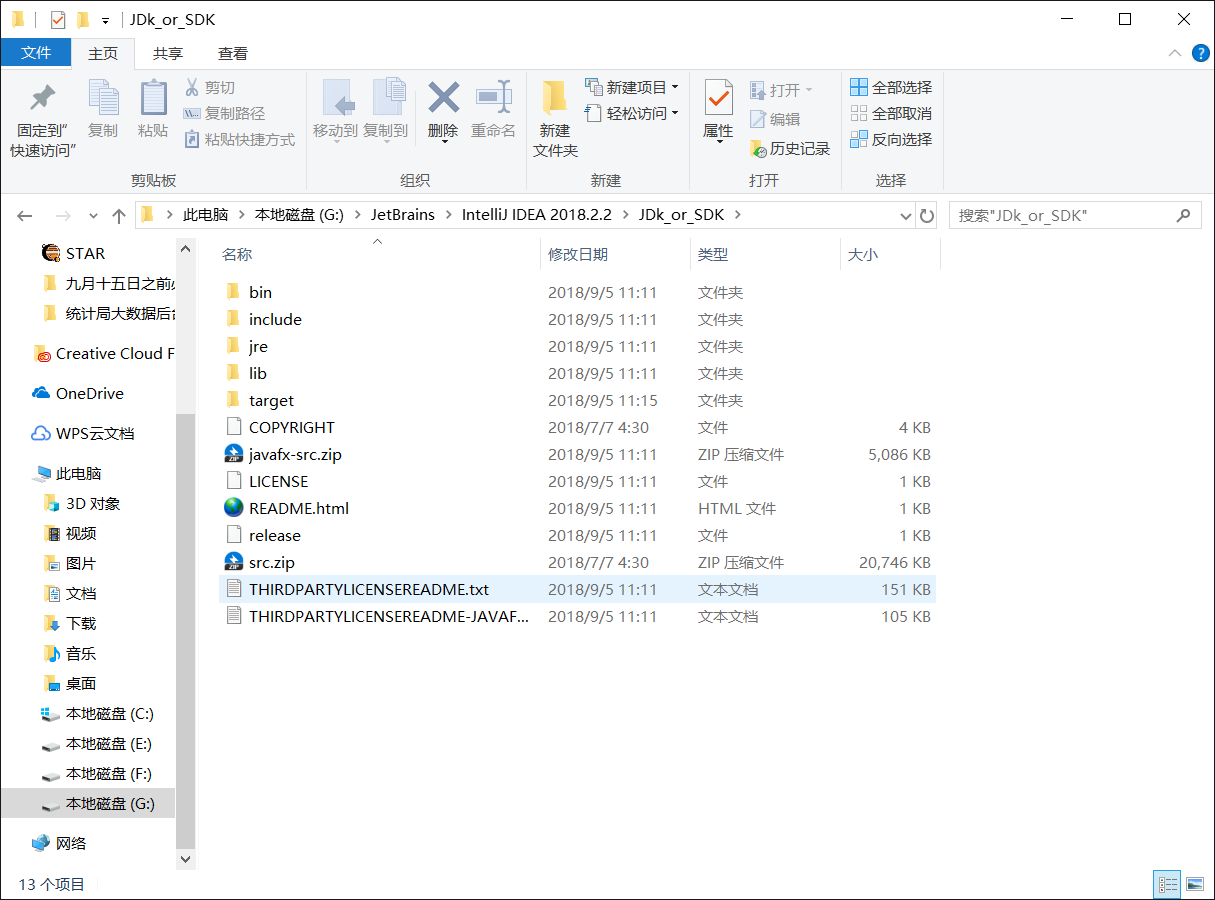
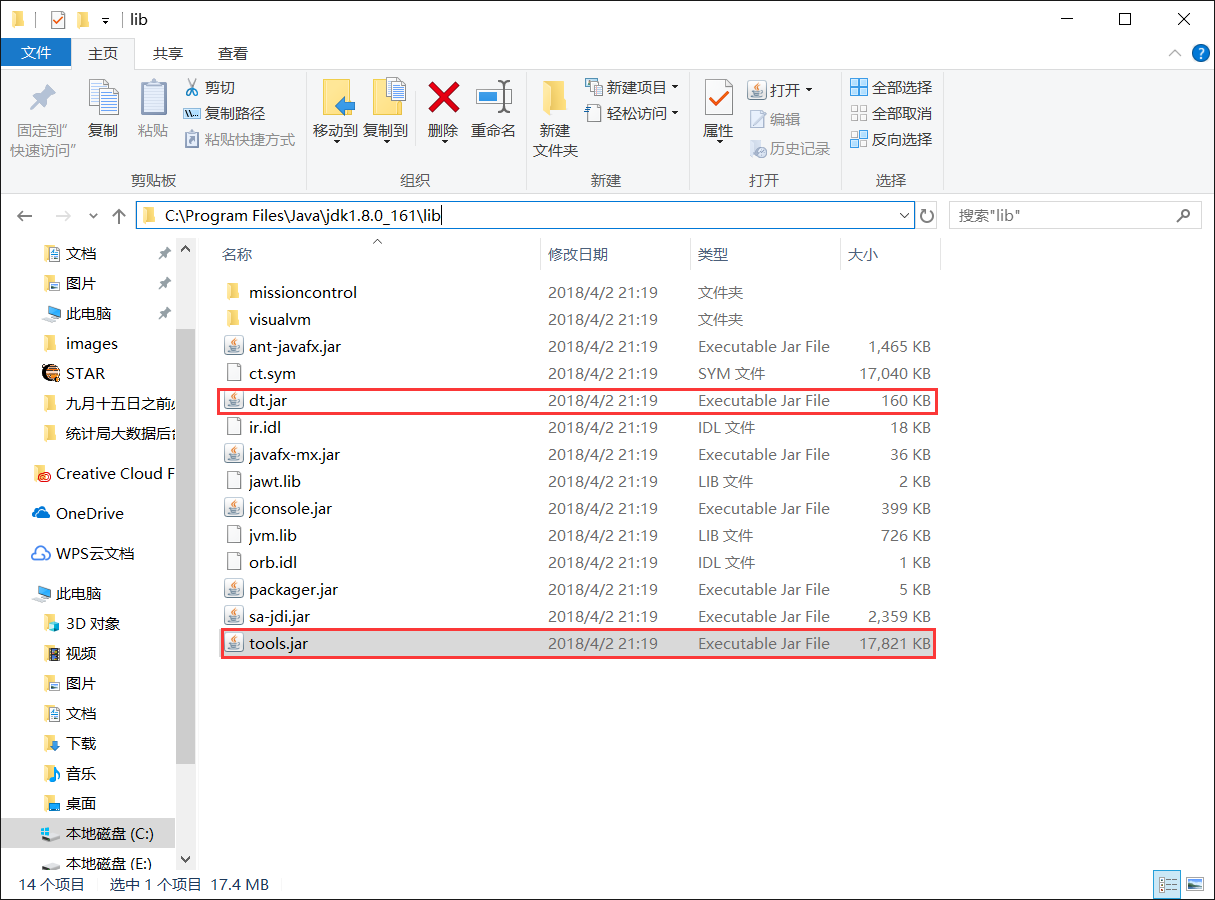
打开我的电脑中JDK的目录,找到以下文件;
java环境变量 的配置与详解(全网最详细教程)

java环境变量 的配置与详解(全网最详细教程)

打开classpath变量所写的文件目录,发现如下文件。

java环境变量 的配置与详解(全网最详细教程)

编辑,新建到系统变量的一系列值,其实,也就相当于告诉你的电脑,你新安装的某种编程语言运行环境在这里,你通过这里的配置把你的电脑引导到所需文件夹下。JAVA语言运行需要通过虚拟机,所以配置环境变量是为了JAVA文件运行时,引导它到你指定的文件夹运行虚拟机。

所以,我的java环境classpath变量的配置值是正确的!

java运行环境的验证

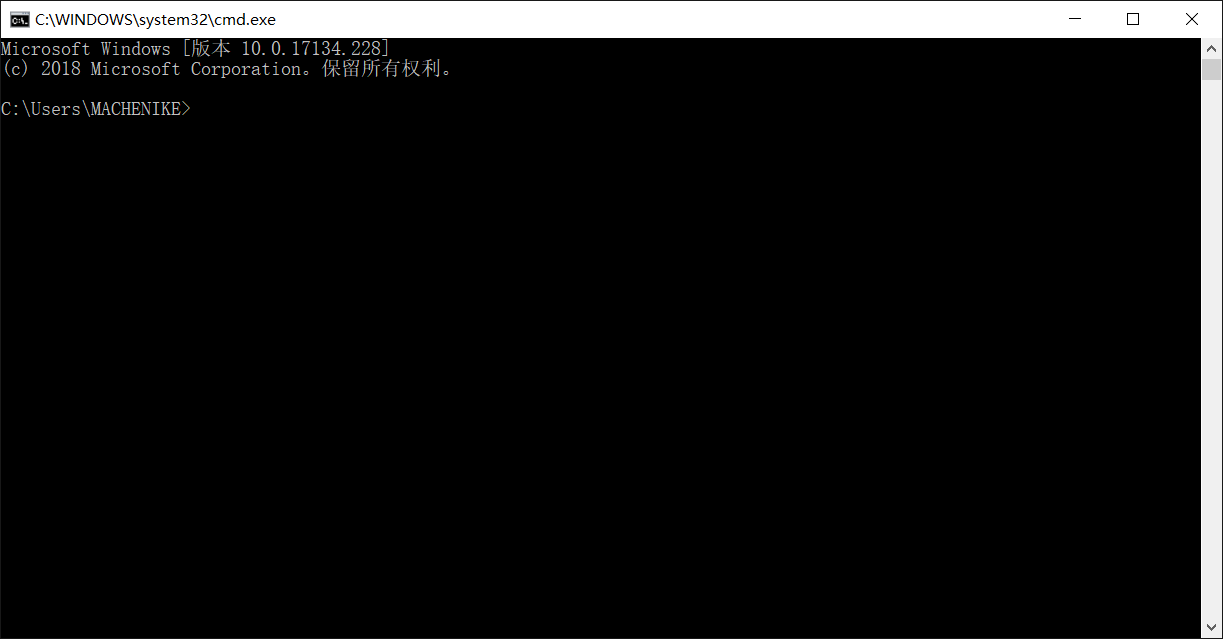
敲击键盘的Windows + R 按键,打开运行提示框,输入cmd(command简写,打开“小黑框”)

java环境变量 的配置与详解(全网最详细教程)

java环境变量 的配置与详解(全网最详细教程)

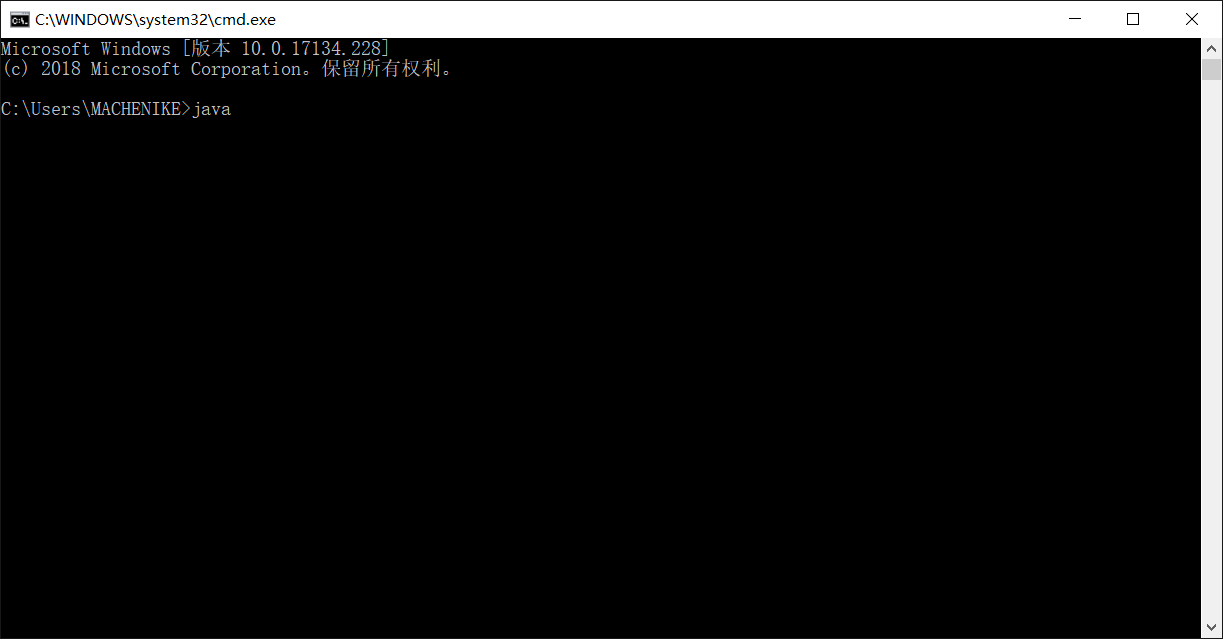
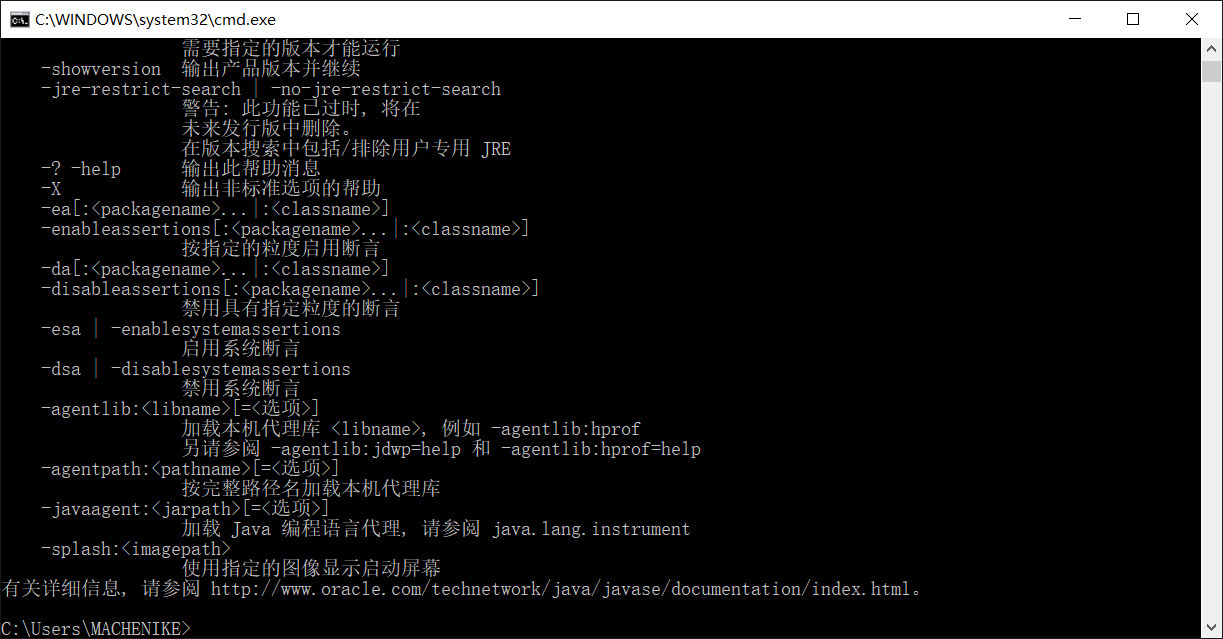
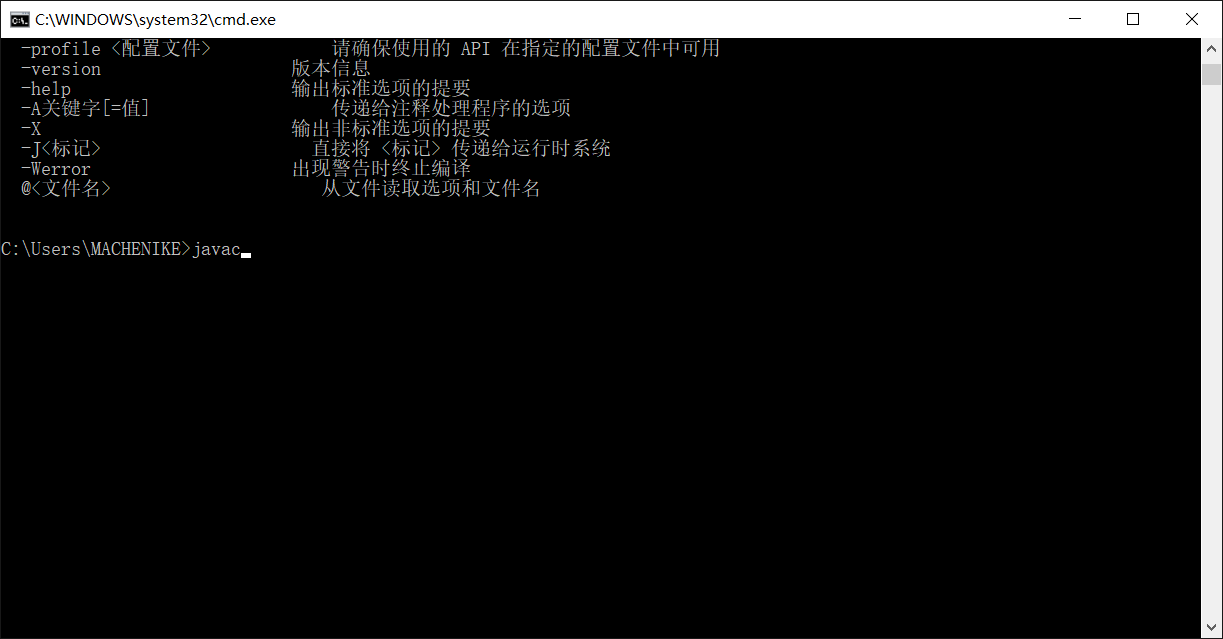
输入java,验证java安装是否成功。

java环境变量 的配置与详解(全网最详细教程)

java环境变量 的配置与详解(全网最详细教程)

输入javac

java环境变量 的配置与详解(全网最详细教程)

点击回车 

java环境变量 的配置与详解(全网最详细教程)

验证完毕!


版权声明:本文内容由互联网用户自发贡献,该文观点仅代表作者本人。本站仅提供信息存储空间服务,不拥有所有权,不承担相关法律责任。如发现本站有涉嫌侵权/违法违规的内容, 请联系我们举报,一经查实,本站将立刻删除。

发布者:全栈程序员-站长,转载请注明出处:https://javaforall.net/132214.html原文链接:https://javaforall.net

(0)
上一篇 2022年4月30日 下午5:00
下一篇 2022年4月30日 下午5:00


相关推荐

  • 基于Lucene3.5.0如何从TokenStream获得Token

    基于Lucene3.5.0如何从TokenStream获得Token通过学习Lucene3.5.0的doc文档,对不同release版本lucene版本的API改动做分析。最后找到了有价值的改动信息。LUCENE-2302:DeprecatedTermAttributeandreplacedbyanewCharTermAttribute.Thechangeisbackwardscompatible,somixednew/old

    2022年7月22日
    10
  • springboot 连接sftp服务器

    springboot 连接sftp服务器1 ftp 和 sftp 主要区别 FTP 是一种文件传输协议 一般是为了方便数据共享的 包括一个 FTP 服务器和多个 FTP 客户端 FTP 客户端通过 FTP 协议在服务器上下载资源 而 SFTP 协议是在 FTP 的基础上对数据进行加密 使得传输的数据相对来说更安全 但是这种安全是以牺牲效率为代价的 也就是说 SFTP 的传输效率比 FTP 要低 不过现实使用当中 没有发现多大差别 个人肤浅的认为就是 一 FTP 要安装 S

    2026年3月26日
    2
  • JAVA高并发编程「建议收藏」

    JAVA高并发编程「建议收藏」synchronized关键字同步方法同步代码块锁的底层实现锁的种类volatile关键字wait¬ifyAtomicXxx类型组CountDownLatch门闩锁的重入ReentrantLock同步容器Map/SetListQueueThreadPool&ExecutorExecutorExecutorServiceFuture…

    2022年5月19日
    37
  • [Android] ImageView.ScaleType设置图解

    [Android] ImageView.ScaleType设置图解ImageView的Scaletype决定了图片在View上显示时的样子,如进行何种比例的缩放,及显示图片的整体还是部分,等等。设置的方式包括:1.在layoutxml中定义android:scaleType=”CENTER”2.或在代码中调用imageView.setScaleType(ImageView.ScaleType.CENTER);接下来,将对Scal

    2022年6月15日
    31
  • uwsgi模式_Uwsgi配置文档[通俗易懂]

    uwsgi模式_Uwsgi配置文档[通俗易懂]Uwsgi配置文档(2017-11-2011:16:38)uwsgi的安装也是可以直接采用yum安装,配置也是比较简单,不过要想成功启动Python程序,需要用yum安装一个插件uwsgi-plugin-python如果想安装所有插件,可以直接安装uwsgi-plugin-all软件包说明:虚拟环境的python路径可以直接设置为本地python环境路径,其他路径根据自己需要修改UWSGI配置…

    2025年10月27日
    4
  • Vue(12)组件的组织结构和组件注册「建议收藏」

    Vue(12)组件的组织结构和组件注册「建议收藏」组件的组织通常一个应用会以一棵嵌套的组件树的形式来组织:例如,你可能会有页头、侧边栏、内容区等组件,每个组件又包含了其它的像导航链接、博文之类的组件。为了能在模板中使用,这些组件必须先注册以便

    2022年8月7日
    8

发表回复

您的邮箱地址不会被公开。 必填项已用 * 标注

关注全栈程序员社区公众号