pycharm从安装到全副武装,学起来才嗖嗖的快,图片超多,因为过度详细!

pycharm从安装到全副武装,学起来才嗖嗖的快,图片超多,因为过度详细!文章目录一。pycharm下载安装二。python下载安装三.pycharm上配置python一。pycharm下载安装pycharm下载地址:http://www.jetbrains.com/pycharm/download/#section=windows下载详细步骤:1-2-3-4-5-67-8-直接finish二。python下载安装9-python官网:https://www.python.org/进去网址后点击:1011-下载好后12

大家好,又见面了,我是你们的朋友全栈君。

推荐系列教程,推荐的一定是好的!

十万字python基础教程,学不会主页联系找我!

qq机器人制作系列讲解专栏
qq机器人b站视频教程

三万字SQL数据库讲解系列

数学建模小白到精通系列

0.前言

你可能接下来会看到很多图片,因为我截图十分详细了每一步,保证每一个人看懂,所以图很多。中途也遇到了小问题,不要担心,我都有解决。

一.pycharm下载安装

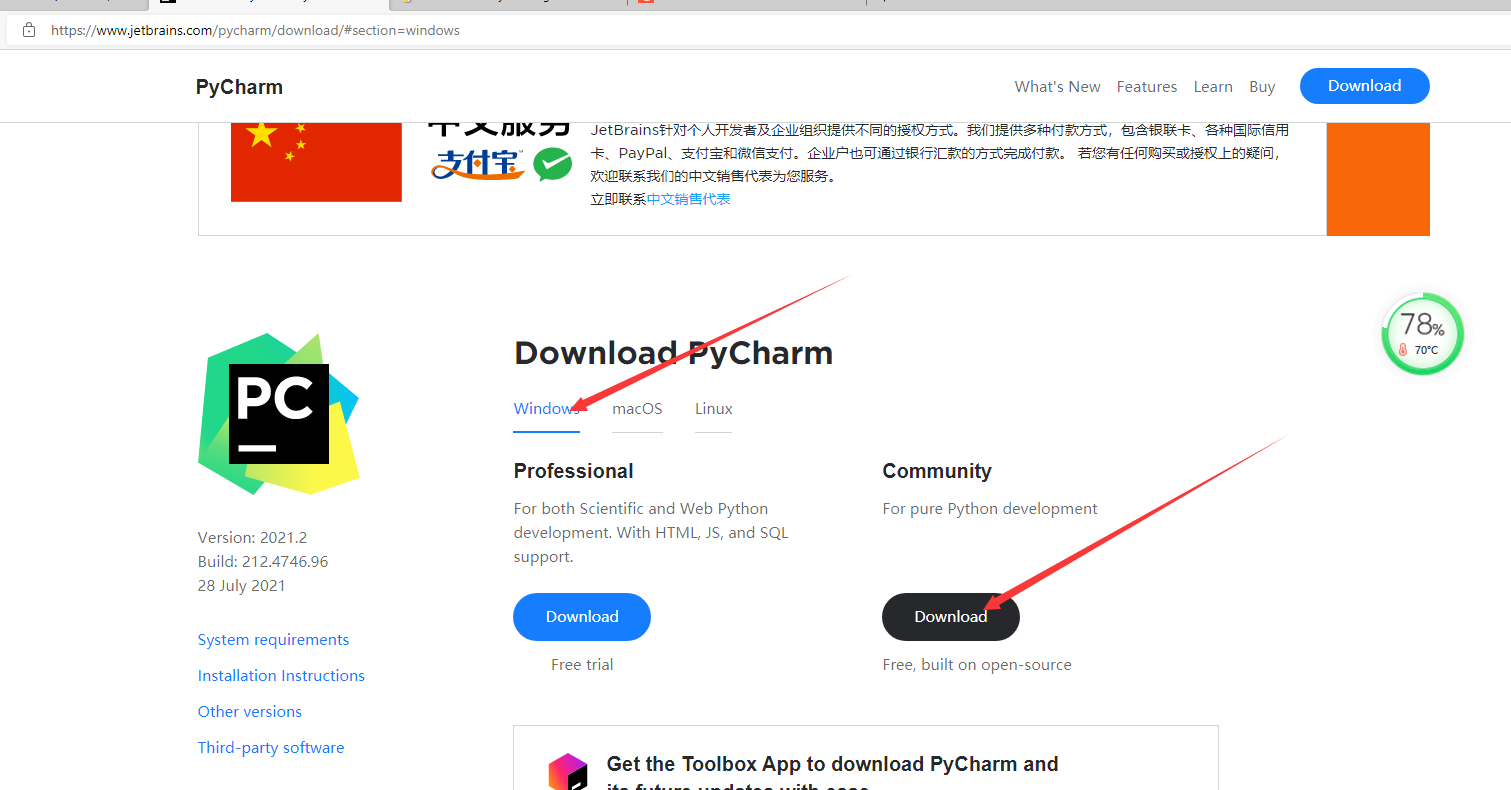
pycharm下载地址:
http://www.jetbrains.com/pycharm/download/#section=windows
下载详细步骤:
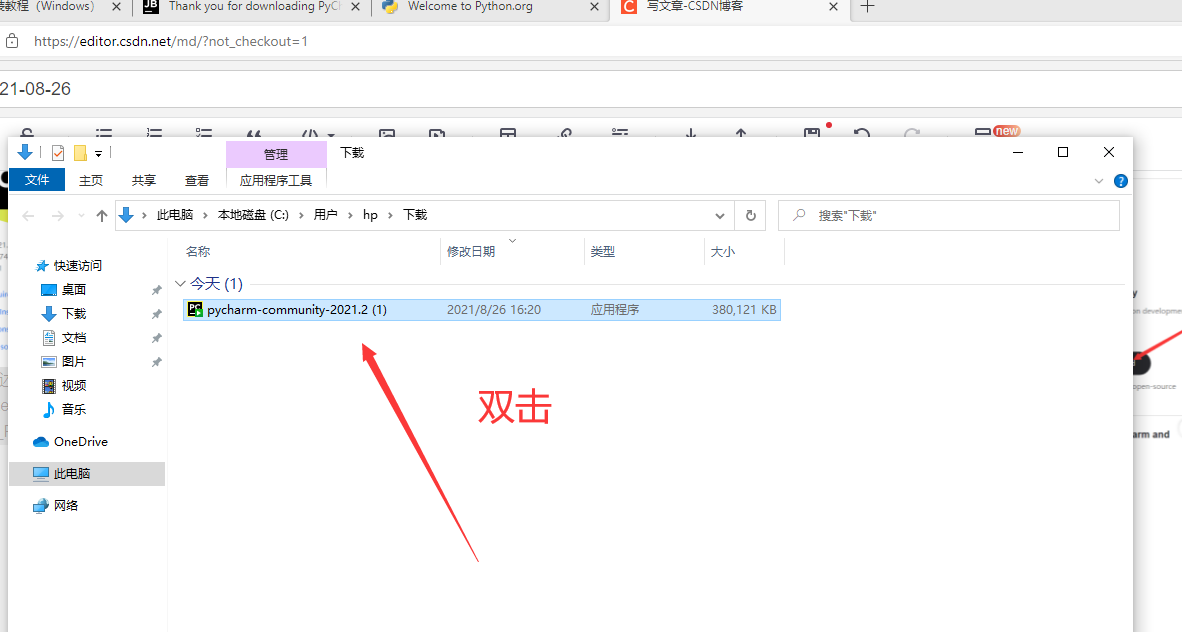
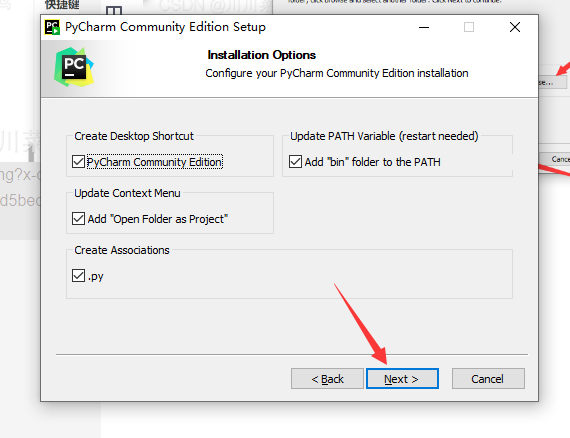
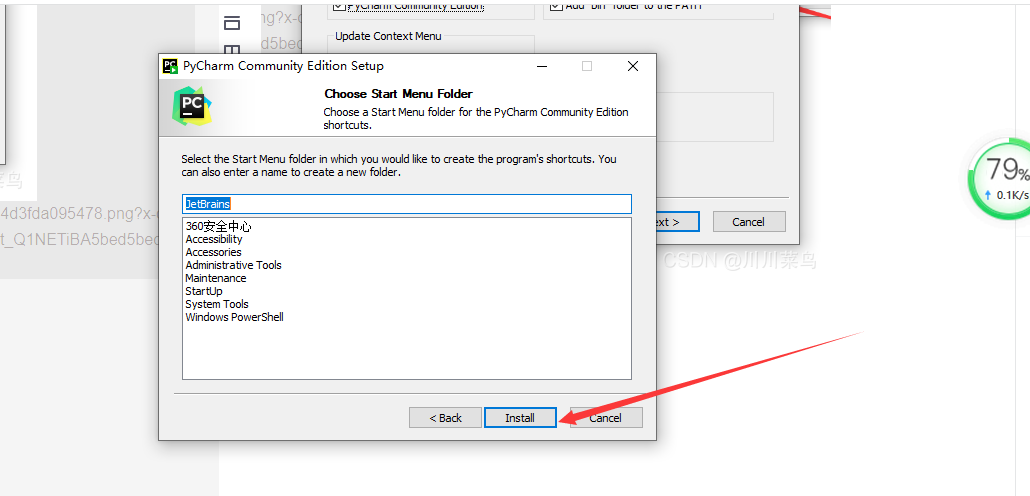
1-
在这里插入图片描述
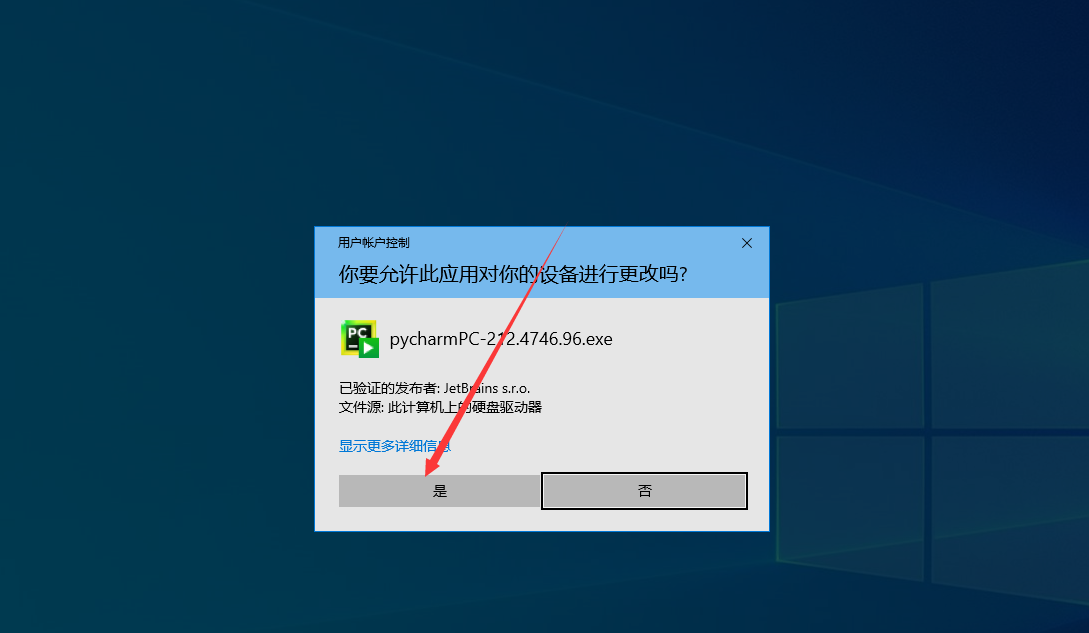
2-
在这里插入图片描述
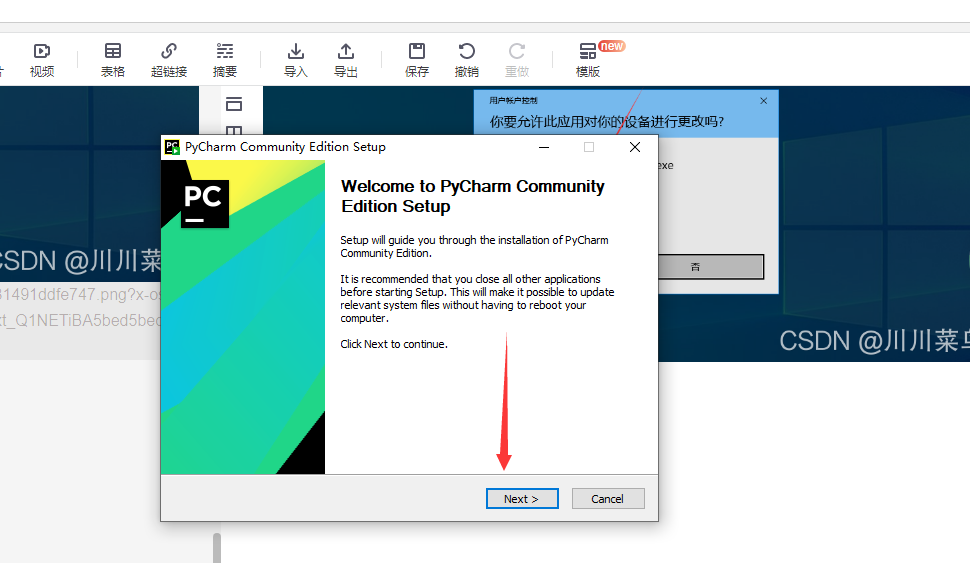
3-
在这里插入图片描述
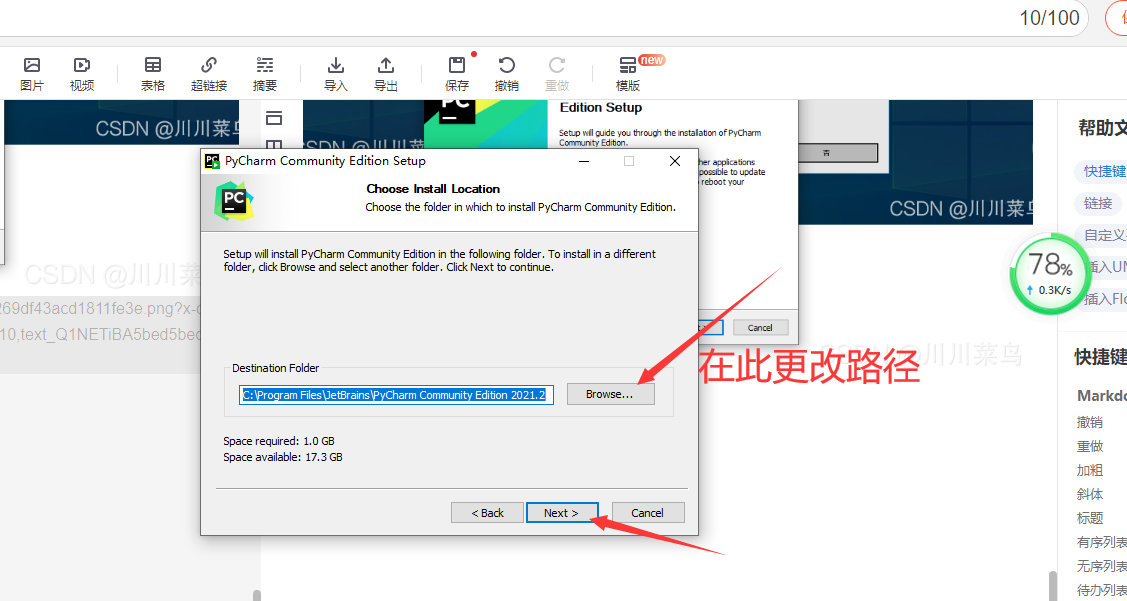
4-
在这里插入图片描述
5-
在这里插入图片描述
6
在这里插入图片描述
7-
在这里插入图片描述
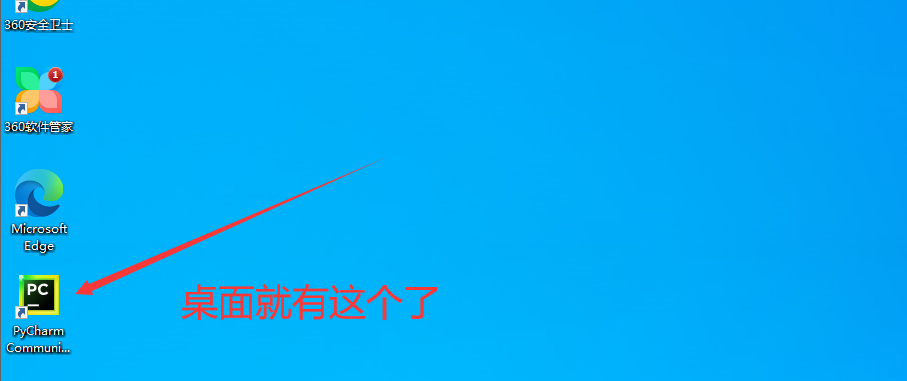
8-直接finish
在这里插入图片描述

二.python下载安装

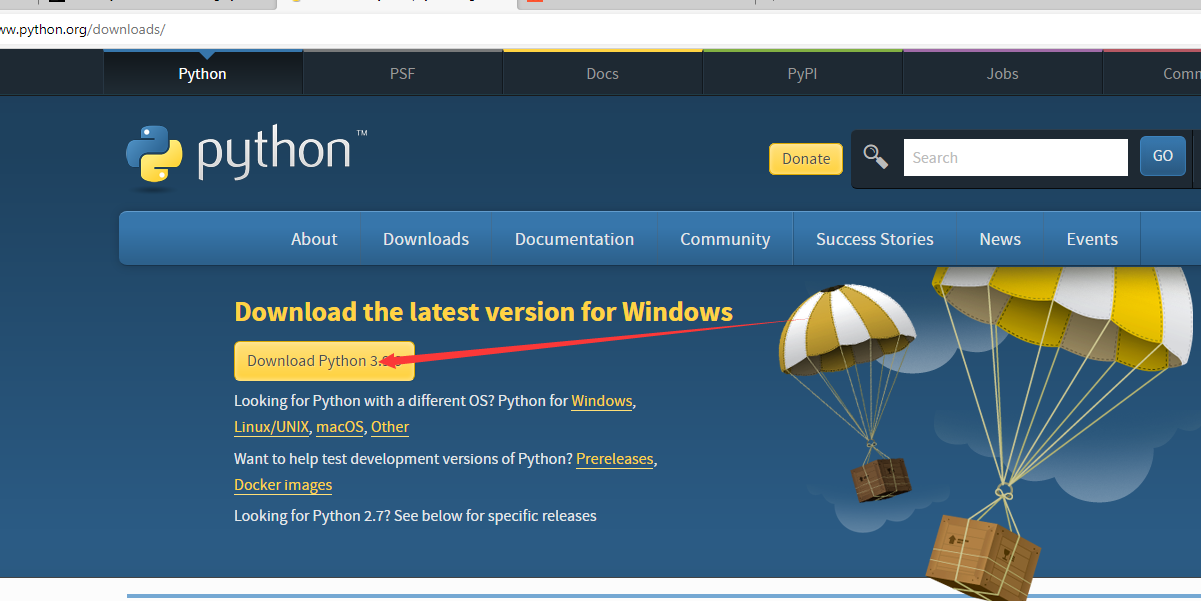
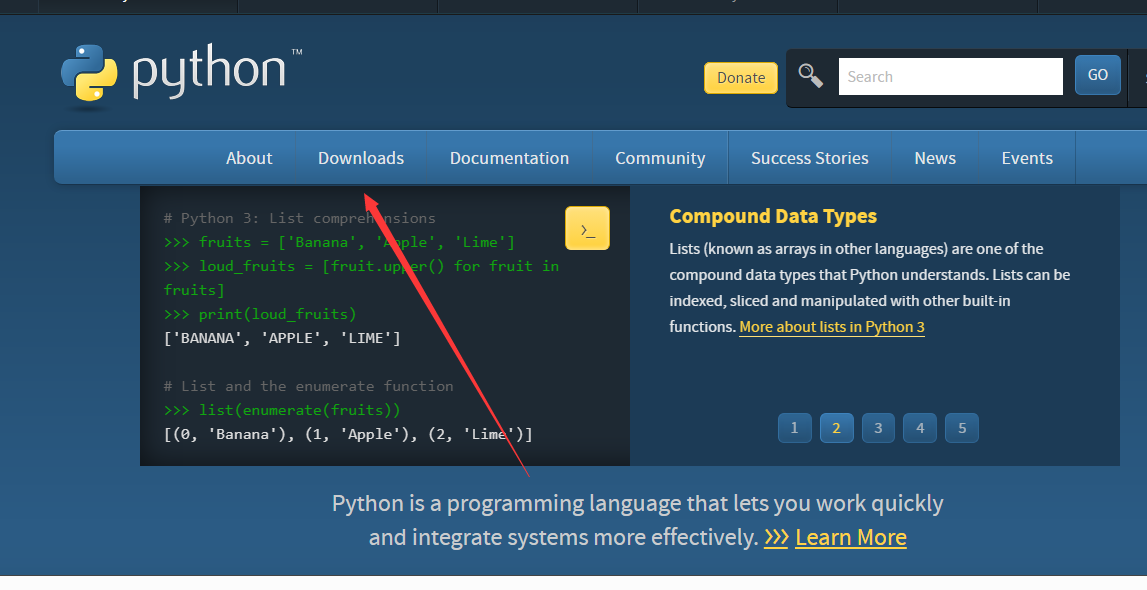
9-python官网:

https://www.python.org/

进去网址后点击:
在这里插入图片描述
10
在这里插入图片描述
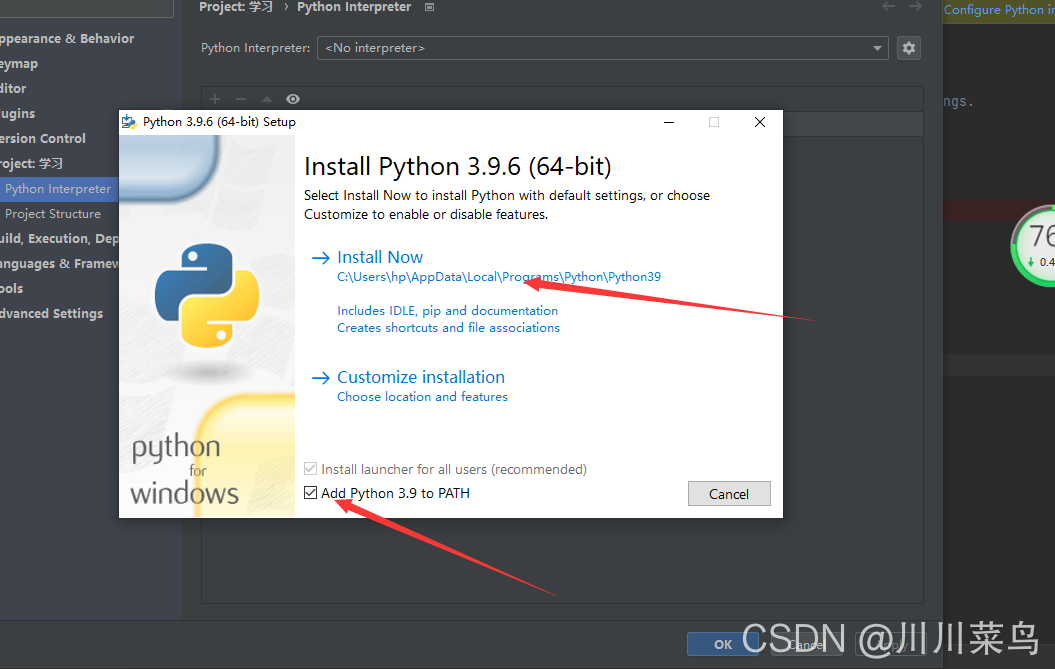
11-下载好后
在这里插入图片描述
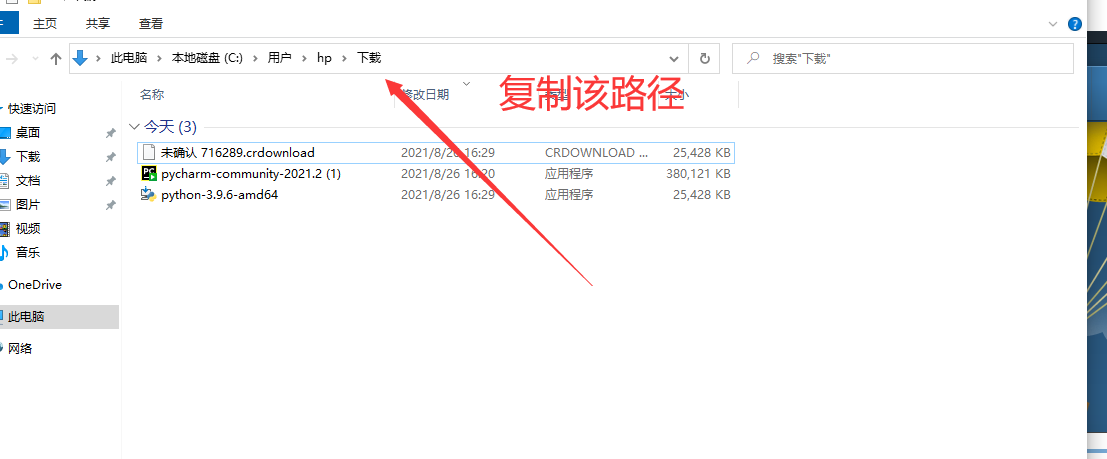
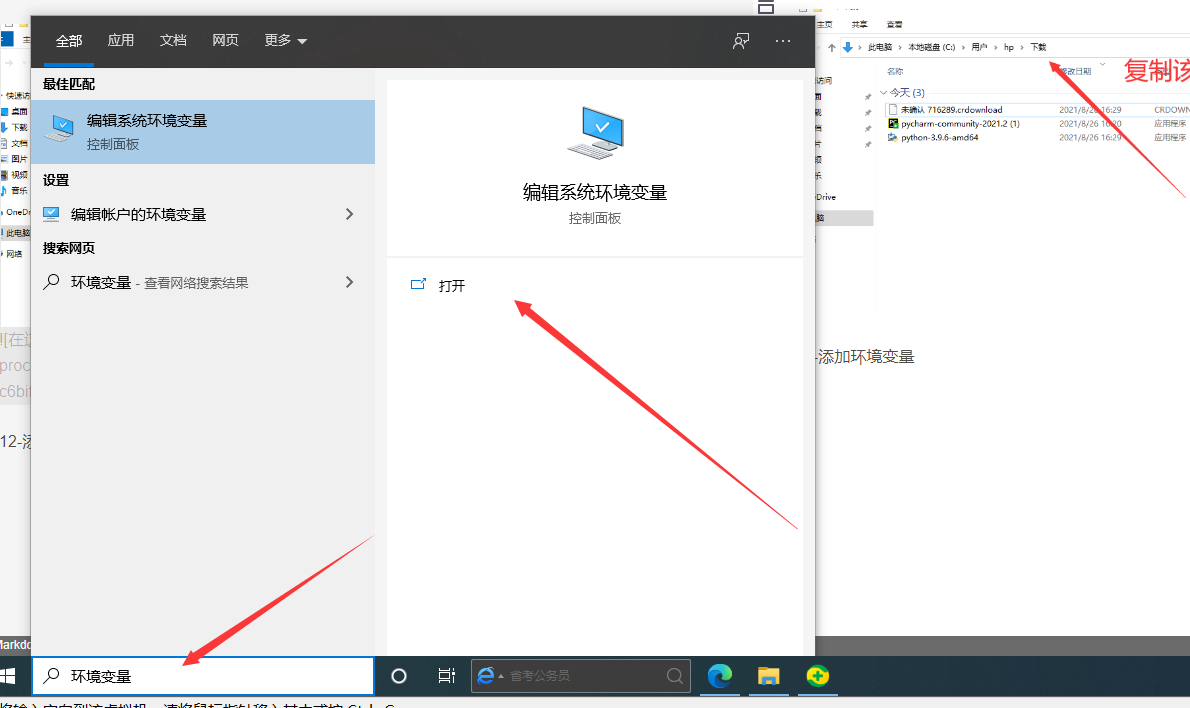
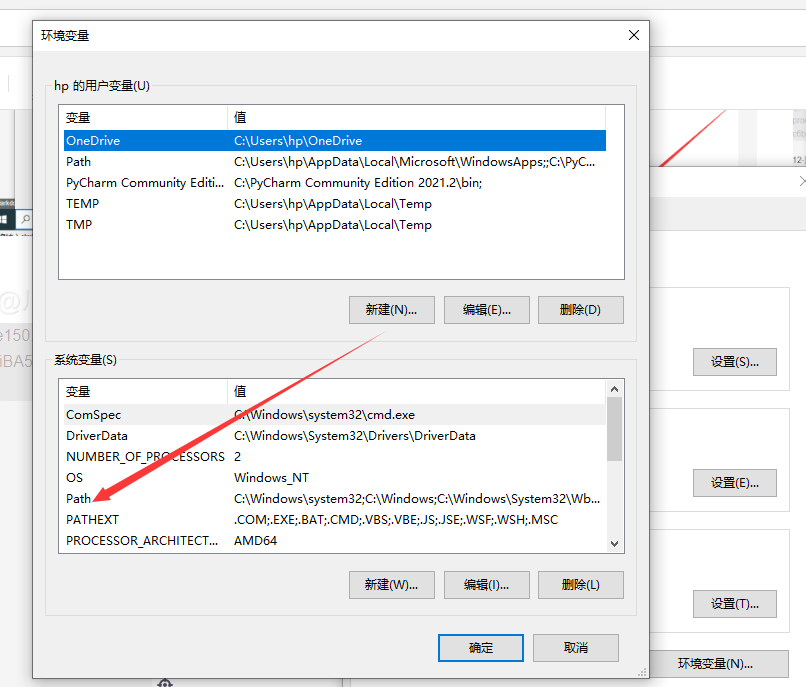
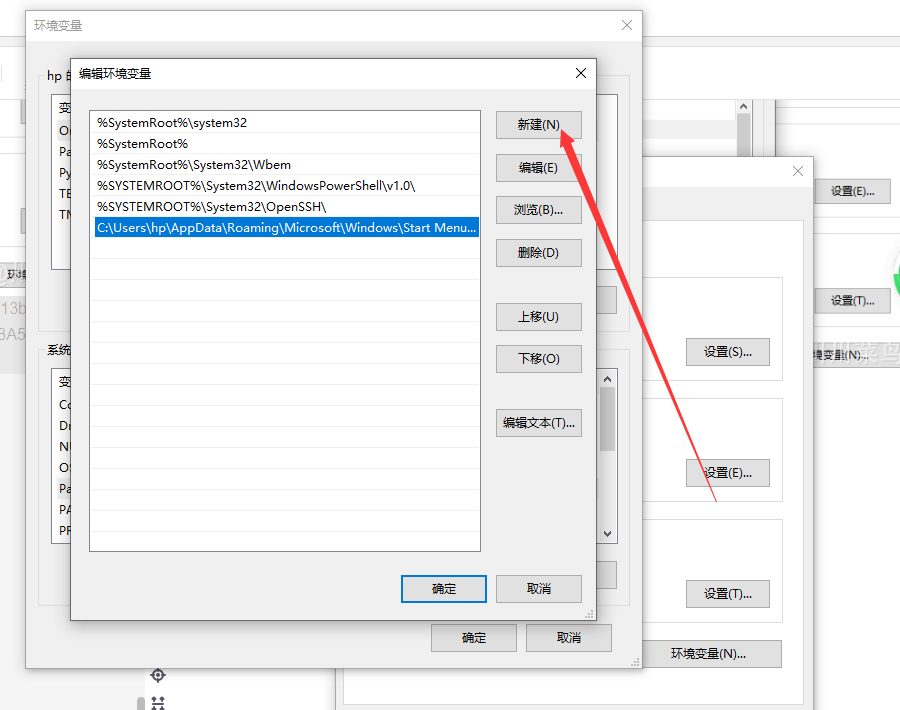
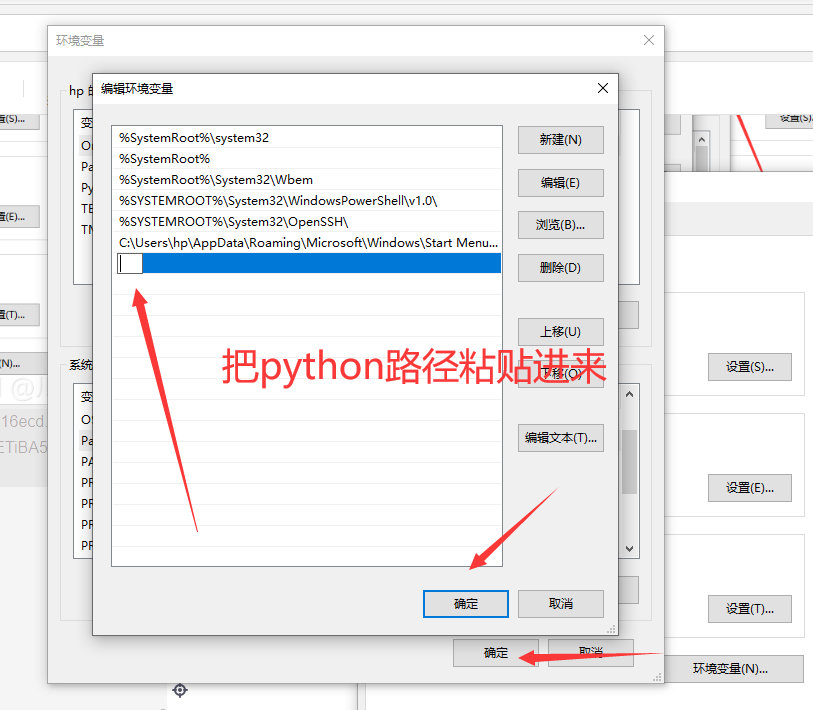
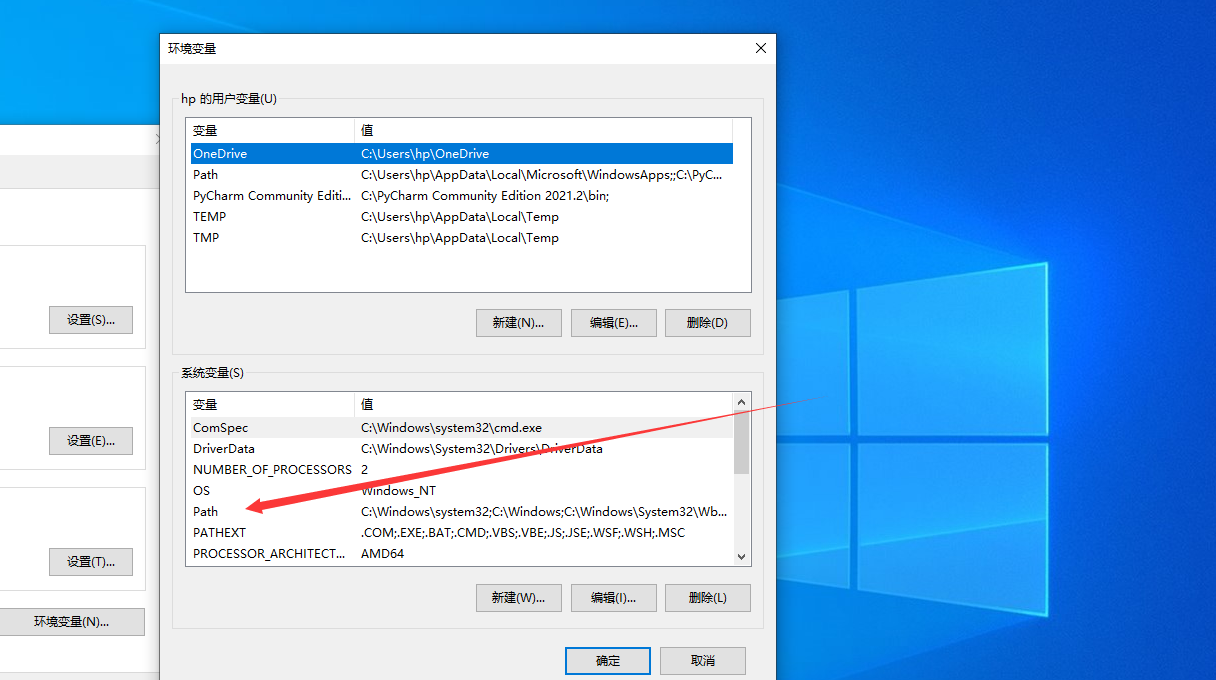
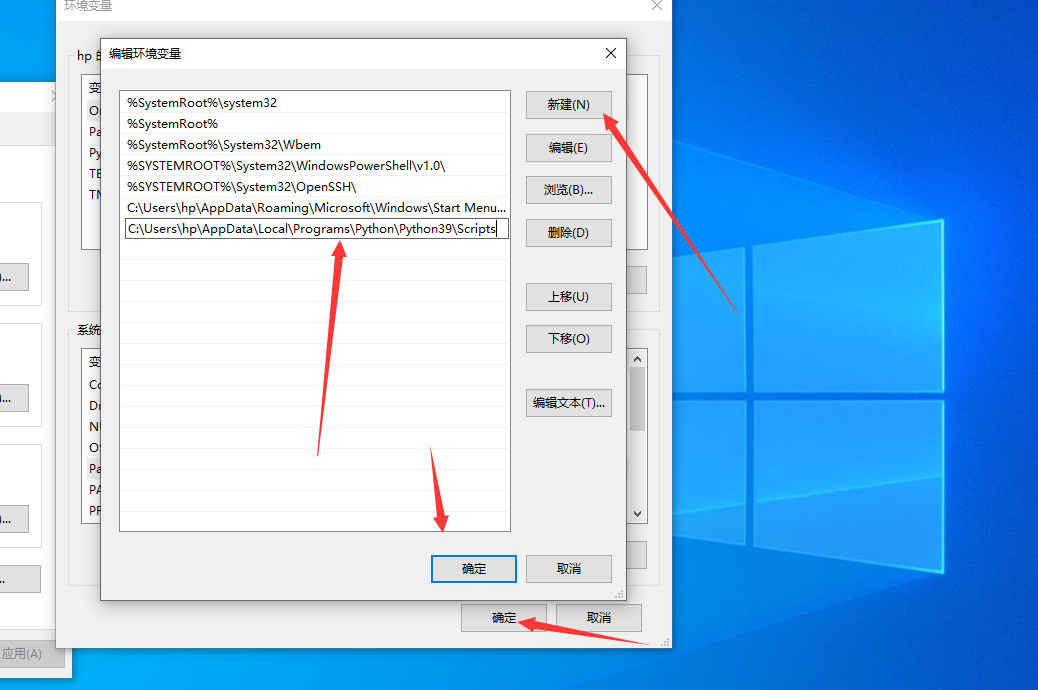
12-添加环境变量
在这里插入图片描述
在这里插入图片描述
在这里插入图片描述
在这里插入图片描述
在这里插入图片描述
记得双击安装:
在这里插入图片描述

三.pycharm上配置python

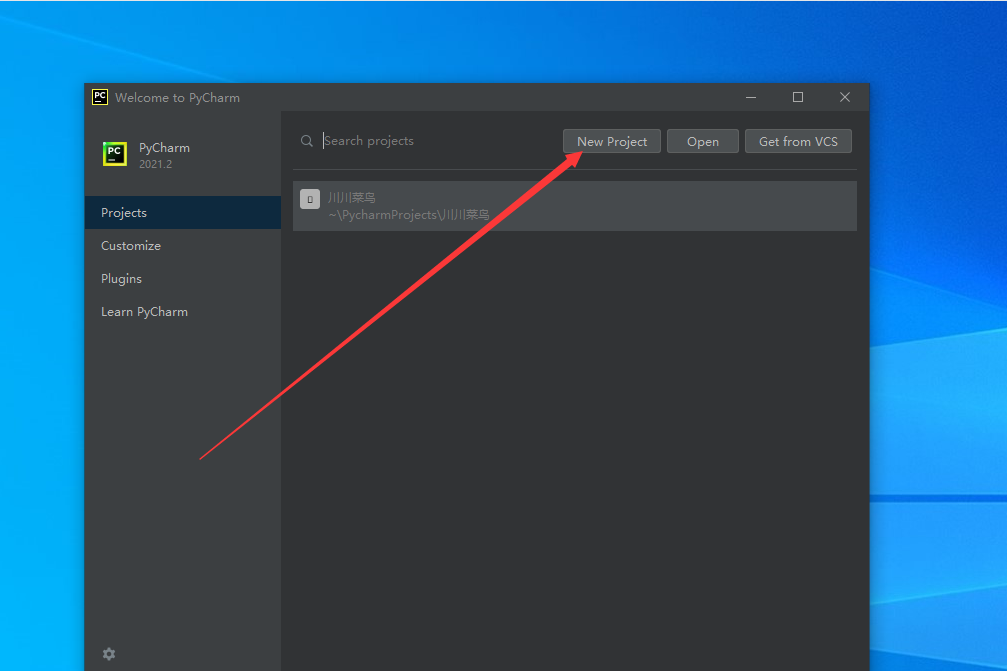
13-双击桌面pycharm

在这里插入图片描述
随便取个名字(我取的学习),直接点击create.
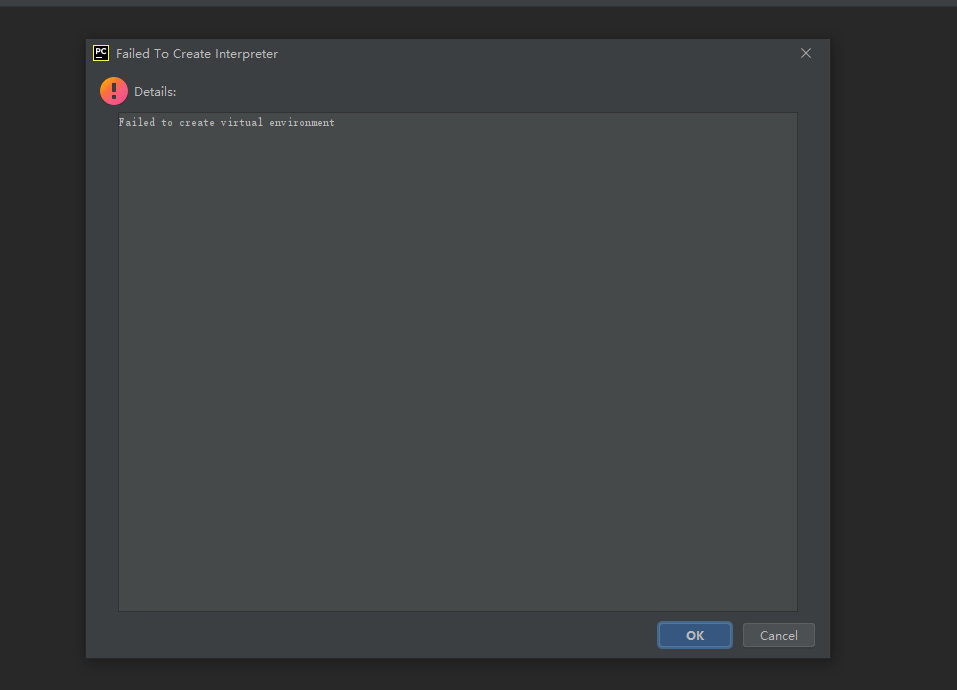
遇到如下情况,则点击ok(没遇到就算了)
在这里插入图片描述
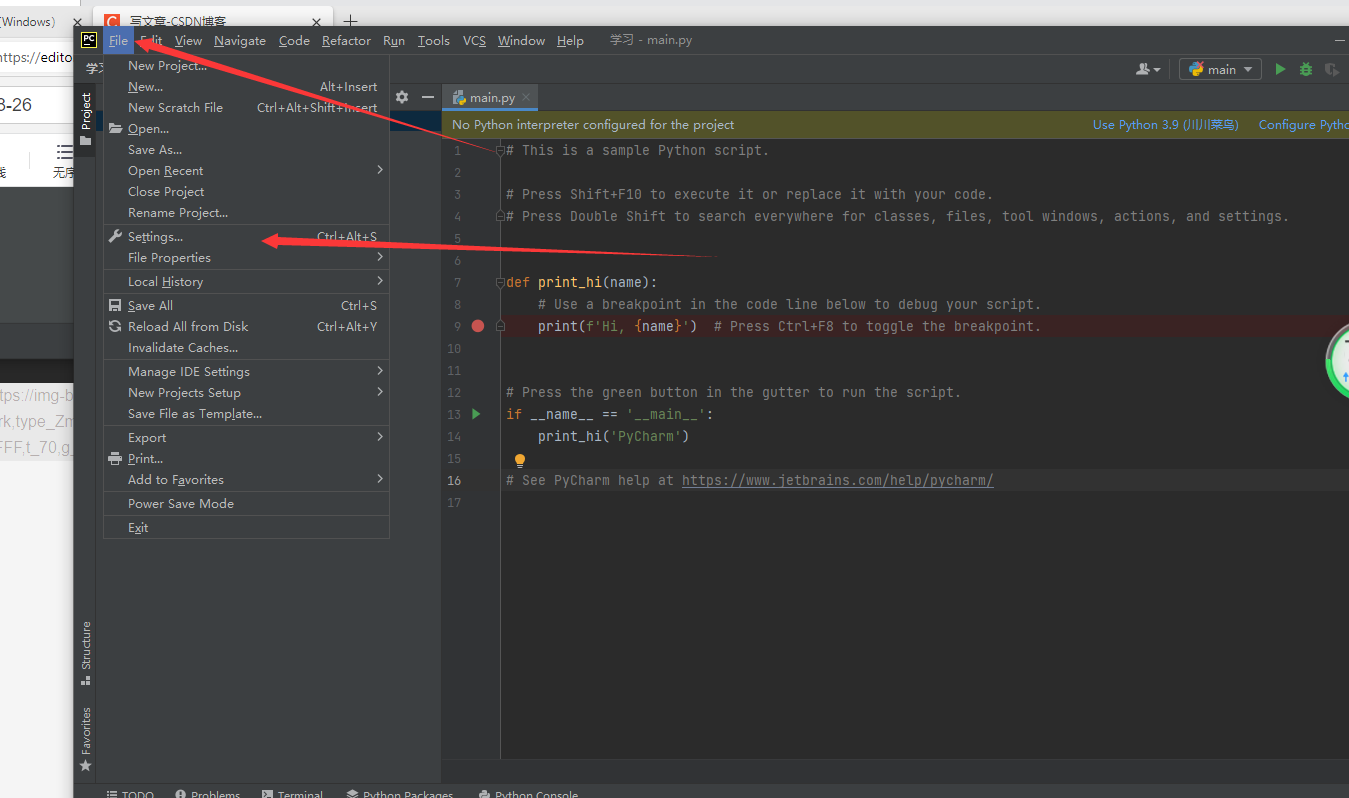
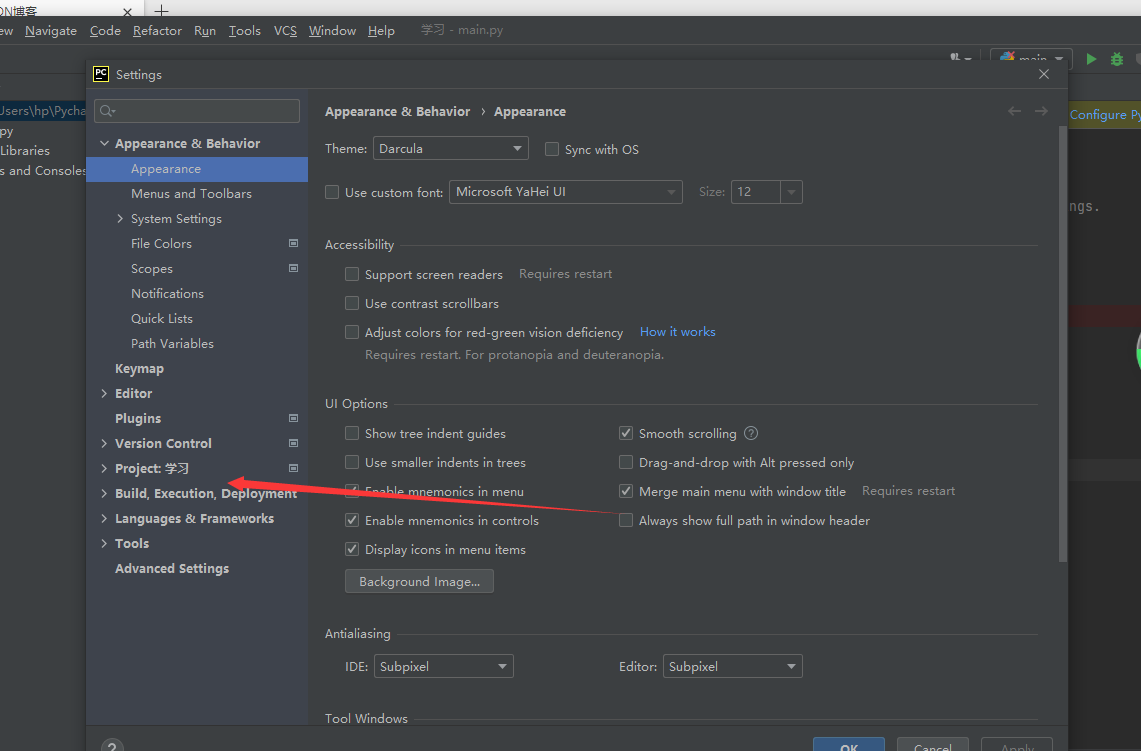
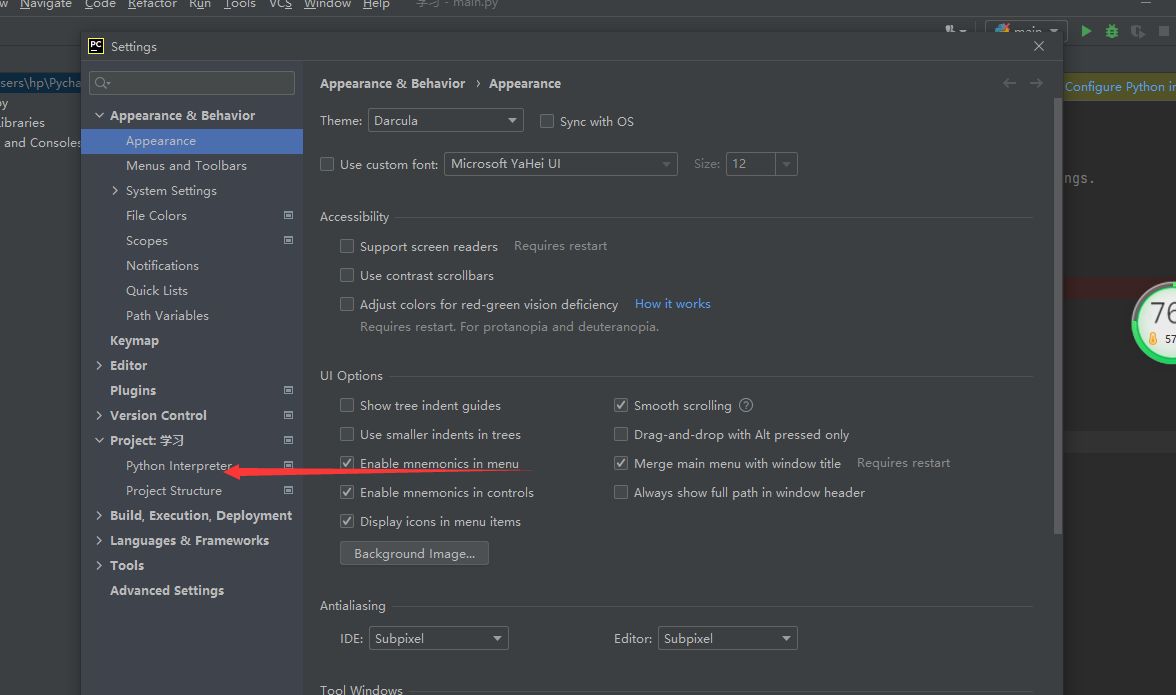
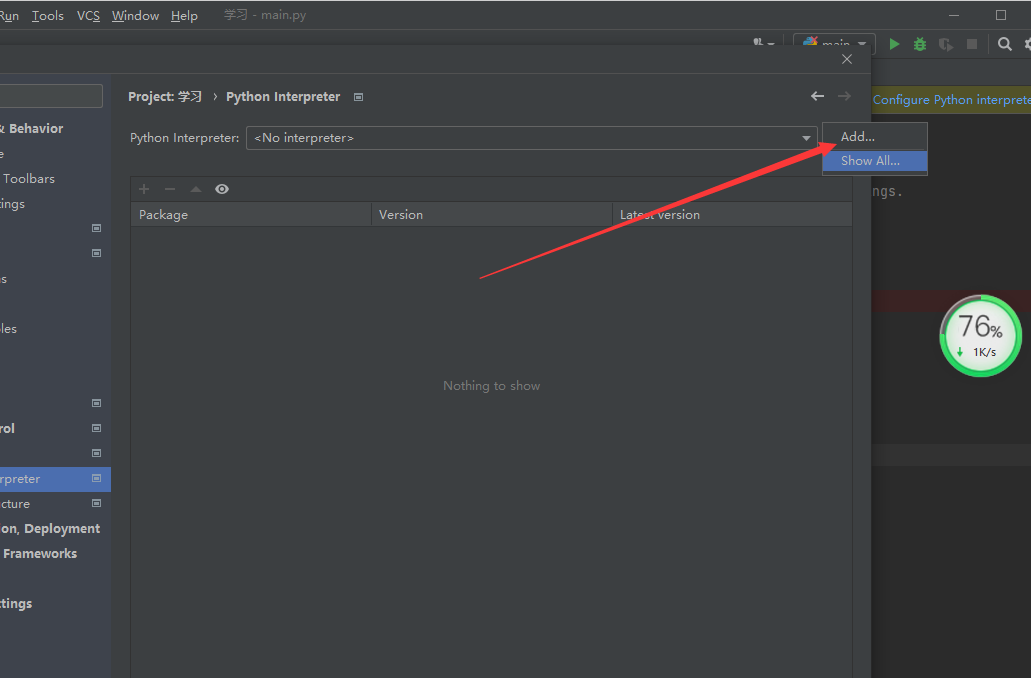
14-添加解释器
在这里插入图片描述
在这里插入图片描述
在这里插入图片描述
在这里插入图片描述
![在这里插入图片描述](https://img-blog.csdnimg.cn/4f4c5fc9f8b64ecebbf4c1046e876036.png?x-oss-process=image/watermark,type_ZmFuZ3poZW5naGVpdGk,shadow_10,text_Q1NETiBA5bed5bed6I-c6bif,size_36,color_FFFFFF,t_70,g_se,x_16
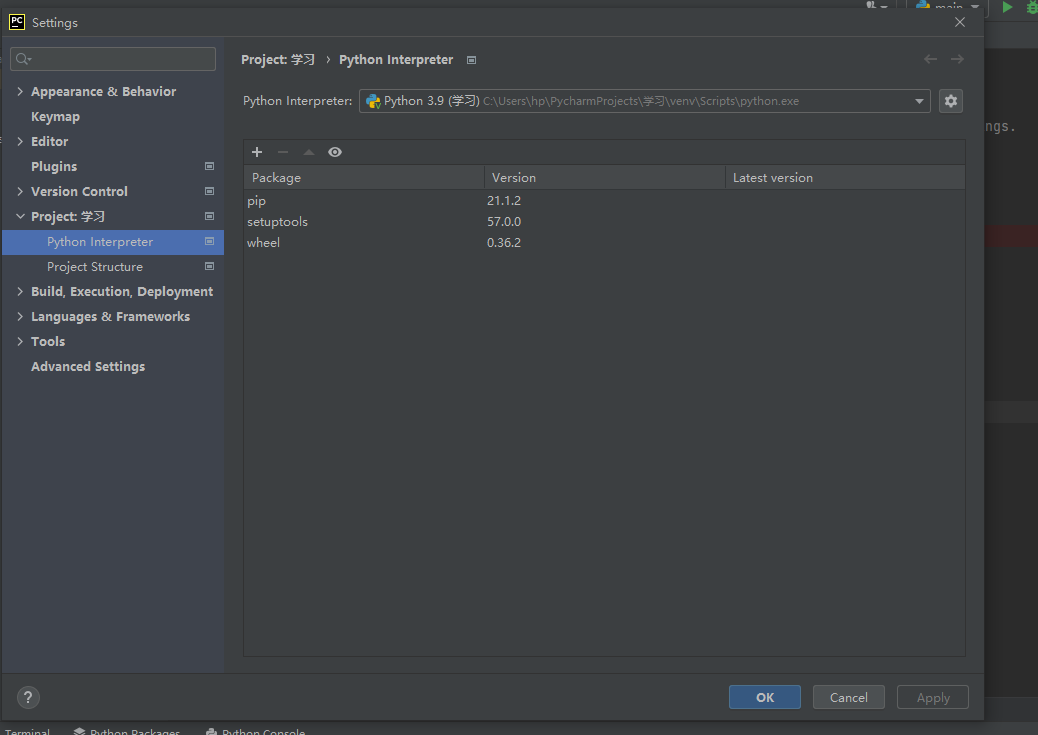
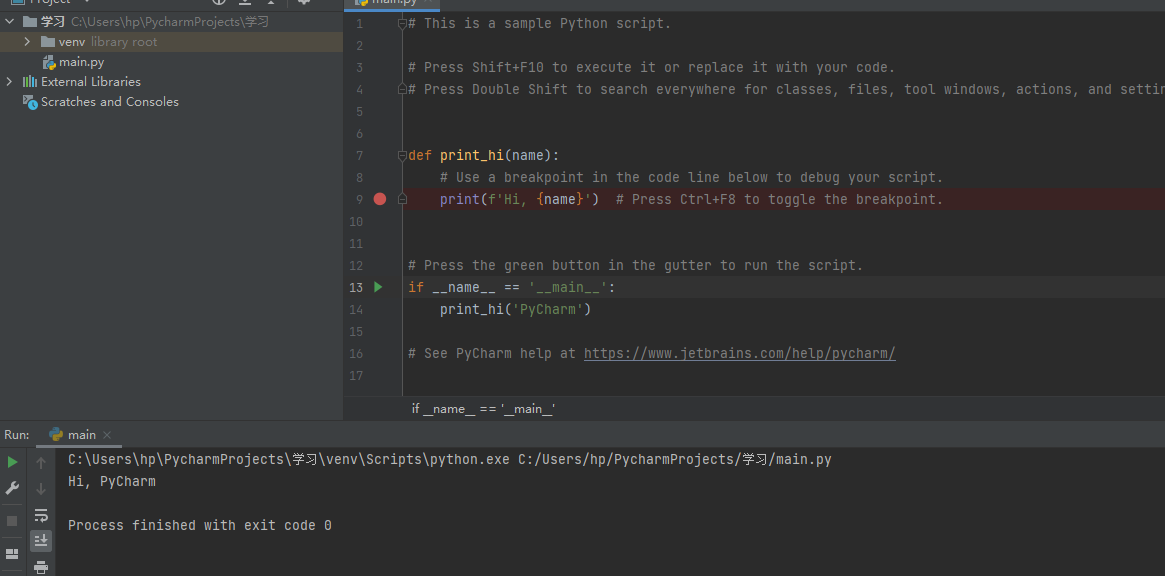
成功如下:
在这里插入图片描述
打印成功:标志配置完成
在这里插入图片描述

四.配置镜像源让你下载嗖嗖的快

我喜欢用清华的,所以我在这里介绍都用清华源,当然这里是一些比较好用的镜像源:

清华:https://pypi.tuna.tsinghua.edu.cn/simple
阿里云:http://mirrors.aliyun.com/pypi/simple/
中国科技大学 https://pypi.mirrors.ustc.edu.cn/simple/

一共有三种镜像源配置,建议你每一种都跟我一起学会。

一.pycharm内部配置

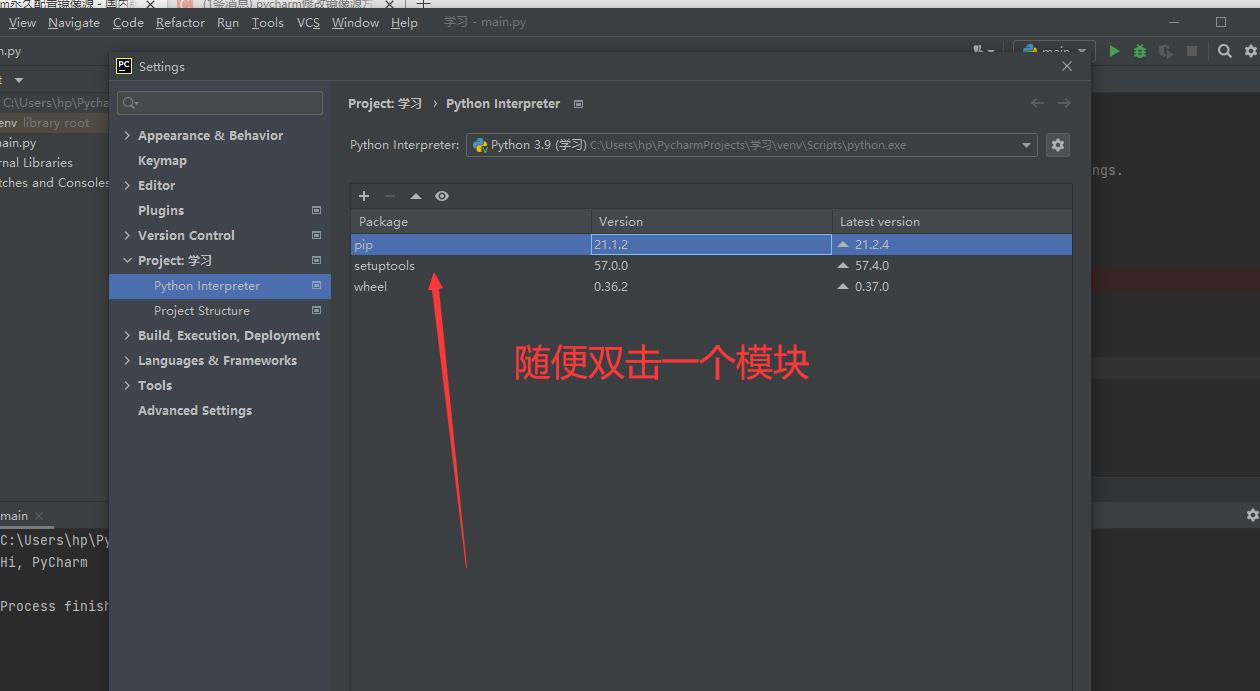
第一步:
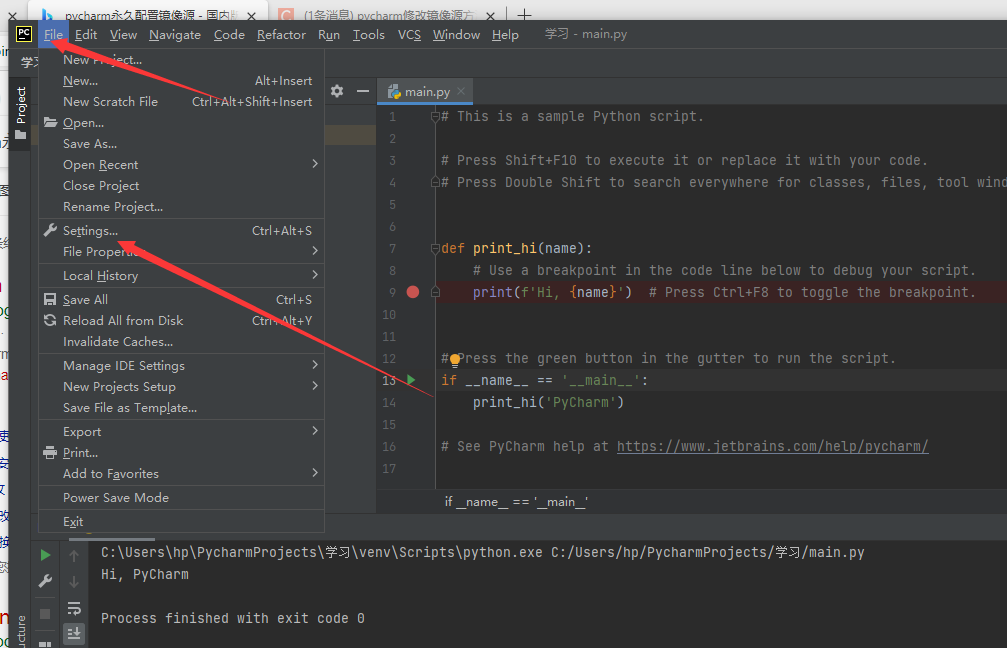
在这里插入图片描述
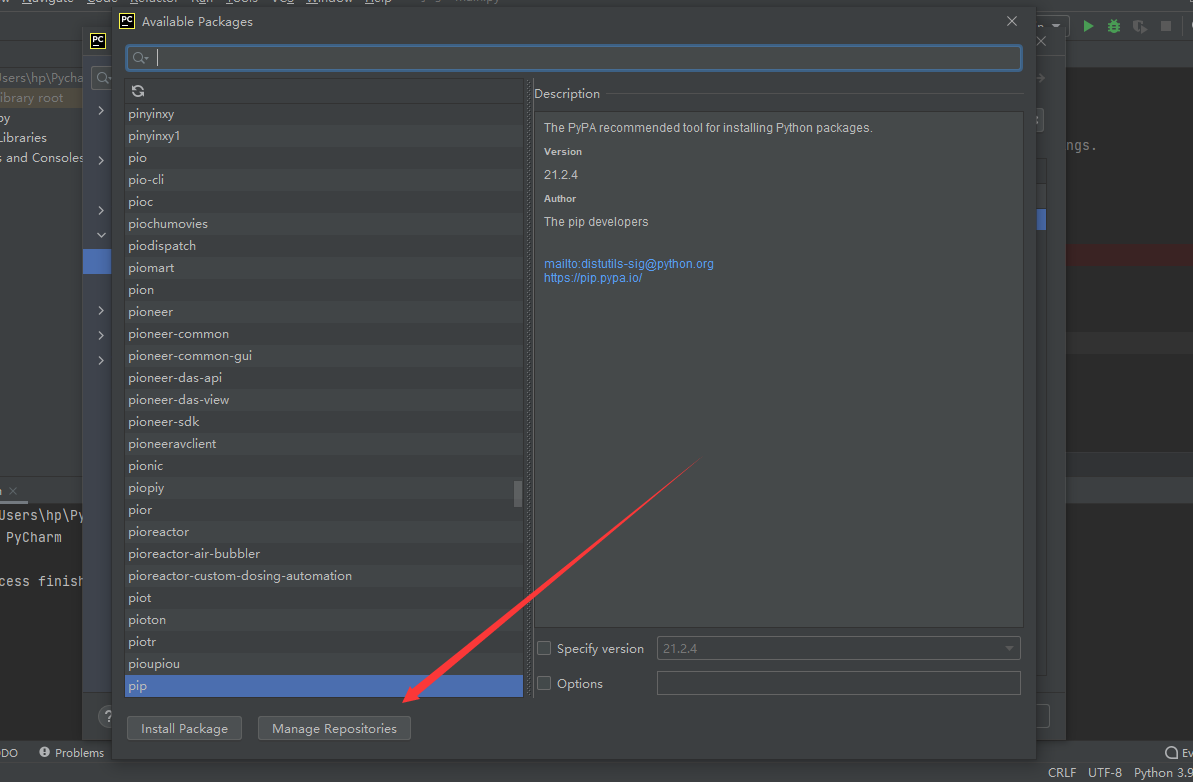
第二步:
在这里插入图片描述
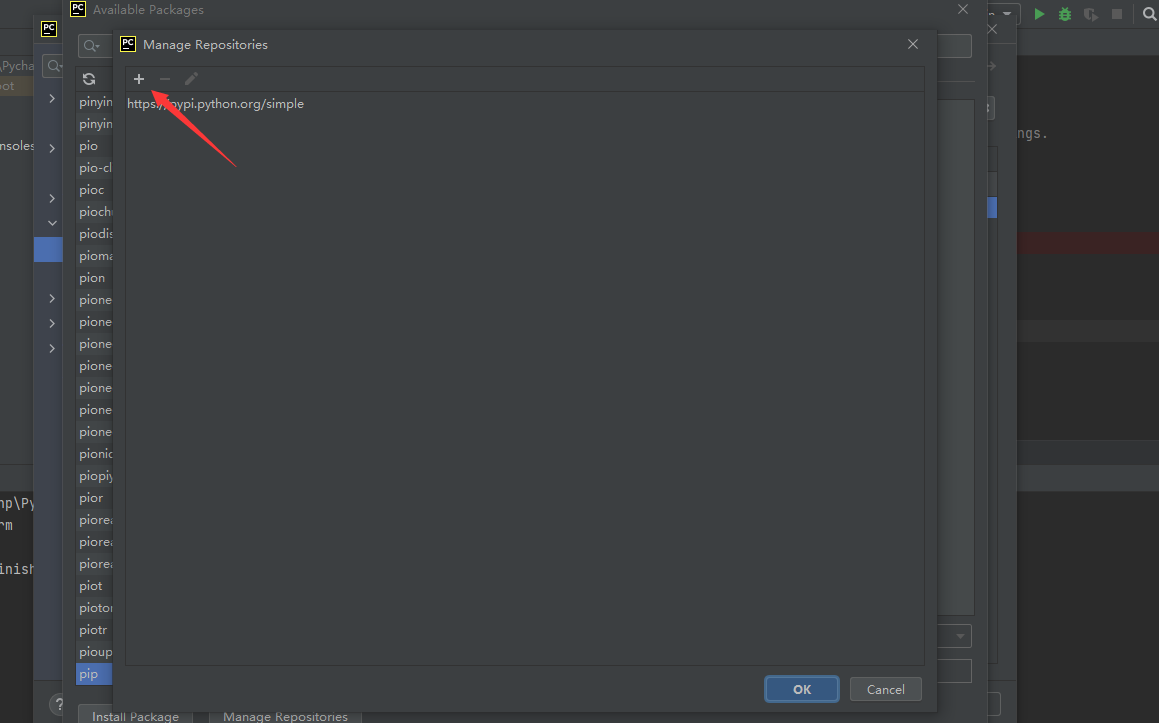
第三步:
在这里插入图片描述
在这里插入图片描述
第四步:
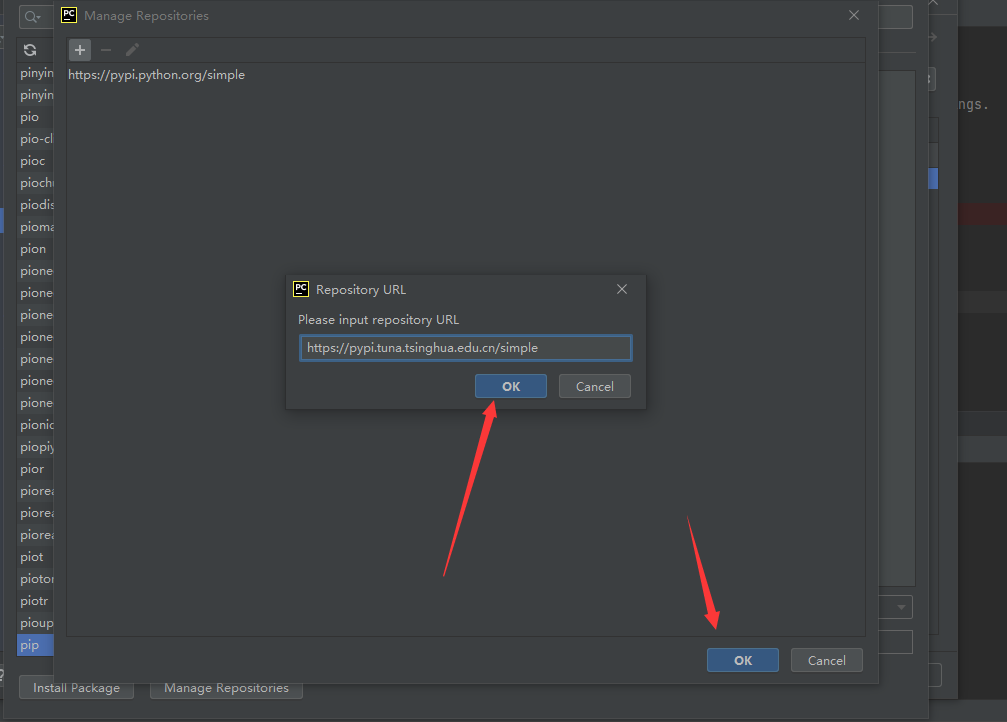
复制上面的清华镜像源粘贴,然后okokokok
在这里插入图片描述
测试,遇到了这个问题:
pip : 无法将“pip”项识别为 cmdlet、函数、脚本文件或可运行程序的名称。请检查名称的拼写,如果包括路径,请确保路径正确,然后再试一次。

在这里插入图片描述
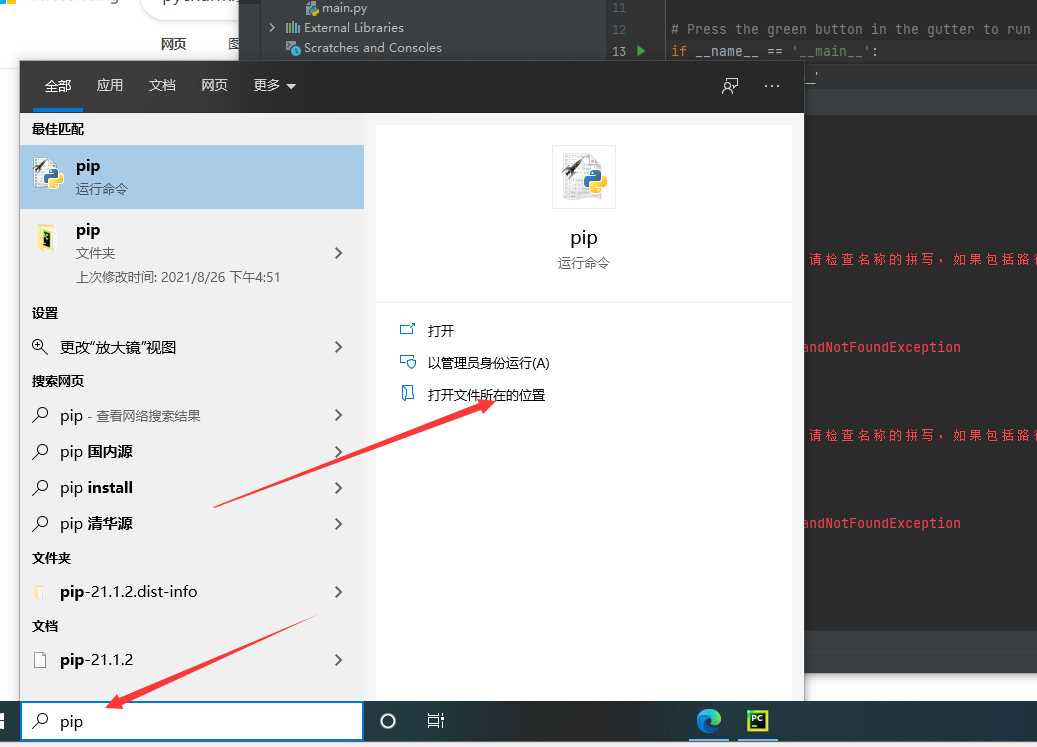
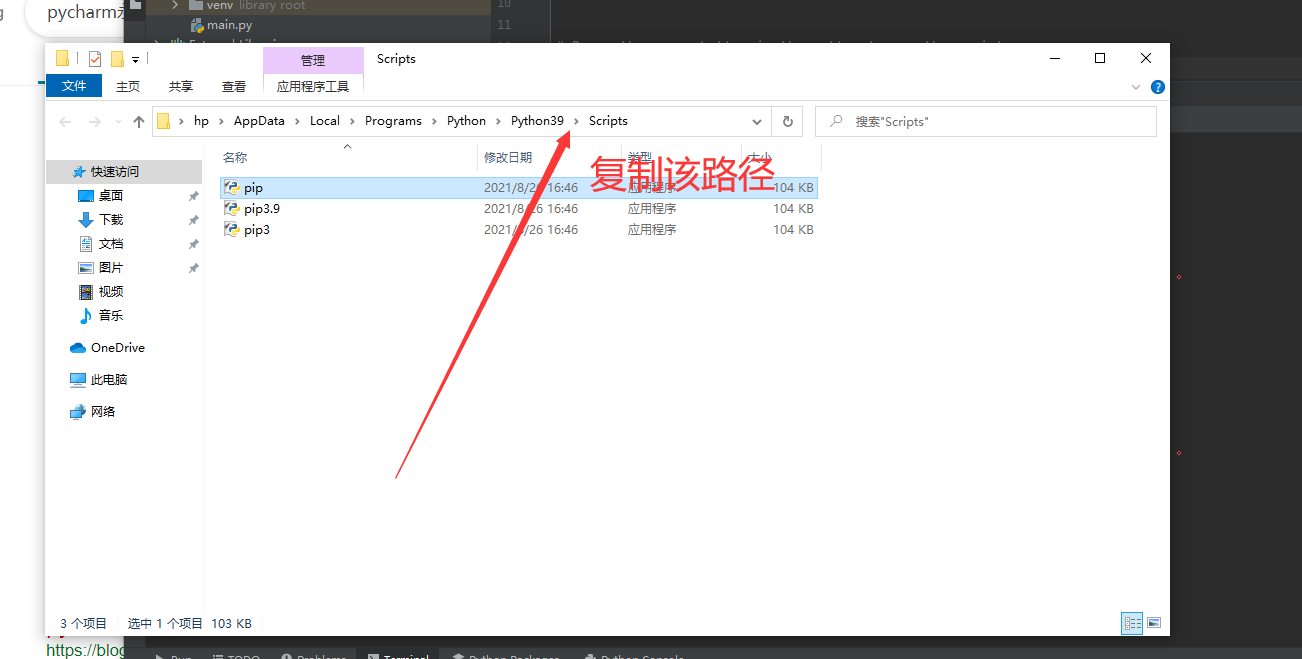
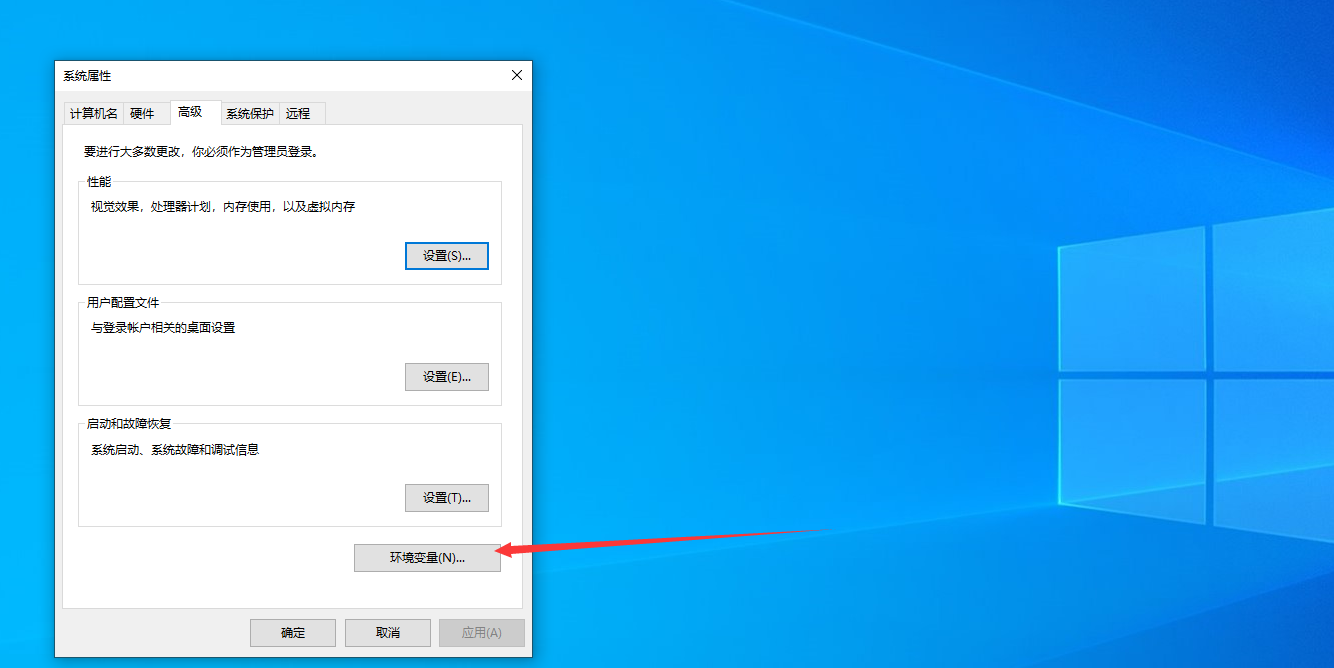
因为我忘记给pip加环境变量了,所以加一下,一次如下:

在这里插入图片描述
在这里插入图片描述
在这里插入图片描述
在这里插入图片描述
在这里插入图片描述
第五步:
退出pycharm,因为加了环境变量需要重启软件。我们先到cmd输入pip,如下就是配置成功了:
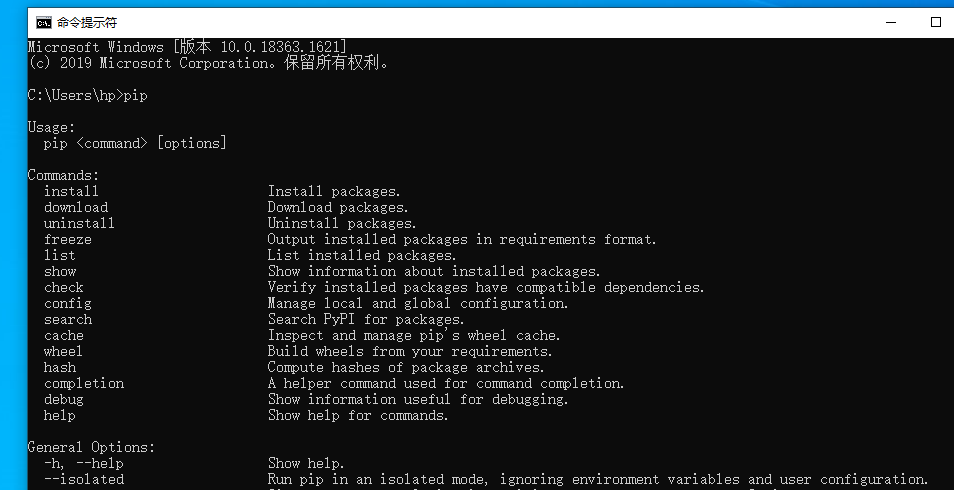
在这里插入图片描述
第六步:
重启软件后,随便装一个模块,如下:(你可以看到下载模块速度很快!)
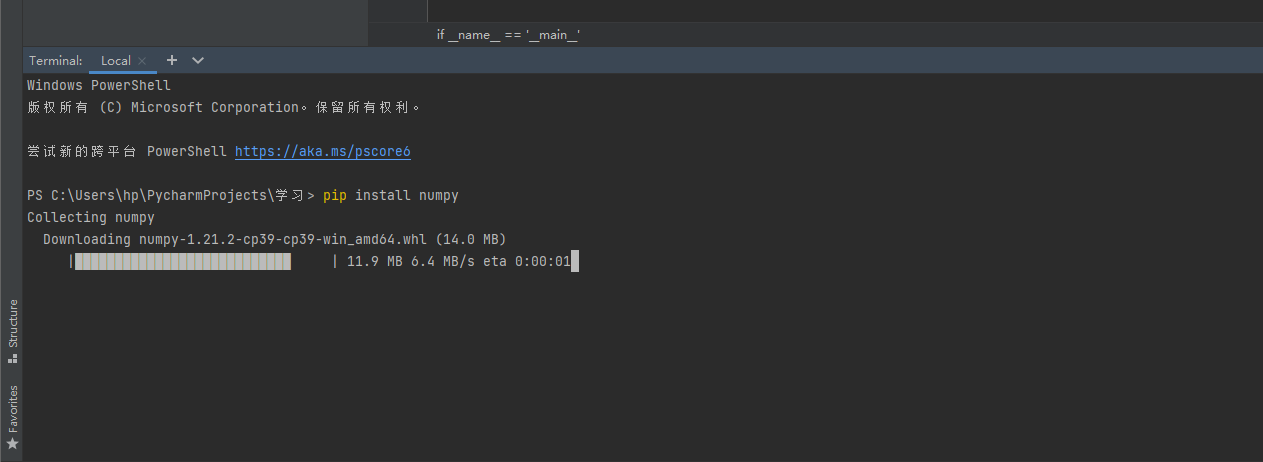
在这里插入图片描述

二.手动添加镜像源

使用方法:

pip install 下载的模块名 -i https://pypi.tuna.tsinghua.edu.cn/simple

比如我要下载numpy这个模块,执行以下命令:

pip install numpy -i https://pypi.tuna.tsinghua.edu.cn/simple

几秒就好了:

在这里插入图片描述
这个方法的好处就是,你不用像其它配置一样要去配置一遍,你只需要在后面加上:

-i https://pypi.tuna.tsinghua.edu.cn/simple

三.永久配置镜像源

这个配置我是建议你一定要添加配置。
方法一:
到cmd执行如下命令创建pip.ini:

pip config set global.index-url https://pypi.tuna.tsinghua.edu.cn/simple

返回:

在这里插入图片描述

然后我们把这个路径添加到系统环境变量就好了(怎么添加环境变量?跟前面给pip添加环境变量一样操作,只是路径不一样)

方法二:
如果刚刚这个命令你执行失败,你可以自己在c盘创建一个文件名叫做pip,pip文件夹下创建一个文件名pip.ini,内容为:

[global]
index-url = https://pypi.tuna.tsinghua.edu.cn/simple

还是一样添加到环境变量。

五.插件安装(比如汉化?)

首先个人不建议汉化,最后我再演示汉化插件。我是想要推荐一些不错的插件。
首先进入如下界面:
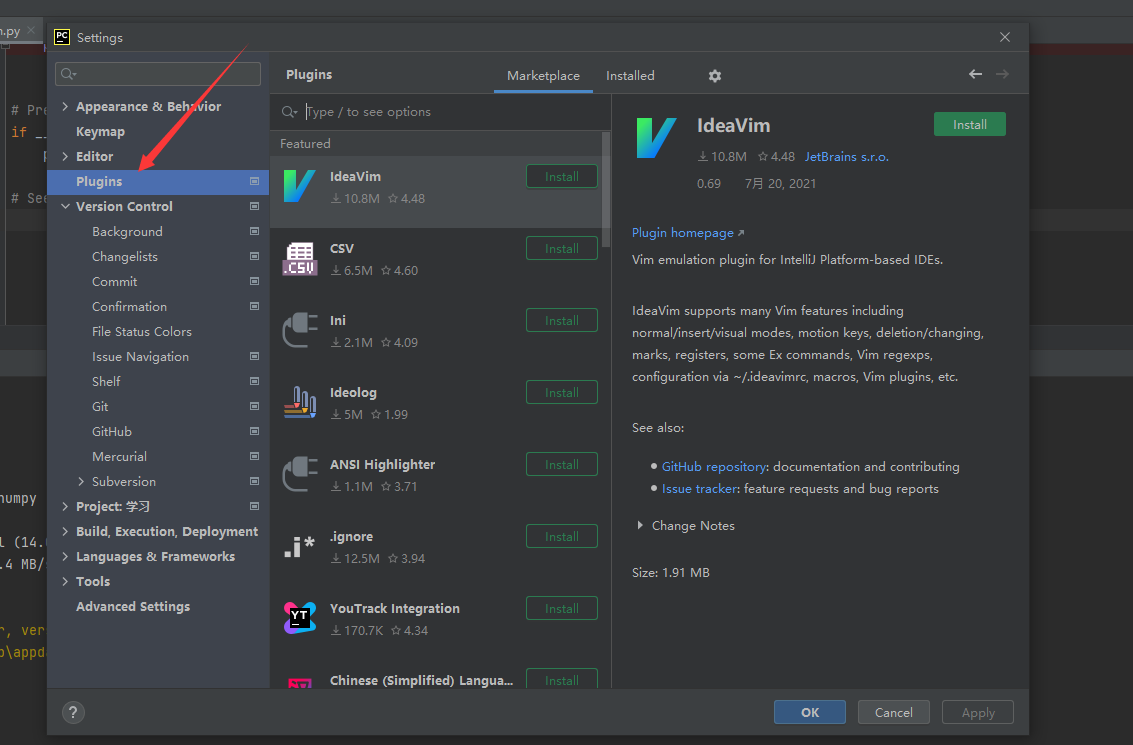
在这里插入图片描述

5.1自动补码神器第一款

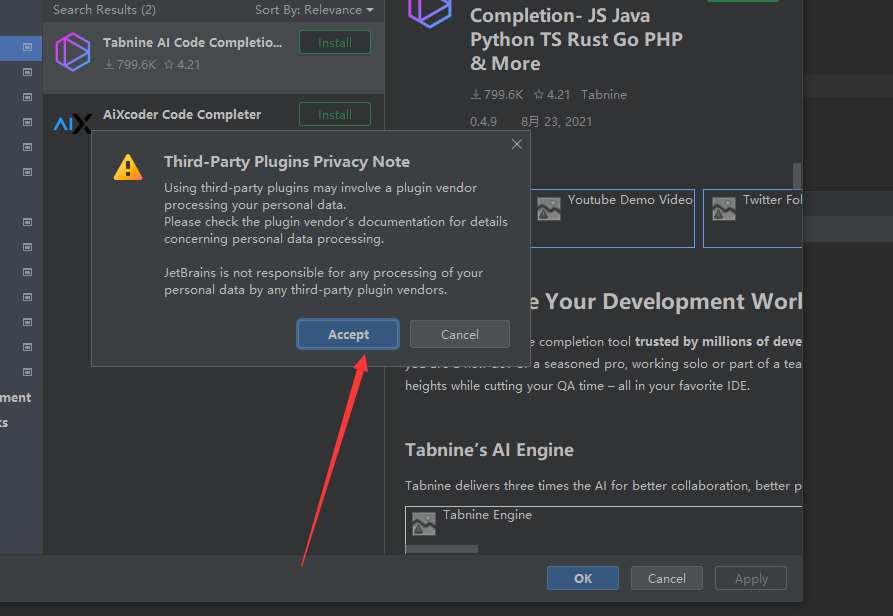
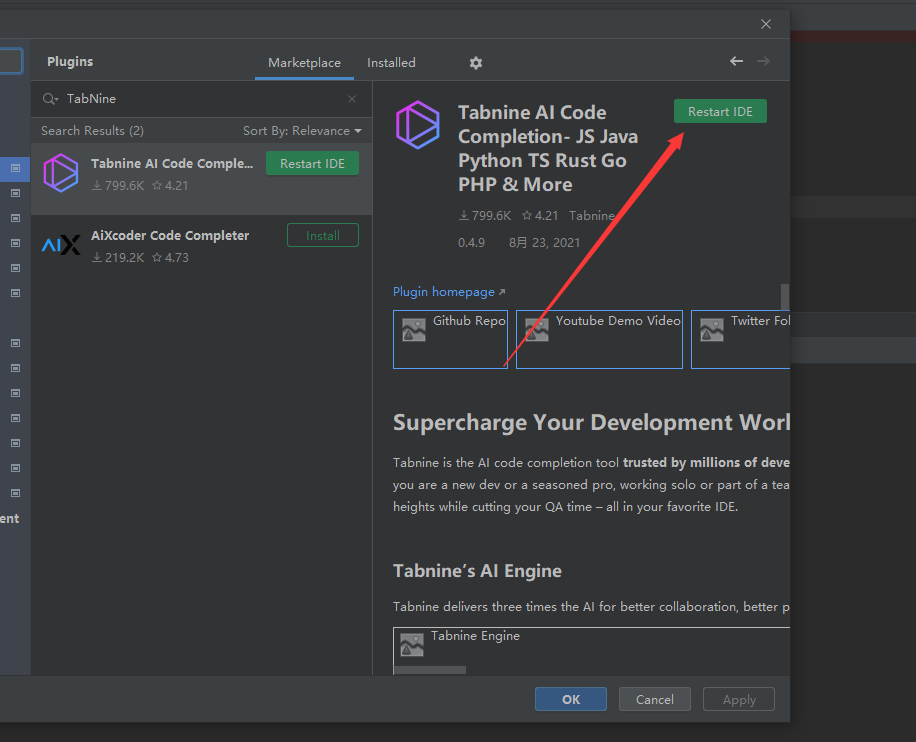
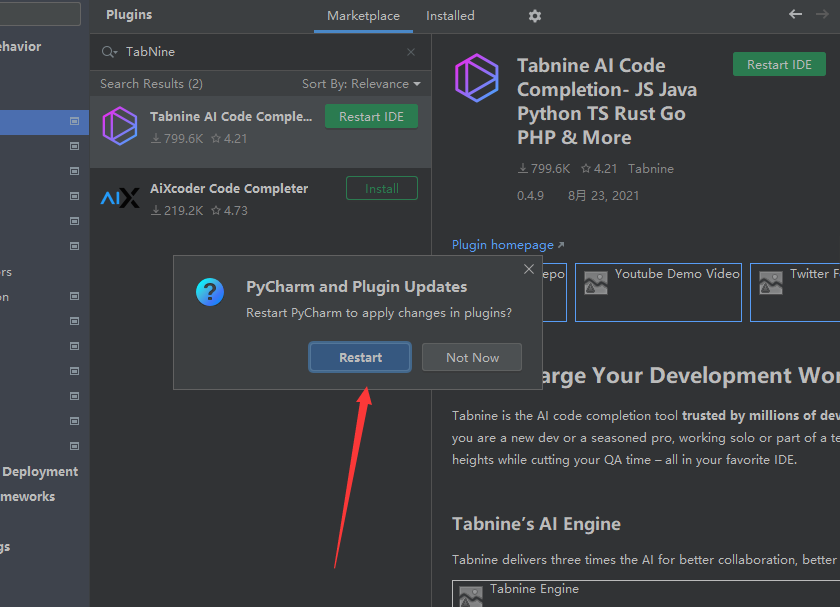
推荐使用:TabNine,当然kite也不错,你可以都安装,我是都在用。我演示一款:
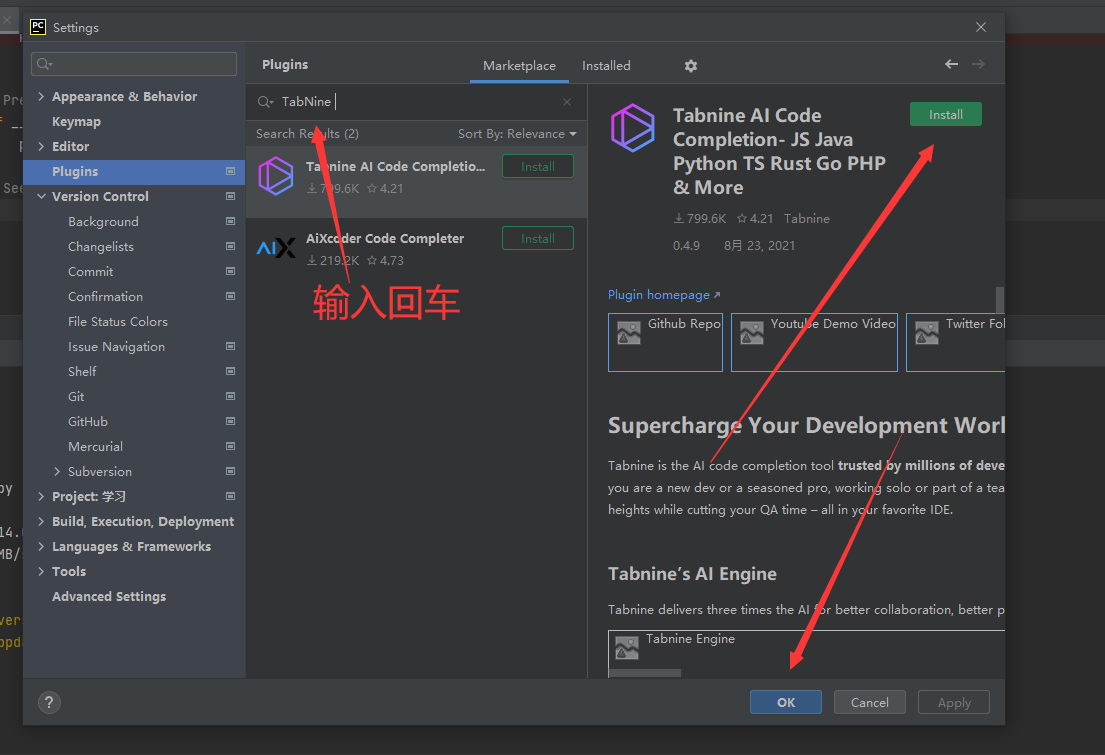
在这里插入图片描述

在这里插入图片描述
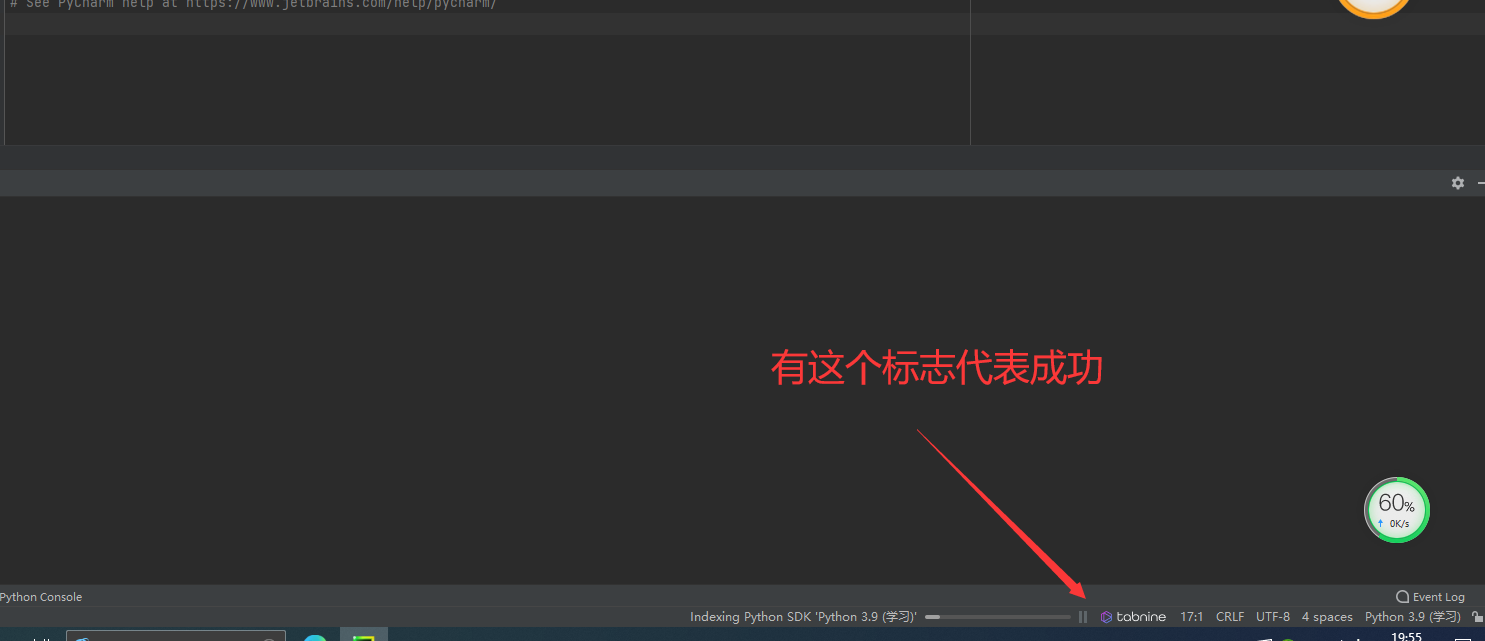
在这里插入图片描述
在这里插入图片描述
在这里插入图片描述
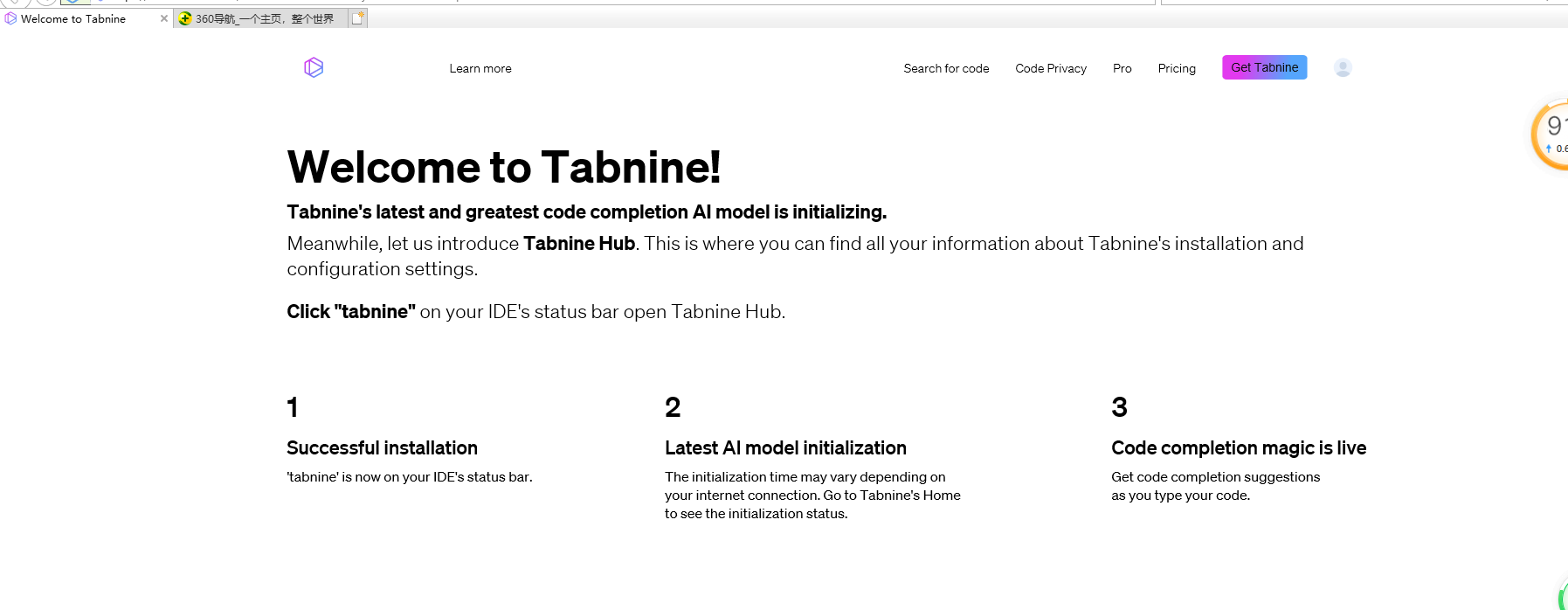
弹出这个页面删了不要管:
在这里插入图片描述
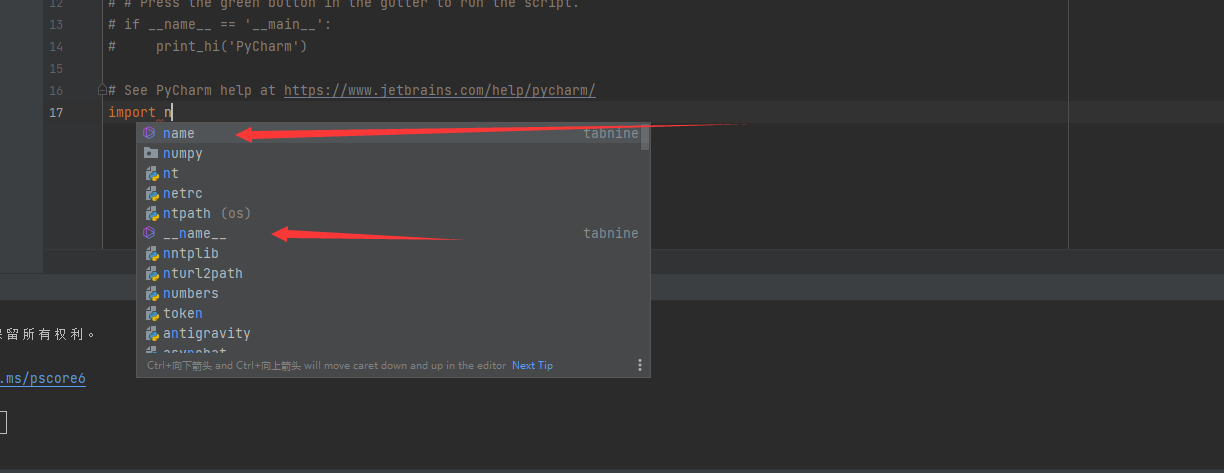
测试:已经开始有提示了
在这里插入图片描述

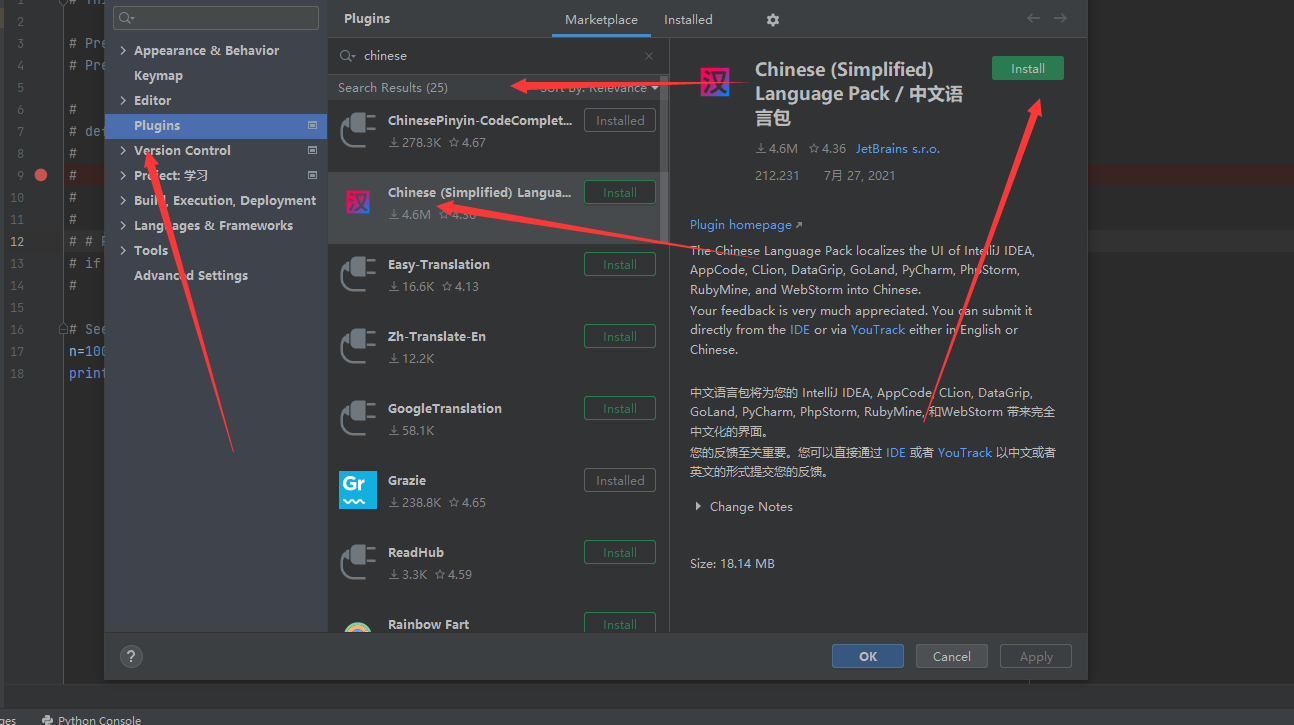
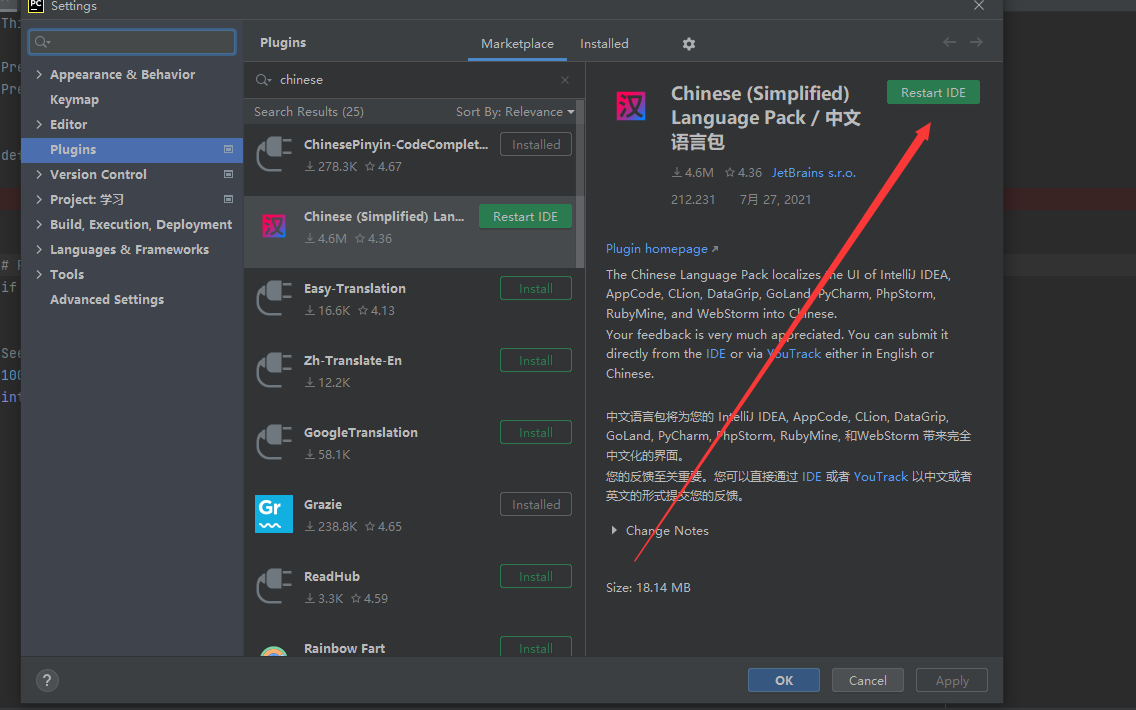
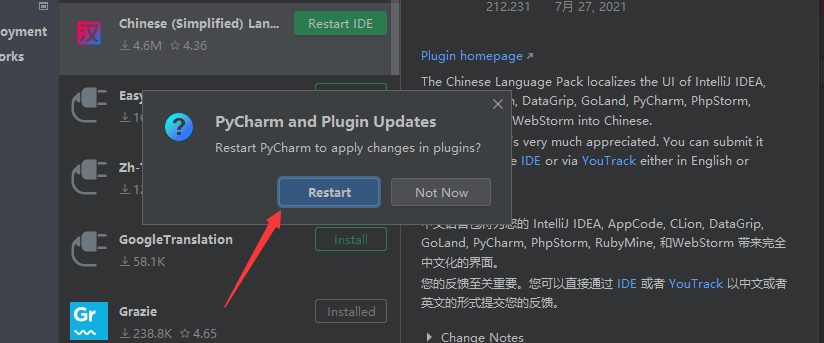
5.2汉化pycharm

首先,个人不建议汉化,不管你英语好不好,都要去适应这个英语界面,当然你实在需要汉化,这是教程:
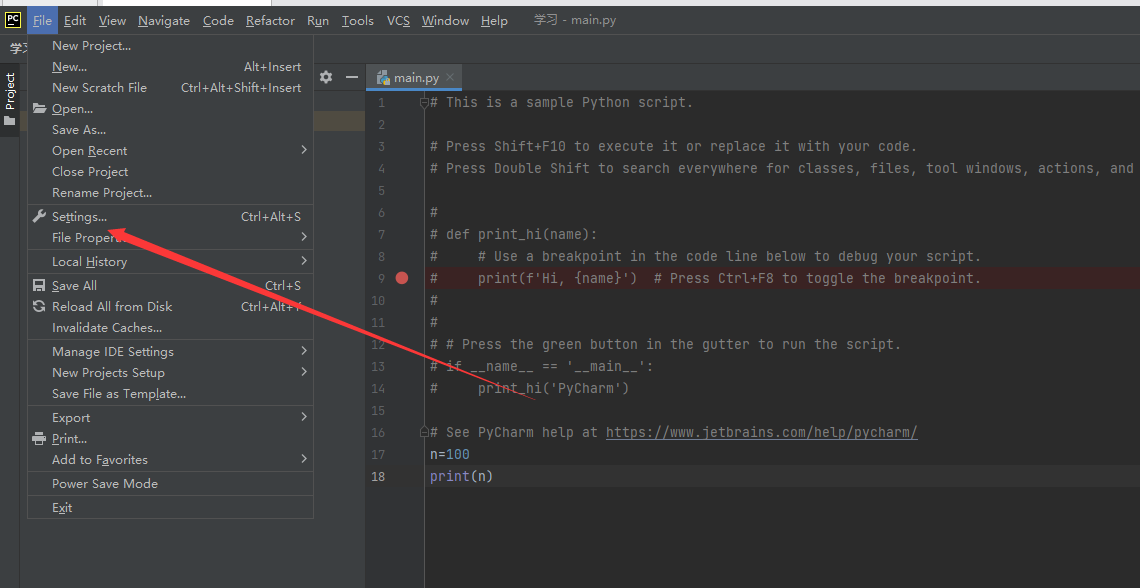
在这里插入图片描述

在这里插入图片描述

在这里插入图片描述
在这里插入图片描述

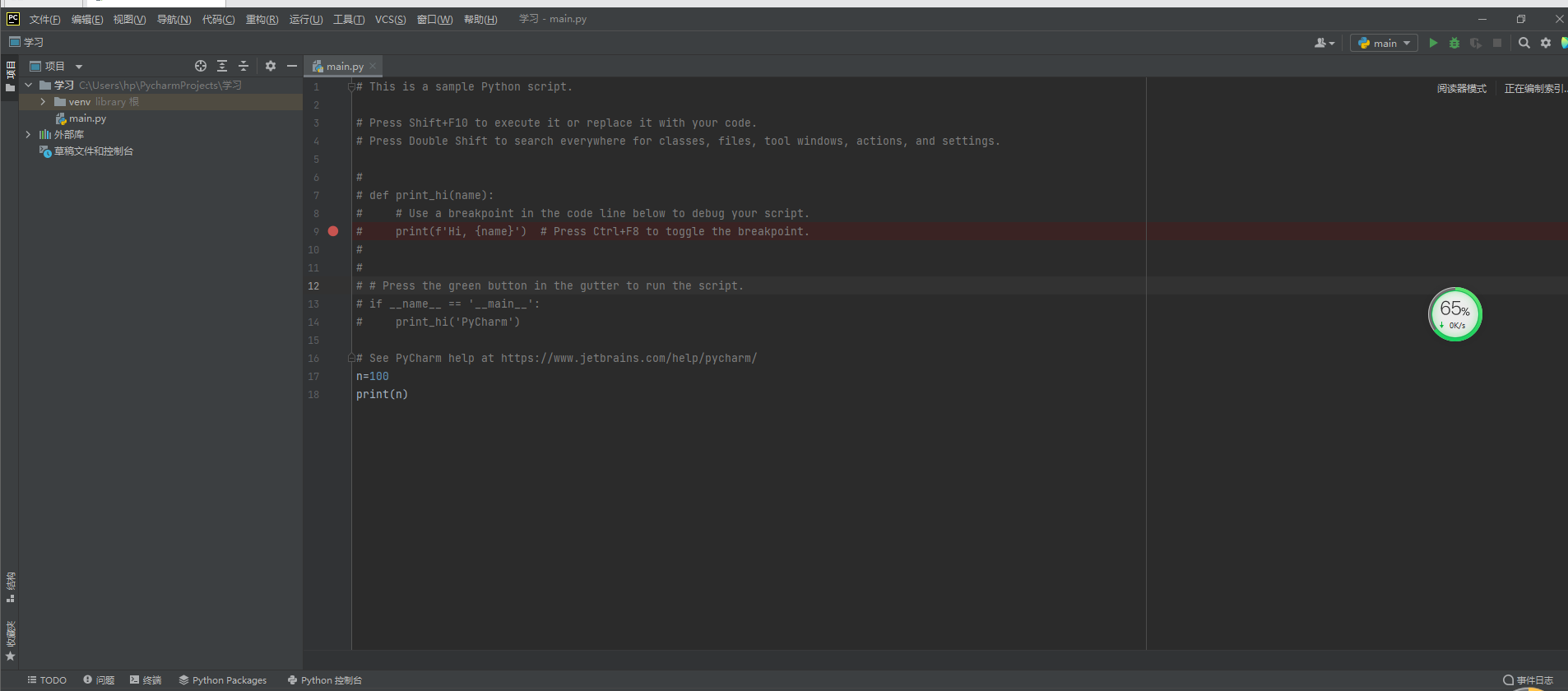
现在就已经全部汉化:
在这里插入图片描述

在这里插入图片描述

5.3其它插件

如果需要下载别的插件,你可以百度搜一下pycharm有哪些好的插件,都是安装上述方式安装。

六.美女背景

你是否想要如下桌面?
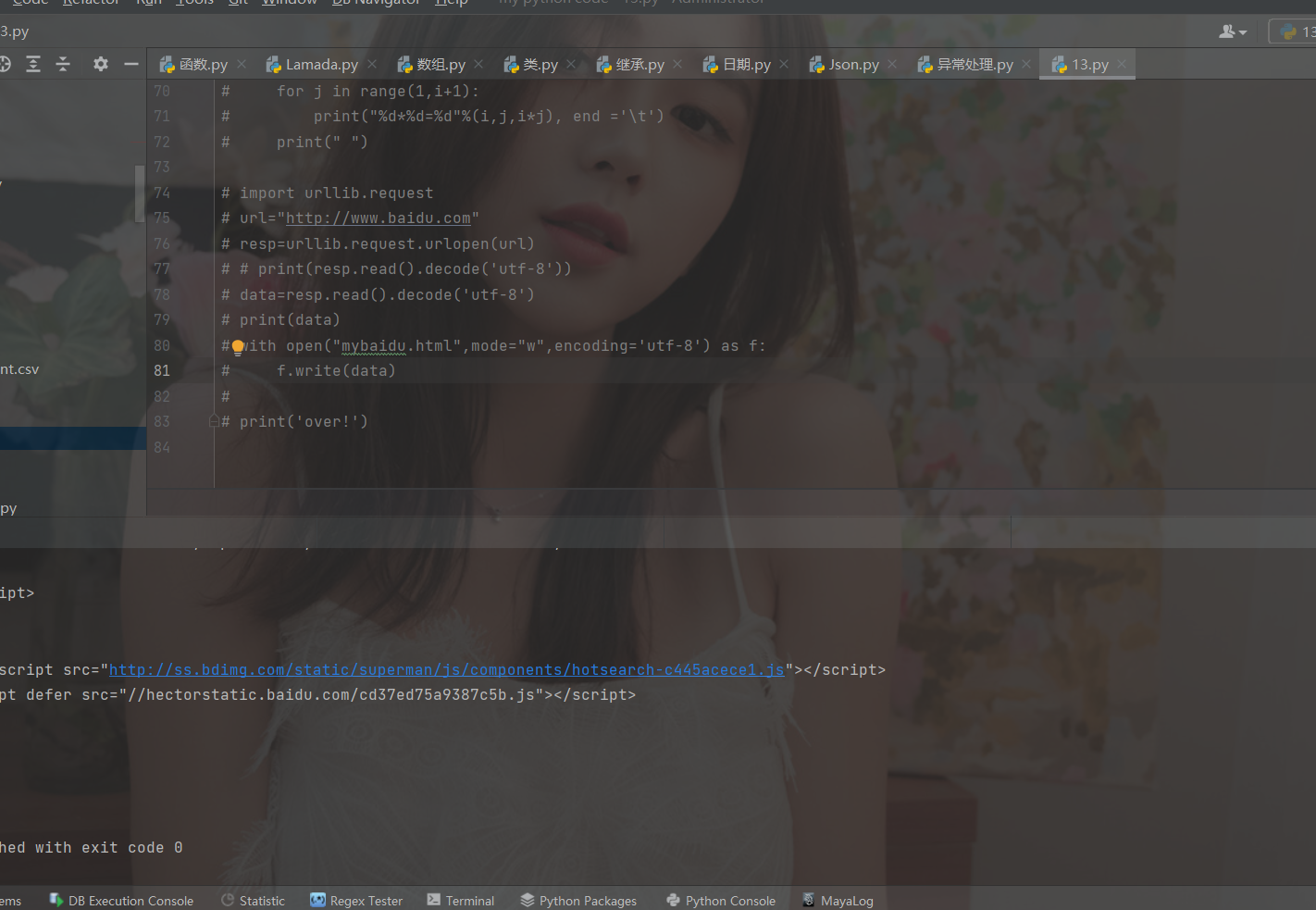
在这里插入图片描述

教程传送门:
美女桌面背景设置

七.自定义脚本开头

你是都在先每次创建一个文件,开头都是如下?

在这里插入图片描述
教程传送门:
自定义脚本开头

版权声明:本文内容由互联网用户自发贡献,该文观点仅代表作者本人。本站仅提供信息存储空间服务,不拥有所有权,不承担相关法律责任。如发现本站有涉嫌侵权/违法违规的内容, 请联系我们举报,一经查实,本站将立刻删除。

发布者:全栈程序员-站长,转载请注明出处:https://javaforall.net/132230.html原文链接:https://javaforall.net

(0)
全栈程序员-站长的头像全栈程序员-站长


相关推荐

  • 摄像头为什么要公网ip_安装监控为什么需要公网ip

    摄像头为什么要公网ip_安装监控为什么需要公网ip原标题:三种方法告诉你项目超过255个摄像机怎么设置IP?我们做弱电的,与ip地址接触最多,无论是弱电的哪方面,都需要跟ip地址打交道,通常我们也会经常听到公网、内网?那什么是公网ip地址呢?什么是私网ip地址呢?为什么我们常见到的ip地址以开头呢?还有就是一个网段只能容纳254个摄像机,但是我现在项目比较大,都有300多个摄像机了,该咋分配IP地址呢?我们今天统统来了解一下。首先关于内、外…

    2022年9月25日
    7
  • linux安装redis 完整步骤

    linux安装redis 完整步骤最近在linux服务器上需要安装redis,来存放数据,增加用户访问数据的速度,由于是第一次安装,于是在百度上搜了一篇文章,按照这篇博客,顺利安装好了,因此将博主的文章拷过来记录一下,方便以后使用,也为需要的朋友提供一个方便,参考博文地址:https://www.cnblogs.com/lauhp/p/8487029.html安装:1.获取redis资源  wgethttp://download…

    2022年6月28日
    31
  • 计算机错误代码0X000000be,电脑蓝屏0x000000be怎么解决

    计算机错误代码0X000000be,电脑蓝屏0x000000be怎么解决相信遇到过蓝屏的用户都知道,当蓝屏出现时,Windows操作系统的蓝屏死机提示已经成为标志性的画面,是令使用者颇为烦恼的电脑故障。用户遇到电脑蓝屏代码0x000000BE时何解?下面,小编就来跟大家介绍一下电脑蓝屏出现代码0x000000BE的解决方法。电脑蓝屏0x000000be怎么解决1、首先我们要知道0x000000BE错误表示硬件设备的驱动程序试图向只读内存错误地写入数据。这个错误一般是因…

    2022年10月8日
    5
  • MATLAB矩阵归一化

    MATLAB矩阵归一化一、单位化矩阵输出矩阵Y为单位化矩阵;方法即是矩阵中所有元素除以该元素所在列向量的二范数clc;clear;X=[790397784912941927110520413297685037113513301925145927514879422793820814161794215597691627989019321599910182113510062864105210051618839196

    2022年6月25日
    72
  • Let’s Encrypt 申请HTTPS证书流程「建议收藏」

    Let’s Encrypt 申请HTTPS证书流程「建议收藏」准备工作:域名可供解析的服务器(或使用ngrok将需要生成证书的域名映射到具体的http服务器地址)申请官网地址:Let’sEncrypt、Certbot流程打开Certbot网址,选择使用服务器与操作系统,如下:使用如上命令在对应服务器安装好certbot后,使用:sudocertbotcertonly命令安装,certbot(实际上是certbot-au…

    2022年9月1日
    2
  • [C#] 汉字转拼音,支持多音字

    [C#] 汉字转拼音,支持多音字支持dotnetcore的汉字转拼音,而且支持多音字。

    2022年6月21日
    24

发表回复

您的邮箱地址不会被公开。 必填项已用 * 标注

关注全栈程序员社区公众号