【NVIDIA】Win10 + CUDA10 + cuDNN 安装教程

【NVIDIA】Win10 + CUDA10 + cuDNN 安装教程目录一、前言二、官方安装教程及软件包1、官方教程2、CUDAToolkit10.0Download3、cuDNNDownload三、Win10安装CUDA10及cuDNN1、CUDA安装2、cuDNN配置3、万事大吉,只欠重启四、一些后事问题1:安装过程中电脑自动重启。问题2:安装完成后找不到CUDA文件夹。一、前言其实听早就接触NV…

大家好,又见面了,我是你们的朋友全栈君。

目录

一、前言

二、官方安装教程及软件包

1、官方教程

2、CUDA Toolkit 10.0 Download

3、cuDNN Download

三、Win10安装CUDA10及cuDNN

1、CUDA安装

2、cuDNN配置

3、万事大吉,只欠重启

四、一些后事

问题1:安装过程中电脑自动重启。

问题2:安装完成后找不到CUDA文件夹。


一、前言

其实听早就接触NVIDIA了,当初弄得时候,各种错误,也不好写博客误人子弟。但是后面还是会经常用到,出现问题,还是想办法解决一下吧,显卡弄不好,是病,得治!!!

当然在写博客之前,还是要说一下,如果你想了解更多有关于计算机视觉、OpenCV、机器学习、深度学习等相关技术的内容,想与更多大佬一起沟通,那就扫描下方二维码加入我们吧!

【NVIDIA】Win10 + CUDA10 + cuDNN 安装教程

二、官方安装教程及软件包

1、官方教程

官方教程走一波,建议大家参考官方教程,因为可能有些问题我没有遇到,也没有对应的解决方案,官方教程里面讲解还是很详细的。

CUDA:https://docs.nvidia.com/cuda/cuda-installation-guide-microsoft-windows/index.html

cuDNN:https://docs.nvidia.com/deeplearning/sdk/cudnn-install/index.html#installwindows

2、CUDA Toolkit 10.0 Download

首先就是要下载CUDA toolkit(toolkit就是指工具包),地址如下:
https://developer.nvidia.com/cuda-downloads

【NVIDIA】Win10 + CUDA10 + cuDNN 安装教程

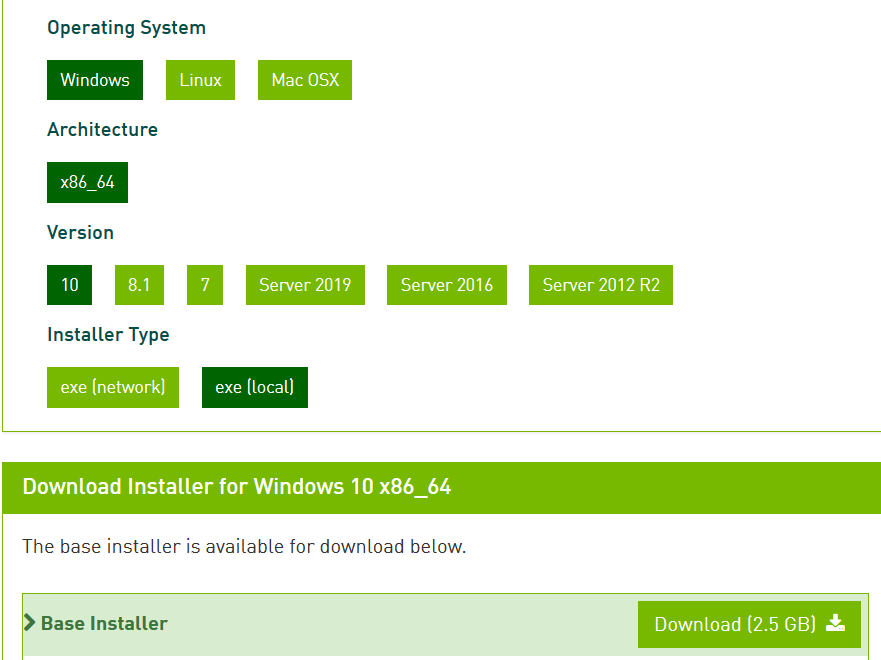
深色表示的是我选择的,当然如果你想在Linux上安装CUDA就选择Linux,Mac上就选择Mac。在这里我们讲Win10安装教程,后续如果有需要,再分享别的系统中的安装方法。最后一个Installer Type有两个选项,前面是网络安装,后面是本地安装,网络安装就是下载一个很轻巧的一个工具包,大概20M,如果选择本地安装,就会将所有相关的东西都下载下来,安装过程中无需再次下载。我习惯后者。

CUDA下载还是比较良心的,不会涉及到网络限制的问题。

3、cuDNN Download

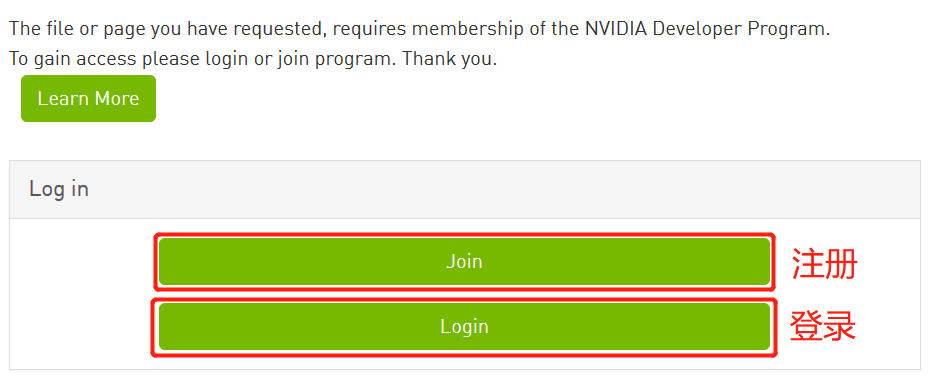
cuDNN地址如下,不过要注意的是,我们需要注册一个账号,才可以进入到下载界面。大家可以放心注册的。
https://developer.nvidia.com/rdp/cudnn-download

【NVIDIA】Win10 + CUDA10 + cuDNN 安装教程

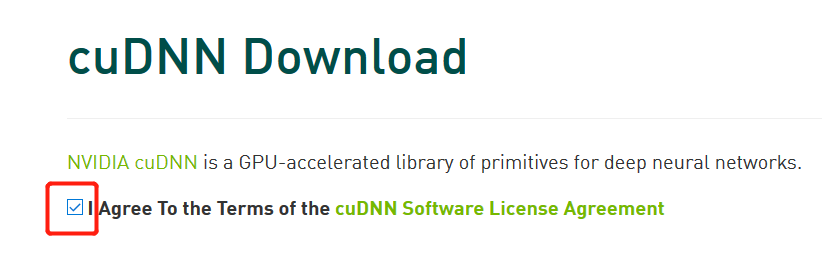
登录成功后,出现如下界面,选择我同意。

【NVIDIA】Win10 + CUDA10 + cuDNN 安装教程

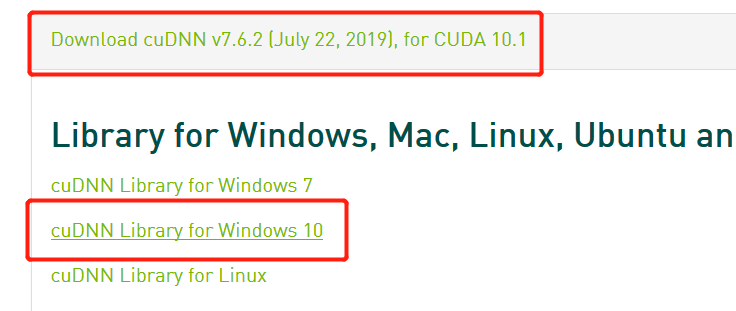
然后找到自己对应的版本,下载即可

【NVIDIA】Win10 + CUDA10 + cuDNN 安装教程

准备工作完毕,让我们走进CUDA的安装世界。

三、Win10安装CUDA10及cuDNN

注:安装之前如果有其他版本的CUDA,为防止产生错误,请先卸载。

1、CUDA安装

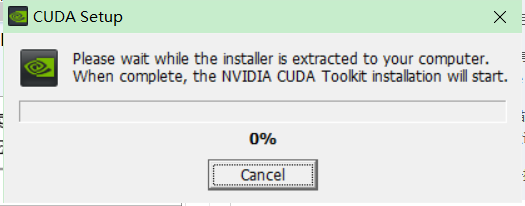
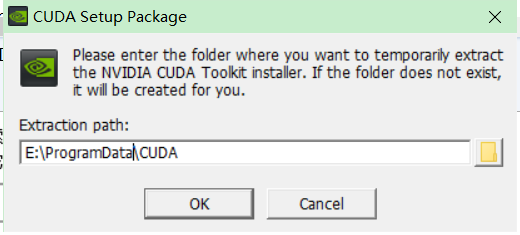
双击安装包打开,并设置安装路径。等待安装。
【NVIDIA】Win10 + CUDA10 + cuDNN 安装教程
设置安装路径


【NVIDIA】Win10 + CUDA10 + cuDNN 安装教程
等待安装

进入配置界面,设置相关配置。

【NVIDIA】Win10 + CUDA10 + cuDNN 安装教程
进入配置界面


【NVIDIA】Win10 + CUDA10 + cuDNN 安装教程
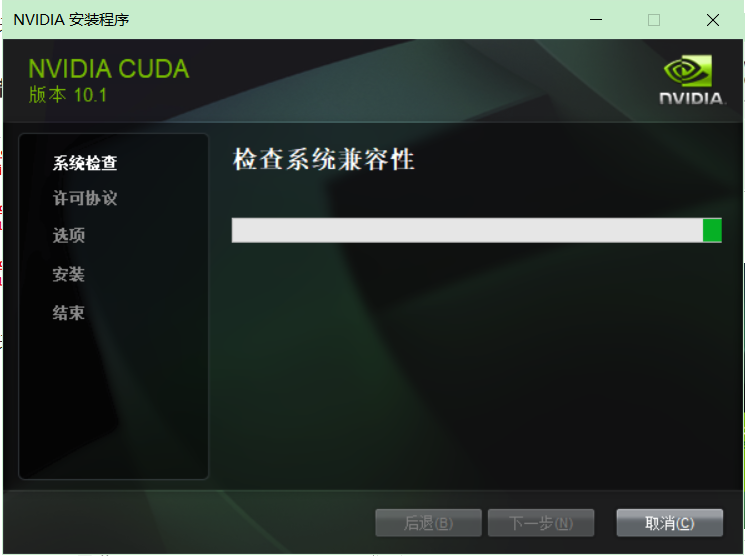
检查兼容性,请耐心等待
【NVIDIA】Win10 + CUDA10 + cuDNN 安装教程
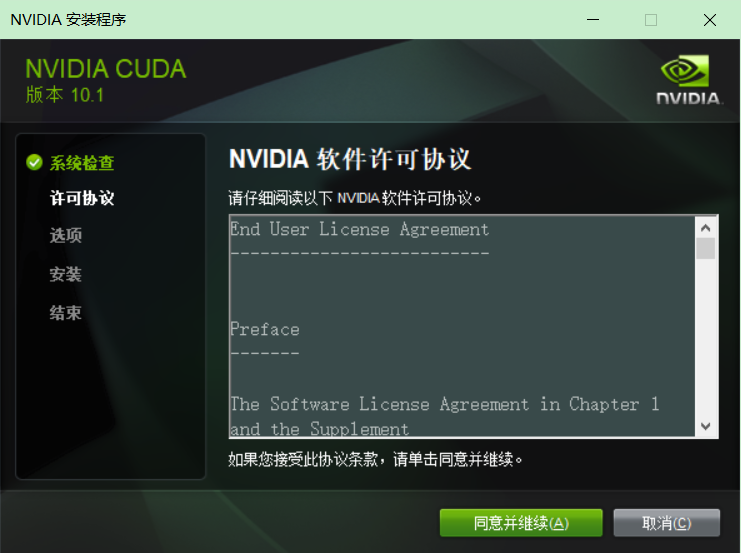
同意并继续
【NVIDIA】Win10 + CUDA10 + cuDNN 安装教程
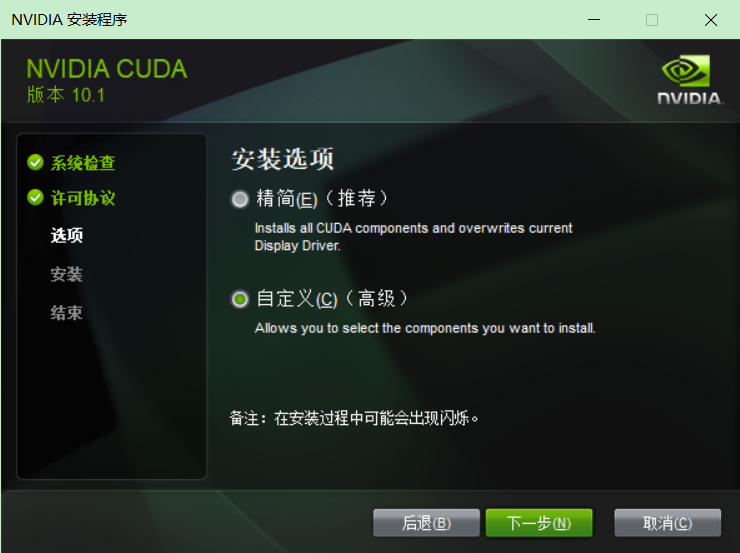
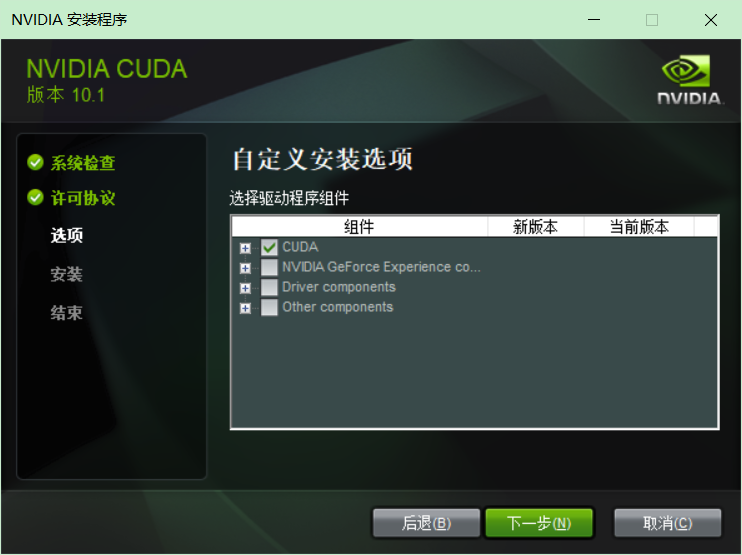
安装选择自定义
【NVIDIA】Win10 + CUDA10 + cuDNN 安装教程
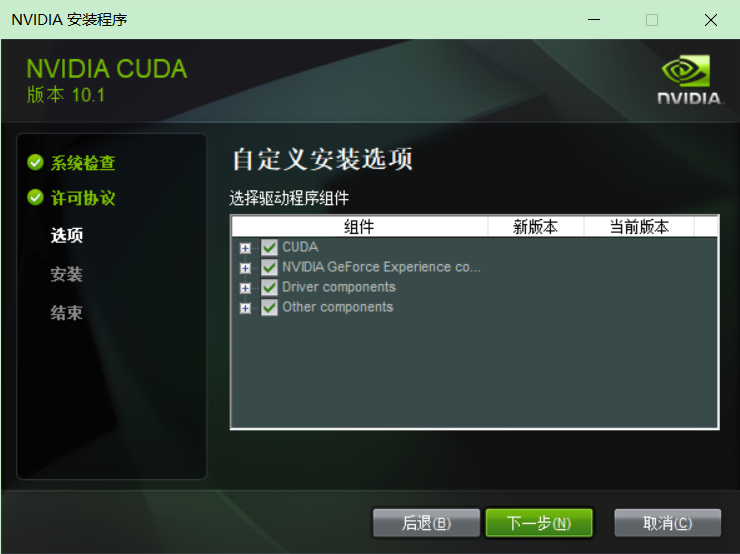
如果你是第一次安装,尽量全选
【NVIDIA】Win10 + CUDA10 + cuDNN 安装教程
如果你是第n次安装,尽量只选择第一个,不然会出现错误
【NVIDIA】Win10 + CUDA10 + cuDNN 安装教程
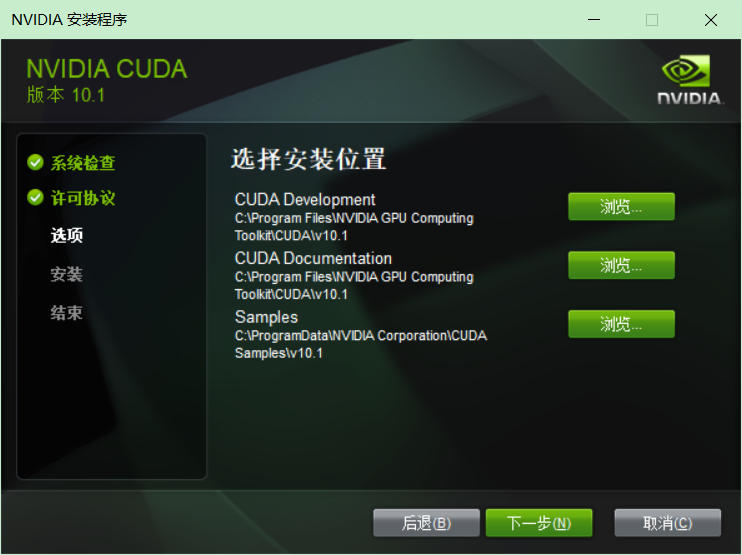
尽量默认C盘

重点提醒:一定要记住这个路径,把这个路径保留下来,后面我们还会用到!!!

重点提醒:一定要记住这个路径,把这个路径保留下来,后面我们还会用到!!!

重点提醒:一定要记住这个路径,把这个路径保留下来,后面我们还会用到!!!

对,重要的话我们要说三遍

【NVIDIA】Win10 + CUDA10 + cuDNN 安装教程
选择默认安装位置并等待安装
【NVIDIA】Win10 + CUDA10 + cuDNN 安装教程
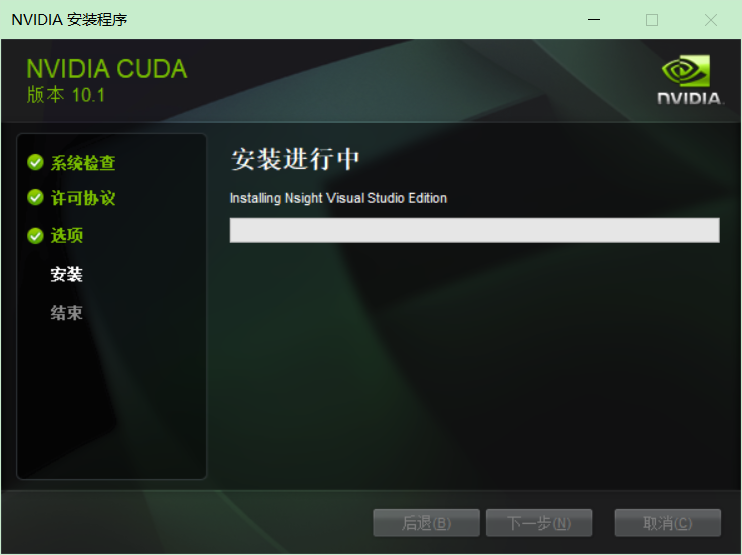
开始安装
【NVIDIA】Win10 + CUDA10 + cuDNN 安装教程
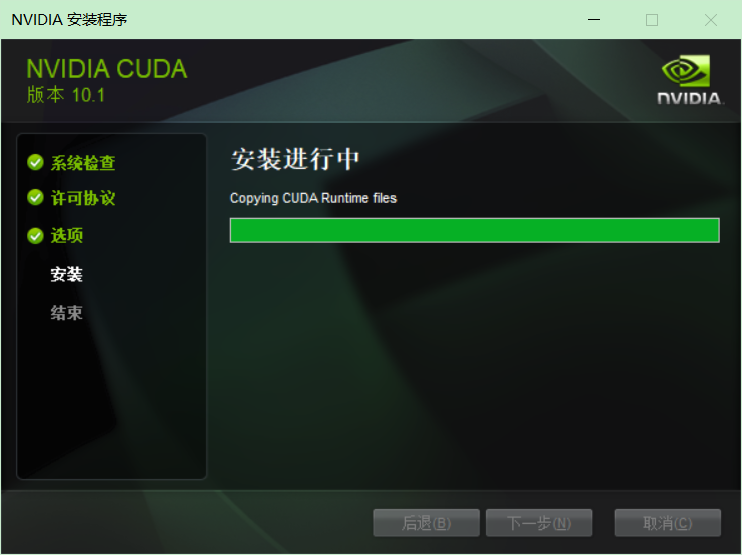
安装即将完成
【NVIDIA】Win10 + CUDA10 + cuDNN 安装教程
点击下一步


【NVIDIA】Win10 + CUDA10 + cuDNN 安装教程
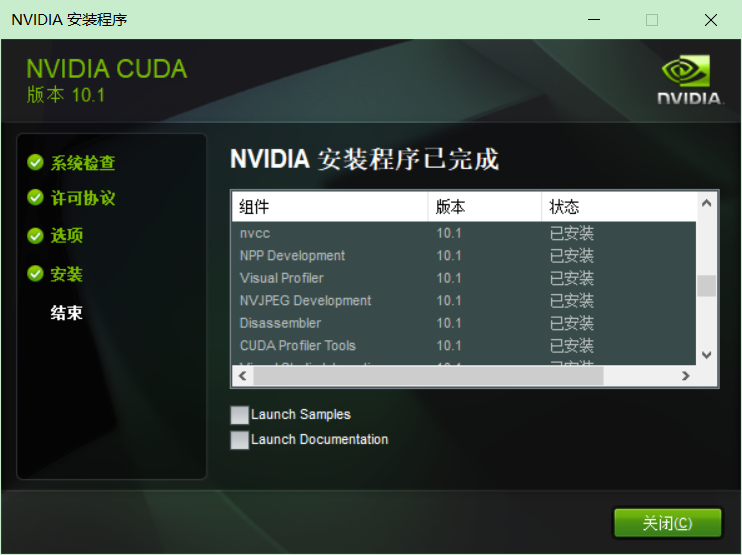
完成
【NVIDIA】Win10 + CUDA10 + cuDNN 安装教程
检查环境变量
【NVIDIA】Win10 + CUDA10 + cuDNN 安装教程
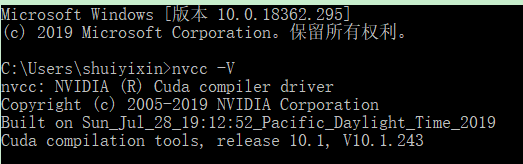
验证安装


2、cuDNN配置

1.配置

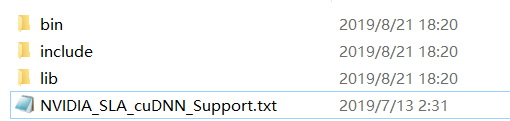
cuDNN叫配置更为准确,我们先把下载的cuDNN解压缩,会得到下面的文件:
【NVIDIA】Win10 + CUDA10 + cuDNN 安装教程

还记得我们前面安装的路径吗?,如果忘了,回去看一下。如果没做记录,那你过来找我,看我不打死你。

开个玩笑哈,如果没有做记录,一般情况下呢,我们是默认安装在下面这个路径下的。

C:\Program Files\NVIDIA GPU Computing Toolkit\CUDA\v10.1

当然后面那个v10.1是你自己的版本号。

如果你真的不是在这个文件夹下面保存的,那你就慢慢回想吧,或者你搜索一下,然后找到为止。

上面扯这些,就是为了大家放松一下哈,但是真的有奇葩会犯这种错误,比如我的曾经。

找到这文件夹后,你需要把cuDNN里面的三个文件夹复制过来,不用担心,一起复制,没有重复文件,不会把里面的某些文件替换掉。

2.添加至系统变量

C:\Program Files\NVIDIA GPU Computing Toolkit\CUDA\v10.1\bin

C:\Program Files\NVIDIA GPU Computing Toolkit\CUDA\v10.1\include

C:\Program Files\NVIDIA GPU Computing Toolkit\CUDA\v10.1\lib

C:\Program Files\NVIDIA GPU Computing Toolkit\CUDA\v10.1\libnvvp


3、万事大吉,只欠重启

所有都做好以后,重启电脑。然后就可以进入飞速深度学习时代了,麻麻再也不用担心我训练数据集速度慢了。


四、一些后事

不知道为啥,这次安装异常的顺利,可能是人品突然爆发???不管怎么样,按照这种方式我没有遇到问题,以前安装过程中会出现的问题这次都没有遇到,遇到的都是一些小问题,不知道是幸运还是不幸。不管怎么样,希望大家先按照我说的做,如果遇到什么问题,欢迎随时与我沟通交流。

这次遇到的两个问题如下:

问题1:安装过程中电脑自动重启。

原因我没有了解到,但是有可能就是安装的时候,我所有的都安装,就是下面这张图。第二次我把后面的三个取消选择,只是安装cuda,这个问题就没有了,我觉得可能是因为安装过程中影响到显卡驱动,导致的电脑重启。所以我建议如果你以前安装过NVIDIA驱动,就不要再动他了,如果想更新,就单独更新,

【NVIDIA】Win10 + CUDA10 + cuDNN 安装教程
如果你是第一次安装,尽量全选

问题2:安装完成后找不到CUDA文件夹。

大家还记不记得我们CUDA有选择路径安装,但是当我们安装完成后,检查CUDA没有问题,但是你会找不到它的安装路径。

但是这个并不影响我们使用CUDA,原因目前也在想办法找到,大家有什么想法也欢迎和我一起交流。这个问题算是挖个坑,以后我们慢慢填。


版权声明:本文内容由互联网用户自发贡献,该文观点仅代表作者本人。本站仅提供信息存储空间服务,不拥有所有权,不承担相关法律责任。如发现本站有涉嫌侵权/违法违规的内容, 请发送邮件至 举报,一经查实,本站将立刻删除。

发布者:全栈程序员-站长,转载请注明出处:https://javaforall.net/132380.html原文链接:https://javaforall.net

赞 (0)
全栈程序员-站长的头像全栈程序员-站长


相关推荐

  • linux解压gz.gz文件,linux解压tar.gz并重命名_linux解压tar.gz文件

    linux解压gz.gz文件,linux解压tar.gz并重命名_linux解压tar.gz文件原标题:linux解压tar.gz并重命名_linux解压tar.gz文件命名为jpg.tar.gztar–cjfjpg.tar.bz2*.jpg//将目录里所有jpg文件打包成jpg.tar后,并且将其需要先下载zipforlinux解压tar–xvffile.tar//解压tar包tar-xzvffile.tar.gz//解压tar.gztaCSDN提供了…

    2022年6月18日
  • 【LINUX】SVN 代码提交之后。同步到web目录下

    【LINUX】SVN 代码提交之后。同步到web目录下

    2021年10月29日
  • ASP.NET跳转网页的三种方法的比较(转+修)

    ASP.NET跳转网页的三种方法的比较(转+修)方法1response.redirect这个跳转页面的方法跳转的速度不快,因为它要走2个来回(2次postback),但他可以跳转到任何页面,没有站点页面限制(即可以由雅虎跳到新浪),同时不能跳过登录保护。但速度慢是其最大缺陷!redirect跳转机制:首先是发送一个http请求到客户端,通知需要跳转到新页面,然后客户端在发送跳转请求到服务器端。需要注意的是跳转后内部空间保存的所…

    2022年7月20日
  • SpringBoot实现阿里云短信服务

    SpringBoot实现阿里云短信服务SpringBoot实现阿里云短信服务

    2022年10月24日
  • npm下载和使用(超详细)

    npm下载和使用(超详细)NPM(NodePackageManager)简称为Node包管理工具安装(首先我们需要安装Node)Mac如果没有安装Node可以使用mac的包管理神器HomeBrew进行安装,首先下载HomeBrew,接下来在终端执行以下命令brewinstallnode也可以选择去官网下载pkg安装包,记得下载长期稳定版,即LTS版windows可以在官网中选择windows相对应的版本,同样下载稳定版本,一步点击安装即可使用当下载好Node后我们就可以使用n..

    2022年10月28日
  • ROS机器人里程计模型

    ROS机器人里程计模型3.5移动机器人系统模型相信大家的机器人平台STM32端底层控制和机器人urdf建模都已经顺利完成了,在正式开始ros端编写机器人启动功能包之前,我们还不得不学习一些必要的理论知识。别担心数学不好,这里基本都是高中数学。下面我们开始,Areyouready?没准备好也开始了。3.5.1常用坐标系系统模型在移动机器人技术研究中,最为常用的坐标系统是笛卡尔坐标系统。而在SLAM算法研究中,有如下几个比较常见的笛卡尔坐标系统,它们分别为机器人坐标系XRYROR、传感器坐标系XSYSOS

    2022年6月30日

发表回复

您的邮箱地址不会被公开。 必填项已用 * 标注

关注全栈程序员社区公众号