
大家好,又见面了,我是你们的朋友全栈君。
尊重作者,支持原创,如需转载,请附上原地址:原创:Qt在Windows下的三种编程环境搭建_$firecat全宏的代码足迹$-CSDN博客_qt windows
从QT官网可以得知其支持的平台、编译器和调试器的信息如图所示:

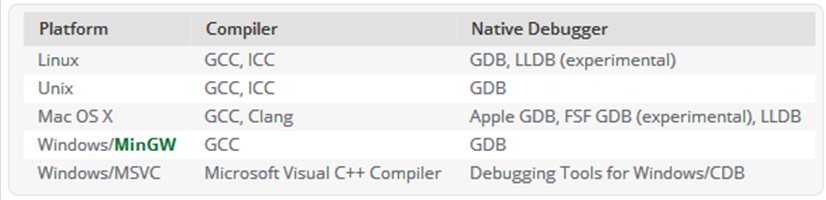
http://qt-project.org/doc/qtcreator-3.0/creator-debugger-engines.html
(Home | Docs | Qt Creator 3.0 | Debuggingand Analyzing | Setting Up Debugger)
本篇主要讲解QT在Windows操作系统下的三种编程环境搭建。
|
方案 |
编程环境 |
编译器 |
调试器 |
|
一 |
Qt Creator |
MinGW GCC |
GDB |
|
二 |
Qt Creator |
Microsoft Visual C++ Compiler |
Debugging Tools for Widows |
|
三 |
Microsoft Visual Studio 2010 |
VS2010自带 |
VS2010自带 |
注意,以下方案提及的QT安装程序及压缩包均能在官网Index of /official_releases下载到。
Qt编译器MinGW:
Index of /development_releases/prebuilt/mingw_32
或者登录mingw-w64官网自行下载需要的版本
MinGW-w64 – for 32 and 64 bit Windows download | SourceForge.net
路径是Home / Toolchains targetting Win32 / Personal Builds / mingw-builds / 5.3.0 / threads-posix / dwarf / i686-5.3.0-release-posix-dwarf-rt_v4-rev0.7z
Qt调试器gdb:
http://wiki.qt.io/QtCreatorBuildGdb
http://download.qt.io/development_releases/prebuilt/gdb/
方案一:QT4.8.5for Windows(Qt Creator+MinGW)
1、先安装编译环境qt-creator-win-opensource-3.0.0.exe。请使用默认路径C:\Qt\qtcreator-3.0.0。
2、解压缩编译器工具MinGW-gcc440_1.zip。请把里面的文件夹mingw拷贝到路径C:\Qt\mingw。
3、解压缩调试器工具gdb-7.5-i686_WinXP.zip。(Index of /development_releases/prebuilt/gdb/windows-xp)
请把里面的文件夹gdb-7.5-i686_WinXP拷贝到路径C:\Qt\gdb-7.5-i686_WinXP。
4、最后安装库文件qt-win-opensource-4.8.5-mingw.exe。
QT默认的安装路径是C:\Qt\4.8.5,这里建议修改为C:\Qt\4.8.5_MinGW,此举是为了与其他QT版本库区分开。避免把已安装的其他QT版本覆盖并破坏掉。(注:支持windows环境的QT库有mingw,vs2010,vs2008等版本)
当安装提示Find installed MinGW时,请用户指向路径C:\Qt\mingw。
5、以上步骤完成后,执行桌面快捷方式Qt Creator。
(1)进入软件->菜单->工具->选项->构建和运行->Qt版本->手动设置,添加qmake路径C:\Qt\4.8.5_MinGW\bin\qmake.exe。
(2)进入软件->菜单->工具->选项->构建和运行->构建套件(Kit),把编译器选择为”MinGW”,调试器选择gdb-7.5-i686_WinXP。
管理->编辑->浏览->指向调试器路径C:\Qt\gdb-7.5-i686_WinXP\gdb-i686-pc-mingw32.exe。
Qt版本选择为”Qt 4.8.5(4.8.5_MinGW)”。
(3)进入软件->菜单->工具->选项->构建和运行->编译器->手动设置,添加MinGW,并设置相应路径。编译器路径C:\Qt\mingw\bin\gcc.exe。
6、加快Qt编译的速度技巧。
Qt默认的编译方式速度非常慢,可以使用多核编译的方式来提升速度。
进入软件并打开工程后->工具栏->项目->构建和运行->把mingw32-make.exe替换为jom.exe。
*************************
如果是Qt4.8.6/Qt4.8.7 for Windows(Qt Creator+MinGW),情况与Qt4.8.5不同。举例Qt4.8.6的环境搭建如下:
1、先安装IDE编译环境qt-creator-opensource-windows-x86-3.1.1.exe。请使用默认路径C:\Qt\qtcreator-3.1.1。
2、解压缩MinGW编译器工具i686-4.8.2-release-posix-dwarf-rt_v3-rev3.7z。(Index of /development_releases/prebuilt/mingw_32)
请把里面的文件夹mingw拷贝到路径C:\Qt\mingw32。
3、最后安装库文件qt-opensource-windows-x86-mingw482-4.8.6-1.exe。
QT默认的安装路径是C:\Qt\4.8.6,这里建议修改为C:\Qt\4.8.6_MinGW,此举是为了与其他Qt版本库区分开。
避免把已安装的其他QT版本覆盖并破坏掉。(注:支持windows环境的QT库有mingw,vs2010,vs2008等版本)
当安装提示Find installed MinGW时,请用户指向路径C:\Qt\mingw32。
4、以上步骤完成后,执行桌面快捷方式Qt Creator。
(1)进入软件->菜单->工具->选项->构建和运行->Qt版本->手动设置,添加qmake路径C:\Qt\4.8.6_MinGW\bin\qmake.exe。
(2)进入软件->菜单->工具->选项->构建和运行->编译器->手动设置,添加MinGW,并设置相应路径。
编译器路径C:\Qt\mingw32\bin\g++.exe。
(3)进入软件->菜单->工具->选项->构建和运行->调试器->手动设置,添加MinGW Debugger,并设置相应路径。
调试器路径C:\Qt\mingw32\bin\gdb.exe。
(4)进入软件->菜单->工具->选项->构建和运行->构建套件(Kit),把编译器选择为”MinGW”,调试器选择”MinGW Debugger”。
Qt版本选择为”Qt 4.8.6(4.8.6_MinGW)”。
5、加快Qt编译的速度技巧。
Qt默认的编译方式速度非常慢,可以使用多核编译的方式来提升速度。参见截图5。
进入软件并打开工程后->工具栏->项目->构建和运行->把mingw32-make.exe替换为jom.exe。
6、修改环境变量。
手动或使用第三方工具Rapid Environment Editor,把Qt路径C:\Qt\4.8.6_MinGW\bin添加到系统变量Path中去。
方案二:QT4.8.5for Windows(Qt Creator+VC++ Compiler)
(I)针对电脑未安装,也不打算安装VS2010的情况:
1、必须确保电脑已安装Microsoft .NET Framework 4.0及以上版本。否则第2步骤会安装失败。
2、安装微软官方的Microsoft Windows SDK for Windows 7 and .NET Framework 4 (ISO),
Download the Windows Driver Kit (WDK) – Windows drivers | Microsoft Docs
官网可以下载到开发包GRMSDK_EN_DVD.iso,该SDK支持WinXP和Win7操作系统。
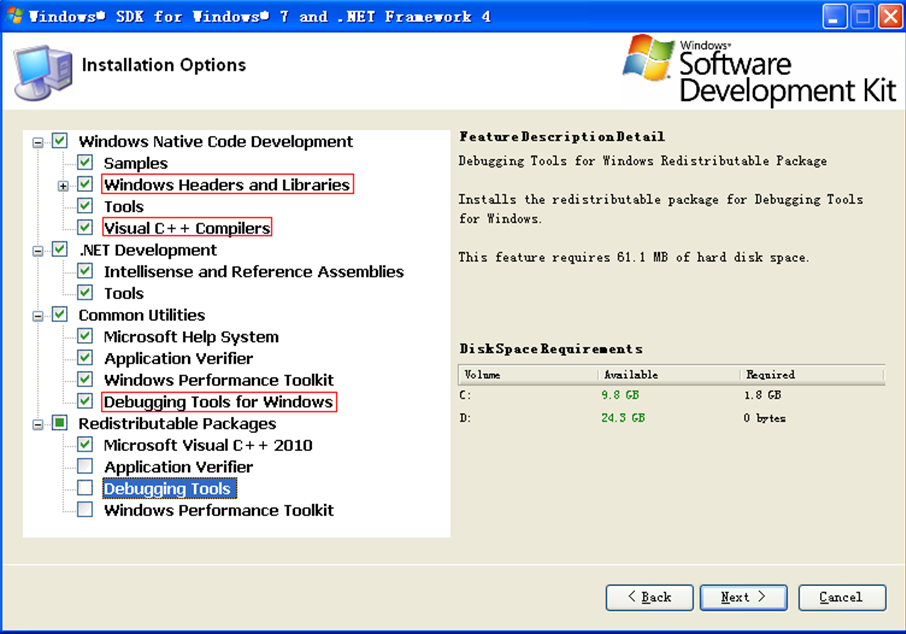
如图所示,按照默认选项安装。其中,红色框选的内容分别是VC++的头文件和链接库;VC++的编译器;VC++的调试器。这些是必选功能,它们各自对应ISO光盘镜像里的文件是:
\WinSDKBuild\ WinSDKBuild_x86.msi
\vc_stdx86\vc_stdx86.msi
\WinSDKDebuggingTools\dbg_x86.msi
3、安装编译环境qt-creator-opensource-windows-x86-3.0.0.exe。请使用默认路径C:\qt\qtcreator-3.0.0。
4、安装Qt for vs2010的库文件,请运行qt-win-opensource-4.8.5-vs2010.exe。
QT默认的安装路径是C:\Qt\4.8.5,这里建议修改为C:\Qt\4.8.5_VS2010,此举是为了与其他QT版本库区分开。避免把已安装的其他QT版本覆盖并破坏掉。(注:支持windows环境的QT库有mingw,vs2010,vs2008等版本)
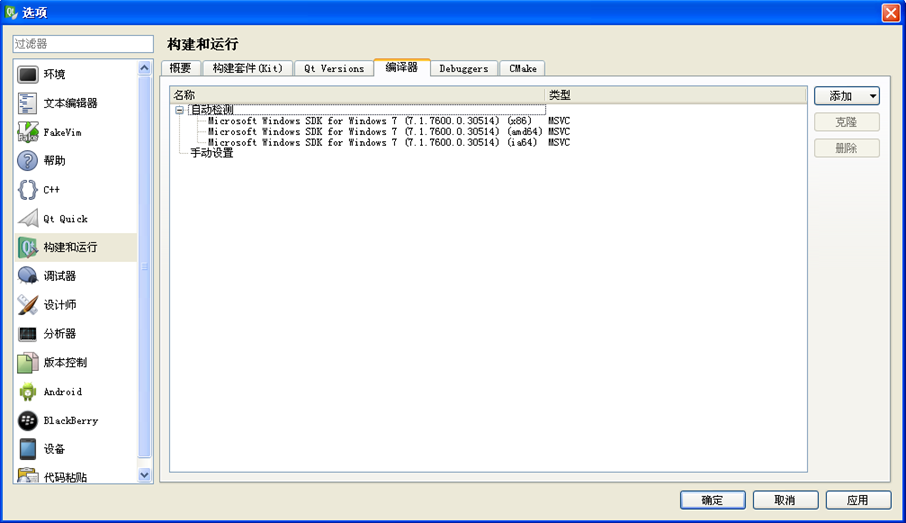
5、以上步骤完成后,执行桌面快捷方式Qt Creator。Qt Creator能自动检测到VC++编译器。
(1)进入软件->菜单->工具->选项->构建和运行->Qt版本->手动设置,添加qmake路径C:\Qt\4.8.5_VS2010\bin\qmake.exe。
(2)进入软件->菜单->工具->选项->构建和运行->构建套件(Kit),把编译器选择为”Microsoft Windows SDKfor Windows 7 (x86)”,调试器选择Auto-detected CDB at C:\Program Files\Debugging Tools for Windows(x86)\cdb.exe。
(3)进入软件->菜单->工具->选项->调试器->CDB Paths->SymbolPaths->插入(鼠标点击小箭头)->符号服务器->确定(默认值)。
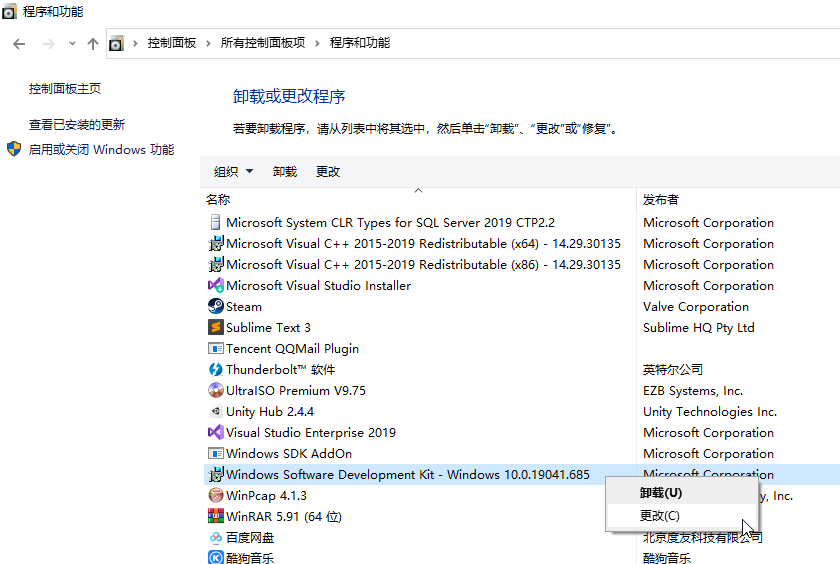
如果是win10,并且已经安装了sdk,怎么办?
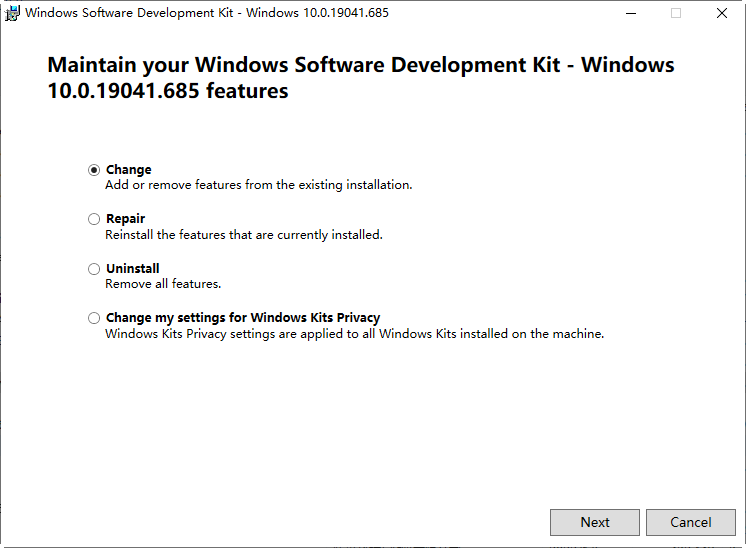
Qt5的情况,请访问我的另一篇博客:
Qt Creator IDE和MSVC 2015编译器组合使用(不想完整安装VS2015)
(II)针对电脑已安装VS2010的情况:
1、安装编译环境qt-creator-opensource-windows-x86-3.0.0.exe。请使用默认路径C:\qt\qtcreator-3.0.0。
2、安装Qt for vs2010的库文件,请运行qt-win-opensource-4.8.5-vs2010.exe。
QT默认的安装路径是C:\Qt\4.8.5,这里建议修改为C:\Qt\4.8.5_VS2010,此举是为了与其他QT版本库区分开。避免把已安装的其他QT版本覆盖并破坏掉。(注:支持windows环境的QT库有mingw,vs2010,vs2008等版本)
3、安装Debugging Tools for windows。请运行dbg_x86.msi。这个是调试器。按Complete完全安装即可。这个工具提取自微软官方的Microsoft Windows SDK for Windows 7 and .NET Framework 4 (ISO),官网可以下载到开发包GRMSDK_EN_DVD.iso。
Download the Windows Driver Kit (WDK) – Windows drivers | Microsoft Docs
4、以上步骤完成后,执行桌面快捷方式Qt Creator。Qt Creator能自动检测到VC++编译器。
(1)进入软件->菜单->工具->选项->构建和运行->Qt版本->手动设置,添加qmake路径C:\Qt\4.8.5_VS2010\bin\qmake.exe。
(2)进入软件->菜单->工具->选项->构建和运行->构建套件(Kit),把编译器选择为”Microsoft Visual C++Compiler 10.0(x86)”,调试器选择Auto-detected CDB at C:\Program Files\Debugging Tools for Windows(x86)\cdb.exe。
(3)进入软件->菜单->工具->选项->调试器->CDB Paths->SymbolPaths->插入(鼠标点击小箭头)->符号服务器->确定(默认值)。
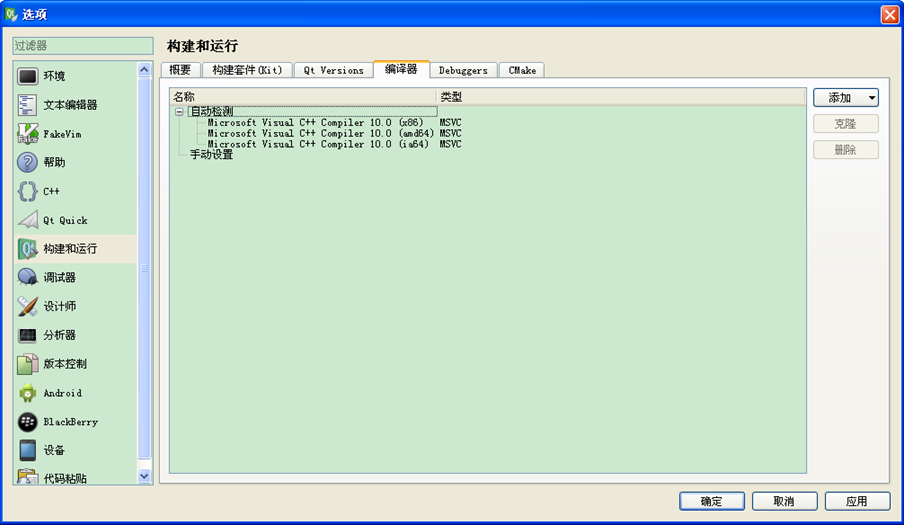
方案三:QT4.8.5for Windows(VS2010+VS插件)
1、必须确保电脑已安装VS2010。
2、安装Qt for vs2010的库文件,请运行qt-win-opensource-4.8.5-vs2010.exe。
QT默认的安装路径是C:\Qt\4.8.5,这里建议修改为C:\Qt\4.8.5_VS2010,此举是为了与其他QT版本库区分开。避免把已安装的其他QT版本覆盖并破坏掉。(注:支持windows环境的QT库有mingw,vs2010,vs2008等版本)
3、安装VS2010的Qt插件,请运行qt-vs-addin-1.1.11-opensource.exe。插件的安装路径是C:\ProgramFiles\Digia\Qt4VSAddin,按默认安装即可,无需修改。
尊重作者,支持原创,如需转载,请附上原地址:原创:Qt在Windows下的三种编程环境搭建_$firecat全宏的代码足迹$-CSDN博客_qt windows
欢迎各位访问姊妹篇《Qt在Mac OS X下的编程环境搭建》!
—
注意编码问题:解决Qt中文乱码以及汉字编码的问题(UTF-8/GBK)
发布者:全栈程序员-站长,转载请注明出处:https://javaforall.net/133715.html原文链接:https://javaforall.net



