
大家好,又见面了,我是你们的朋友全栈君。
基于Kali 2020.1版本,适合任何Kali版本,比较通用。
一、Kali2020.1版本简要功能摘要
默认为非root用户
- 在Kali(及其前身BackTrack,WHAX和Whoppix)的整个历史中,默认凭据为root/toor,现在,默认用户帐户是标准非特权用户
Kali Single安装程序映像
- 默认软件包选择不需要网络连接(也称为脱机安装),这意味着选择任何非默认工具将需要网络连接。
- 能够选择要安装的桌面环境(以前每个DE都有一个单独的映像:XFCE,GNOME,KDE等)
- 能够选择要在安装时安装的工具
Kali NetHunter Rootless
theme & kali-undercover(跟windows 10界面很像的主题)的改进
- 为GNOME用户提供了一个新主题,此外还有一个明暗主题!
新工具
- 工具增多,并且工具图标有所改变
- Python 2已在2020年1月1日达到“使用寿命终止”。这意味着Kali正在删除依赖于Python 2的工具
详细说明请见Kali Linux 2020.1版本发布说明
Kali 2020.2版本也发布了,下面的安装方法同样适用于Kali2020.2的安装,甚至安装Kali2020.2版本的操作更简单,可以完全脱机安装。结合本文和Kali2020.2的发布说明,安装Kali 2020.2完全不是问题。(就不介绍Kali2020.2版本的新特性了)官网的Kali Linux 2020.2版本发布说明
二、下载途径
我这里下载的是kali-linux-2020.1-installer-amd64.iso文件,当然您也可以选择从官网下载Vmware版本。
三、开始安装
1、新建虚拟机
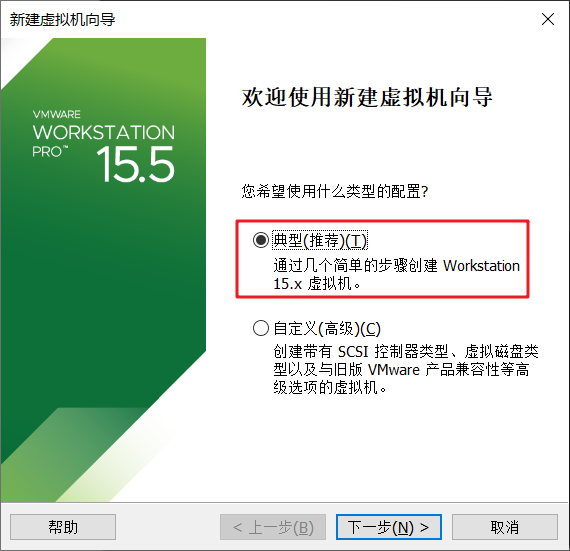
打开Vmware软件,新建虚拟机,我比较懒,还是选择典型模式吧

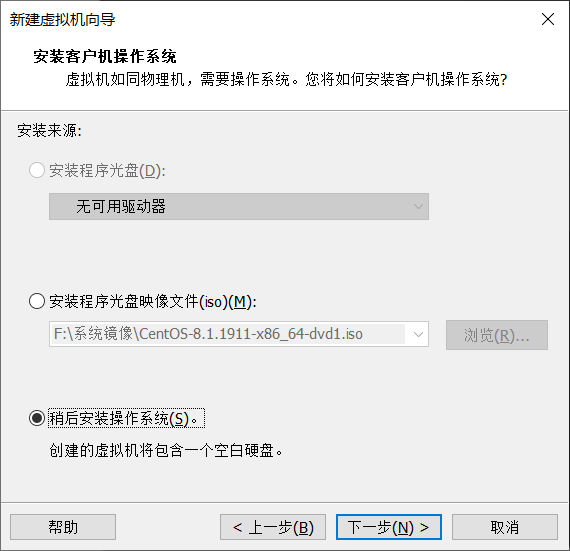
下一步,选择稍后安装操作系统。为什么这样选?因为如果选择了“安装程序光盘镜像文件(iso)”,那么虚拟机会通过默认的安装策略为您部署最精简的 Linux 系统,而不会再向您询问安装设置的选项。
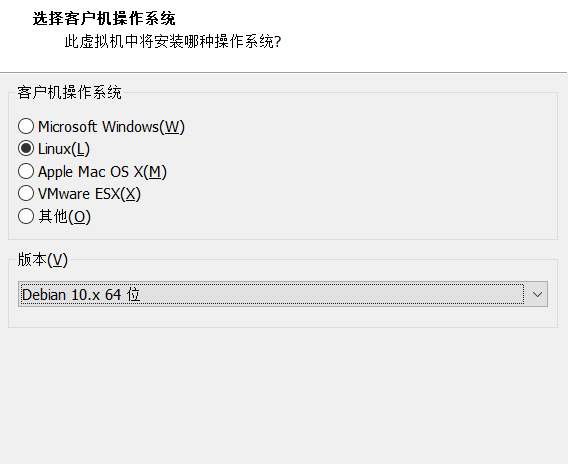
下一步,系统选择Linux,版本选择Debian 9.x64位(本人亲测,选择Debian 10.x64位也能行,目前没出错)
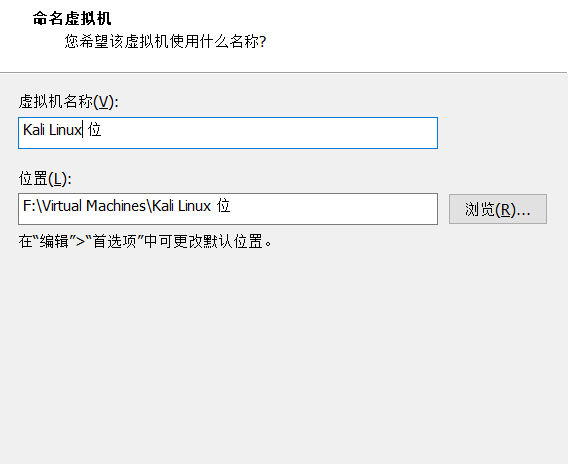
下一步,自定义虚拟机名称和位置
下一步,根据自己需求,设定磁盘容量,以及是否拆分为多个文件(我习惯单个文件)
关于是否将虚拟磁盘存储为多为文件,网上的说法是:
- 单个文件的优点是在磁盘内容相对稳定时,其访问速度相对会快一点,但是如果虚拟磁盘增长很快,或容量变化很大,可能会产生大量碎片,性能下降会很明显。另一个缺点是如果单文件受损,相当于整个磁盘丢失,代价较大。
- 多个文件的处理方法的优点正是克服单文件的缺点,不过多文件的缺点在于文件链接复杂,访问效率相对单文件磁盘略为低些。
我还是选择单个文件吧,20G拿来做测试(长期使用建议给大一点并使用拆分为多个文件的方式,因为kali更新频率较大,假设你喜欢将各种工具保持最新),足够了
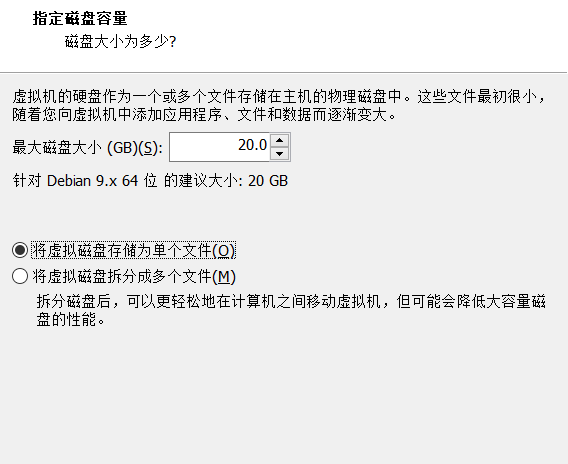
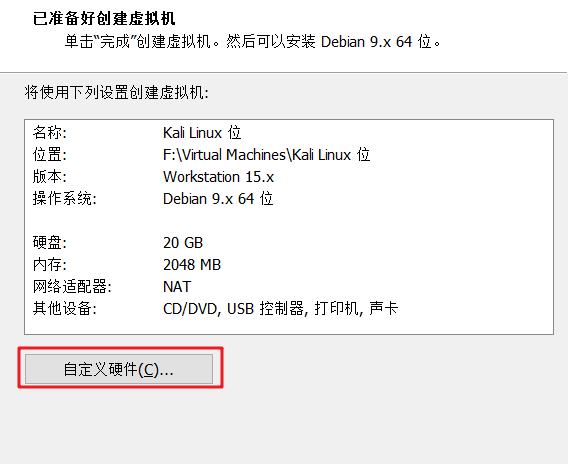
下一步,选择自定义硬件
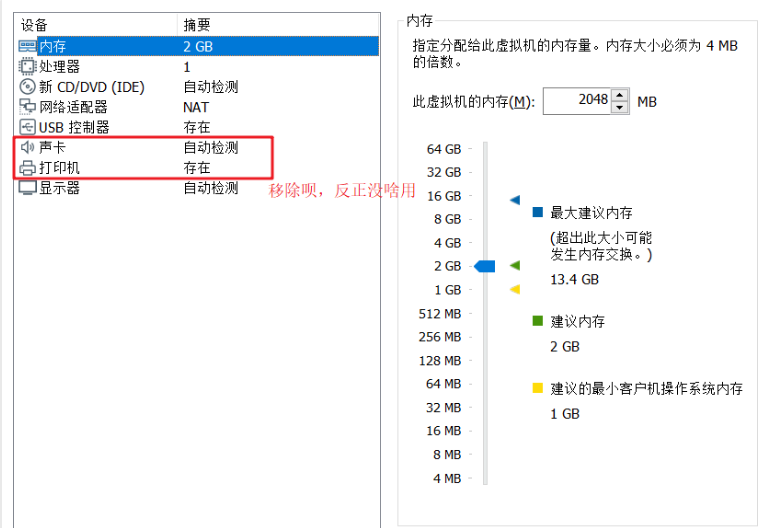
可以删除途中的圈中的部分,个人觉得这俩用处不大,再说如果有需要可以随时添加回来嘛
然后左侧选择 新CD/DVD这项,在右侧选择使用ISO镜像文件,点击浏览,选择您下载好的镜像文件
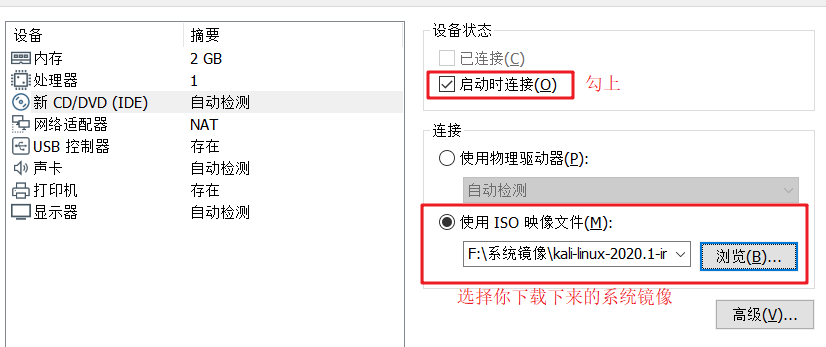
内存,处理器,这些设置默认就行(您也可以根据您自身物理机情况来决定),然后点击关闭
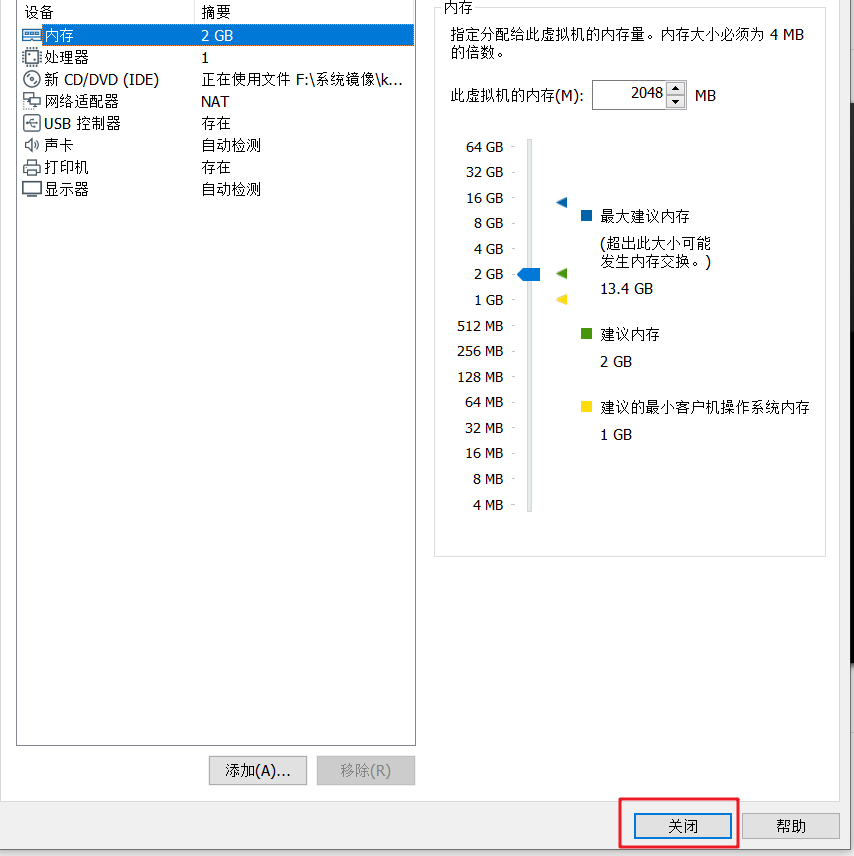
然后点击完成,就创建好啦
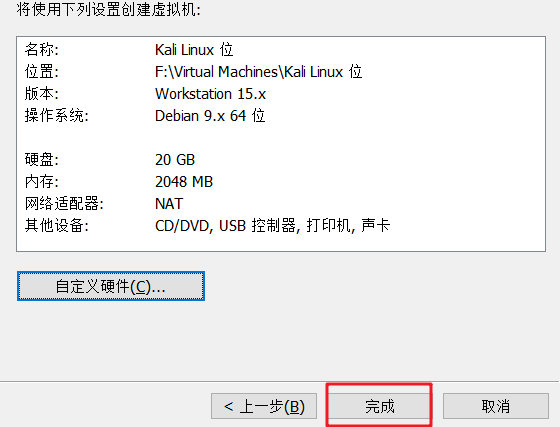
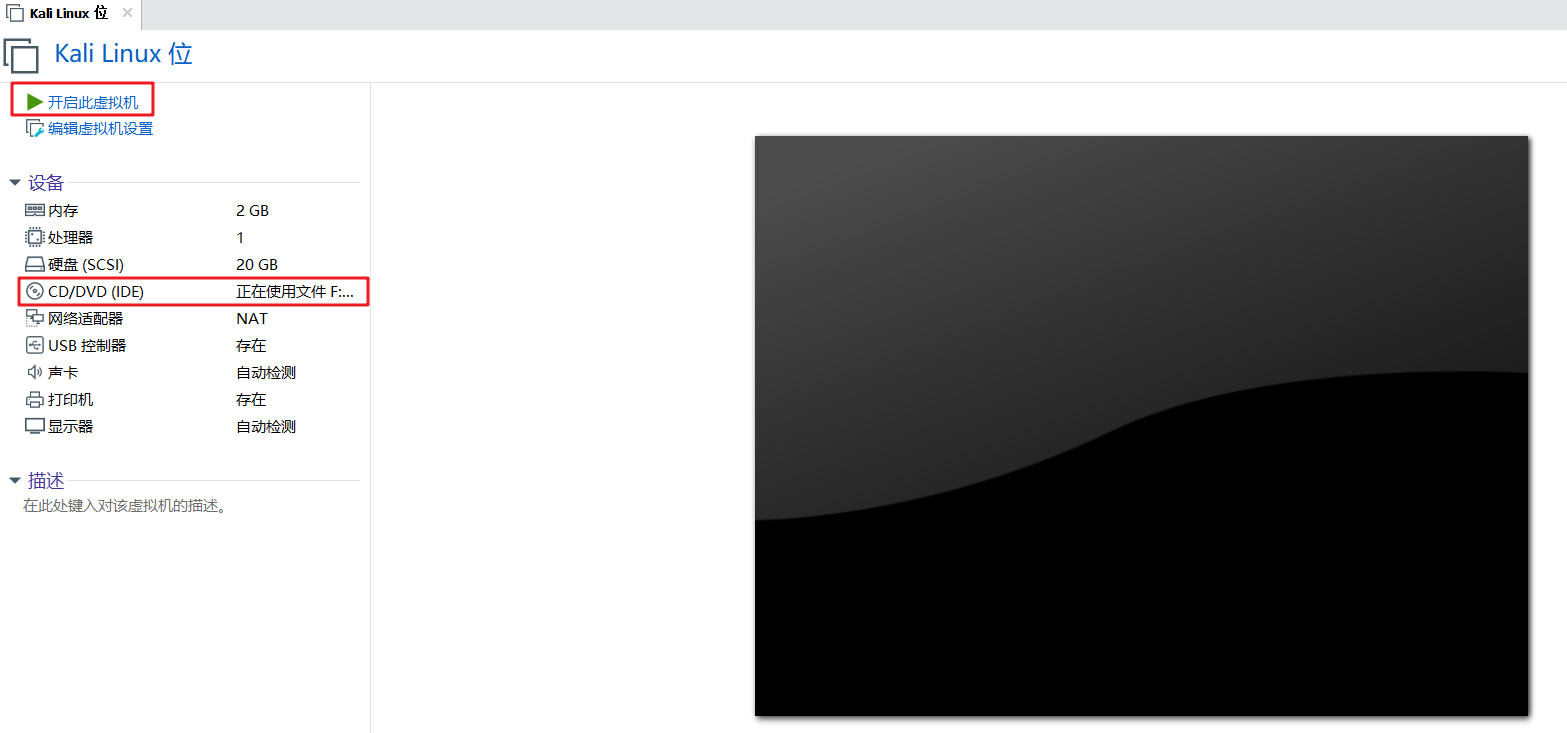
2、开始安装
确保CD/DVD 处显示的是“正在使用…”,然后点击开启此虚拟机
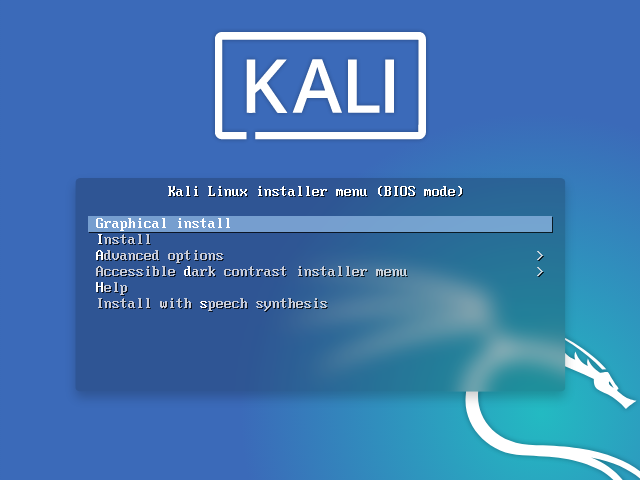
使用↑、↓来选择安装的系统模式,然后回车确认选择第一个Graphical install,图形界面安装
自己选择语言进行安装,注意,这里选择的语言将影响整个系统的语言,个人建议选择英文,学学英语嘛
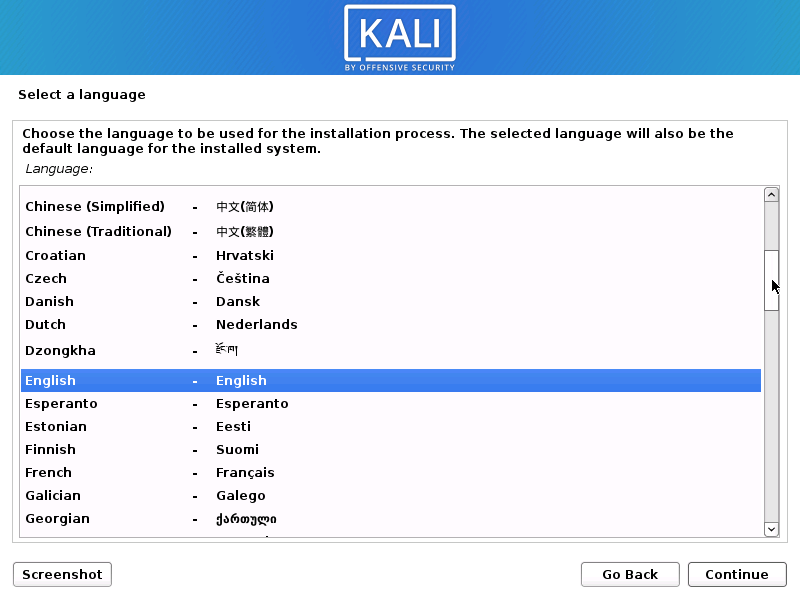
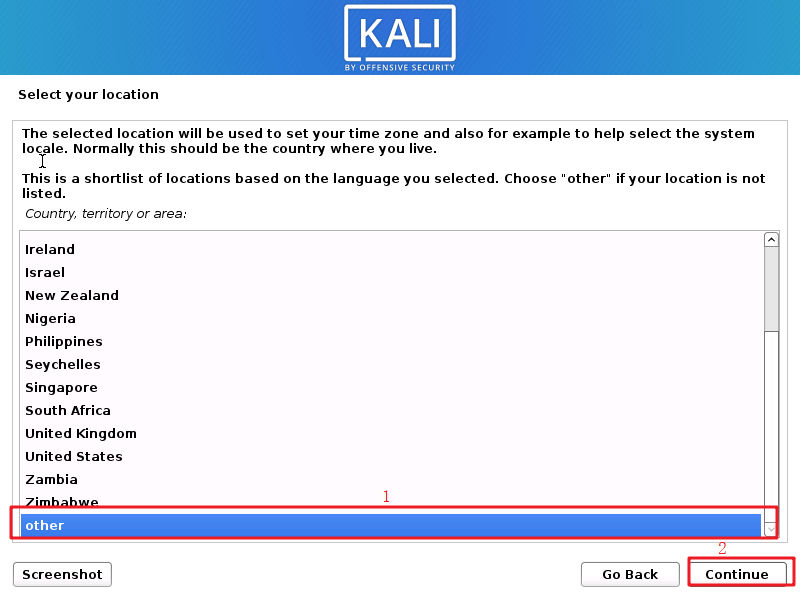
然后选择右下角“continue”,进入位置选择,依次选择”other“,“continue”
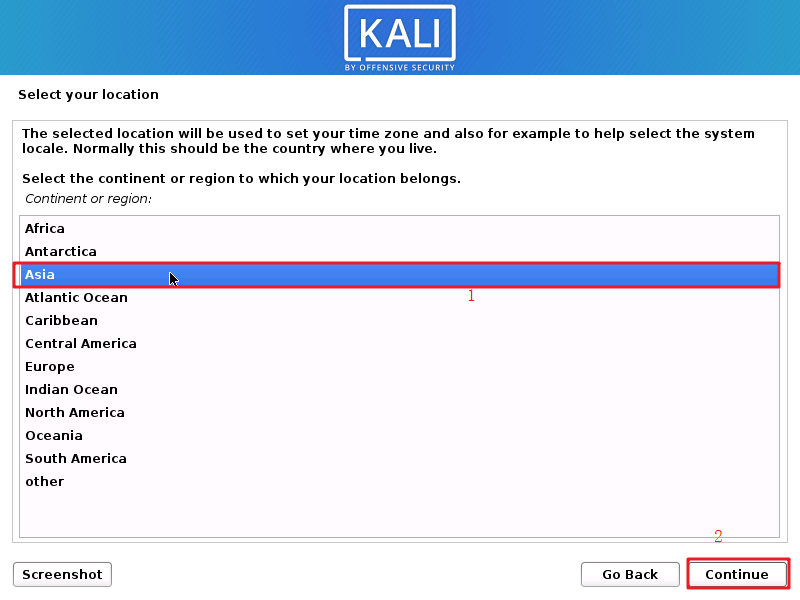
选后依次选择”Aisa“亚洲区,进入下一步”continue“
然后选择”China”,咱们中国,然后继续下一步”continue“
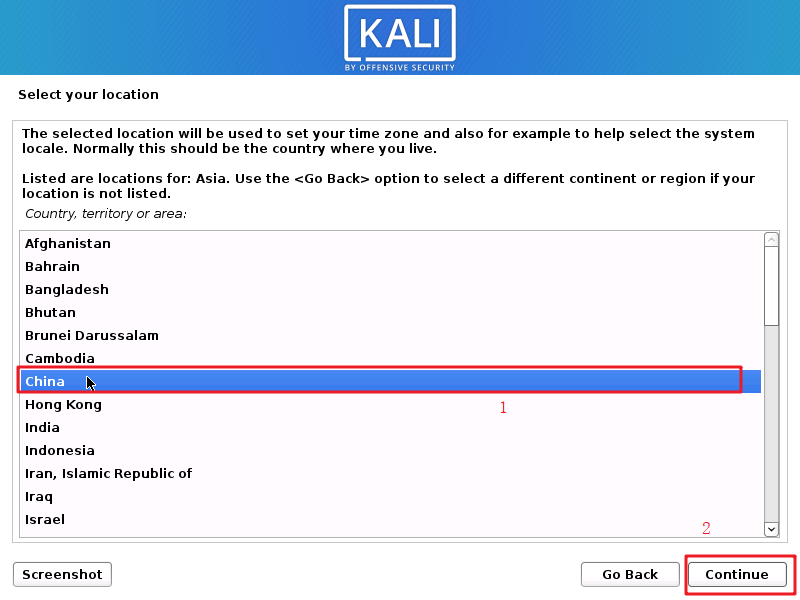
它在上面会提时没有适合该区域的语言,所以默认即可,然后”continue”
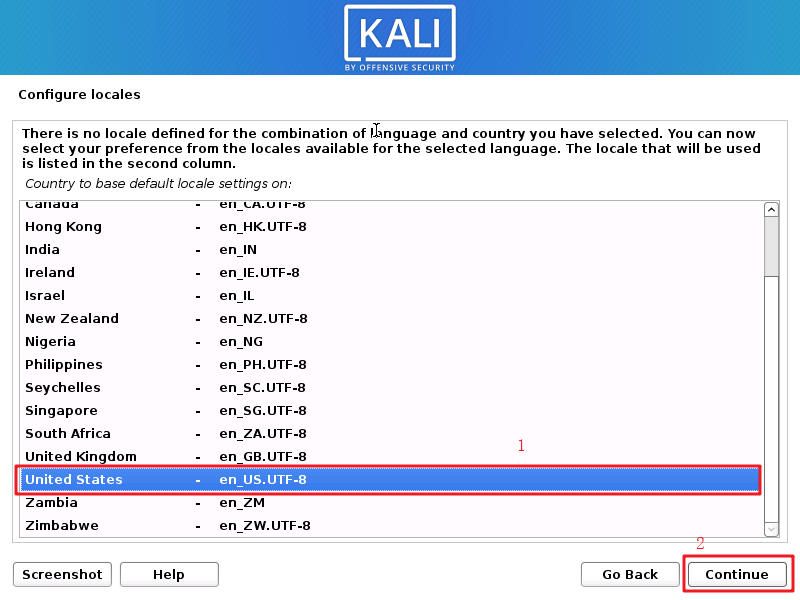
接下来是选择键盘,默认选择即可
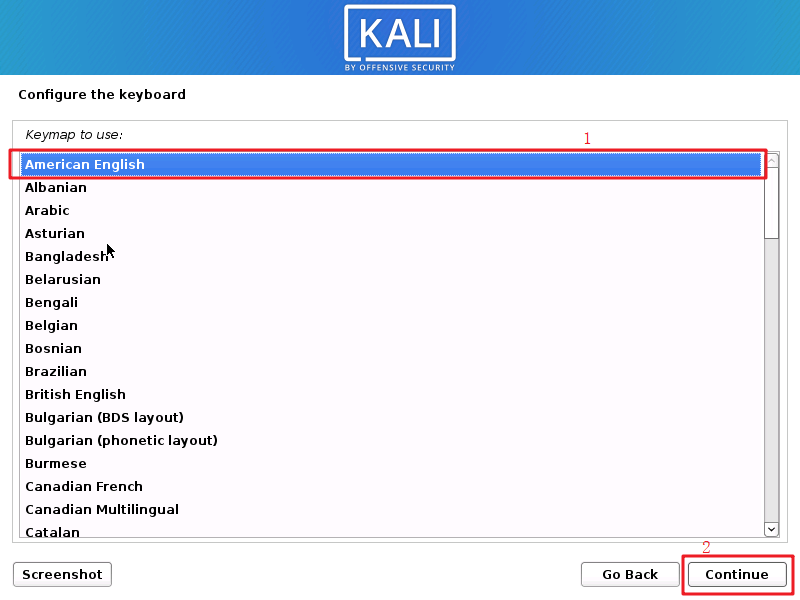
再接下来是短暂的等待
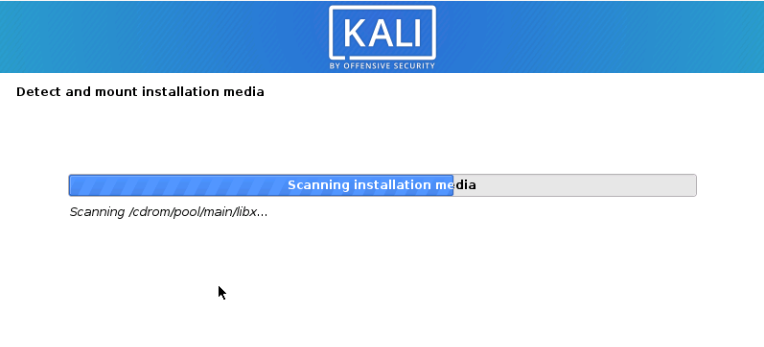
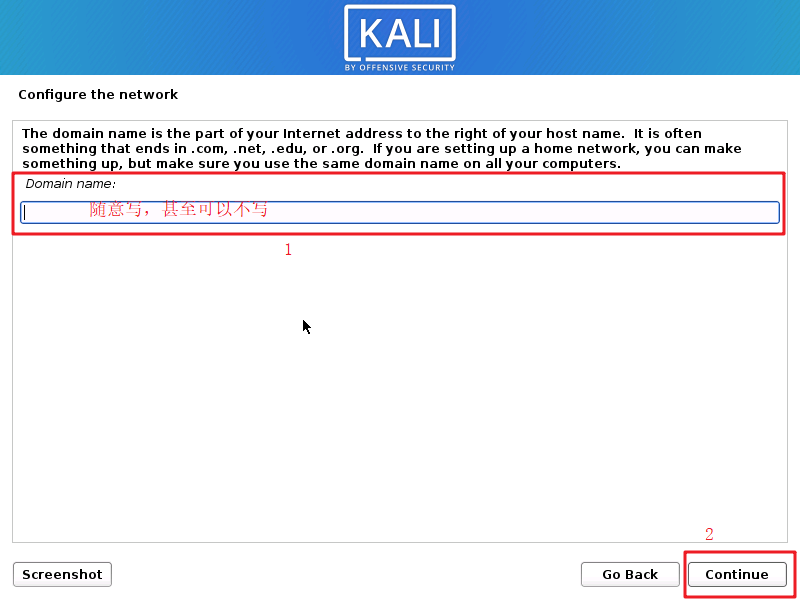
主机名,随便填写就行
这里写不写都没关系
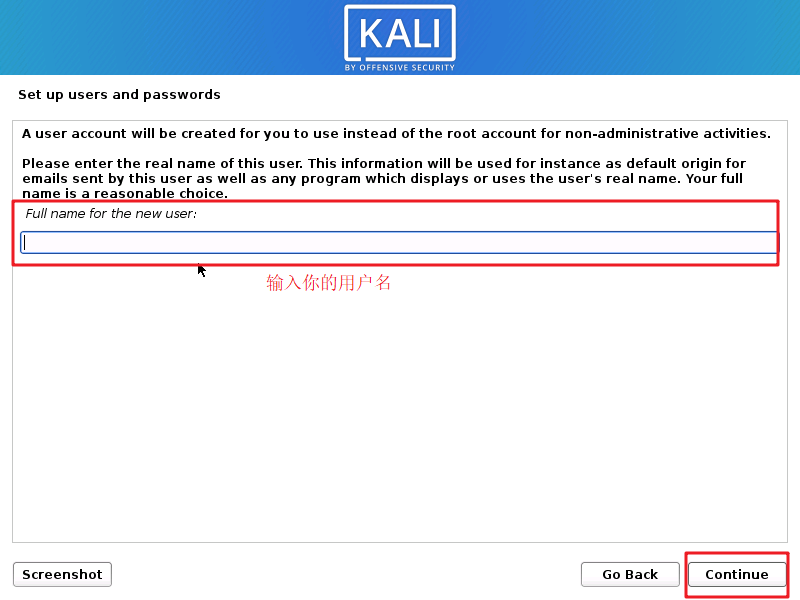
接下来是用户配置,输入非root用户名,下一步
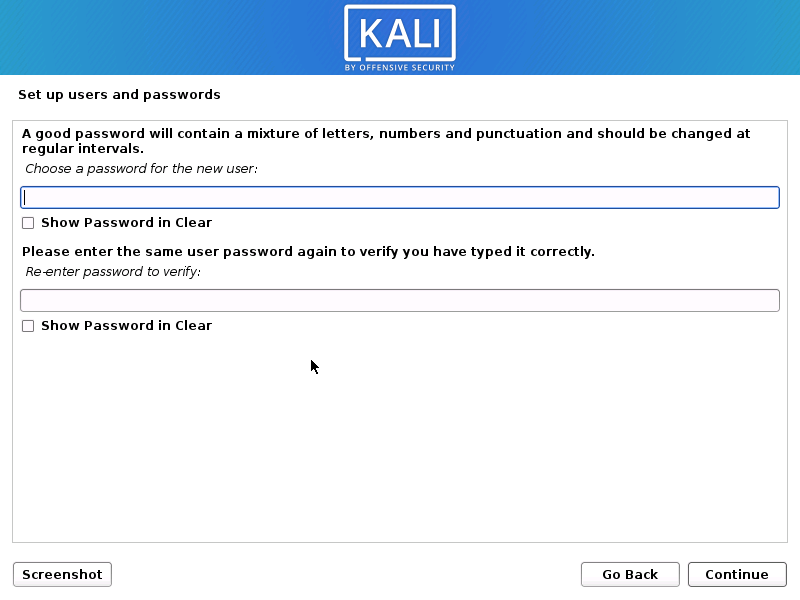
然后会确认用户名,点击继续就行,接下来是密码设置,设置你的账户密码
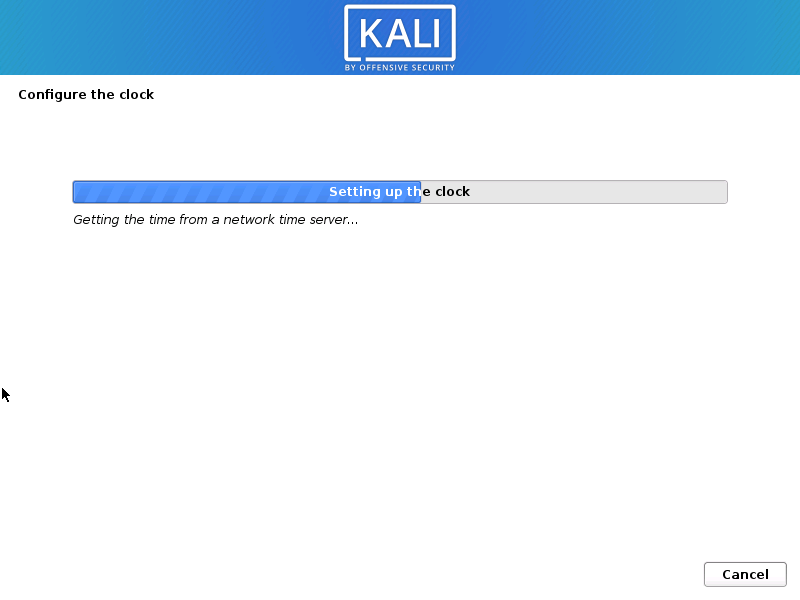
然后又是稍等片刻
接下来是磁盘分区,我们选择“Guide – use entire disk”,使用全盘
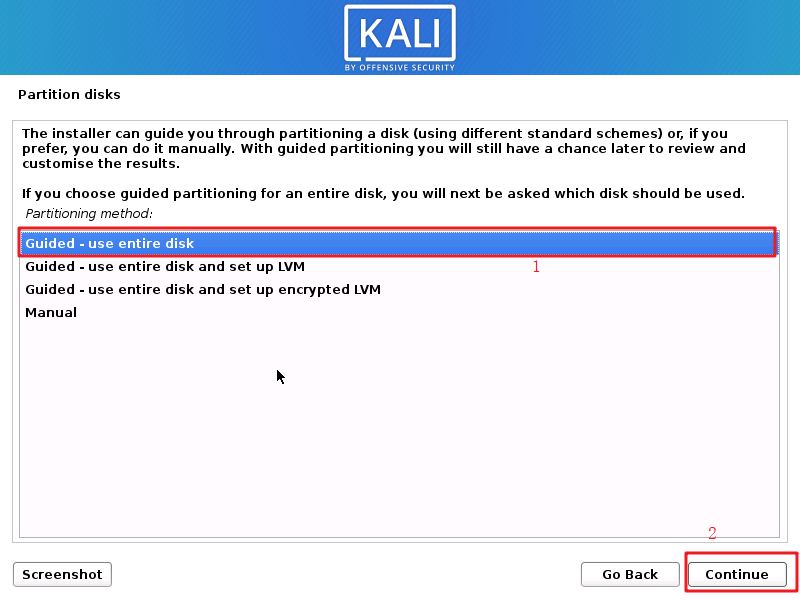
默认,接着点击“continue”
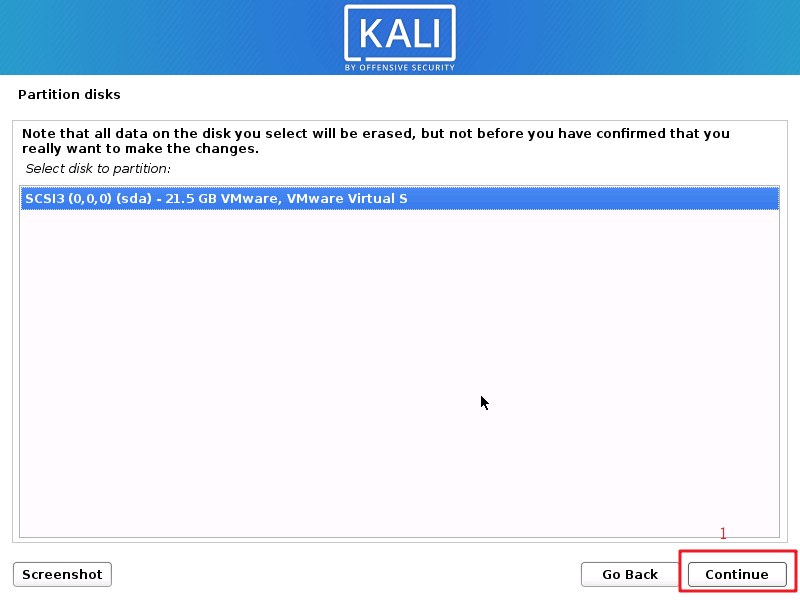
选择第一个,然后继续
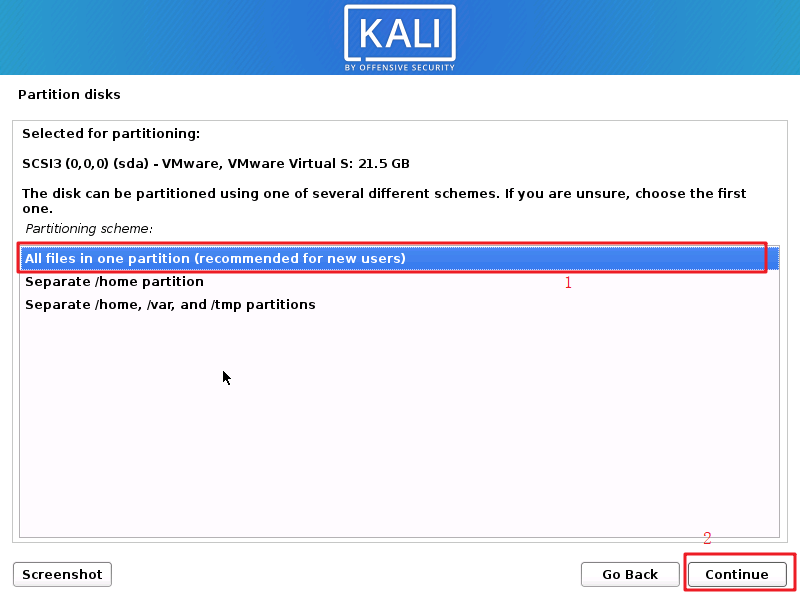
默认,再选择继续…
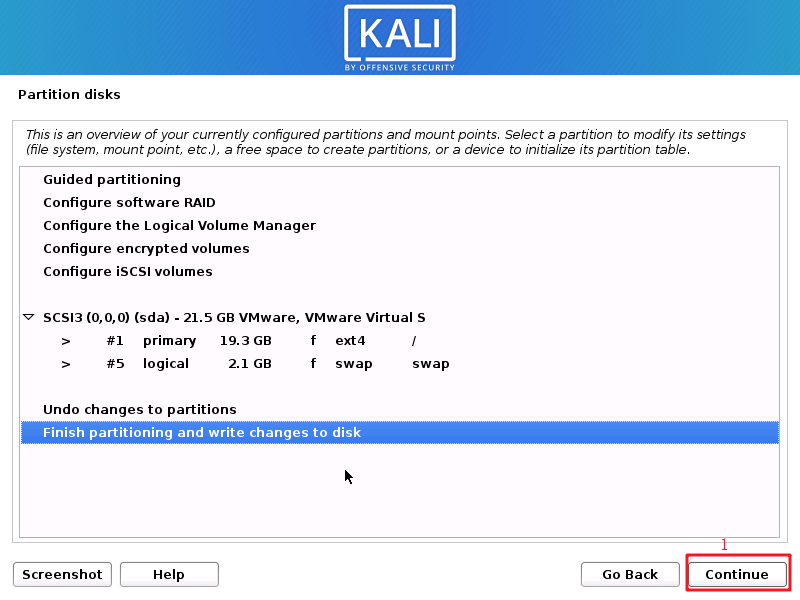
这里要选择yes,再继续
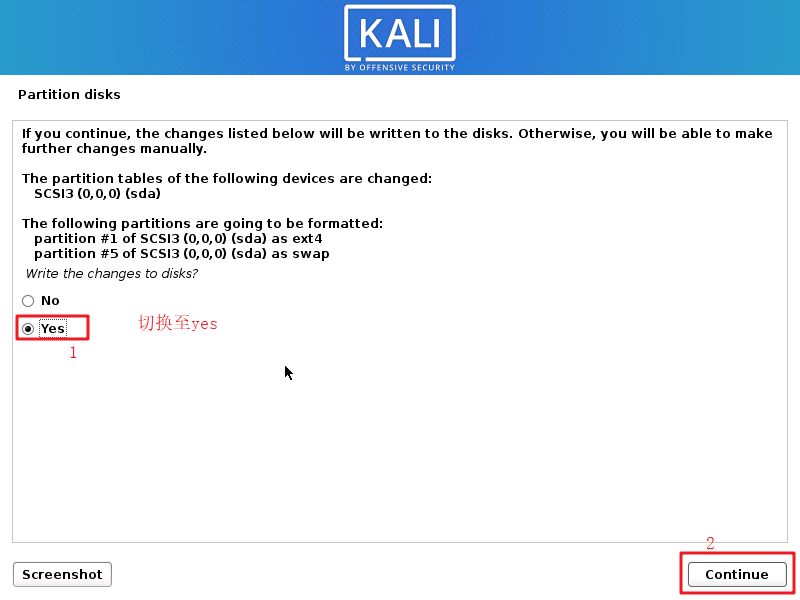
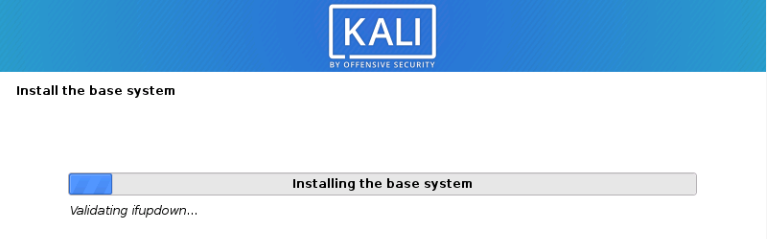
然后会进入基础系统安装,需要久等一会
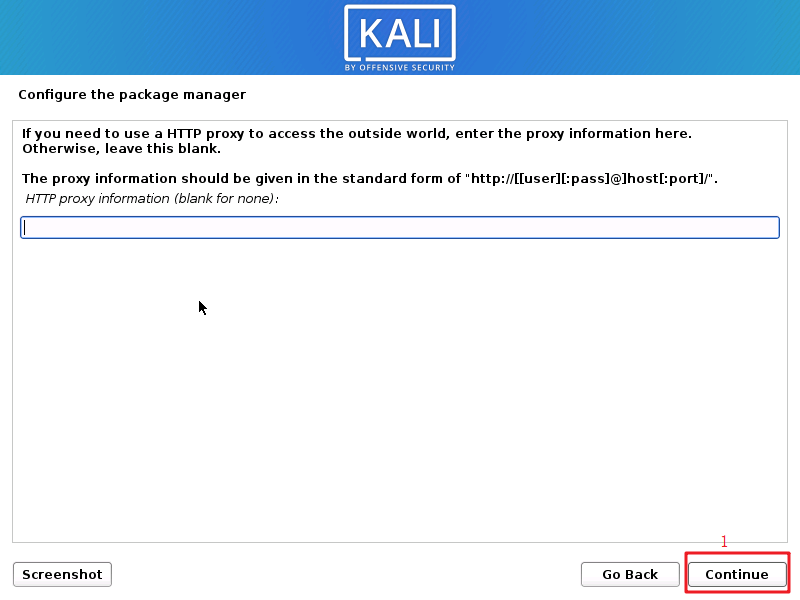
然后会在配置软件包管理器界面让配置http代理(默认为空),我们选择不填,直接选择下一步即可
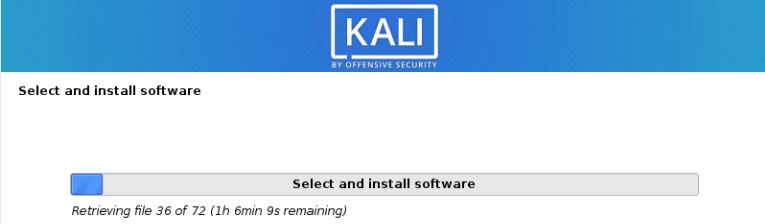
然后会进入软件选择和安装界面,这个需要等待一段时间,您可以泡杯咖啡,因为后面还要等待。(界面显示的所需时间并不准确),如果期间出现错误(主要是我这次安装没出现),不用管,选择继续即可
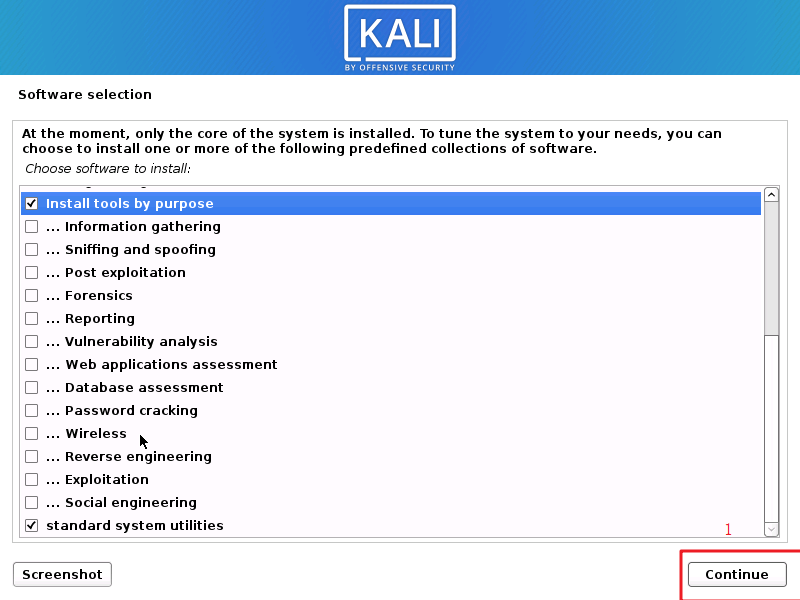
结束后,会进入软件选择界面。这个地方我觉得需要特别注意,因为在文首的摘要中,根据版本发布说明,我也再次强调了kali2020.1默认安装才是不需要联网的,多勾选任何一个都会联网(DE应该除外),国内访问Kali官网的网速本来就慢,所以我在下文对该模块进行了详细解读,供大家参考。
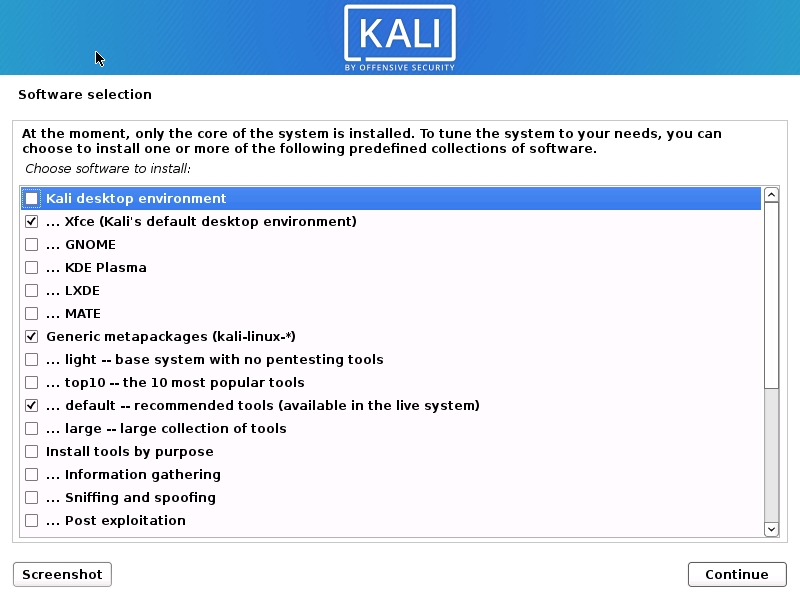
我对软件选择安装这块进行了分类(前面没有…的为一个大类别,有…的为该大类的子类):
桌面环境(DE)选择,选择一种即可(五选一),没必要选择那么多

在2020.1以前的版本,Kali官网有许多版本的下载(版本具体叫什么名字记不清了),比如:
- mate版本
- lxde版本
- Light:只有基础系统,没有渗透测试工具
- Large:Kali所有工具集全部进行包含安装(我还有一份209.3的Large版本在手呢,有3.45G)

这里我选择的是default安装,这样在整个安装过程中,不用去联网,也不会太慢

故名思意,就是对工具进行分类安装
所以我们选择”Install tools by purpose“即可,这样就是对整个大类进行了勾选了(最好不要选,选了要去联网,导致报错,但也无伤大雅)

意思就是问您要不要安装标准的系统组件,默认的,咱也勾上

综上,我勾选了5项,分别为
- xfce
- Generic metapackages(我也不知道为啥要选这项,既然默认勾选了,那就勾着呗)
- 上面那个的子类default选项(后面再出一个如何由default变为large的方法,所以这里我选择default)
- install tools by purpose(建议不勾选,否则视为非默认安装,要去联网)
- stadard system utilities
勾选好了,就进行下一步啦,可以看到进度。您前面泡的咖啡排上用场咯,慢慢等待吧。
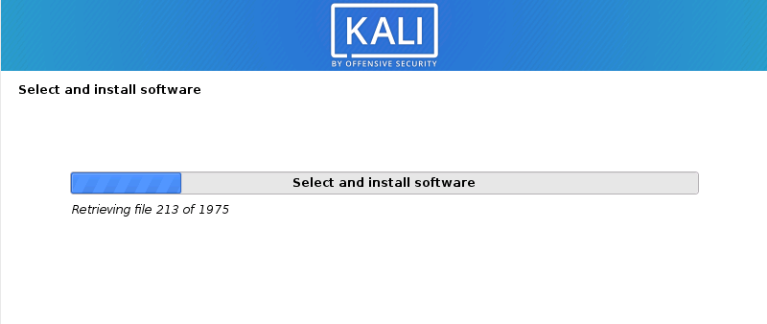
如果中途报错,点击continue,然后会回到软件选择界面,就再选择那四(五)项,然后continue,会继续接着安装。我第一次安装没有出现任何报错,这次居然出现了。
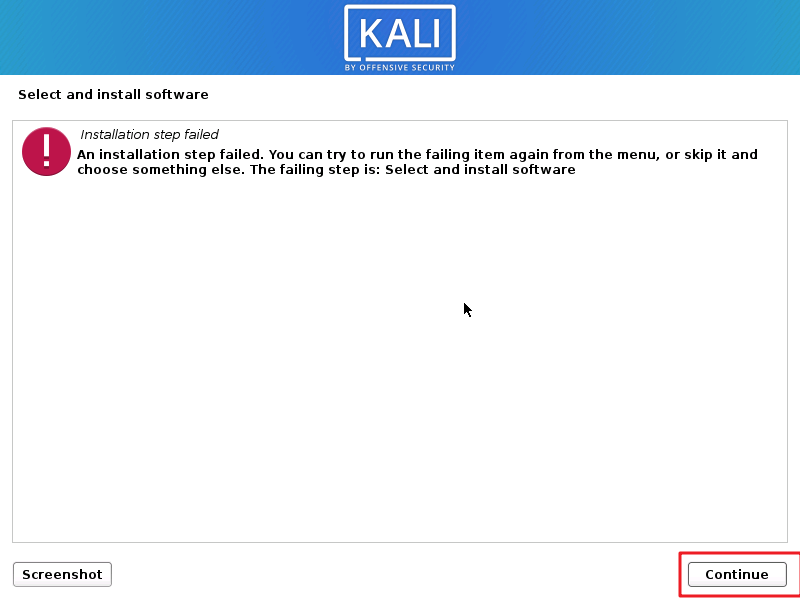
下一步,会自动回到这个安装选择界面,选择Selct and install software,选择软件安装,即可
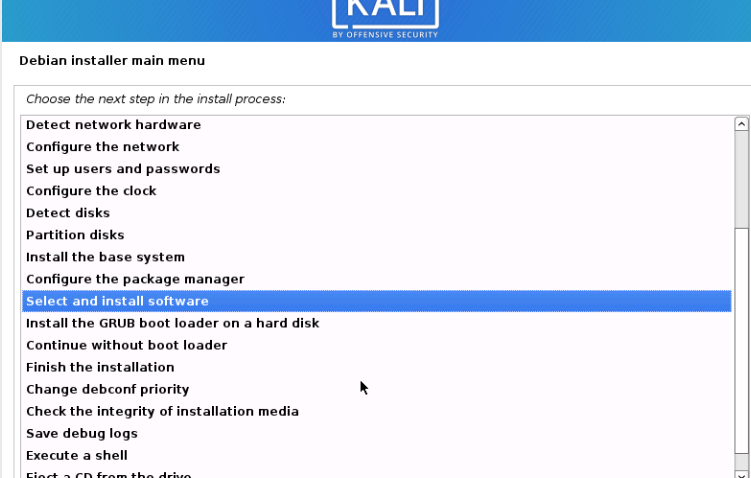
再选择我前面说的那五项,接着装就行。
然后到了这步就是在安装、配置软件了,还得等
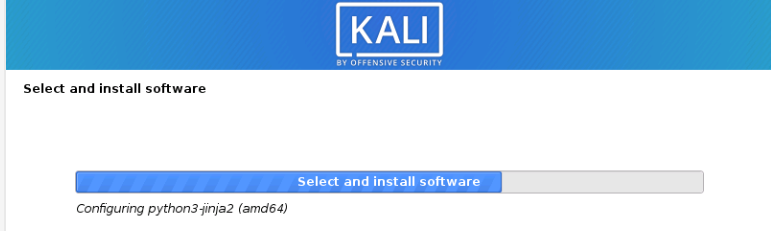
xx minutes later…不知道过去了多久
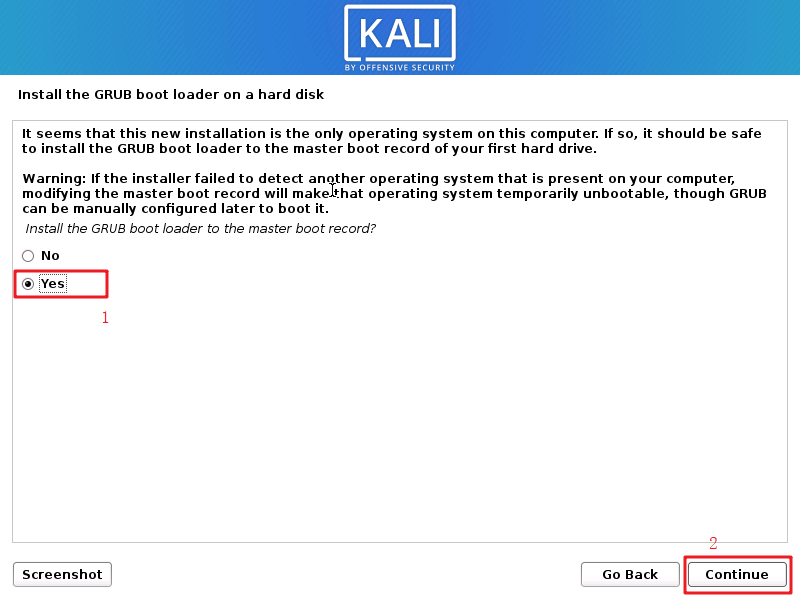
终于到了设置启动引导这一步了,我们默认选择yes,然后下一步即可
安装引导分区,选择**/dev/sda**项,再点击下一步,继续安装
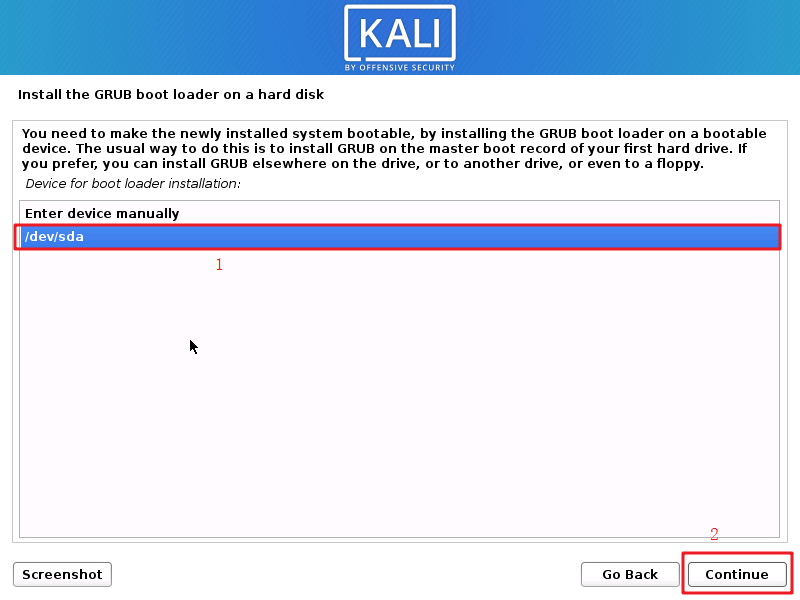
到了这里,基本上就结束了呢!选择continue,自动重启后就大功告成了。
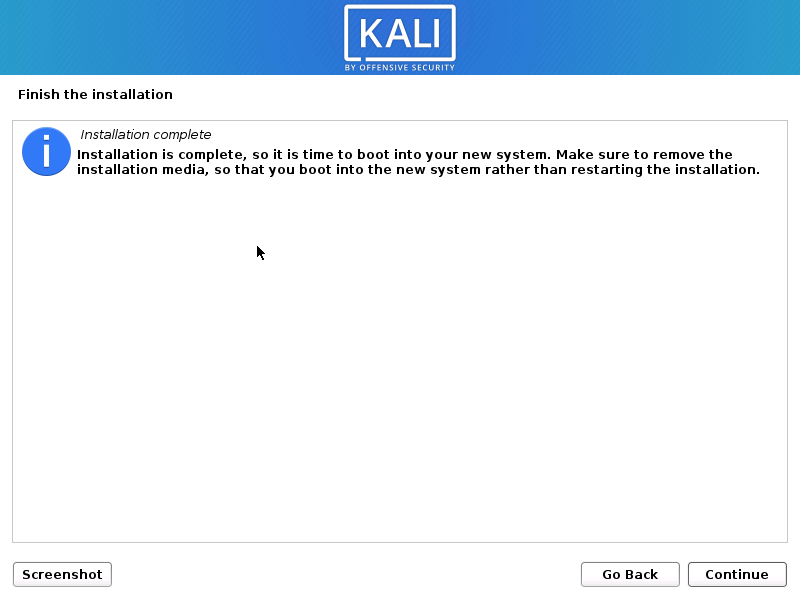
大功告成
四、默认安装,想要更多工具?
在上文中,我是采用默认安装的,会有常用推荐的工具,这对于初学者来说已经足够了,如果您想获取更多工具,则需要使用Large版本,那如何在默认安装的情况下,变更为Large版本呢?
其实很简单,只需要一条命令即可
sudo apt-get -y install kali-linux-large
然后就会开始安装啦。
下图是我已经安装好后再运行该命令的结果,可以发现已经变成kali-linux-large

五、升级
Kali 2020.2也发布了,下面介绍下如何升级至Kali2020.2
首先添加国内源
sudo vim /etc/apt/sources.list
PS:国内源参考列表
#中科大
deb http://mirrors.ustc.edu.cn/kali kali-rolling main non-free contrib
deb-src http://mirrors.ustc.edu.cn/kali kali-rolling main non-free contrib
#阿里云
deb http://mirrors.aliyun.com/kali kali-rolling main non-free contrib
deb-src http://mirrors.aliyun.com/kali kali-rolling main non-free contrib
#清华大学
deb http://mirrors.tuna.tsinghua.edu.cn/kali kali-rolling main contrib non-free
deb-src https://mirrors.tuna.tsinghua.edu.cn/kali kali-rolling main contrib non-free
#浙大
deb http://mirrors.zju.edu.cn/kali kali-rolling main contrib non-free
deb-src http://mirrors.zju.edu.cn/kali kali-rolling main contrib non-free
#东软大学
deb http://mirrors.neusoft.edu.cn/kali kali-rolling/main non-free contrib
deb-src http://mirrors.neusoft.edu.cn/kali kali-rolling/main non-free contrib
#重庆大学
deb http://http.kali.org/kali kali-rolling main non-free contrib
deb-src http://http.kali.org/kali kali-rolling main non-free contrib
#官方源
deb http://http.kali.org/kali kali-rolling main non-free contrib
deb-src http://http.kali.org/kali kali-rolling main non-free contrib
我个人喜欢把所有源都添加进去,然后把不用的给加上”#“进行注释,这样即使某天使用的源挂了,也可以通过取消注释,使用其他源
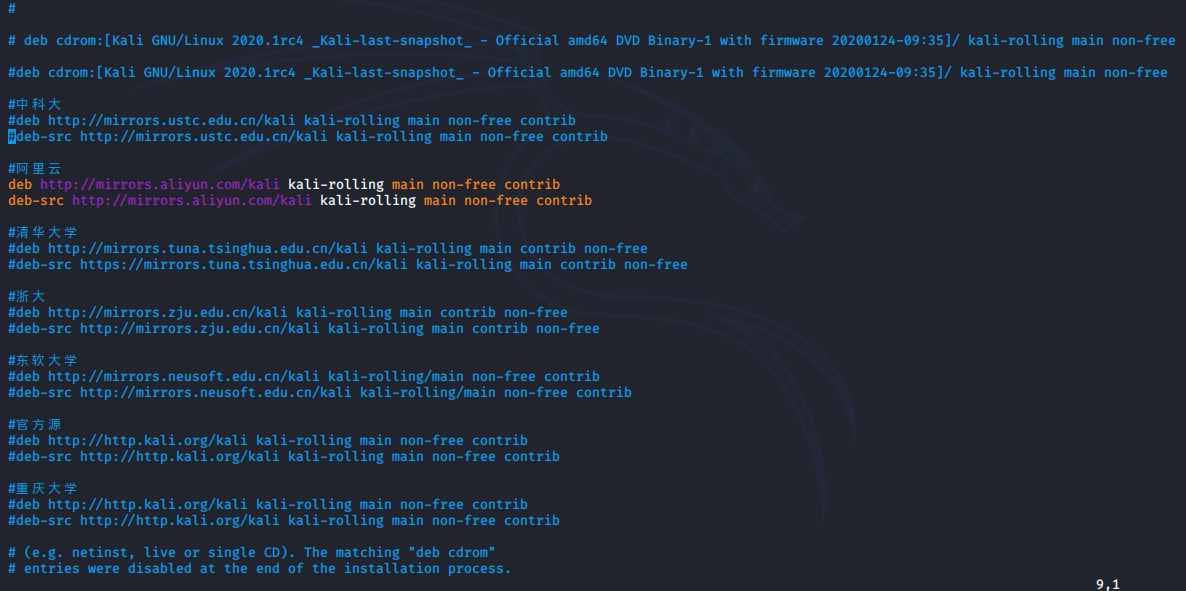
然后开始后续的更新:
sudo apt-get update #该操作会更新软件包的索引源,作用是同步源的软件包的索引信息,从而进行软件更新
sudo apt-get -y upgrade #该操作升级系统上安装的所有软件包,若更新失败,所涉及的包会保持更新之前的状态
sudo apt-get -y dist-upgrade #该操作会升级整个Kali系统,并安装新引入的依赖包
sudo apt-get clean #该操作会删除所有已下载的包文件
lsb_release -a #查看当前的系统版本

升级就完成了,后续升级也按照这个来就行了。
发布者:全栈程序员-站长,转载请注明出处:https://javaforall.net/135626.html原文链接:https://javaforall.net



