
大家好,又见面了,我是你们的朋友全栈君。
安装git
在Linux上安装Git
首先输入git,看看系统有没有安装Git:
$ git
The program 'git' is currently not installed. You can install it by typing:
sudo apt-get install git
像上面的命令,有很多Linux会友好地告诉你Git没有安装,还会告诉你如何安装Git。
如果是其他Linux版本,可以直接通过源码安装。先从Git官网下载源码,然后解压,依次输入:./config,make,sudo make install这几个命令安装就好了。
在Windows上使用Git,可以从Git官网直接下载安装程序,然后按默认选项安装即可。
安装完成后,在开始菜单里找到“Git”->“Git Bash”,蹦出一个类似命令行窗口的东西,就说明Git安装成功!
安装完成后,还需要最后一步设置,在命令行输入:
$ git config --global user.name "Your Name"
$ git config --global user.email "email@example.com"
创建库
版本库又名仓库,你可以简单理解成一个目录,这个目录里面所有文件都可以被Git管理,每个文件修改、删除,Git都能跟踪,以便任何时刻都可以追踪历史。所以,创建一个版本库非常简单,首先,选择一个合适的地方,创建一个空目录:
$ mkdir learngit
$ cd learngit
$ pwd
/Users/michael/learngit
pwd命令用于显示当前目录。
如果你使用Windows系统,为了避免遇到各种莫名其妙的问题,请确保目录名(包括父目录)不包含中文。
第二步,通过git init命令把这个目录变成Git可以管理的仓库:
$ git init
Initialized empty Git repository in /Users/michael/learngit/.git/
瞬间Git就把仓库建好了,而且告诉你是一个空的仓库(empty Git repository)。
修改两步走
编写一个readme.txt文件,内容如下:
Git is a version control system.
Git is free software.
第一步,用命令git add告诉Git,把文件添加到仓库:
$ git add readme.txt
第二步,用命令git commit告诉Git,把文件提交到仓库:
$ git commit -m "wrote a readme file"
[master (root-commit) eaadf4e] wrote a readme file
 1 file changed, 2 insertions(+)
 create mode 100644 readme.txt
-m后面输入的是本次提交的说明,可以输入任意内容,当然最好是有意义的,这样你就能从历史记录里方便地找到改动记录。
查看状态
修改readme.txt文件,改成如下内容:
Git is a distributed version control system.
Git is free software.
运行git status命令看看结果:
$ git status
On branch master
Changes not staged for commit:
  (use "git add <file>..." to update what will be committed)
  (use "git checkout -- <file>..." to discard changes in working directory)
	modified:   readme.txt
no changes added to commit (use "git add" and/or "git commit -a")
git status可以让我们掌握仓库当前的状态,上面的命令输出告诉我们,readme.txt被修改过了,但还没有准备提交的修改。
Git会告诉你,git checkout -- file可以丢弃工作区的修改:
$ git checkout -- readme.txt
命令git checkout -- readme.txt意思就是,把readme.txt文件在工作区的修改全部撤销,这里有两种情况:
一种是readme.txt自修改后还没有被放到暂存区,现在,撤销修改就回到和版本库一模一样的状态;
一种是readme.txt已经添加到暂存区后,又作了修改,现在,撤销修改就回到添加到暂存区后的状态。
总之,就是让这个文件回到最近一次git commit或git add时的状态。
具体修改了什么内容需要用git diff这个命令:
$ git diff readme.txt
diff --git a/readme.txt b/readme.txt
index 46d49bf..9247db6 100644
--- a/readme.txt
+++ b/readme.txt
@@ -1,2 +1,2 @@
-Git is a version control system.
+Git is a distributed version control system.
 Git is free software.
git diff顾名思义就是查看difference,可以从上面的命令输出看到,我们在第一行添加了一个distributed单词。
知道了对readme.txt作了什么修改后,再把它提交到仓库,是一样的两步,第一步是git add:
$ git add readme.txt
我们再运行git status看看当前仓库的状态:
$ git status
On branch master
Changes to be committed:
  (use "git reset HEAD <file>..." to unstage)
	modified:   readme.txt
git status告诉我们,将要被提交的修改包括readme.txt,下一步,就可以放心地提交了:
$ git commit -m "add distributed"
[master e475afc] add distributed
 1 file changed, 1 insertion(+), 1 deletion(-)
提交后,我们再用git status命令看看仓库的当前状态:
$ git status
On branch master
nothing to commit, working tree clean
Git告诉我们当前没有需要提交的修改,而且,工作目录是干净(working tree clean)的。
版本
版本控制系统有命令可以告诉我们历史记录,在Git中,我们用git log命令查看:
$ git log
commit 1094adb7b9b3807259d8cb349e7df1d4d6477073 (HEAD -> master)
Author: Michael Liao <askxuefeng@gmail.com>
Date:   Fri May 18 21:06:15 2018 +0800

    append GPL

commit e475afc93c209a690c39c13a46716e8fa000c366
Author: Michael Liao <askxuefeng@gmail.com>
Date:   Fri May 18 21:03:36 2018 +0800

    add distributed

commit eaadf4e385e865d25c48e7ca9c8395c3f7dfaef0
Author: Michael Liao <askxuefeng@gmail.com>
Date:   Fri May 18 20:59:18 2018 +0800

    wrote a readme file
git log命令显示从最近到最远的提交日志,我们可以看到3次提交,最近的一次是append GPL,上一次是add distributed,最早的一次是wrote a readme file。
如何回退?
在Git中,用HEAD表示当前版本,,上一个版本就是HEAD^,上上一个版本就是HEAD^^,往上100个版本可以写成HEAD~100。
现在,我们要把当前版本append GPL回退到上一个版本add distributed,就可以使用git reset命令:
$ git reset --hard HEAD^
HEAD is now at e475afc add distributed要重返未来,用git reflog查看命令历史,以便确定要回到未来的哪个版本。
github SSH keys
实际情况往往是这样,找一台电脑充当服务器的角色,每天24小时开机,其他每个人都从这个“服务器”仓库克隆一份到自己的电脑上,并且各自把各自的提交推送到服务器仓库里,也从服务器仓库中拉取别人的提交。
完全可以自己搭建一台运行Git的服务器,不过现阶段,只要注册一个GitHub账号,就可以免费获得Git远程仓库。
由于你的本地Git仓库和GitHub仓库之间的传输是通过SSH加密的,所以,需要一点设置:
第1步:创建SSH Key。在用户主目录下,看看有没有.ssh目录,如果有,再看看这个目录下有没有id_rsa和id_rsa.pub这两个文件,如果已经有了,可直接跳到下一步。如果没有,打开Shell(Windows下打开Git Bash),创建SSH Key:
$ ssh-keygen -t rsa -C "youremail@example.com"
你需要把邮件地址换成你自己的邮件地址,然后一路回车,使用默认值即可。
如果一切顺利的话,可以在用户主目录里找到.ssh目录,里面有id_rsa和id_rsa.pub两个文件,这两个就是SSH Key的秘钥对,id_rsa是私钥,不能泄露出去,id_rsa.pub是公钥,可以放心地告诉任何人。
第2步:登陆GitHub,打开“Account settings”,“SSH Keys”页面:
然后,点“Add SSH Key”,填上任意Title,在Key文本框里粘贴id_rsa.pub文件的内容:
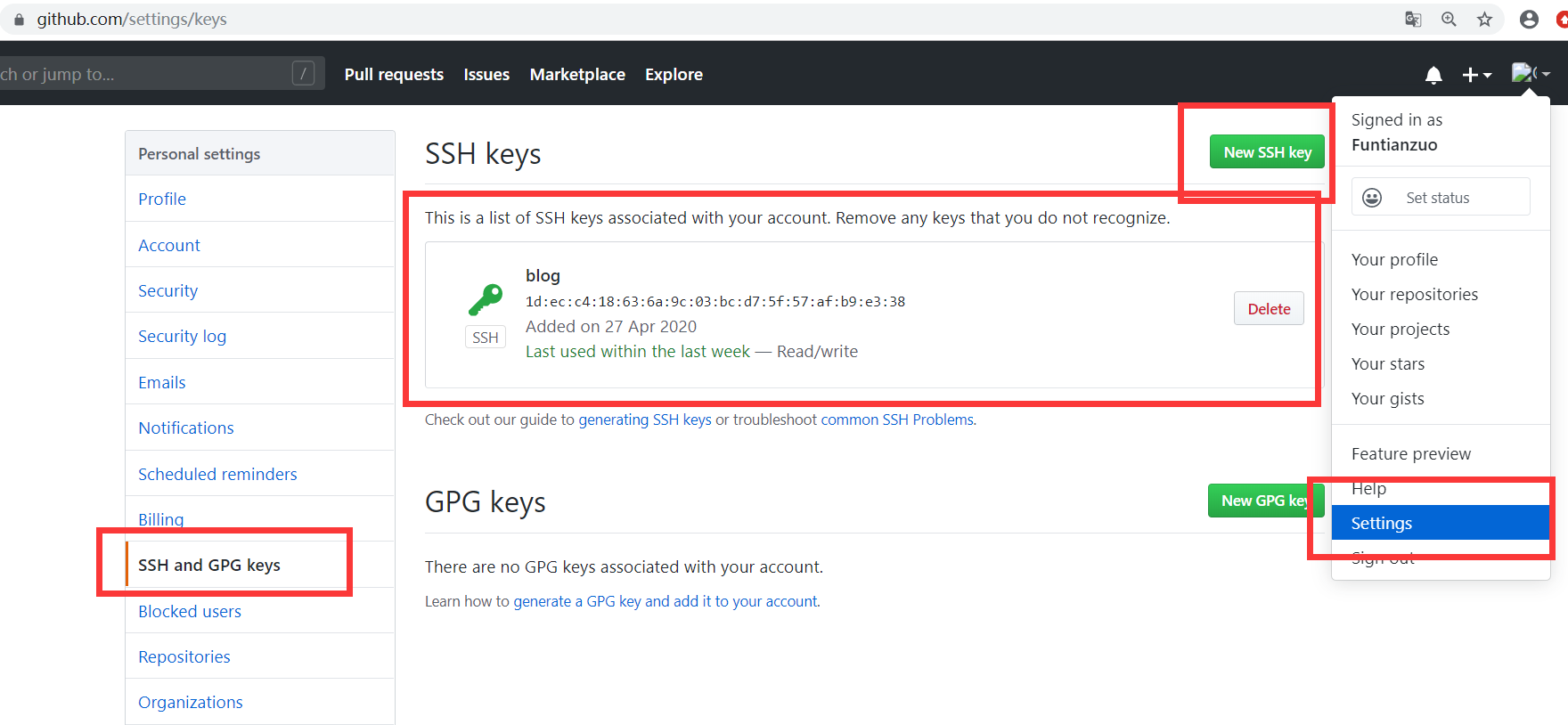

为什么GitHub需要SSH Key呢?GitHub需要识别出提交确实是你推送的,而不是冒充的,而Git支持SSH协议。当然,GitHub允许你添加多个Key。假定你有若干电脑,只要把每台电脑的Key都添加到GitHub,就可以在每台电脑上往GitHub推送了。
和github关联
创建一个新的仓库:
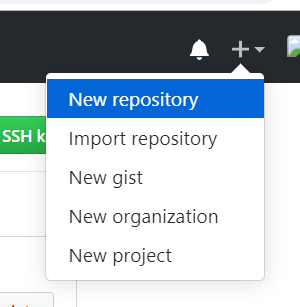
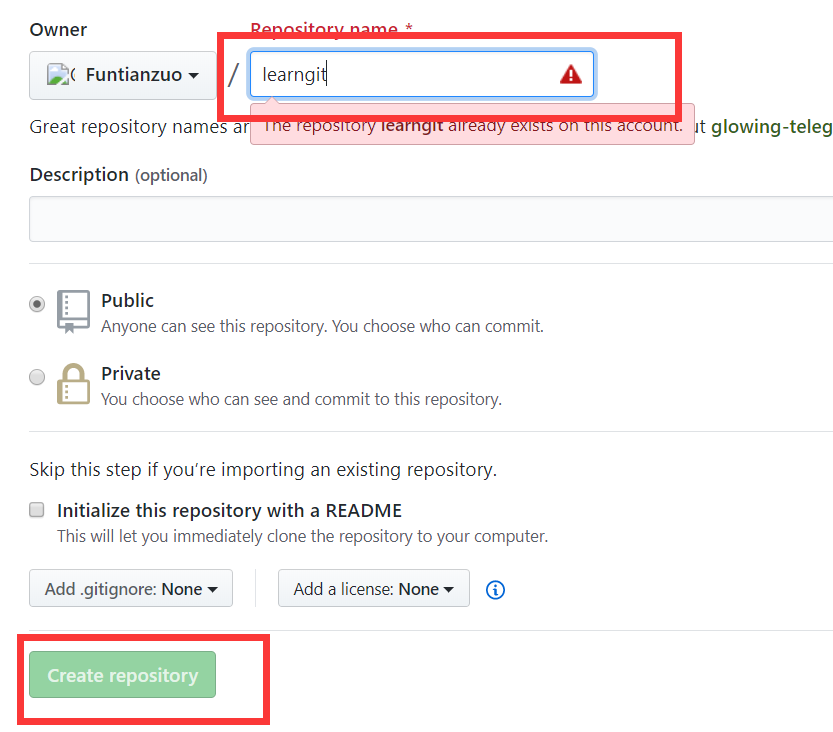
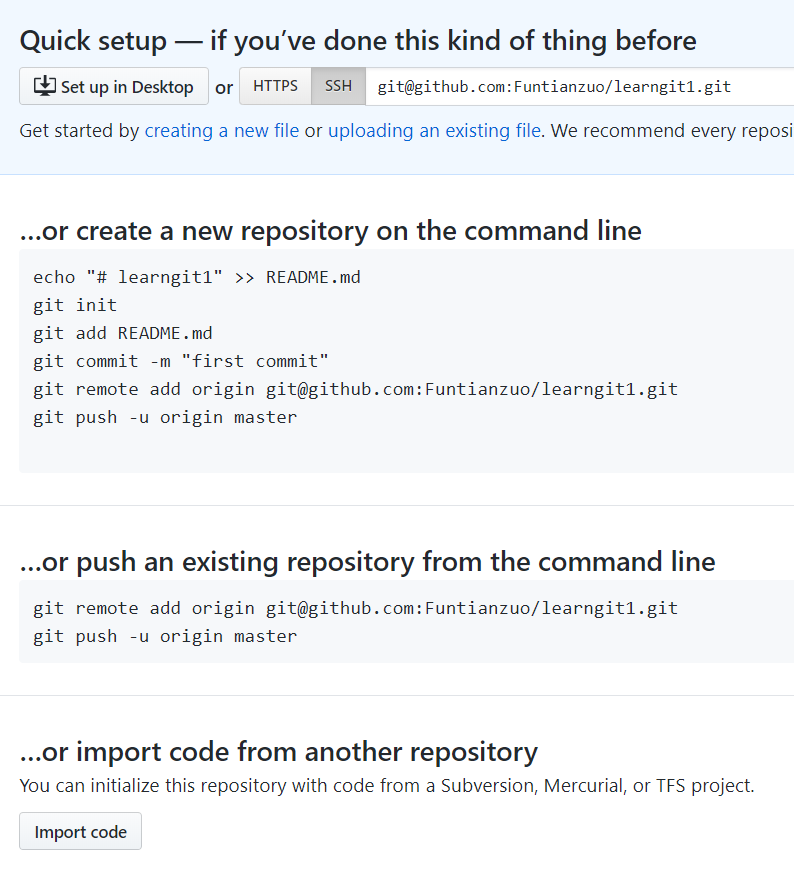
目前,在GitHub上的这个learngit仓库还是空的,GitHub告诉我们,可以从这个仓库克隆出新的仓库,也可以把一个已有的本地仓库与之关联,然后,把本地仓库的内容推送到GitHub仓库。
现在,我们根据GitHub的提示,在本地的learngit仓库下运行命令:
$ git remote add origin git@github.com:yourname/learngit.git
添加后,远程库的名字就是origin,这是Git默认的叫法,也可以改成别的,但是origin这个名字一看就知道是远程库。
下一步,就可以把本地库的所有内容推送到远程库上:
$ git push -u origin master
Counting objects: 20, done.
Delta compression using up to 4 threads.
Compressing objects: 100% (15/15), done.
Writing objects: 100% (20/20), 1.64 KiB | 560.00 KiB/s, done.
Total 20 (delta 5), reused 0 (delta 0)
remote: Resolving deltas: 100% (5/5), done.
To github.com:michaelliao/learngit.git
 * [new branch]      master -> master
Branch 'master' set up to track remote branch 'master' from 'origin'.
把本地库的内容推送到远程,用git push命令,实际上是把当前分支master推送到远程。
由于远程库是空的,我们第一次推送master分支时,加上了-u参数,Git不但会把本地的master分支内容推送的远程新的master分支,还会把本地的master分支和远程的master分支关联起来,在以后的推送或者拉取时就可以简化命令。
$ git push origin master
把本地master分支的最新修改推送至GitHub,现在,你就拥有了真正的分布式版本库!
clone
用命令git clone克隆一个github库到本地:
$ git clone git@github.com:yourname/gitskills.git
Cloning into 'gitskills'...
remote: Counting objects: 3, done.
remote: Total 3 (delta 0), reused 0 (delta 0), pack-reused 3
Receiving objects: 100% (3/3), done.
如果有多个人协作开发,那么每个人各自从远程克隆一份就可以了。
发布者:全栈程序员-站长,转载请注明出处:https://javaforall.net/136603.html原文链接:https://javaforall.net



