
大家好,又见面了,我是你们的朋友全栈君。
★ 背景
- 近日恰逢双十一,瞅了瞅自己干瘪的钱包,没忍心入手期待已久的
macPro,只好在虚拟机里玩一下mac好了,等以后钱包傲气的时候再来个真实的。 - 安装环境:
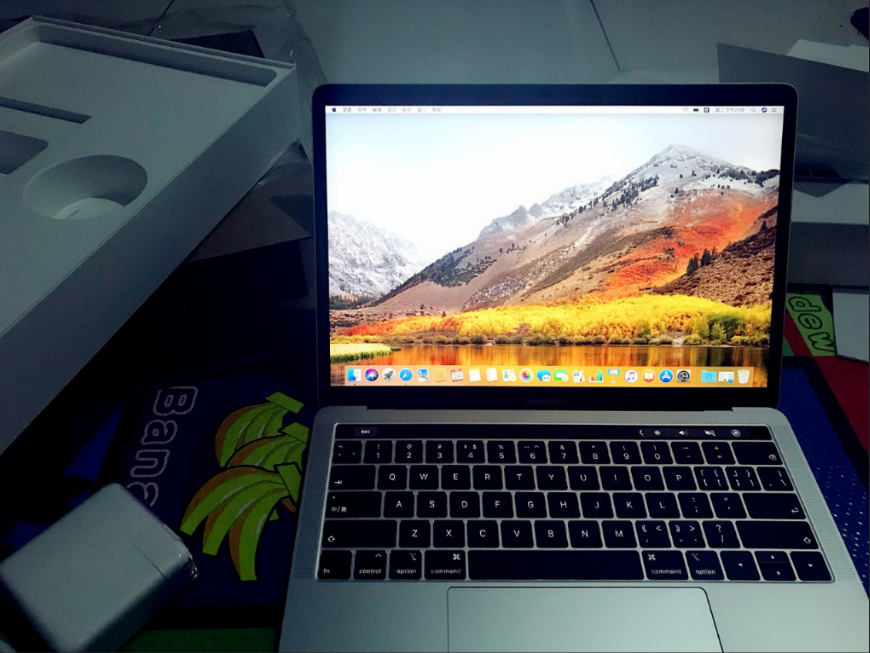
windows10VMWare14.2 2018-7-28 小嘚瑟补充:唧唧歪歪大半年,一夜回到解放前,终于剁手整了个真机,可以折腾一下了…

一、准备工作
【1】资源下载
-
VMware Workstation Pro 14已安装或自行安装 -
Unlocker(链接:https://pan.baidu.com/s/1OSMitEJMyRnusCvldIGnZQ 提取码:a9x3 ) , 万一再失效了,附加一个 CSDN 下载地址 源文件>>> -
Mac OS X 10.11.cdr镜像( 链接:https://pan.baidu.com/s/1qoiD6nm9F348ElGyL30hXQ 提取码:beth ) -
Mac OS 10.13 High Sierra.cdr镜像(链接:https://pan.baidu.com/s/1ZN2VVUYzjW4WgBRMPTU4Ng 提取码:bic4 )
注意 (2018-11-16 补充)
- 上面的镜像资源,可不必须用我所提供的下载链接,如果有办法也可以自行搜索
- 根据网友的评论知道,现在要求 10.13 版本及以上的才能满足我们进行 iCloud 账号登录
- 但是我测试使用的是版本 10.11;
  我发现,在进行appStore 登录时,手机已经收到的六位验证码了,但是虚拟机中填写后,依然是未登录状态
- 理论上讲其他版本应该也可以顺利安装,只是我懒得没测试而已...
- 如果百度网盘链接失效,请通知我进行更新咯.
- 发现,这篇文章写得也不错,可做借鉴:VMware15安装MAC(MAC OS 10.13)
【2】服务停止
VMWare安装完成后,打开任务管理器:win+R,输入services.msc- 将关于
VMware的服务全部停止运行
【3】unlocker 运行
- (MAC 补丁):解压
Unlocker文件,右键选择以管理员身份运行,等待运行完
- 目的是使得
win10环境下的VMWare14Pro支持mac系统的安装,成功后,在选择客户机操作系统时会有Mac OS的选项:
☆ 补充
- 如果执行上一步,却无法正常解析
VMWare12.0
注意此文档是针对VMWare14版本的,而今天在自己笔记本上测试时因为是12.0版本,所以可以参考下面的链接,下载并复制覆盖darwin.iso文件,再试一次
注: 我是操作成功了…
Unlocker vmware 12(解锁黑苹果) v2.07 支持win10
- 另一种状况的出现,即报错:gettools.exe 已停止工作
建议可以参考下面的 这篇文章,但是经过自己的测试发现,很可能是版本不匹配,可以试着执行里面的
win-update-tools.cmd文件(如果有的话 …)
二、VMware 创建 Mac 虚拟机
- .以本人操作过程为例,请参考安装图解如下:
①. 此处安装了*典型(推荐)*下的配置类型
②. 网上的镜像文件有的可能不是 .cdr 格式,比如我之前安装的是 .pkg 格式报的蓝屏启动界面,此处以 .cdr 文件为操作指导。
③. 选择 Mac 操作系统及版本
【注】:
此时,提示一下, 可能有的人在电脑中,不显示 OS 选项,可以先将前面关闭的 VMWare相关服务开启;如果依然无法找到,可以重启Vmware软件;最后还是找不到再重启电脑
(确实好烦的,不同的电脑感觉出现的问题千奇百怪,所以还是有自己的MAC,一切无视,哈哈…)
④. 创建虚拟机名称
⑤. 此处都是默认安装
⑥. 下面这一步中的“自定义硬件”可根据自己的需求进行配置,此时本人没有配置
⑦. 完成
三、Mac 系统配置
【1】.启动虚拟机
①. 此时发现有如下报错,建议参考文章 VMware Workstation 不可恢复错误: (vcpu-0) vcpu-0,
- 本人参考了其中的第二种解决方案:
- 编辑VMX文件,在
smc.present = "TRUE"后面添加了smc.version = 0
-【注:网上参考时,是有一部分人修改成了有引号的 ***smc.version = "0"***,建议可都试一下】
- 保存退出,重新启动客户机,出现下面你的界面。
- 提示:
如果 出现 蓝屏boot manager 的界面,很可能是镜像文件不支持所致。
【2】. 进一步进行系统安装
①.进入语言选择界面,本人选择的自然是中文简体.
②. 按操作继续安装,多会遇到下面的提示 OS X Base System”上没有足够的可用空间进行安装
③. 此时,点击屏幕上方的“实用工具 ->磁盘工具”。选中 “ vmware workstation SATA hard drive media ”,点击 “抹掉”
④. 自定义分区名称,同时注意“格式”和“方案”的选择
⑤. 退出 “磁盘工具”,再次进行安装,此时选择出现的分区。
⑥. 点击“继续”,出现以下画面,如果空间足够,一般就没什么阻碍了…
⑦. 之后就是进行Mac机的语言设定,命名,设置密码等基本配置,可根据页面指示进行操作
⑧. 后续登录,是需要自己的 AppleID 进行登录的,如果没有可以自行注册就好.此处因为发现一直刷新等待,本人并未选择使用 apple 账号登录. 最后的结果如下
★ 附录
- 欢迎指摘,啧啧啧 …
⑴. 文章推荐
- VMware 12安装Mac OS X 10.10(最全版)
- 安装后的虚拟机显示界面比较小,在此可参考百度经验解决方案,本人是从文中的第二步开始操作的.
⑵. 安装后Mac上网的设置
-
①. 因为之前的操作,将本机的相关
VMware服务都关闭了,所以,此时要开启其中的服务
-
②. 此时可以参考如下的文章 – 如何解决VMware上MAC虚拟机不能上网问题
此时如下图选择“自动”、“使用DHCP”后会自动生成IP 、网关信息,上网问题解决
-
③. 最后实现的上网效果显示如下:
⑶. 解决 icloud无法激活的指导
在前面的
“资源准备中”,我有提过一次哦:根据网友的评论知道,现在要求 10.13 版本及以上的才能满足我们进行 iCloud 账号登录
- 首先,根据网络前辈的介绍,在
mac系统正常启动并且可以浏览器可以上网的前提下,如果自己的icloud账号无法激活,基本就是网络问题。 - 一般会有下面这样的提示:验证失败 – 连接到Apple ID服务器时出错
- 如果前面的操作都是按照我的介绍进行的,那么暂时也可以借鉴我的方法,其实就是上面推荐文章中的最后一种方法
❶ 第一步,打开“偏好设置-网络-高级-DNS”配置
- 配置IP地址为 114.114.114.114
❷ 第二步,登录“偏好设置-icloud”
-
正确输入账号信息后,会有类似如下的提示(我是在同步自己手机的图片),然后填写手机提示的验证码
-
最终结果,显示了个人账号信息,即说明
icloud已激活
后面就是 自己账号数据的同步操作问题了,在此仅做参考建议 …
(4).“’…/s001.vmdk’的操作失败” 报错
补充时间:
2018-07-30
- 好久没打开虚拟机了,今天想打开测试安装一下软件,发现有以下的报错:
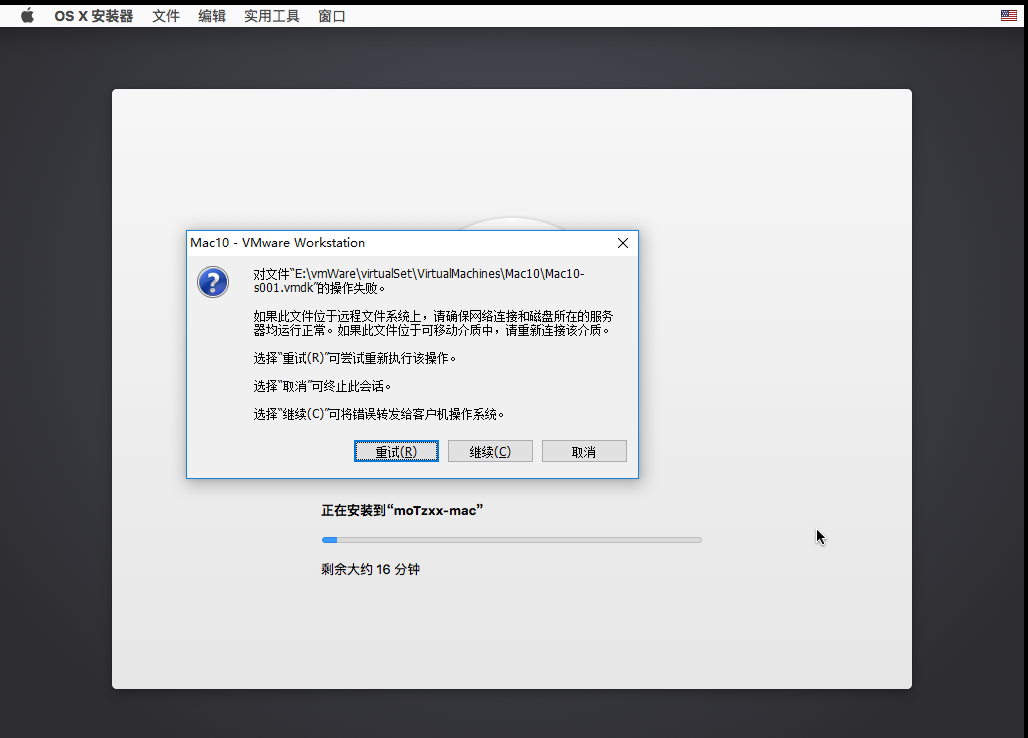
> - 出于无聊,我又重新按照教程安装了一番,并且使用了 “典型安装”、“自定义安装” 两种方法
> - 都会卡在:前面的第六步 `⑥. 点击“继续”,出现以下画面,如果空间足够,一般就没什么阻碍了…` 这一步
> - 最后推测,是我之前电脑硬盘损坏,后期又重新调换了固态硬盘,然后找不到对应位置的文件的原因 ...
- 解决方案参考
1.首先 网上有相同的参考经验:对文件“***虚拟机1.vmdk”的操作失败
2. 我当时的解决方法记得是,将安装生成的虚拟Mac整体生成包放在提示的对应位置,保证Mac-OS X 10.11-s001.vmdk文件能顺利访问.
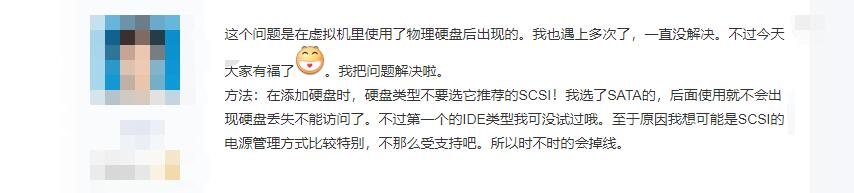
3. 可以试试这种方法(不过我没测试呢)
(5). Root 密码忘记后 重设操作
- 长时间没用或者虚拟机备忘录没做好,就会出现密码遗忘的情况,这时重装系统虽然简单粗暴但浪费时间
- 此时推荐的方法 —— 参考文章:【mac 电脑用户登录密码忘记如何重设(终端重设)】
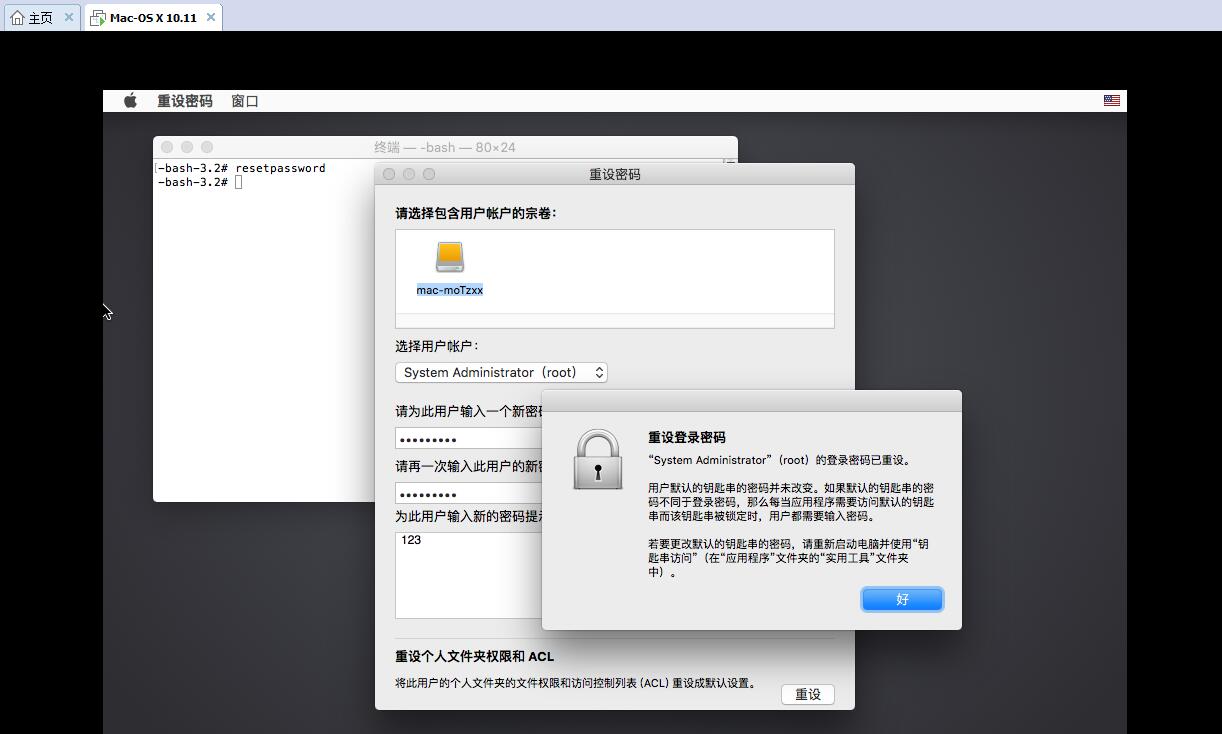
- 然后重启,完美 ~~
— 过路大侠,若是欣赏可随意施舍一小下哦 …
发布者:全栈程序员-站长,转载请注明出处:https://javaforall.net/137003.html原文链接:https://javaforall.net



