
大家好,又见面了,我是你们的朋友全栈君。
一、基本介绍
官方文档:http://www.wangeditor.com/
1、wangeditor富文本编辑器的特点
- 基于javascript和css开发的 Web富文本编辑器, 轻量、简洁、易用
- WangEditor富文本编辑器配置方便、使用简单、且开源免费
- 各项基本配置基本齐全,适合功能需求简单的项目构建
- 兼容性是支持IE10+的浏览器【】
- 默认正文p、字体样式以span标签的行内样式添加


2、功能介绍
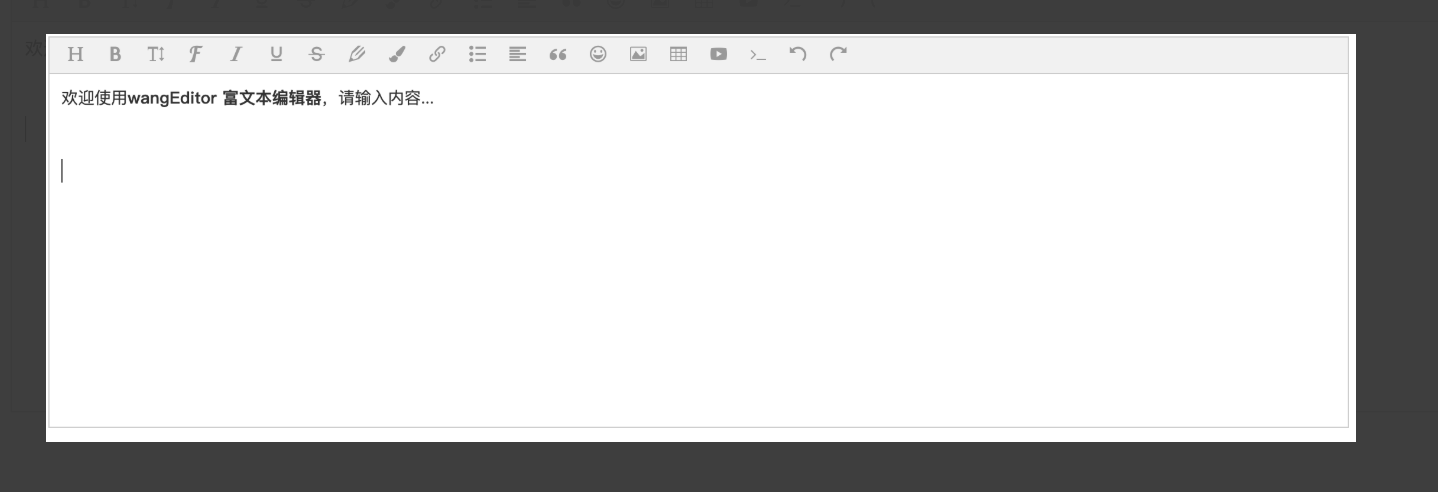
下图是基本也是全部的功能点(从左到右)
- 包括:【标题设置、字体加粗、斜体、下划线、删除、文字颜色、背景颜色、链接、列表(有序、无序)、表情、图片(网络图片、本地上传)、表格、视频、代码块、返回上一步、返回下一步(但其实ctrl+z快捷键也可以)】
二、创建编辑器
1、引入编辑器(多种引入方式)
- 包管理工具例如node下载
- npm install wangeditor
- bower install wangEditor
- 下载源文件js引入( https://github.com/wangfupeng1988/wangEditor/releases)
<script src="/static/assets/plugins/wangEditor/wangEditor.min.js"></script>
- 在线cdn引入(https://www.bootcdn.cn/wangEditor/)
- 网站链接选择版本复制引入即可
2、使用编辑器
1、创建容器
<div id="wangeditor">
    <div ref="editorElem"></div>
</div>
2、创建并且实例化组件
1、vue的使用方法
//vue的使用
import E from "wangeditor”;//导入组件
// 相当于js的变量设置
data() {

return {

  editor: null,
}}
//methods里创建调用、或是mounted里面直接生产
this.editor = new E(_this.$refs.editorElem);//获取组件并构造编辑器
this.editor.create(); // 创建富文本实例
2、js使用方式
//js的使用
var E = window.wangEditor
var editor = new E('#editor')
// 或者 var editor = new E( document.getElementById('editor') )
editor.create()
3、react使用方式
// 创建组件
<div id="wangeditor" ref={
   editor}></div>
// 组件声明
const editor = useRef();
useEffect(()=>{

//获取组件并构造编辑器
	const Edit = new E(editor.current);
	Edit.create();
}[])
3、基础配置
- 配置菜单
//这是默认的菜单配置就是全部的功能、不需要的话将其去掉即可
this.editor.customConfig.menus = [
    'head',  // 标题
    'bold',  // 粗体
    'fontSize',  // 字号
    'fontName',  // 字体
    'italic',  // 斜体
    'underline',  // 下划线
    'strikeThrough',  // 删除线
    'foreColor',  // 文字颜色
    'backColor',  // 背景颜色
    'link',  // 插入链接
    'list',  // 列表
    'justify',  // 对齐方式
    'quote',  // 引用
    'emoticon',  // 表情
    'image',  // 插入图片
    'table',  // 表格
    'video',  // 插入视频
    'code',  // 插入代码
    'undo',  // 撤销
    'redo'  // 重复
    ]
- 自定义设置
// 自定义颜色
this.editor.customConfig.colors = [
"#000000",
"#333333",
];
// 自定义字体
this.editor.customConfig.fontNames = [
"PingFangSC",
];
//配置多种语言--就是将编辑器原本文字配置成你需要的文字、
//***链接文字一定要在链接的上面
this.editor.customConfig.lang = {

'设置标题': 'title',
'正文': 'p',
'链接文字': 'link text',
'链接': 'link',
'上传图片': 'upload image',
'上传': 'upload',
'创建': 'init'
// 还可自定添加更多
}
4、常用功能设置
//设置编辑器内容
this.editor.txt.html(“yanyanyan”);
// 编辑器的事件,每次改变会获取其html内容(html内容是带标签的)
this.editor.customConfig.onchange = html => {

_this.formValidate.content = html;
};
// 设置编辑器层级
this.editor.customConfig.zIndex = 10;
// 去除复制过来文本的默认样式
this.editor.customConfig.pasteFilterStyle = false;
//用户点击富文本区域会触发onfocus函数执行
this.editor.customConfig.onfocus = function () {

        console.log("onfocus")
    }
// 将图片大小限制为 3M
this.editor.customConfig.uploadImgMaxSize = 3 * 1024 * 1024
// 限制一次最多上传 5 张图片
this.editor.customConfig.uploadImgMaxLength = 5
//上传图片的错误提示默认使用alert弹出,也可以自定义用户体验更好的提示方式
editor.customConfig.customAlert = function (info) {

    // info 是需要提示的内容
    alert('自定义提示:' + info)
}
5、关于本地上传图片
编辑器自带图片上传的上传的网站链接图片
本地上传图片需要自己设置
// 上传图片到服务器,对应的是controller层的@RequestMapping("/upload")
this.editor.customConfig.uploadImgServer = "/api/file/upload”;//接口名称
//自定义name,接收的时候图片文件的那么用这个,对应的是参数中的MultipartFile upimg名称,这个名称即上传到浏览器的参数名称
this.editor.customConfig.uploadFileName = "file_key”;//这个需要和后台商量上传图片的名称
// 上传图片的结果反馈
this.editor.customConfig.uploadImgHooks = {

before: function(xhr, editor, files) {

// 图片上传之前触发
// xhr 是 XMLHttpRequst 对象,editor 是编辑器对象,files 是选择的图片文件
// 如果返回的结果是 {prevent: true, msg: 'xxxx'} 则表示用户放弃上传
// return {

// prevent: true,
// msg: '放弃上传'
// }
// console.log("before:",xhr)
},
success: function(xhr, editor, result) {

// 图片上传并返回结果,图片插入成功之后触发
// xhr 是 XMLHttpRequst 对象,editor 是编辑器对象,result 是服务器端返回的结果
// console.log("success:",result)
},
fail: function(xhr, editor, result) {

// 图片上传并返回结果,但图片插入错误时触发
// xhr 是 XMLHttpRequst 对象,editor 是编辑器对象,result 是服务器端返回的结果
},
error: function(xhr, editor) {

// 图片上传出错时触发
// xhr 是 XMLHttpRequst 对象,editor 是编辑器对象
},
// 如果服务器端返回的不是 {errno:0, data: [...]} 这种格式,可使用该配置
// (但是,服务器端返回的必须是一个 JSON 格式字符串!!!否则会报错)
customInsert: function(insertImg, result, editor) {

// 图片上传并返回结果,自定义插入图片的事件(而不是编辑器自动插入图片!!!)
// insertImg 是插入图片的函数,参数editor 是编辑器对象,result 是服务器端返回的结果
// 举例:假如上传图片成功后,服务器端返回的是 {url:'....'} 这种格式,即可这样插入图片:
var url = result.result.remote_path;
insertImg(url);
// result 必须是一个 JSON 格式字符串!!!否则报错
}
};
// }
6、其他
常用 API
属性
* 获取编辑器的唯一标识 editor.id
* 获取编辑区域 DOM 节点 editor.$textElem[0]
* 获取菜单栏 DOM 节点 editor.$toolbarElem[0]
* 获取编辑器配置信息 editor.config
* 获取编辑区域 DOM 节点 ID editor.textElemId
* 获取菜单栏 DOM 节点 ID editor.toolbarElemId
* 获取菜单栏中“图片”菜单的 DOM 节点 ID editor.imgMenuId
方法
选取操作
* 获取选中的文字 editor.selection.getSelectionText()
* 获取选取所在的 DOM 节点 editor.selection.getSelectionContainerElem()[0]
    * 开始节点 editor.selection.getSelectionStartElem()[0]
    * 结束节点 editor.selection.getSelectionEndElem()[0]
* 折叠选取 editor.selection.collapseRange()
* 更多可参见源码中定义的方法
编辑内容操作
* 插入 HTML editor.cmd.do('insertHTML', '<p>...</p>')
* 可通过editor.cmd.do(name, value)来执行document.execCommand(name, false, value)的操作
三、问题解决
1、标题样式、字体样式不生效 等样式问题
- 原因:设置的全局样式导致样式失效
- 解决:重新对编辑器的样式进行设置优先级高于全局即可
2、编辑器实例化不成功报错
- 解决:使用定时器变成异步操作即可
3、图片上传,复制的内容没有自动添加到服务器
- 需要自动识别添加图片并上传或者是和由后台自动获取保存
其他:
- wangEditor5 新版已经正式发布了 ,大概看了下官方文档(最上方有链接),新手超级友好,也更加适应框架特性,还有相应的react和vue组件
- react组件
@wangeditor/editor-for-react、vue组件@wangeditor/editor-for-vue - 新编辑器加了两种mode,default 默认模式 – 集成了 wangEditor 所有功能,simple 简洁模式 – 仅有部分常见功能,简洁易用;这是官方示例demo,wangeditor5 的问题官方合集,感兴趣可以看看~
版权声明:本文内容由互联网用户自发贡献,该文观点仅代表作者本人。本站仅提供信息存储空间服务,不拥有所有权,不承担相关法律责任。如发现本站有涉嫌侵权/违法违规的内容, 请联系我们举报,一经查实,本站将立刻删除。
发布者:全栈程序员-站长,转载请注明出处:https://javaforall.net/137644.html原文链接:https://javaforall.net



