
大家好,又见面了,我是你们的朋友全栈君。
1、创建工程
打开origin后,点击菜单栏“文件”,选择“项目另存为”,给项目命名,并存到某个工作路径。
2、导入数据
然后将excel中的数据(只要数据)选中后复制到Book1中,从第5行开始粘贴。
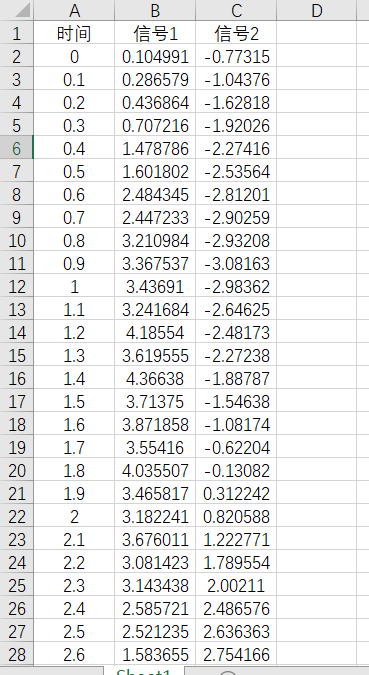


可以在侧面打开“项目管理器”,给表格“Book1”重命名为“曲线数据”。还可以在表格的“长单位”处给每列数据加上标签。
3、那么这时可以直接使用Origin的自动绘图功能了。选择A、B、C所有列,然后点击菜单栏的“绘图”,选择一个折线图,双击即可绘图。
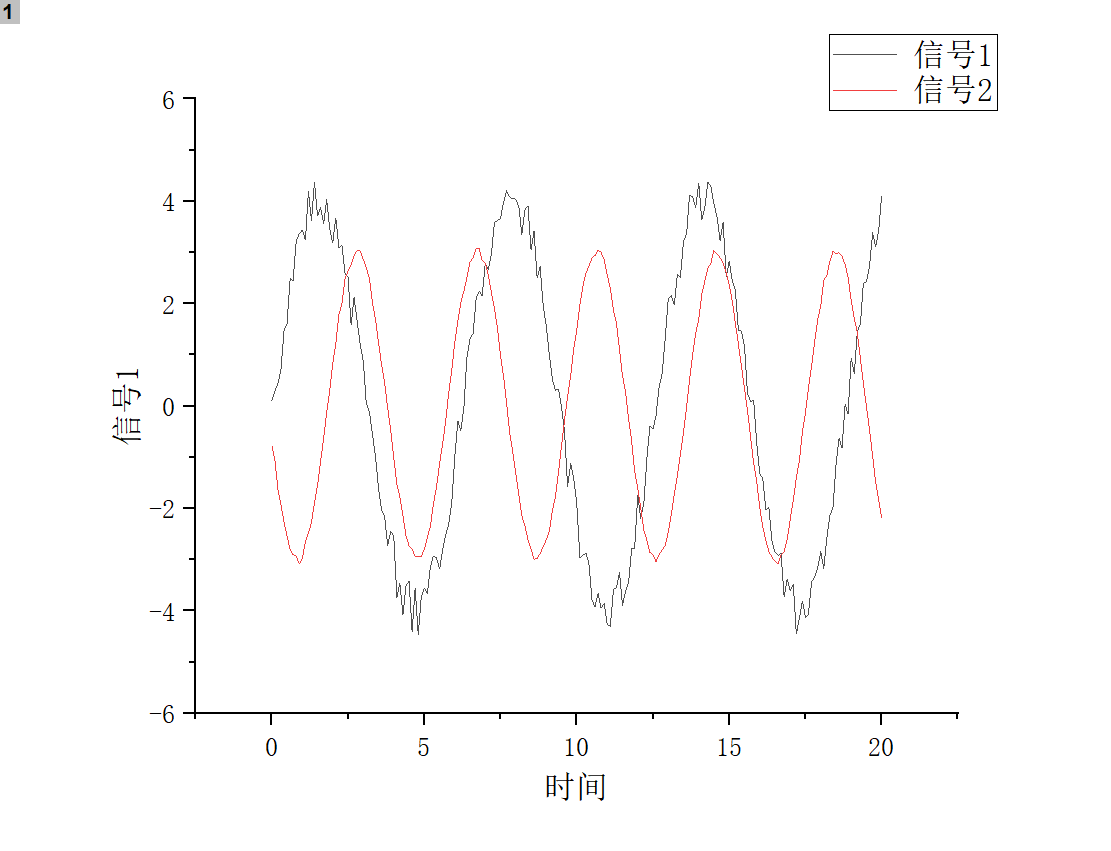 这样呢就是将两条曲线放到同一张图中了。
如果想要自定义画图呢?
(1)首先在左侧项目管理器处删除这张Graph1图,然后点击上方的“新建图”的图标,创建空Graph。
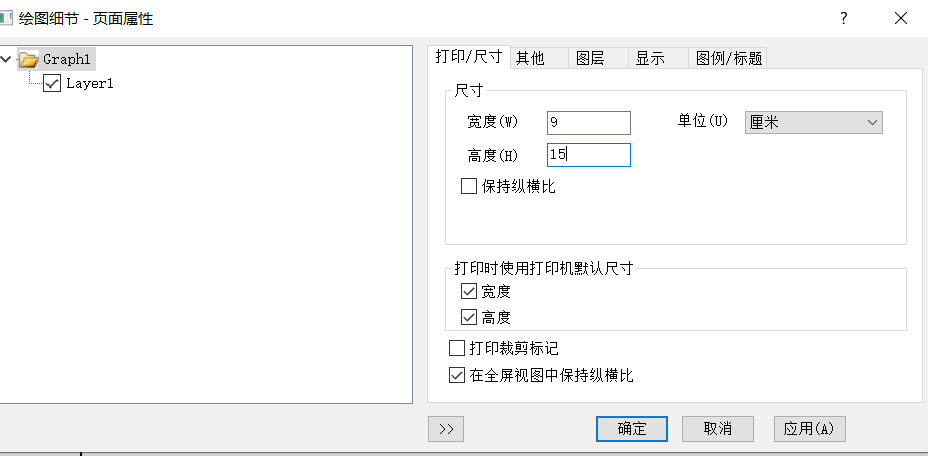
(2)双击图像空白区域,设置图片尺寸。按照论文排版,我们将图片设置成9*15的尺寸,选择应用,再点击确定。
 (3)在白色区域右键,选择“新图层”,选择“下X轴,左Y轴”。这个时候坐标系排版混乱。
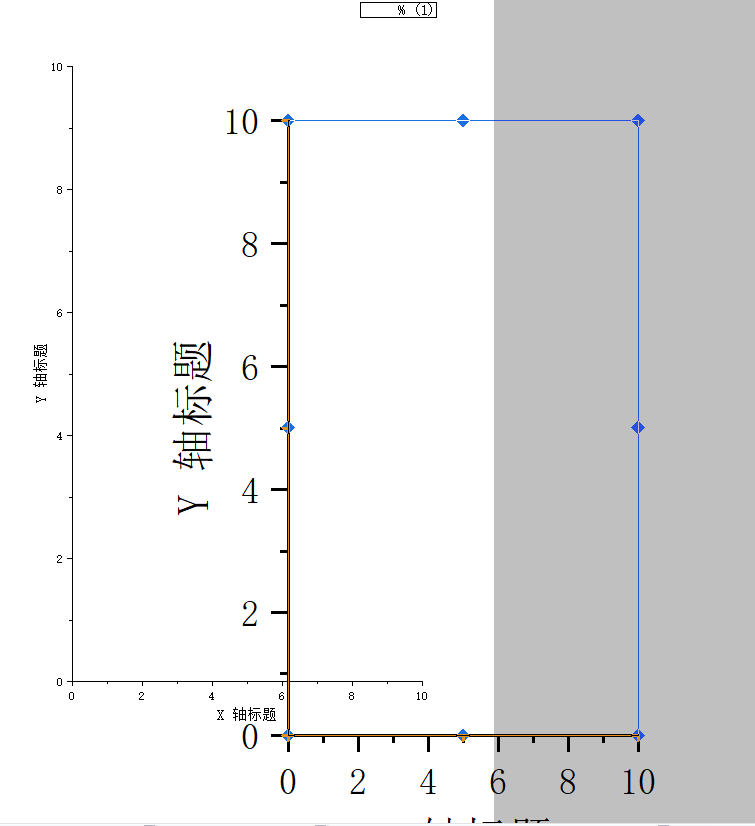
我们选中左边这个坐标系,双击,选择“大小”,设置好如下尺寸后,选择“应用”,选择“确定”。
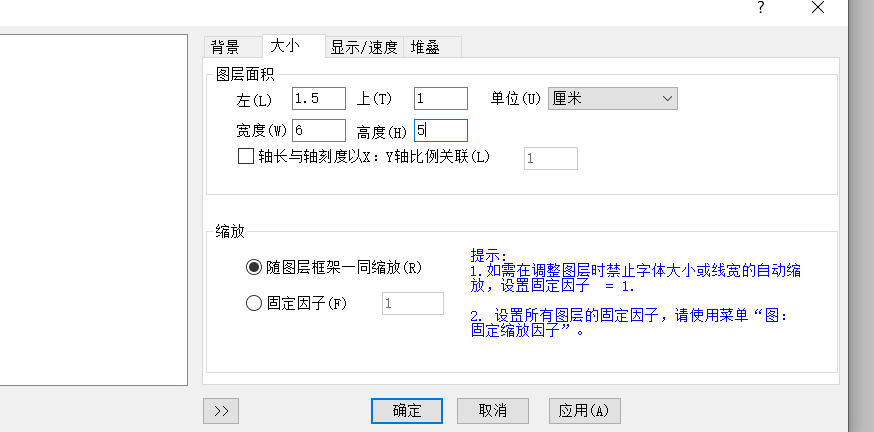 选中右边这个坐标系,双击,选择“大小”,设置好如下尺寸后,选择“应用”,选择“确定”。
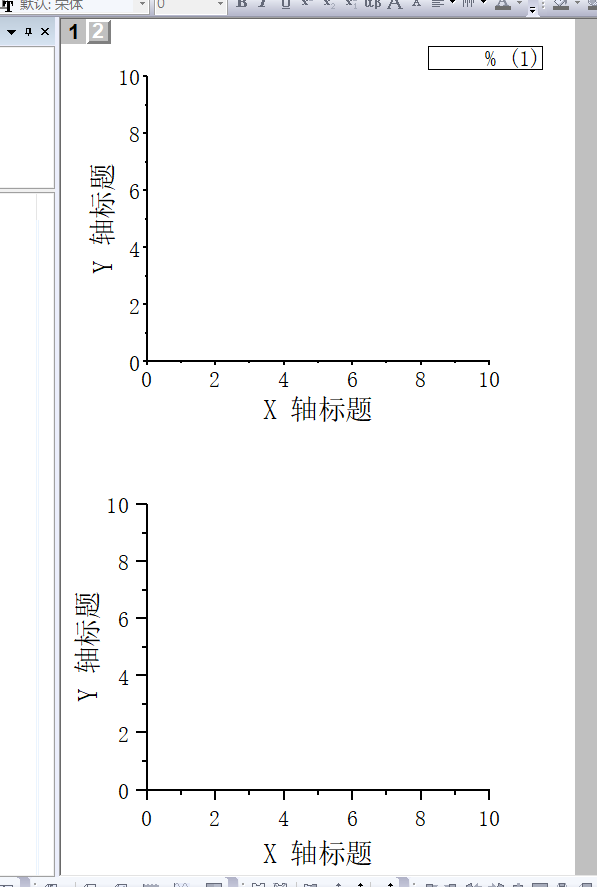
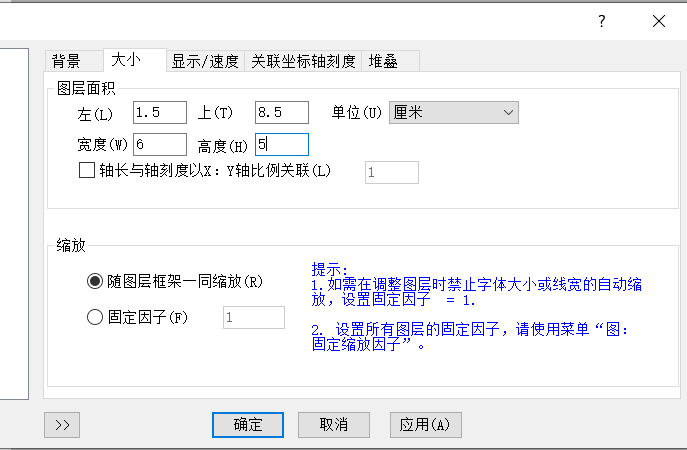 效果:
效果:
 (4)点击左上角菜单中的“图”,选择“绘制图表”。
在第一栏选择“可用数据”,选择“当前项目中的工作表”,选中“曲线数据”这个表格。
左侧选择绘图类型为“折线图”,勾选X坐标和Y坐标,(X表示横坐标,Y表示纵坐标,yEr表示误差,L表示标签),再在第三栏中选中“图层1”,然后点击“添加”。
然后点击“应用”。
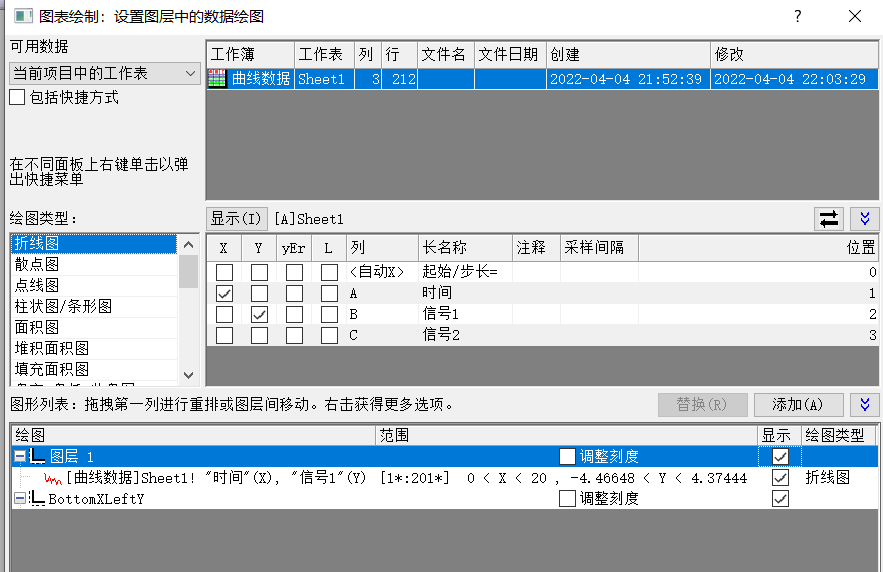
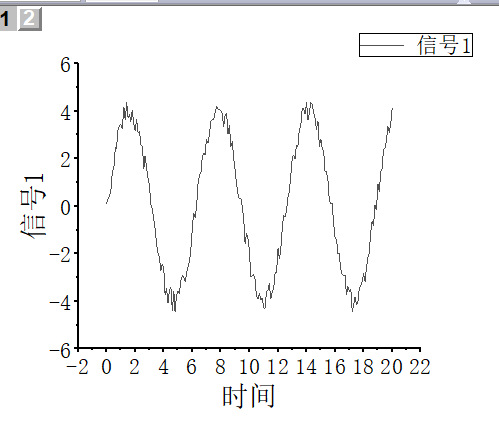
然后点击“BottemXLeftY”这个图层,为其设置一个X,两个Y,然后点“添加”,再点击“应用”。

4、设置坐标轴格式
图1、图2都设置一下。
(1)设置“刻度”
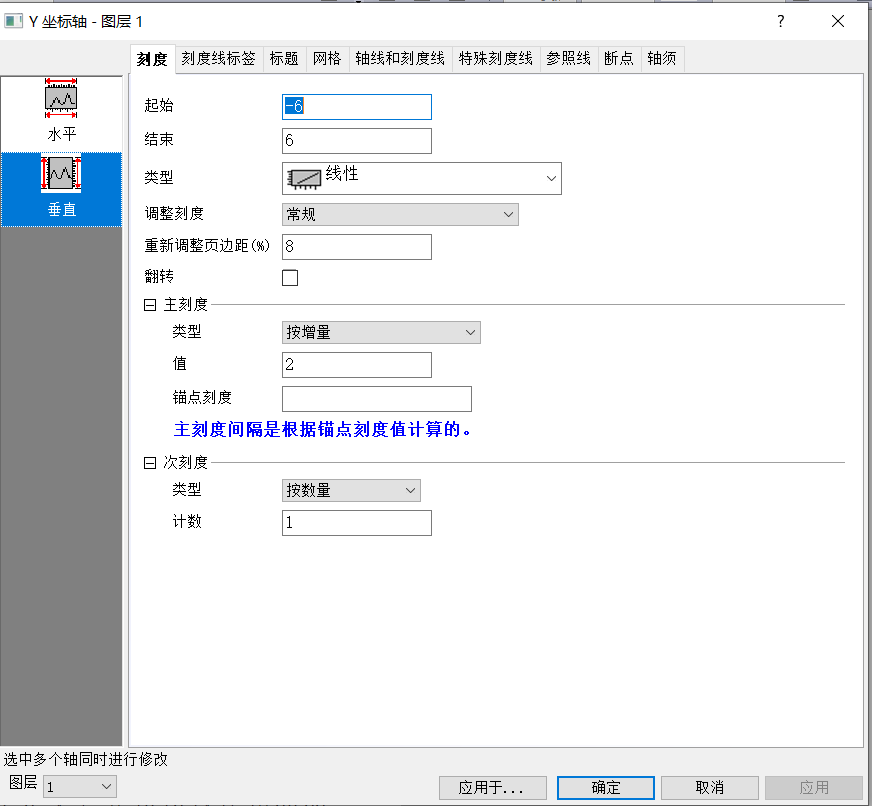
双击坐标轴,弹出对话框,选择“水平”,设置“刻度”,起始0,结束20,类型选择“线性”,主刻度值设置为2,表示间隔为2,点击“应用”;选择“垂直”,设置“刻度”,起始-6,结束6,类型选择“线性”,主刻度值设置为2,表示间隔为2,点击“应用”。
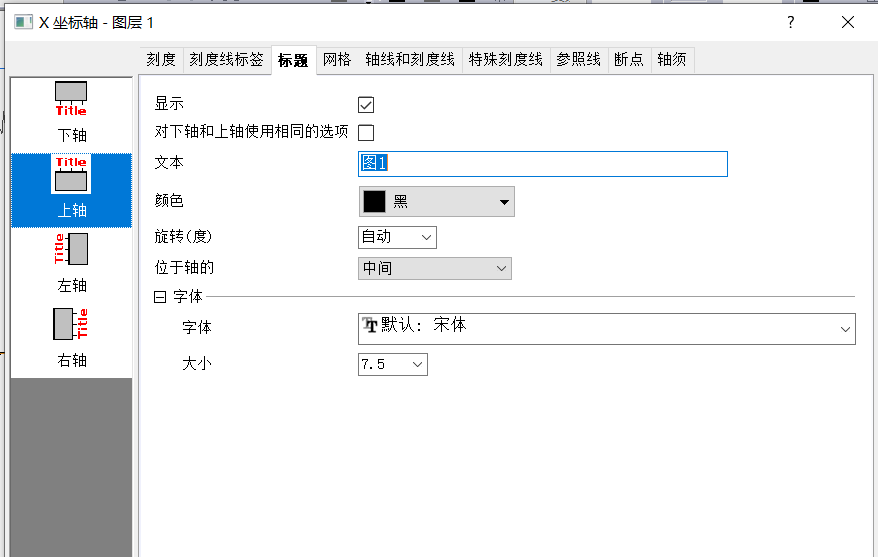
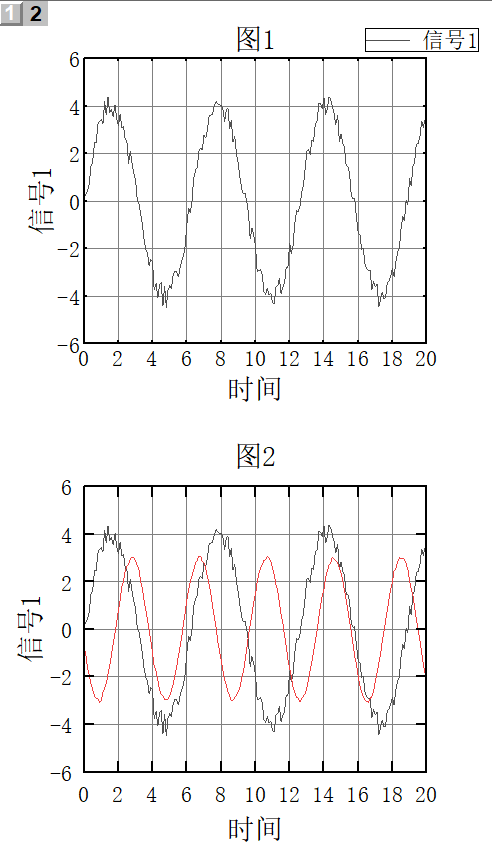
(2)设置“标题”,选中“上轴”,勾选“显示”,将文本处命名为“图1”,点击“应用”。这样图上方出现标题:图1了。
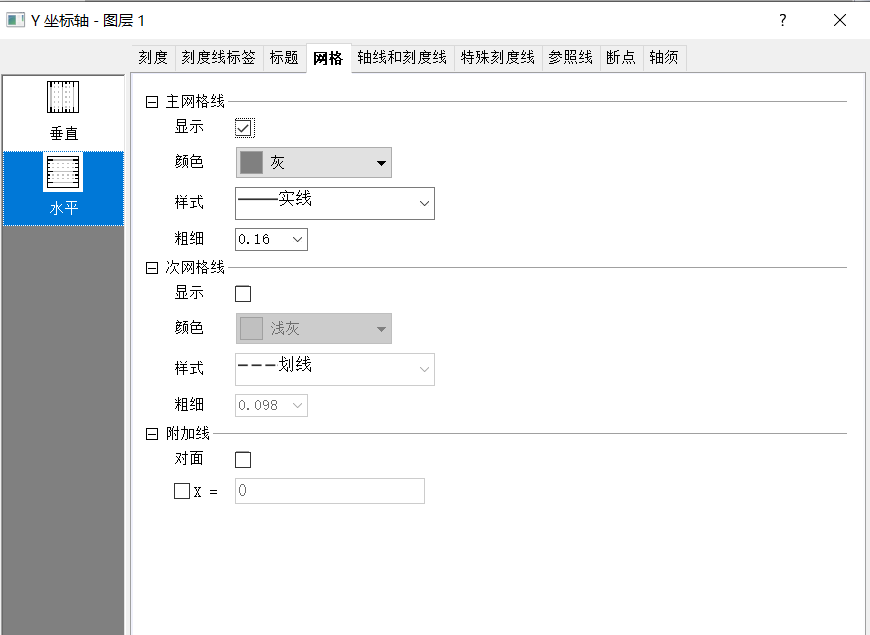
(3)设置“网格”,选中“垂直”方向,在主网格线勾选“显示”;选中“水平”方向,在主网格线勾选“显示”,点击“应用”。这样图中的网格线就显示出来了。
(4)设置“轴线和刻度线”,对于已经存在的下轴和左轴,主刻度选择“朝内”,次刻度选择“无”,粗细选择“1.5”;对于没显示的上轴和右轴,点击上方“显示轴刻度线”,主刻度选择“朝内”,次刻度选择“无”,粗细选择“1.5”。
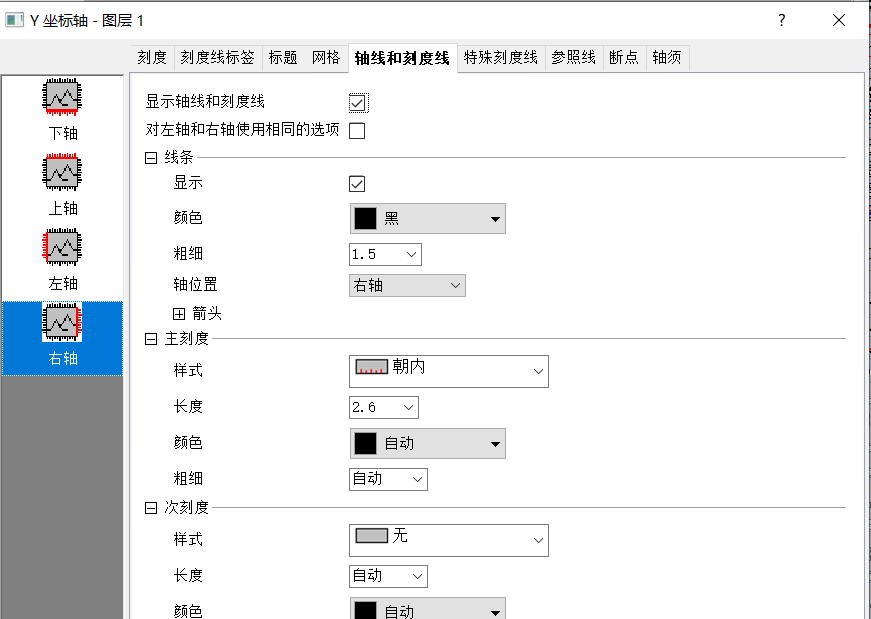
这样就在外面构建了一个封闭的网格。
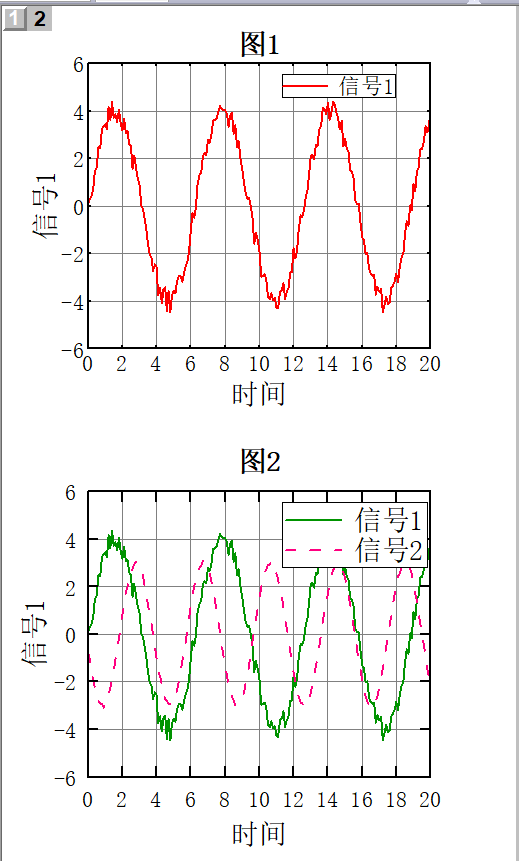
(5)图2也进行上面的步骤,最后成果:
5、设置图线格式
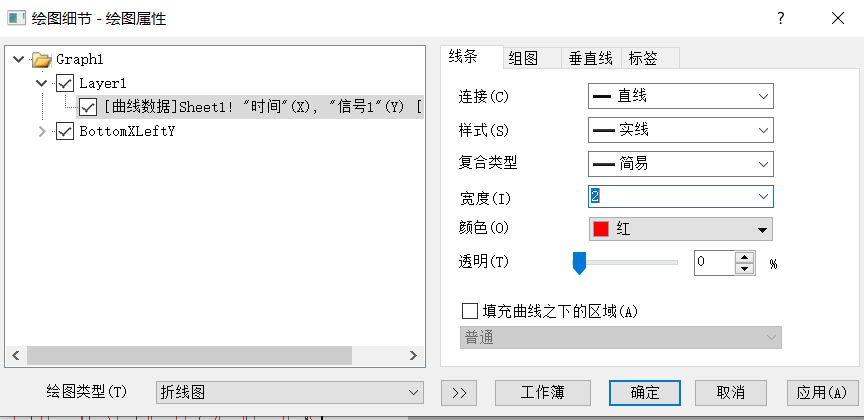
对于图1:
(1)选中线条,双击出现弹窗,宽度选择“2”,颜色选择“红色”,点击“应用”,点击“确定”;
对于图2:
(1)选中线条,双击出现弹窗,选择“组”,选择“独立”,将线条分开设置。
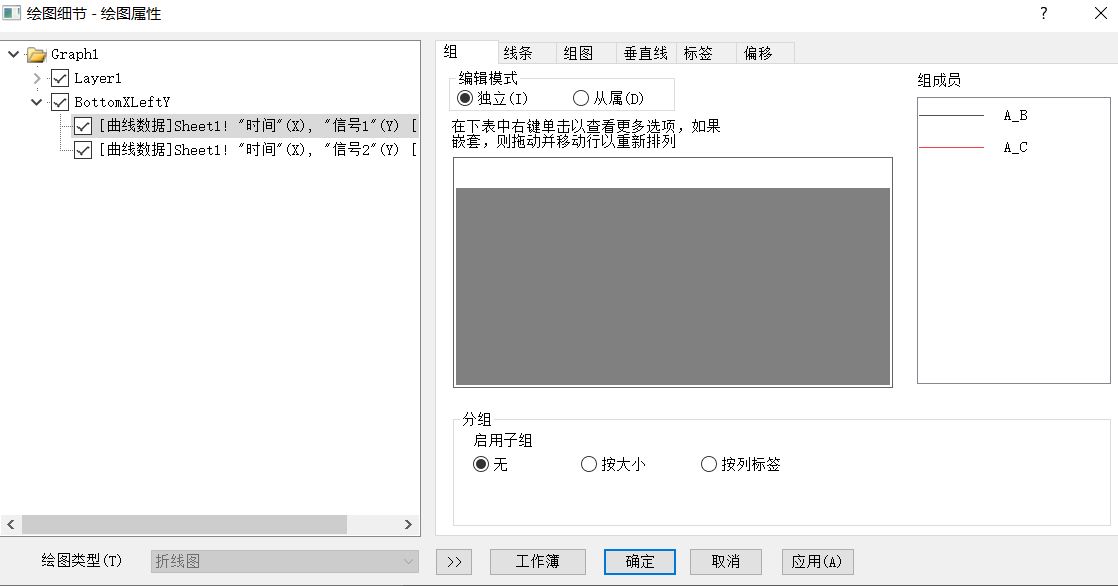 (2)选中第一条曲线数据,选中“线条”,宽度选择“2”,颜色选择“绿色”,点击“应用”;再选中第二条曲线数据,选中“线条”,样式选择“划线”,宽度选择“2”,颜色选择“粉色”,点击“应用”,再点击“确定”。

效果:

6、添加并设置图例
对于图1:
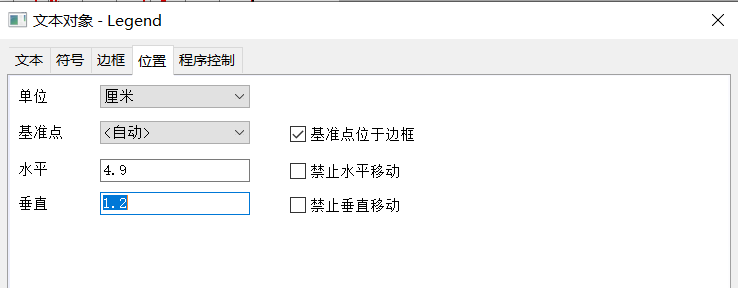
(1)选中已经存在的图例,右键选择“属性”,选择“位置”,设置如下:
对于图2:
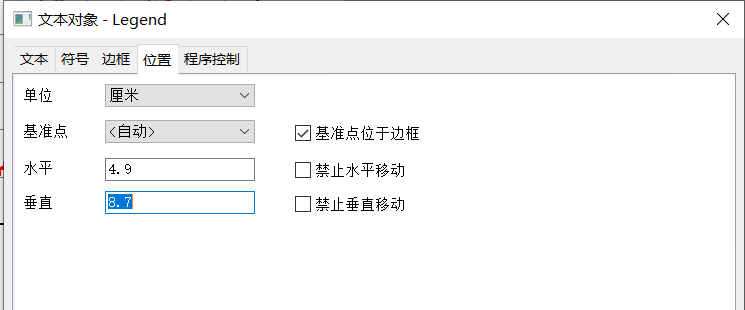
(1)点击左边的“重构图例”按钮,自动生成图例:

(2)选中已经存在的图例,右键选择“属性”,选择“位置”,设置如下:
效果:
7、导出工程并保存图片
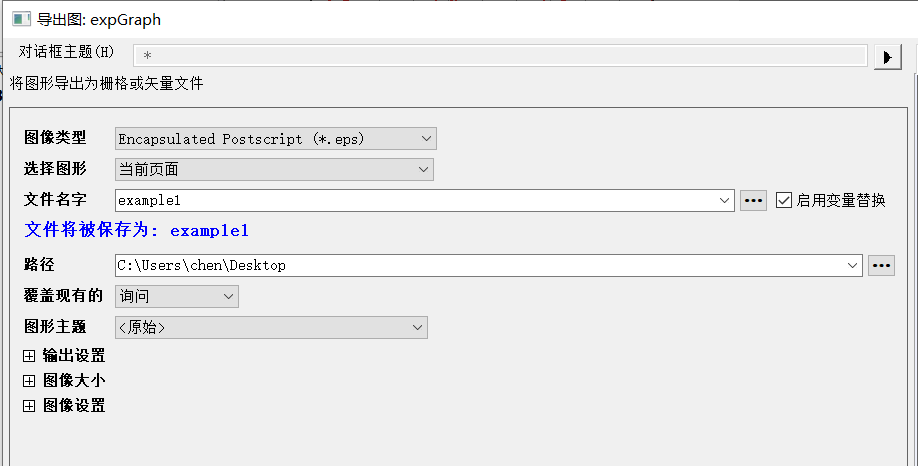
点击文件,选择“导出图”,图像类型可以选择“eps”,文件名字为“example1”,保存路径设置一下,然后选择“预览”,选择“应用”。
8、放在最后:温馨提示
 补充:
补充:
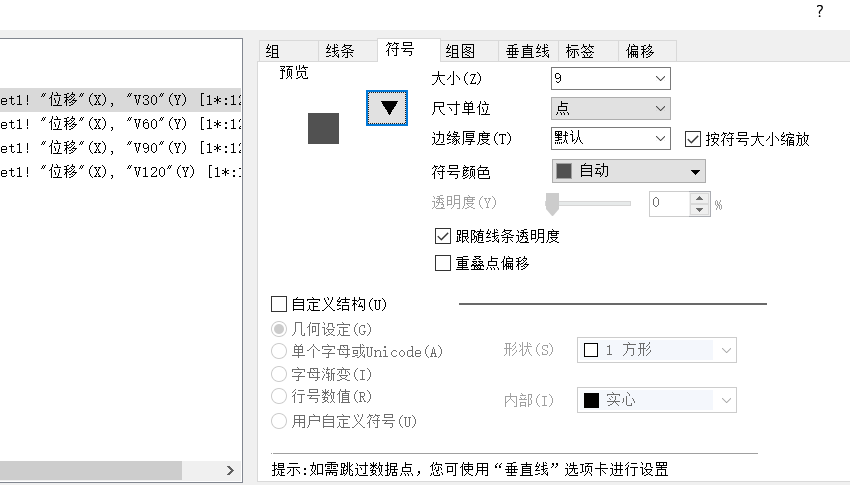
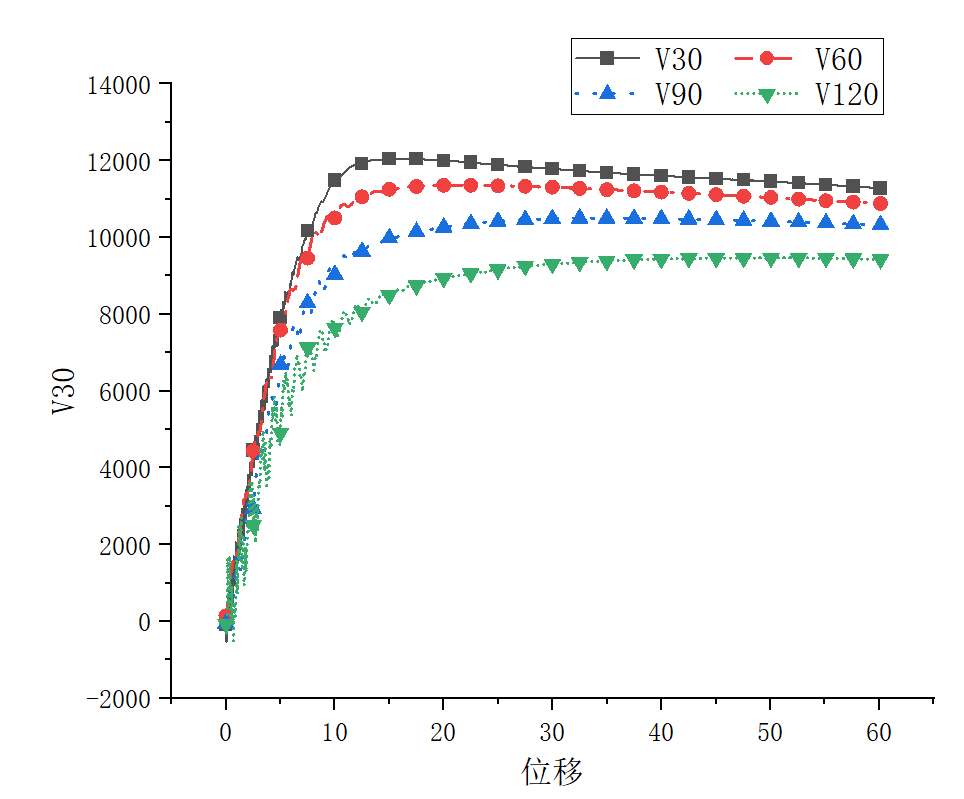 这种图,是选中表格数据后右键“绘图”,选择“点线图”,选择“点线图”绘制而成的。双击某条线,选择“符号”,“预览”处的倒三角可以选择更换symbol的:
发布者:全栈程序员-站长,转载请注明出处:https://javaforall.net/138103.html原文链接:https://javaforall.net



