
大家好,又见面了,我是你们的朋友全栈君。
*写在前面:本文为便于博主自己学习进行的摘录整理,由于经过实际软件操作验证,故投稿原创,主要来源为知乎*
绘图软件Origin使用教程
- 一、新手绘制新图
- 二、导入数据
- 三、绘制图形
-
- (1)简单二维图形绘制
-
- 1. 绘制线(Line)图
- 2. 绘制Y误差( Y Error)图
- 3. 绘制XY误差( XY Error)图
- 4. 绘制垂线( Vertical drop line)图
- 5. 绘制气泡( Bubble)图
- 6. 绘制彩色点( Color Mapped)图
- 7. 绘制彩色气泡( Bubble+Color Mapp
- 8. 绘制点线(Line+ Symbol)图
- 9. 绘制柱形( Column)图
- 10. 绘制条形(Bar)图
- 11. 绘制堆垒柱形( Stack Column)图
- 12. 绘制堆垒条形( Stack Bar)图
- 13. 绘制浮动柱形( Floating Column)图
- 14. 绘制浮动条形(Stack Bar)图
- 15. 绘制饼(Pie Chart)图
- 16. 绘制Y轴错位堆垒曲线图
- 17. 绘制二维瀑布( Waterfall)图
- 18. 绘制面积(Area)图
- 19. 绘制堆垒面积( Stock Area)图
- 20. 绘制填充面积( Fill Area)图
- (2)特殊二维图形绘制
- (3)含标签、误差棒图形绘制
一、新手绘制新图
(1)创建新图
1.新建图
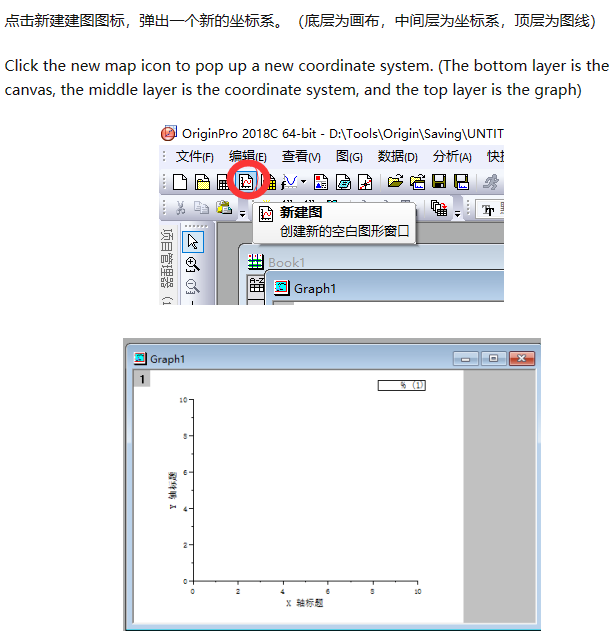

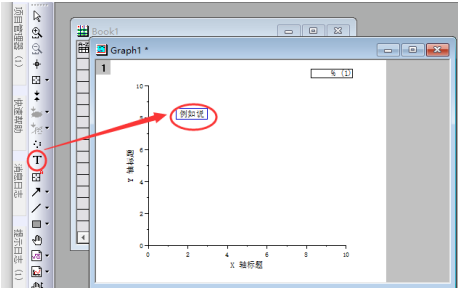
2.文字输入
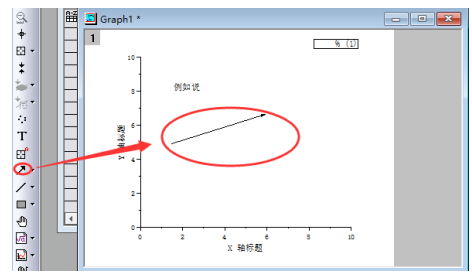
3.绘制箭头
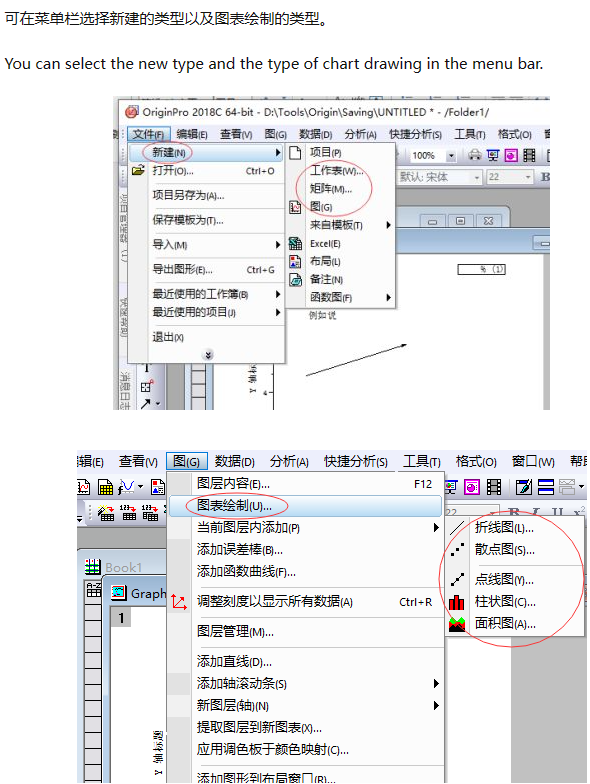
4.新建图表选择
(2)绘图实例讲解
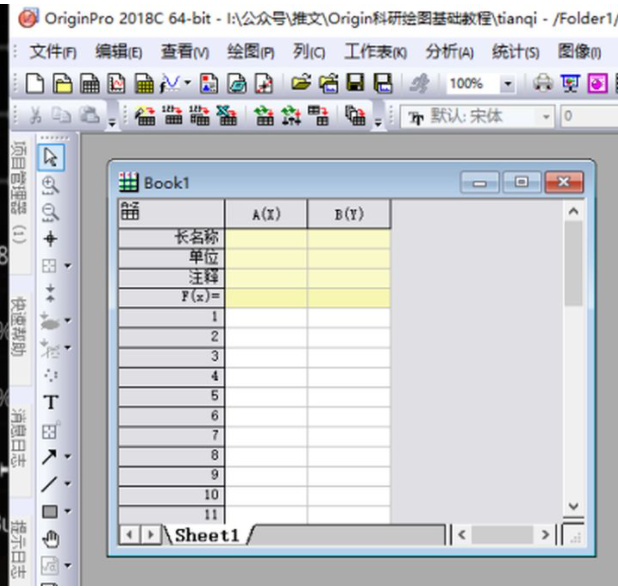
1.创建工程
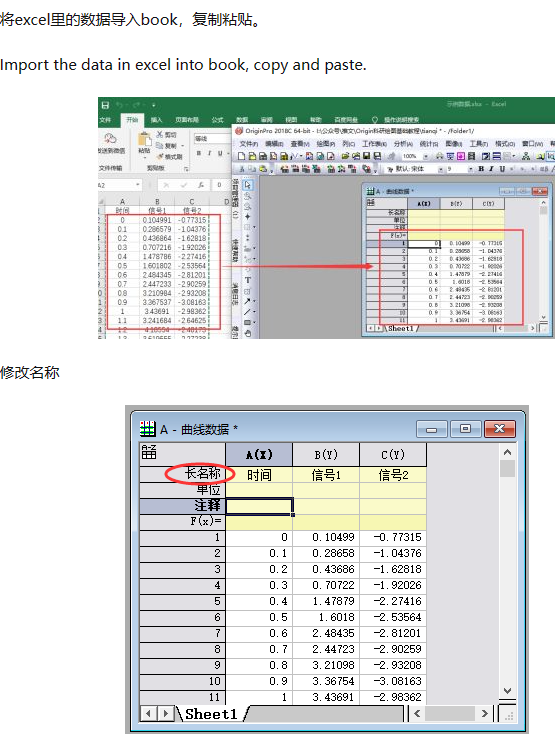
2.将数据导入book
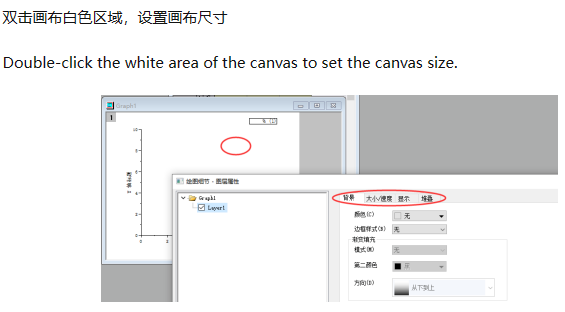
3.创建空的graph,设置画布尺寸
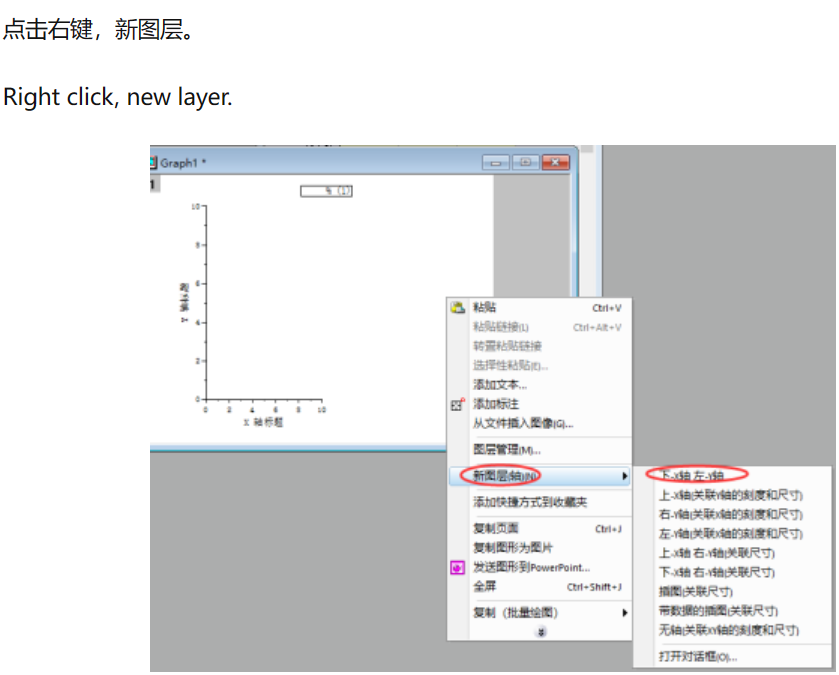
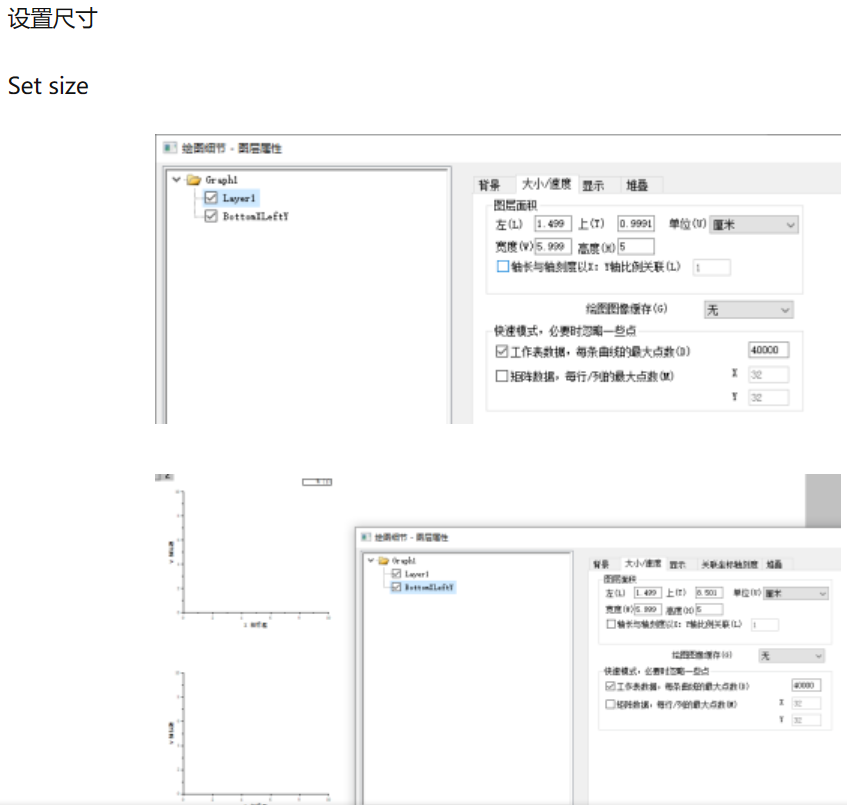
4.添加坐标系,设置坐标系的位置与尺寸
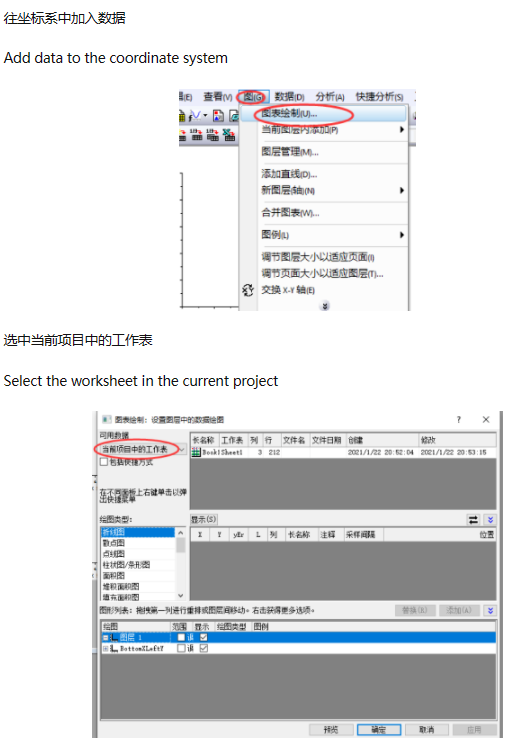
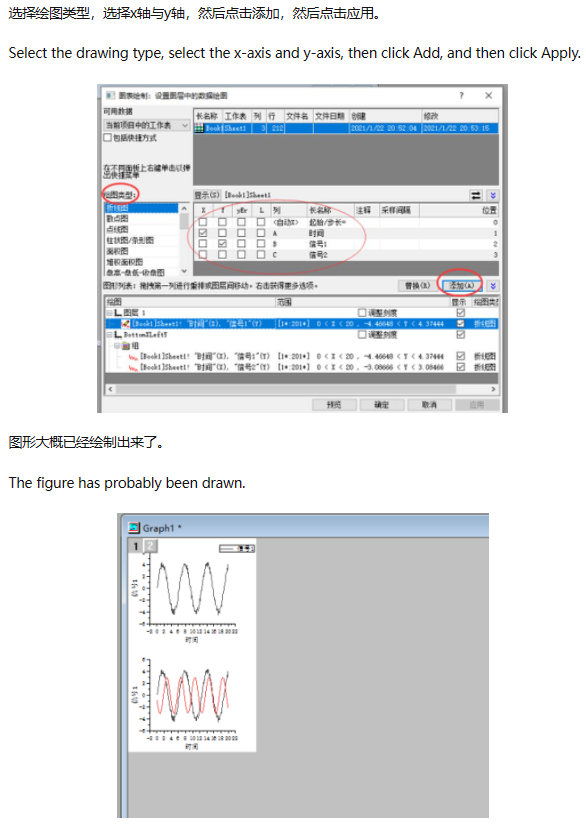
5.添加图线
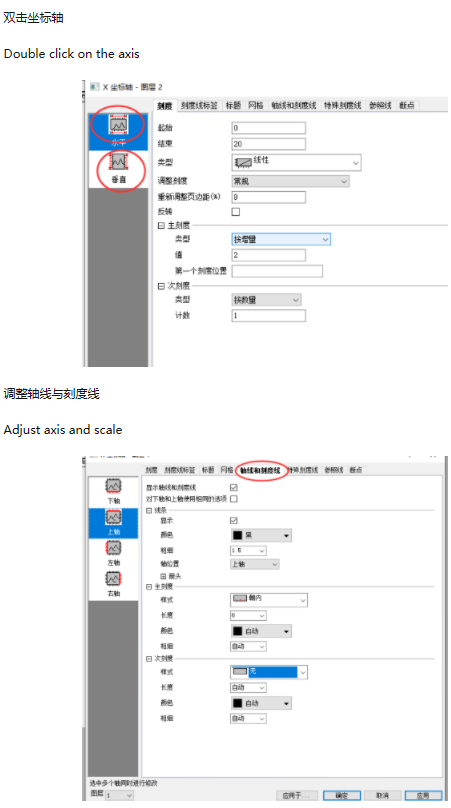
6.设置坐标轴格式
7.设置图的标题
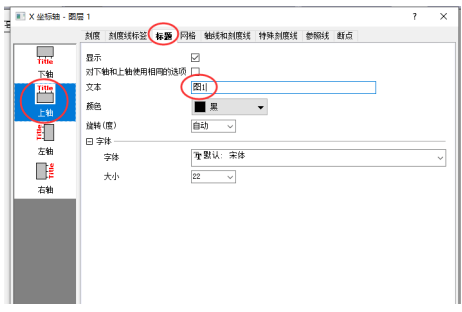
8.设置图线的格式
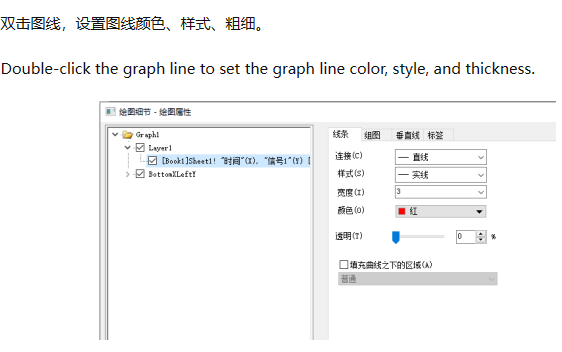
9.设置并添加图例
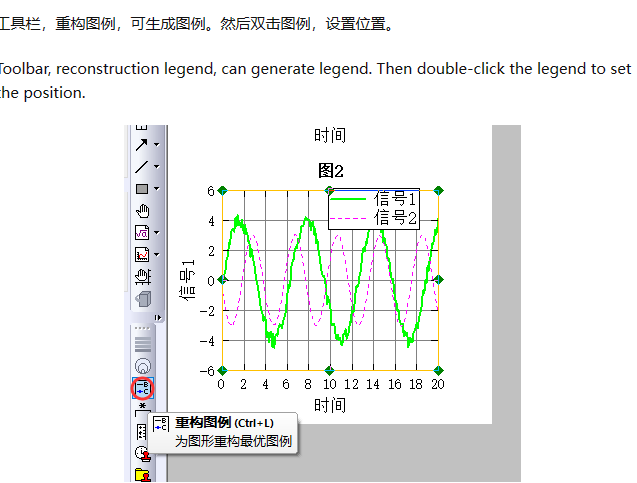
10.导出图片
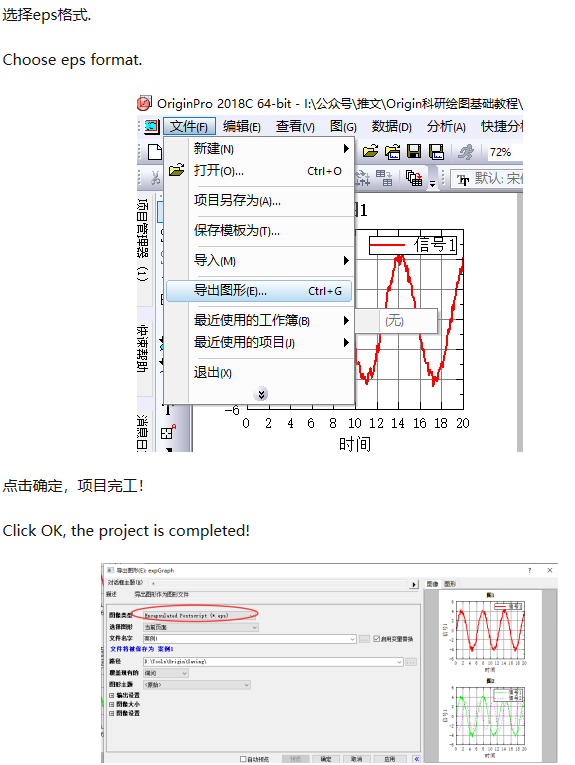
二、导入数据
(1)支持导入的数据格式
1.主要介绍
Origin是OriginLab公司开发的用于科学绘图和数据分析软件:
①Origin支持多种格式数据导入,包括Excel、ASCII、NetCDF、SPC、DIADem等。
②图形可输出为EPS、JPEG、TIFF、GIF等格式。
2.导入数据
如何将导出的txt数据导入到origin?
方法一:Import
打开origin—>任务栏—>点击 import signal ASCII
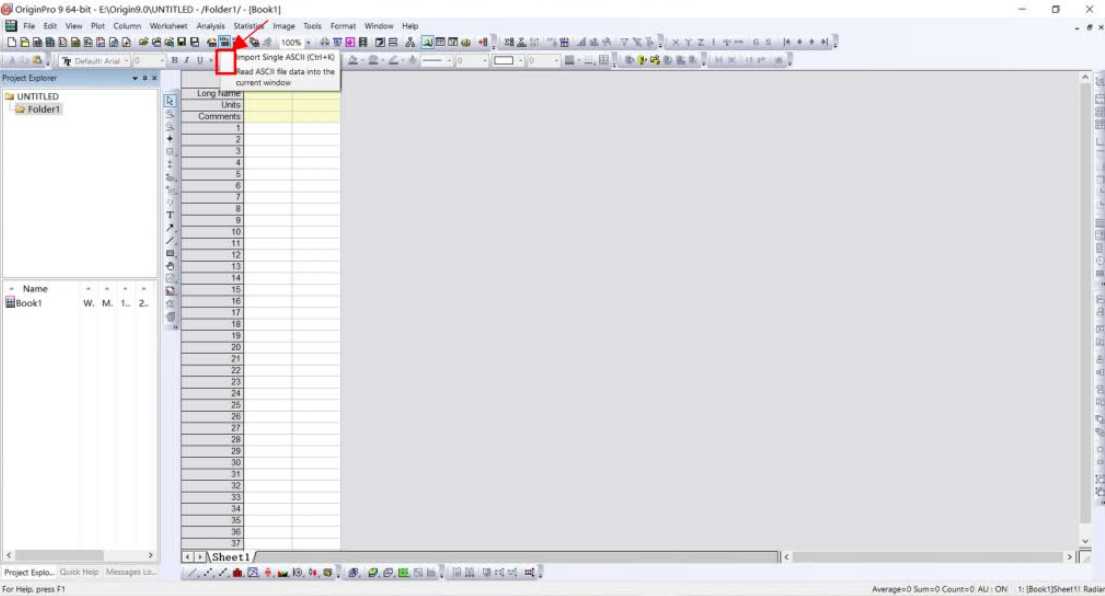
在弹出窗口选择要导入的数据文件
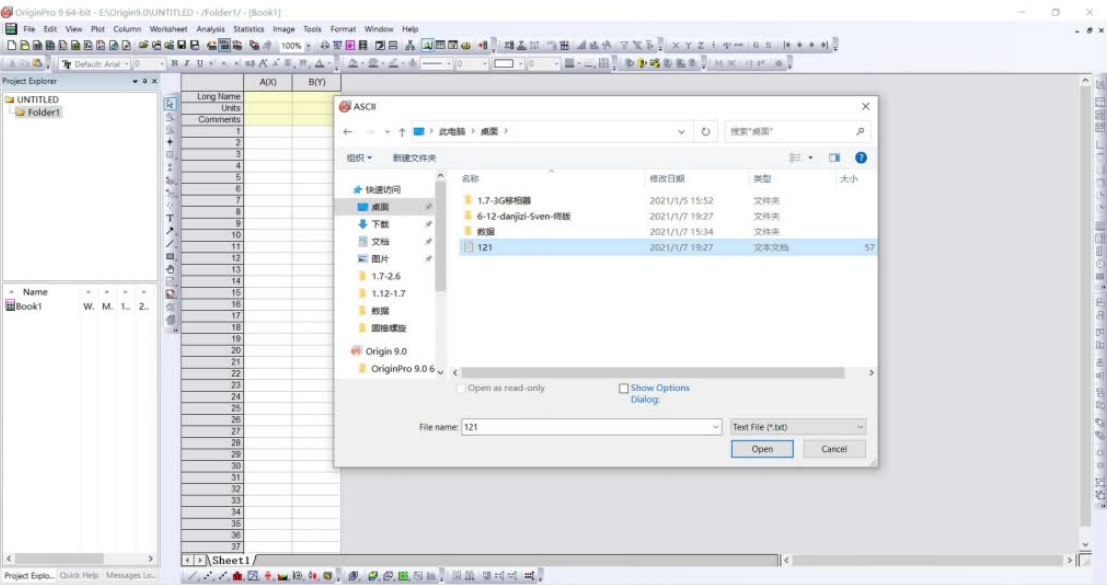
点击open完成数据导入
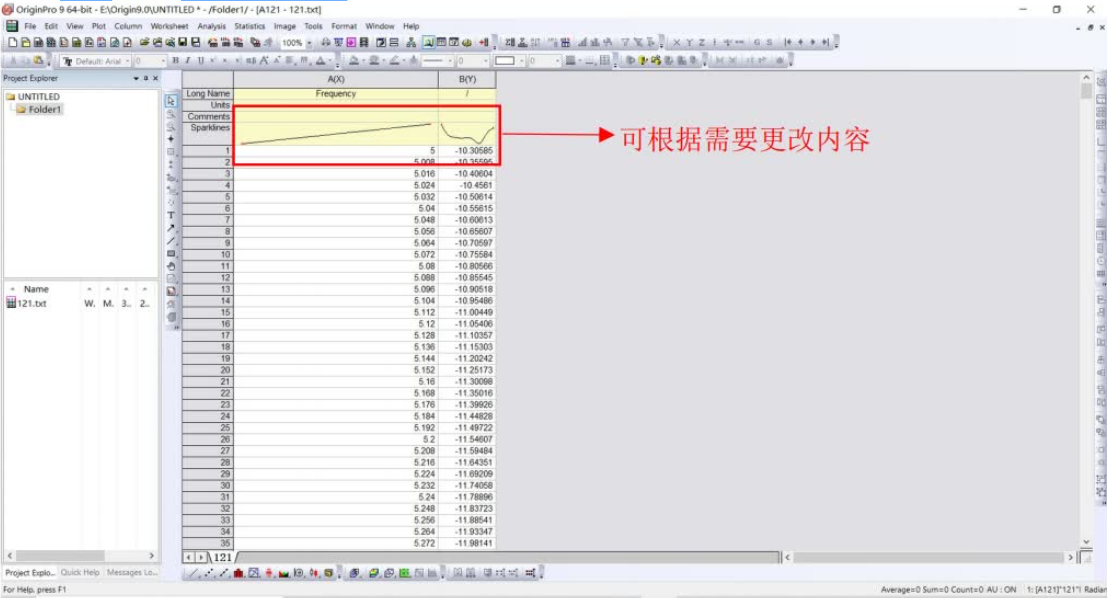
从导入结果可以看到,此种方式不仅将数据导入了,同时也将数据的含义导入,即将txt
文本中所有内容导入,表格上方黄色填充单元内的内容可以根据需要修改定义的。
方法二:复制+粘贴
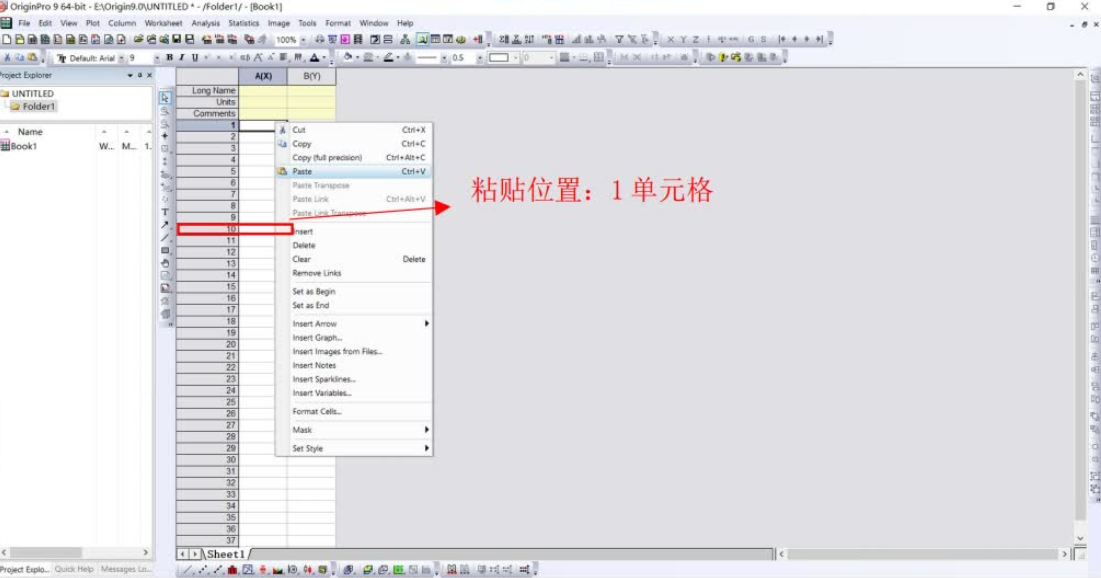
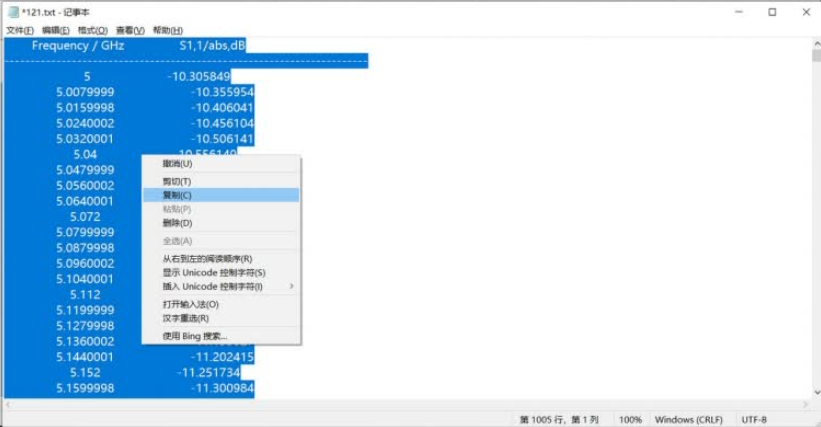
打开导出的txt文档,选中数字部分(也可以直接全部选中,只不过全部选中后,对于非数据内容需要后续删除),点击鼠标右键选择复制,打开origin,点击workbook 1或者1以下单元格,右击鼠标选择粘贴:
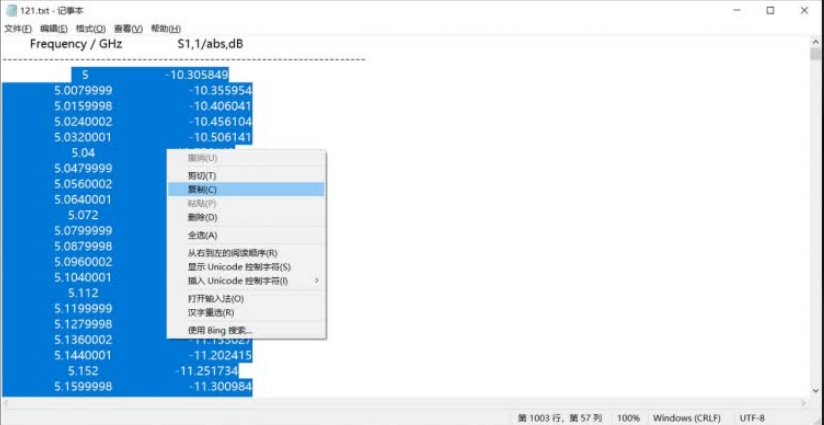
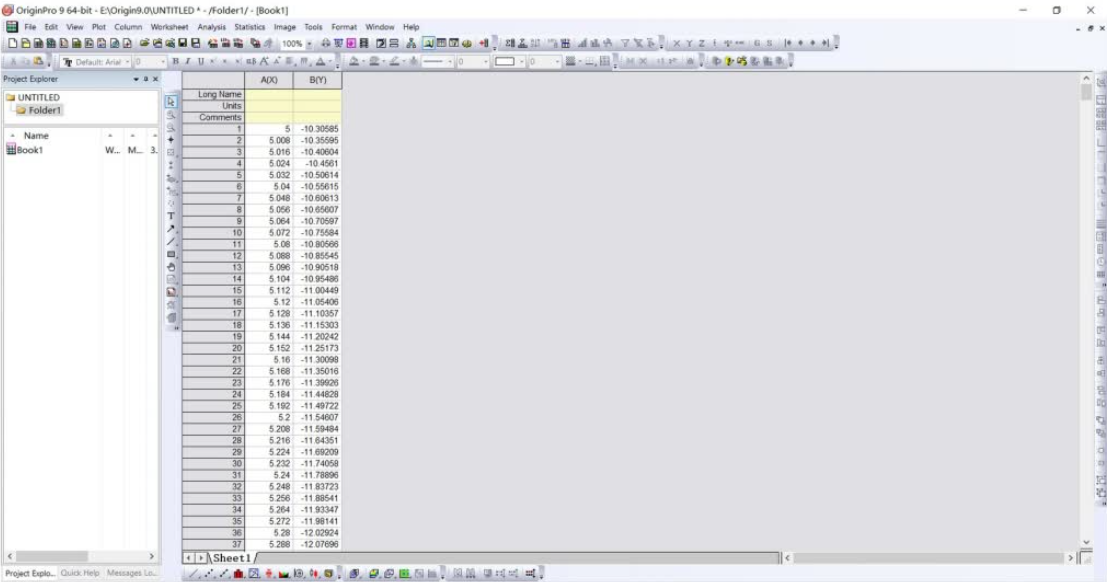
此处只以两列数据的情况进行举例,对于多列数据的,同样可以如上操作。
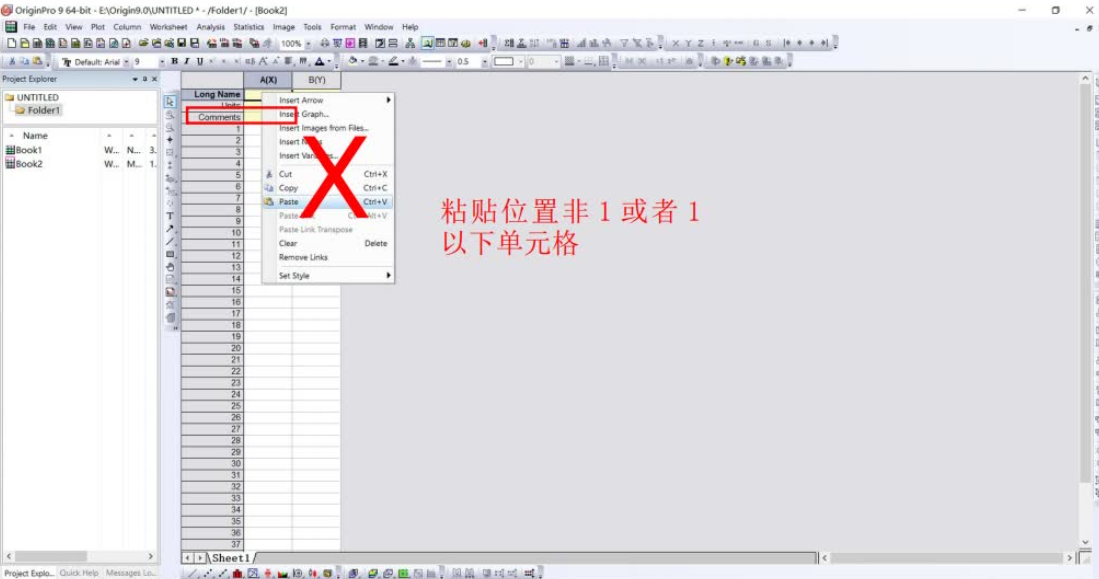
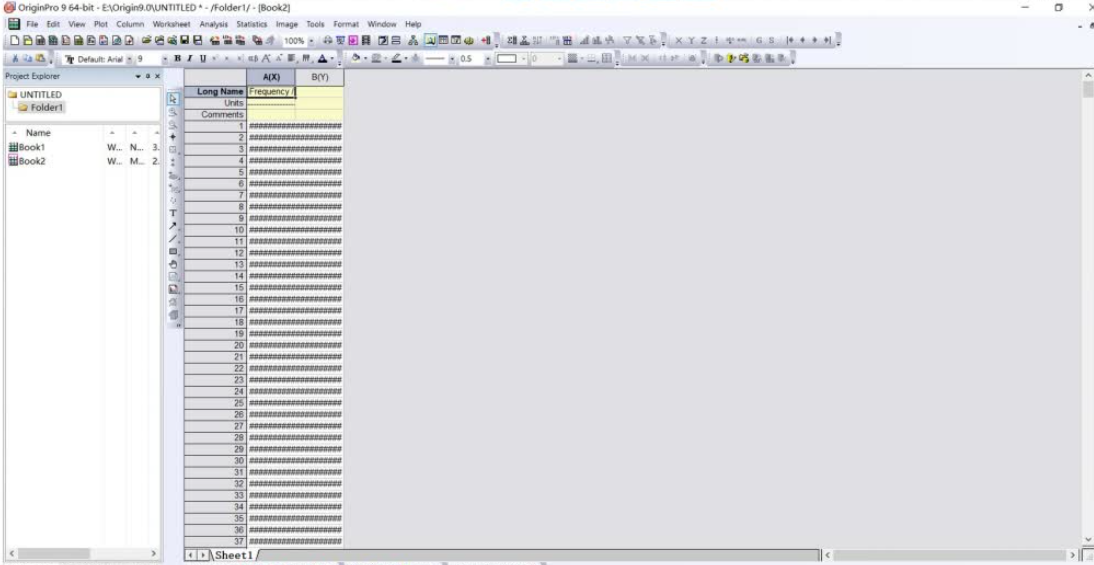
另外,注意上述操作过程中粘贴位置必须选择workbook中的1或者1以下的单元格,而非workbook中的Long Name对应的单元格,否则会出现乱码:
3.数据格式转换
- MATLAB的.mat文件
- Excel的.xls文件
- 有其他软件保存的.csv文件
三、绘制图形
(1)简单二维图形绘制
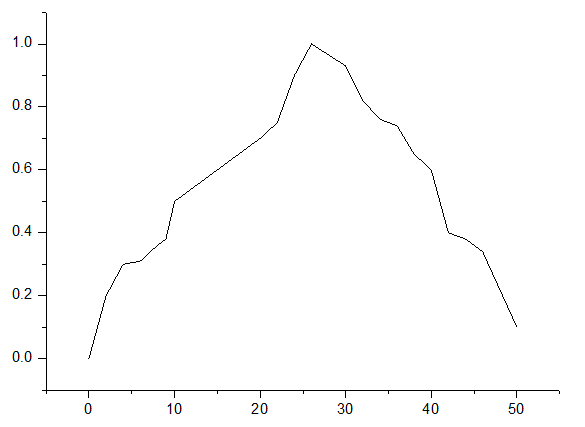
1. 绘制线(Line)图
示例准备:导入 Graphing文件夹中的 AXES.OAT文件数据

①选中B列。

②单击菜单命令【Plot】→【Line】→【Line】或2D Graphs工具栏的【Line】。

2D Graphs工具栏:

2. 绘制Y误差( Y Error)图
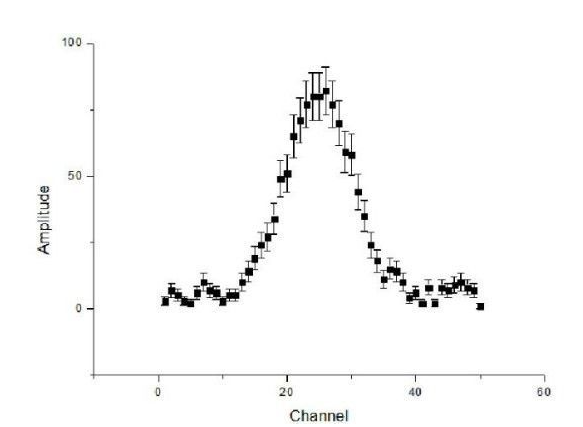
【Y Error】命令只绘制数据对应的误差而不显示数据点,如果希望对数据及其误差同时作图,应绘制含误差棒(Error Bar)图。
示例准备:
①导入 Curve Fitting文件中的 Gaussian.dat文件数据

②选中C列将其设置为 Y Error列。
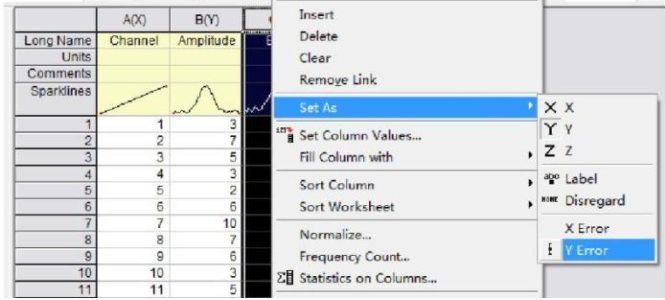
③单击菜单命令【Plot】→【Symbol】→【Y Error】或2D Graphs工具栏的【Y Error】按钮。
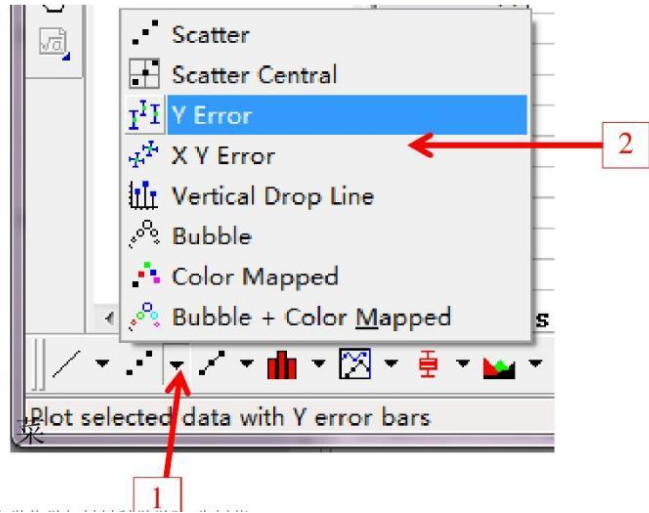
【Y Error】命令只绘制数据对应的误差而不显示数据点,如果希望对数据及其误差同时作图,应绘制含误差棒(Error Bar)图:
3. 绘制XY误差( XY Error)图
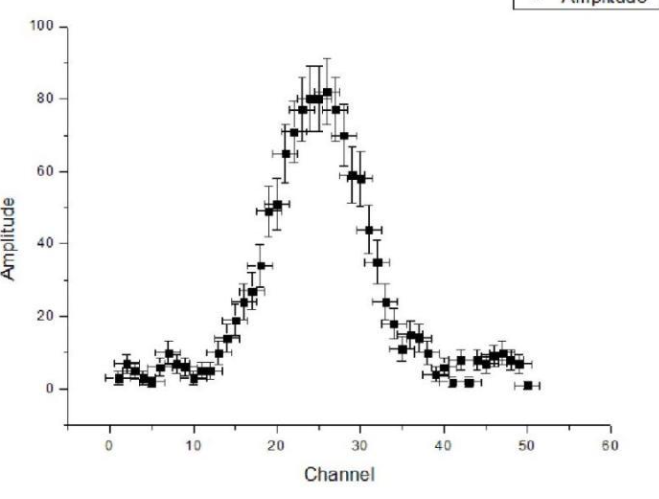
示例准备:导入 Curve Fitting文件中的 Gaussian .dat文件数据。

①单击 Standard工具栏上的【Add New Columns】按钮添加一个列,并将其值设置为”1.5”,(注:该步骤只是为了演示本例绘图用,实际作作图时应采用真实的误差数据)。

②选中C、D列分别设置为Y Error、X Error。

③选中A、B、C和D四个列,然后单击菜单命令【Plot】→【Symbol】→【XY Error】或2D Graph工具栏上的【XY Error】按钮。
4. 绘制垂线( Vertical drop line)图
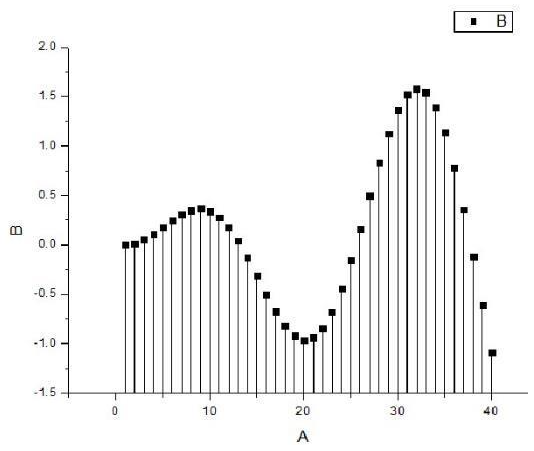
示例准备:导入 Graphing文件夹中的 AXES .DAT文件数据

①选中B列。

②单击菜单命令【Plot】→【Symbol】→【Vertical Drop Line】或2D Graphs工具栏【Vertical Drop Line】按钮。
5. 绘制气泡( Bubble)图
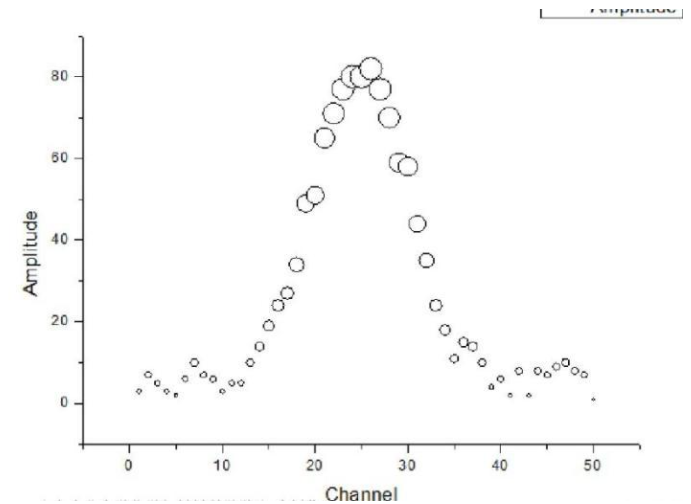
数据要求:用于作图的数据包含两个数值型Y列(第1个Y列设定气泡纵向位置,第2个Y列用于设定气泡的大小)。

示例准备:导入 Curve Fitting文件中的 Gaussian.dat文件数据。

①选中B、C两列。

②单击菜单命令【Plot】→【Symbol】→【Bubble】或 2D Graphs工具栏上的【Bubble】按钮。
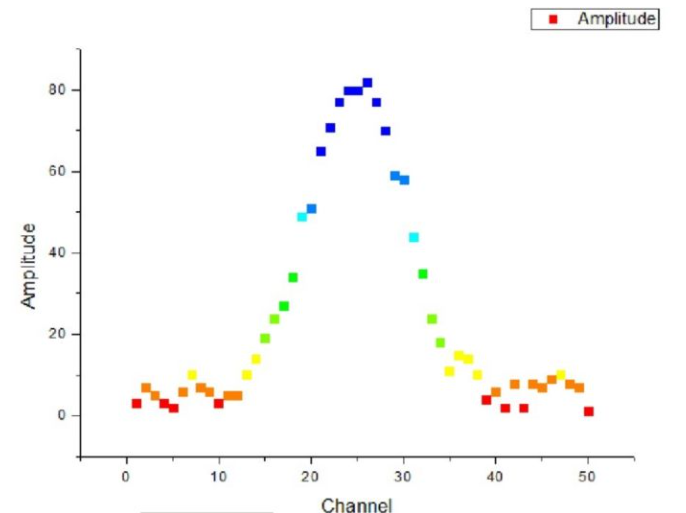
6. 绘制彩色点( Color Mapped)图
数据要求:用于作图的数据包含两个数值型Y列(第1个Y列设定点的纵向位置,第2个Y列用于设定点的颜色)。

示例准备:导入 Curve Fitting文件中的 Gaussian.dat文件数据

①选中B、C两列。

②单击菜单命令【Plot】→【Symbol】→【Color Mapped】或2D Graphs工具栏上的【Color Map】按钮。
7. 绘制彩色气泡( Bubble+Color Mapp
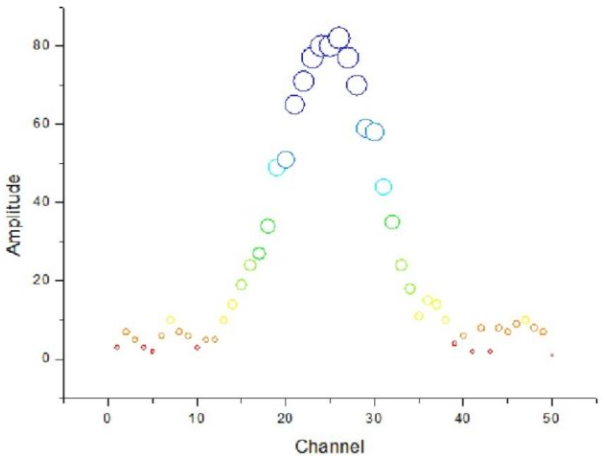
数据要求:用于作图的数据包含两个数值型Y列(第1个Y列设定气泡的纵向位置,第2个Y列用于设定气泡的大小和颜色)。

示例准备:导入 Curve Fitting文件中的 Gaussian.dat文件数据。

①选中B、C两列。

②单击菜单命令【Plot】→【Symbol】→【Bubble+Color Mapped】或2D Graphs工具栏上的【Bubble+Color Mapped】按钮。
8. 绘制点线(Line+ Symbol)图
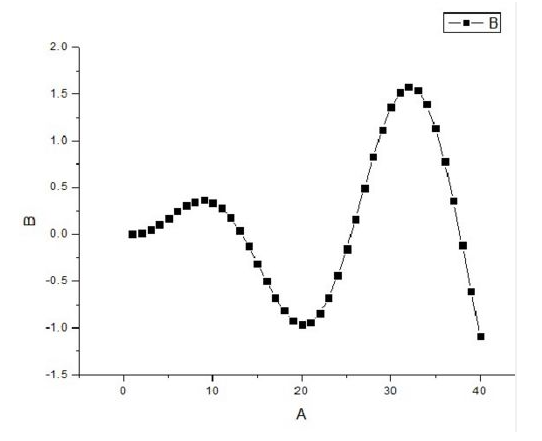
数据要求:用于作图的数据包含一个或多个Y列。

示例准备:导入 Graphing文件夹中的AXES.DAT文件数据

①选中B列。

②单击菜单命令【Plot】→【Line+Symbol】→【Line+Symbol】或2D Graphs工具栏上的Line+Symbol】按钮。
9. 绘制柱形( Column)图
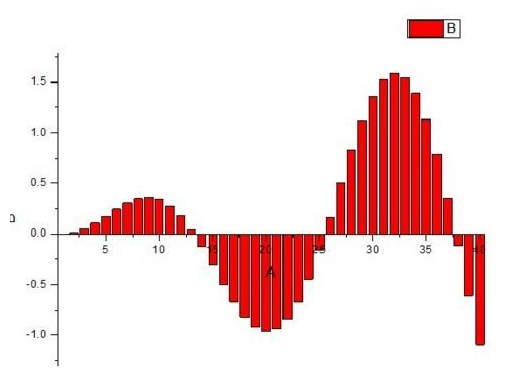
数据要求:用于作图的数据为数值型可包含一个或多个Y列。

示例准备:导入 Graphing文件夹中的AXES.DAT文件数据。

①选中B列。

②单击菜单命令【Plot】→【Column/Bar/Pie】→【Column】或2D Graphs工具栏的【Column】按钮。
10. 绘制条形(Bar)图
数据要求:用于作图的数据为数值型可包含一个或多个Y列。

示例准备:导入 Graphing文件夹中的 AXES.DAT文件数据。

①选中B列。

②单击菜单命令【Plot】→【Column/Bar/Pie】→【Bar】或2D Graphs工具栏的【Bar】按钮。

11. 绘制堆垒柱形( Stack Column)图
数据要求:用于作图的数据为数值型包含多个Y列。

示例准备:导入 Graphing文件夹中的 Group.dat文件数据。

①选中所有的Y列。

②单击菜单命令【Plot】→【Column/Bar/Pie】→【Stack Column】或2D Graphs工具栏的【Stack Column】按钮。
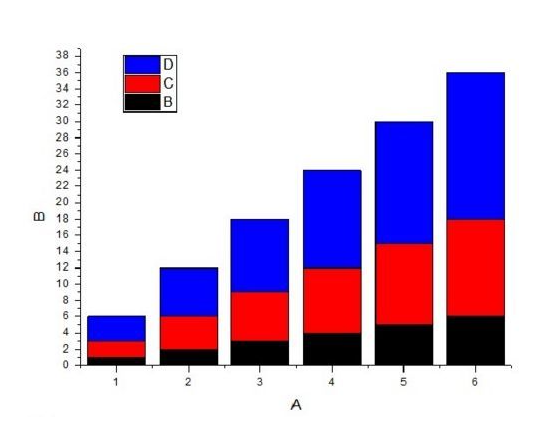
12. 绘制堆垒条形( Stack Bar)图
数据要求:用于作图的数据为数值型且包含多个Y列。

示例准备:导入 Graphing文件夹中的 Group.DAT文件数据。

①选中所有的Y列。

②单击菜单命令【Plot】→【Column/Bar/Pie】→【Stack Bar】或2D Graphs工具栏的【Stack Bar】按钮。
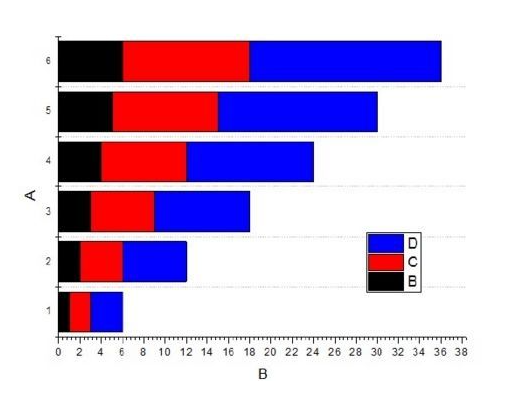
13. 绘制浮动柱形( Floating Column)图
数据要求:用于作图的数据为数值型且包含多个Y列。

示例准备:导入 Graphing文件夹中的 Group . DAT文件数据。

①选中所有的Y列。

②单击菜单命令【Plot】→【Column/Bar/Pie】→【Floating Column】或2D Graphs工具栏的【Floating Column】按钮。
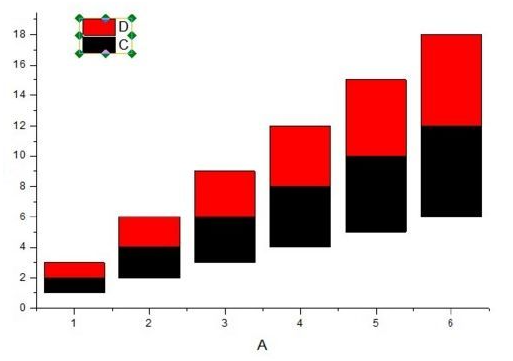
14. 绘制浮动条形(Stack Bar)图
数据要求:用于作图的数据为数值型且包含多个Y列。

示例准备:导入 Graphing文件夹中的 Group . DAT文件数据。

①选中所有的Y列。

②单击菜单命令【Plot】→【Column/Bar/Pie】→【Floating Bar】或2D Graphs工具栏的【Floating Column】按钮。
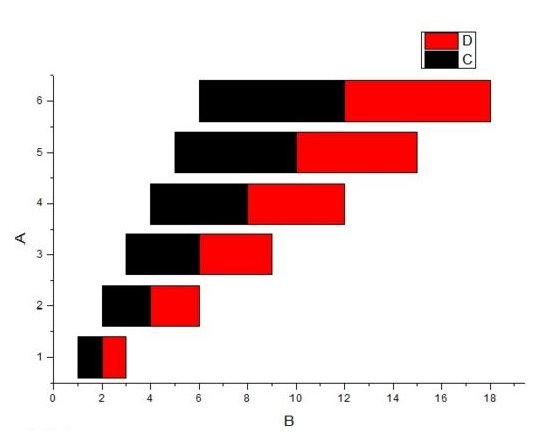
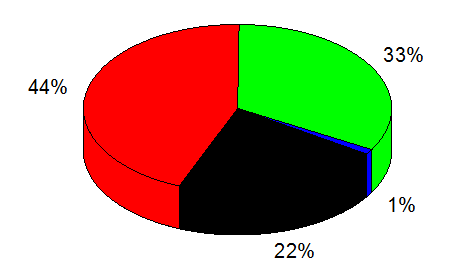
15. 绘制饼(Pie Chart)图
数据要求:用于作图的数据为数值型且包含多个Y列。

示例准备:导入 Graphing文件夹中的 3D Pie Chart . dat文件数据。

①选中所有的B列。

②单击菜单命令【Plot】→【Column/Bar/Pie】→【3D Color Pie Chart】。
16. 绘制Y轴错位堆垒曲线图
Y轴错位堆垒曲线图将多条曲线在单个图层上从上到下堆垒并将其纵轴(y轴)做适当的错位,特别适合绘制多条包含多个峰的曲线图形。
数据要求:包含多个数值型Y列。

示例准备:导入 Curve fitting文件夹中的 Multiple Peaks.dat

①选中所有的Y列。

②单击菜单命令【Plot】→【Multi-Curve】→【Stack Lines by Y Offsets】或2D Graphs工具栏的【Stack Lines by Y Offsets】按钮。

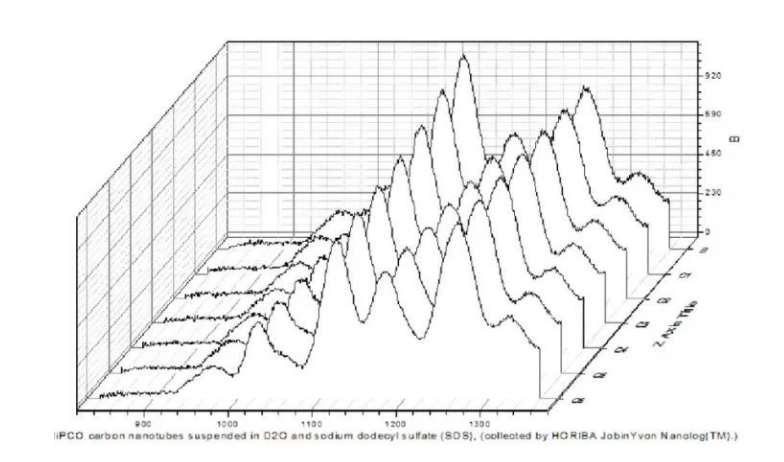
17. 绘制二维瀑布( Waterfall)图
二维瀑布图将多条曲线在单个图层上按前后顺序排列并将它们向右上方做适当的错位,以便清晰地显示各曲线细微差别,特别适合绘制多条包含多个峰又极其相似的曲线图形。

数据要求:包含多个数值型Y列。

示例准备:导入 Graphing文件夹中 Waterfall.dat文件数据。

①选中前6个Y列(也可以选中所有Y列,这里只是为了更清晰显示)。

②单击菜单命令【Plot】→【Multi- Curve】→【Waterfall】或2D Graphs工具栏的【Waterfall】按钮。
18. 绘制面积(Area)图
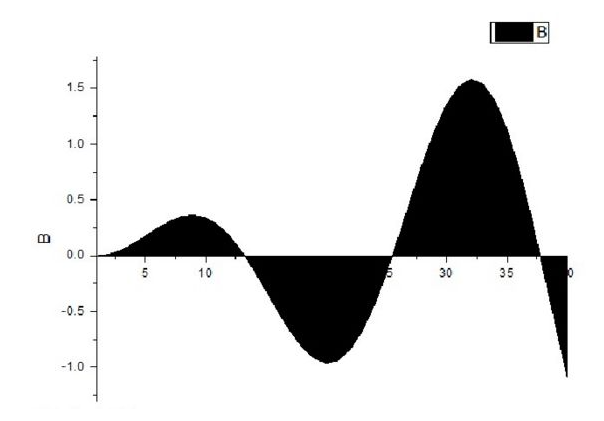
数据要求:用于作图的数据包含一个或多个数值型Y列。

示例准备:导入 Graphing文件夹中的 AXES.DAT文件数据。

①选中所有的Y列。

②单击菜单命令【Plot】→【Area】→【Area】或2D Graphs工具栏【Area】按钮。
19. 绘制堆垒面积( Stock Area)图
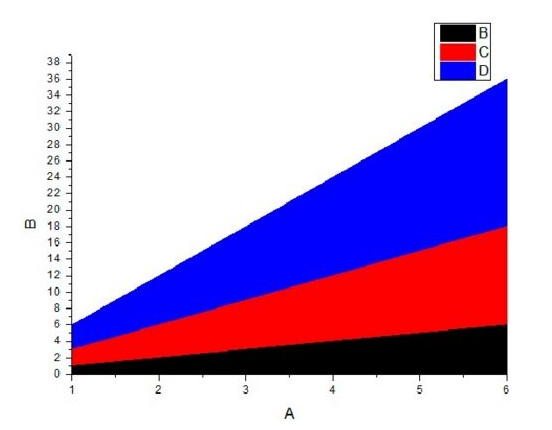
数据要求:用于作图的数据为数值型且包含多个Y列

示例准备:导入 Graphing文件夹中的 Group.dat文件数据。

①选中所有的Y列。

②单击菜单命令

【Plot】→【Area】→【Stock Area】或2D Graphs工具栏的【Stock Area】按钮。
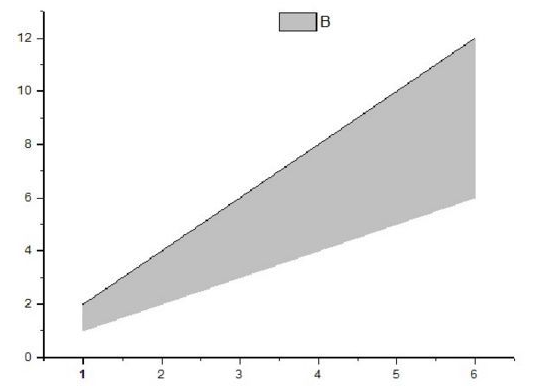
20. 绘制填充面积( Fill Area)图
数据要求:用于作图的数据为数值型且包含2个Y列。

示例准备:导入 Graphing文件夹中的 Group.dat文件数据。

①选中2个的Y列。

②单击菜单命令【Plot】→【Area】→【Fill Area】或2D Graphs工具栏的【Fill Area】按钮。
(2)特殊二维图形绘制
21. 绘制极坐标( Polar)图
数据要求:用于作图的数据为数值型且一个X列(角度θ或半径r)和一个Y列(半径r或角度θ)。

示例准备如下:

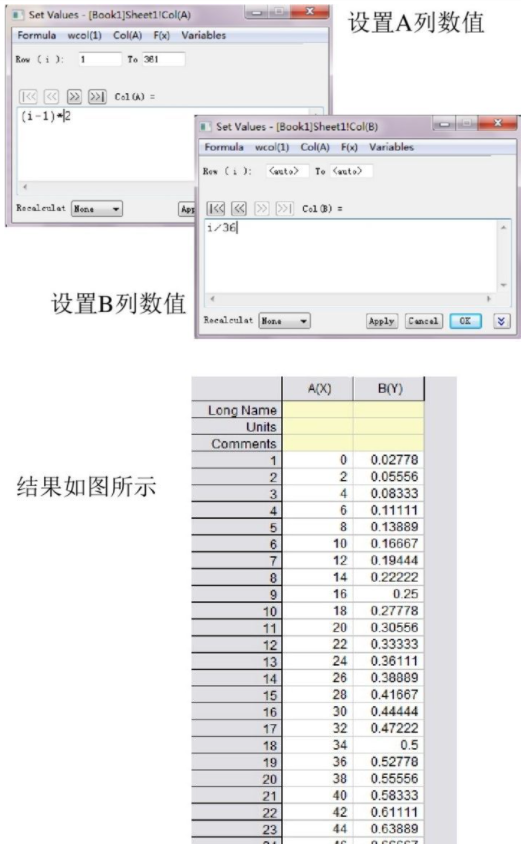
①单击菜单命令【 Column】→【Set Values】→【Set Values...】对话框,打开【Set Values】对话框,设置A列数值(Row:1 To 361,公式为(i-1)*2),如下图的左图所示。

②设置B列数值(公式为i/36,如下图右图所示)。
绘图步骤如下:

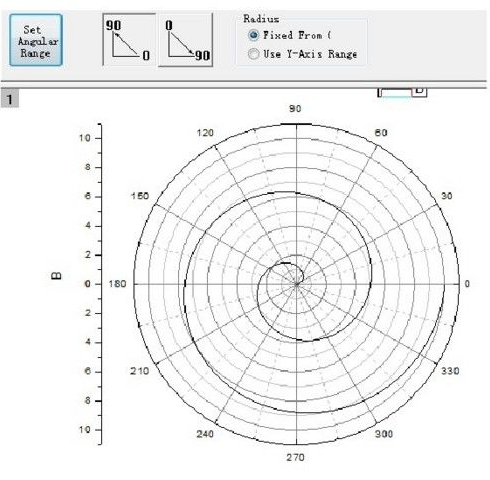
①选中B列。

②单击菜单命令【Plot】→【Specialized】→【Polar theta(X)r(Y)】或2D Graphs工具栏的【Polar theta(X)r(Y)】按钮。
22. 绘制三角( Ternary)图
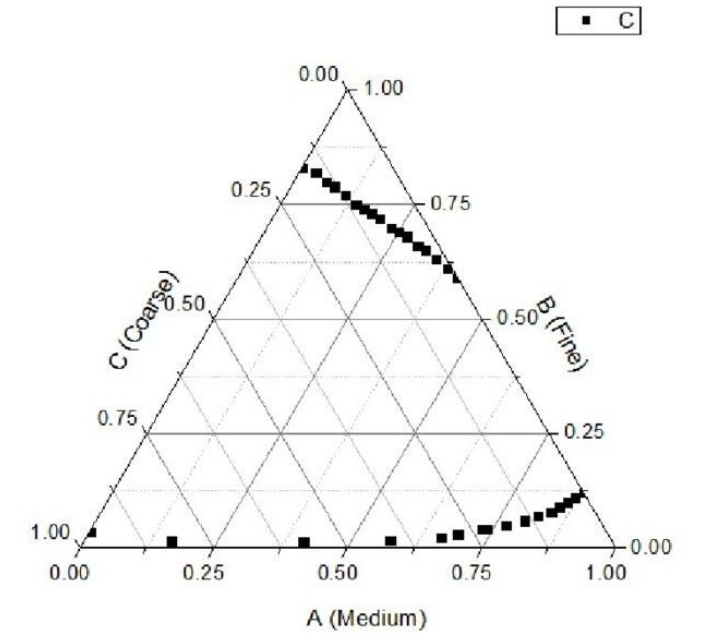
三角图主要用于描述X、Y、Z列所代表的量之间的比例关系,因此,理论上应满足X+Y+Z=1。如果数据表中的数据没有归一化,Origin在绘图时会自动归一化。
数据要求:用于作图的数据包含满足X+Y+Z=1的X、Y、Z列。

示例准备:导入 Graphing文件夹中的 Ternary 1.dat文件数据。

①选中C列将其类型设置为Z。

②单击菜单命令【Plot】→【Specialized】→【Ternary】或2D Graphs工具栏上的【Ternary】按钮。
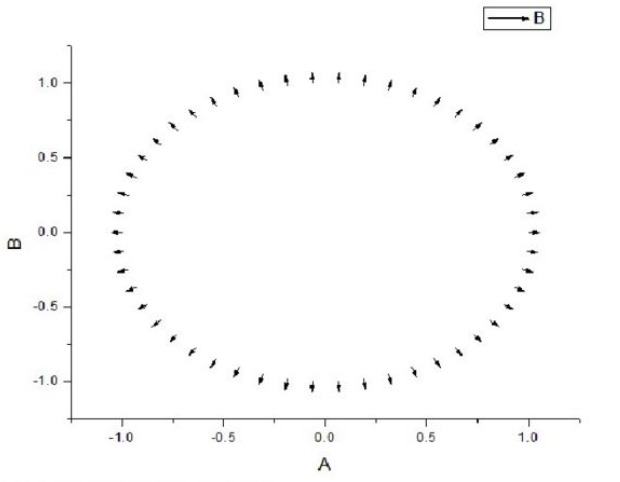
23. 绘制矢量( Vector XYAM)图
数据要求:用于作图的数据包含三个数值型Y列,其中第2个Y列为角度( Angle,矢量的方向),第3个Y列为幅值( Magnitude,矢量的大小)。

示例准备如下:
①创建一个包含3个Y列的工作表。
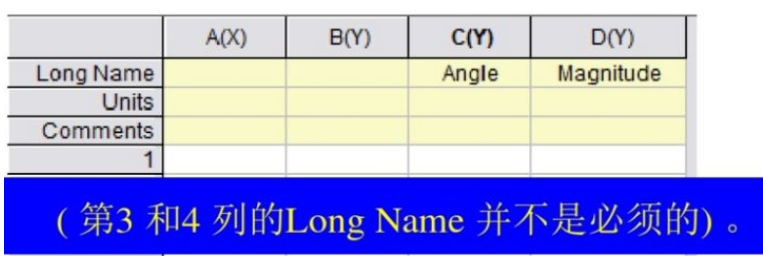
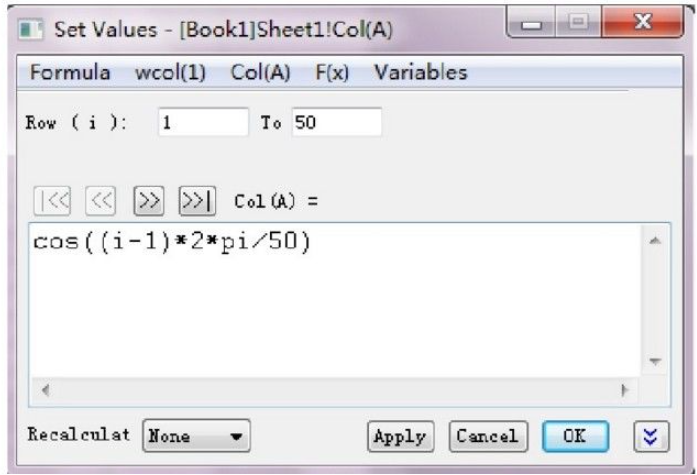
②选中A列,然后单击菜单命令【Column】→【Set Column Values…】, 打开【Set Values】对话框,设置A列公式“cos(i-1)2pv50)”,范围Row(i):“1To50”,然后单击【Apply】。
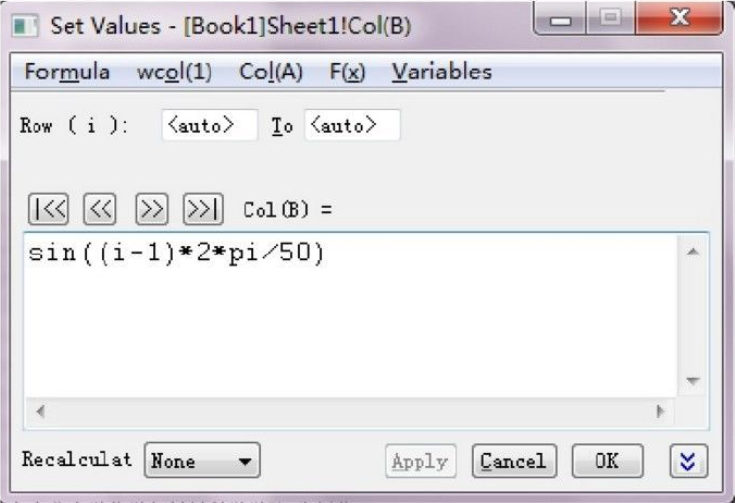
③单击【>>】按钮将B列设为要设置值的列,输入公式“sin(i-1)2pi/50)”,范围默认,然后单击【Apply】按钮。
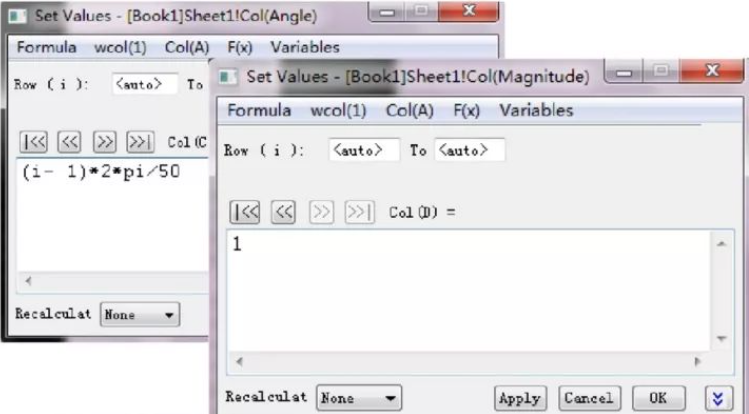
④参照步骤③,依次将C列公式设置为“(i-1)2pi/50”,D列设置为”1”,然后单击【OK】按钮完成设置值。
绘图步骤如下:
①选中B、C和D三列。

②单击菜单命令【Plot】→【Specialized】→【Vector XYAM】或2D Graphs工具栏上的【Vector XYAM】按钮。
24. 绘制矢量( Vector XYXY)图
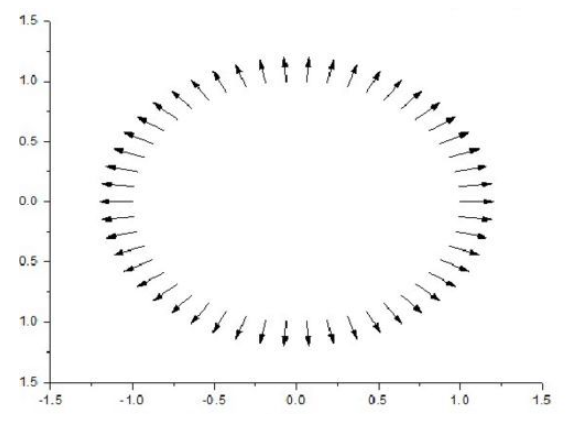
数据要求:用于作图的数据包含两对XY列(前一对XY列存放矢量的起点数据,后一对XY列存放矢量的终点数据)。

示例准备如下:

①创建一个包含两对XY列的工作表。

②选中A列,然后单击菜单命令【 Column】→【 Set column Values...】,打开【 Set values】对话框,设置A列公式为“cos(i-1)*2*pi/50)”,范围Row(i):“1To50”,然后单击【Apply】按钮。

③单击【>>】按钮将B列设为要设置值的列,输入公式“sin(i-1)*2*pi/50)”,范围默认,然后单击【 Apply】。

④参照步骤③,依次将C列公式设置为“1.2*cos((i-1)*2*pi/50)”,D列设置为“1.2*sin((i-1)*2*pi/50)”,然后单击【OK】按钮完成设置值。
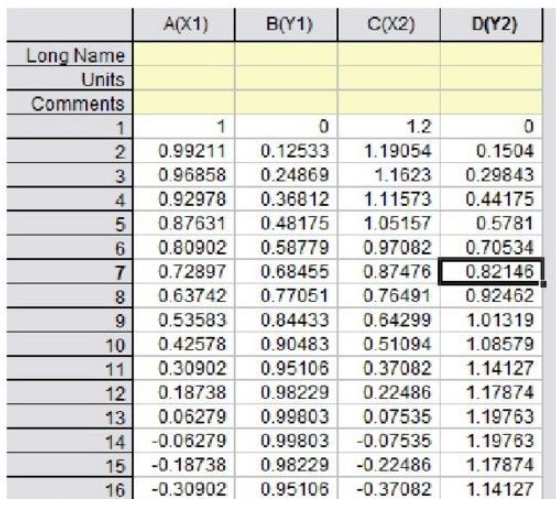
绘图步骤如下:

①选中A、B、C和D三列

②单击菜单命令【Plot】→【Specialized】→【Vector XYXY】或2D Graphs工具栏上的【Vector XYXY】按钮。
25. 绘制局部放大(Zoom)图
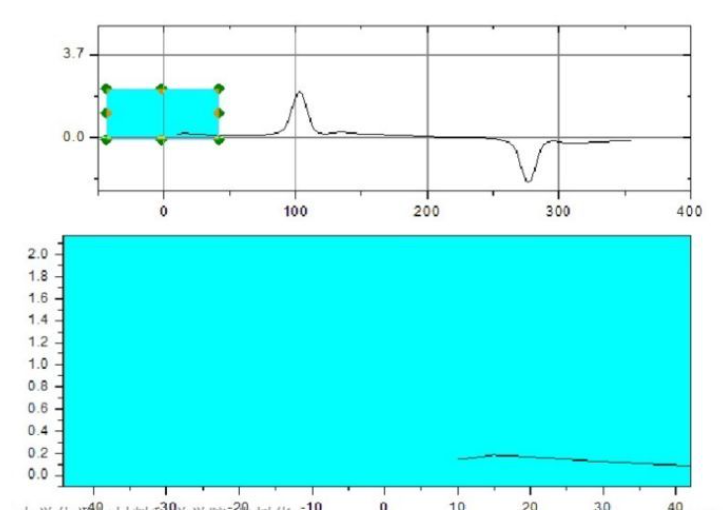
数据要求:用于作图的数据包含一个或多个相同因变量的Y列。

示例准备:导入 Spectroscopy文件夹中的 Peaks with Base.dat文件数据。

①选中B列。

②单击菜单命令【Plot】→【Specialized】→【Zoom】或2D Graphs工具栏上的【Zoom】按钮,初步绘制结果如图所示。

③将图层1中的放大区域选取框拖动到要放大的区域。

④单击放大区域选取框,通过8个黑色控制柄可以调整选取框的大小。
(3)含标签、误差棒图形绘制
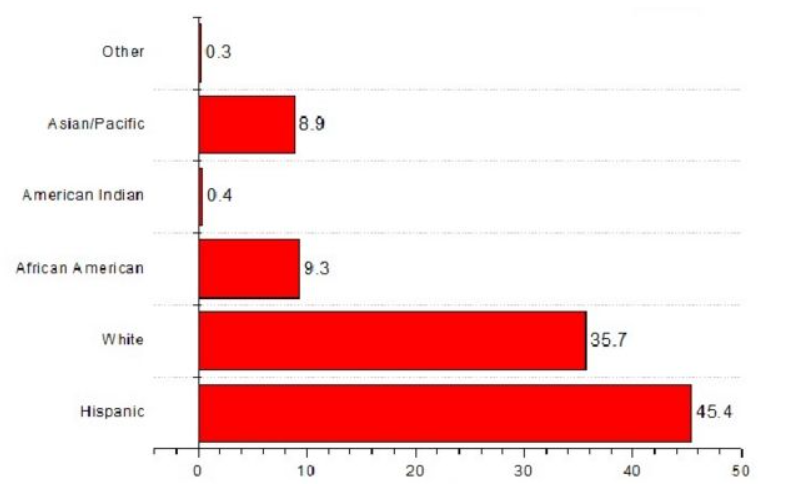
26. 绘制含数据标签(Label)图
如果需要在图形数据上加注标签(如数据或其他标识等),则需要绘制含数据标签图形。
数据要求:用于作图的数据包含Y列和标签列。

示例准备如下:

①导入Graphing文件夹中的3D Pie Chart.dat文件数据。

②添加一个列,然后将B列数据复制到C列。

绘图步骤:

①选中C列将其设置为标签列。

②选中B、C两列,然后单击菜单命令【Plot】→【Column/Bar/Pie】→【Bar】或2D Graphs工具栏上的【Bar】按钮。
27. 绘制含误差棒( Error Bar)图
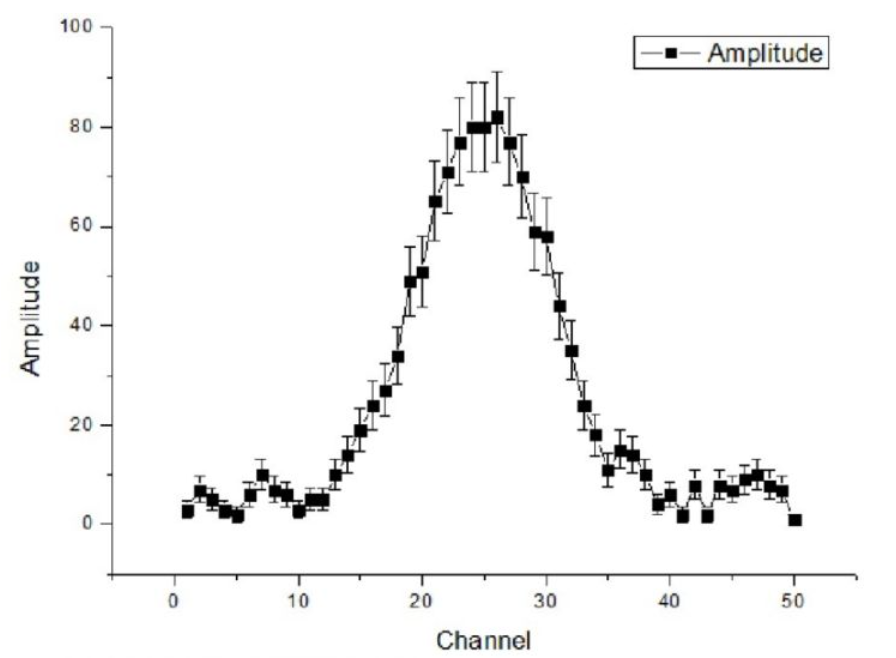
如果需要在图形数据上加注误差,则需要绘制含误差棒图形。
数据要求:用于作图的数据包含Y列和Y误差列。

示例准备:导入 Curve Fitting文件中的 Gaussian.dat文件数据。

绘图步骤如下:

①选中C列将其设置为 Y Error列。

②选中B、C两列。

③单击菜单命令【Pot】一【Symbol】→【Scatter】或2DGraphs工具栏上的【Scatter】按钮。
发布者:全栈程序员-站长,转载请注明出处:https://javaforall.net/138264.html原文链接:https://javaforall.net



