Android入门教程二之开发环境搭建[通俗易懂]

Android入门教程二之开发环境搭建[通俗易懂]不废话,直接上车:现在主流的Android开发环境有:①Eclipse+ADT+SDK②AndroidStudio+SDK③IntelliJIDEA+SDK现在国内大部分开发人员还是使用的Eclipse,而谷歌宣布不再更新ADT后,并且官网也去掉了集成Android开发环境的Eclipse下载链接,各种现象都表示开发者最后都终将过渡到AndroidStud

大家好,又见面了,我是你们的朋友全栈君。

不废话,直接上车:

现在主流的Android开发环境有:
①Eclipse + ADT + SDK
②Android Studio + SDK
③IntelliJ IDEA + SDK
现在国内大部分开发人员还是使用的Eclipse,而谷歌宣布不再更新ADT后,并且官网也去掉了集成Android开发环境的Eclipse下载链接,各种现象都表示开发者最后都终将过渡到Android Studio,当然这段过渡时间会很长,但如果你是刚学Android的话建议直接冲Android Studio着手;而且很多优秀的开源项目都是基于Android Studio!当然,在本教程中对两种开发环境都会进行一个介绍,用哪个取决与你自己~
还有一个IntelliJ,和Android Studio差不多的,并不对此进行讲解!

1.JDK安装与配置
  • Step 1:下载JDK 可以到官网进行下载:Jdk官方下载 也可到笔者网盘下载:笔者网盘 PS:这个随便下一个都可以,关系不大,32位的只能下32位哦!

  • Step 2:JDK安装 傻瓜式的下一步即可!

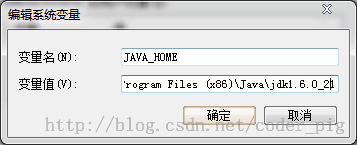
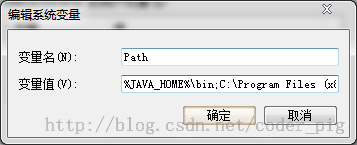
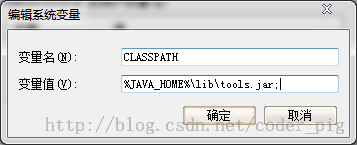
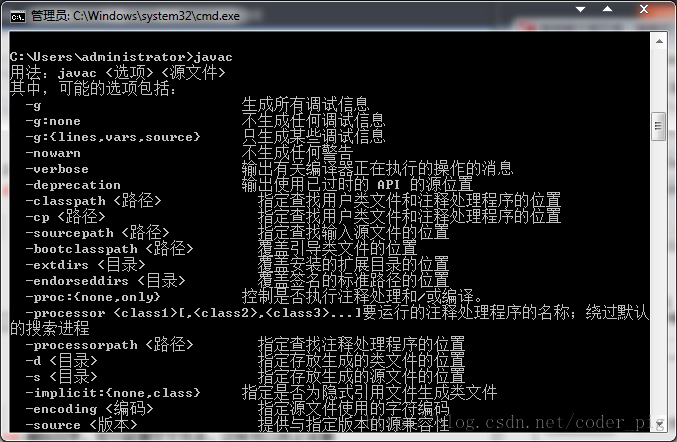
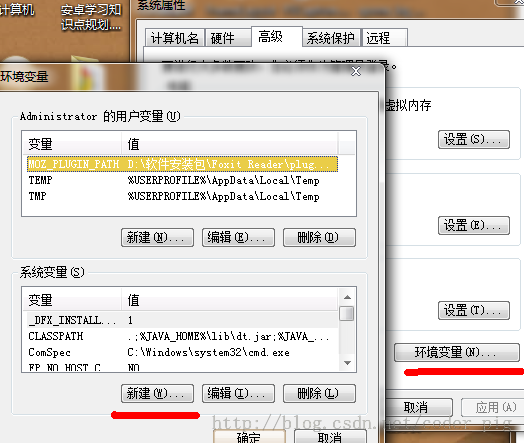
  • Step 3:环境变量的配置 配置环境变量是为了方便我们一些命令行的操作,后续会用到! 右键我的电脑——>高级——>环境变量 Java环境变量配置1 新建JAVA_HOME 新建JAVA_HOME 修改PATH变量,别把原本的东西删掉!!!! 修改PATH变量 新建CLASSPATH 新建CLASSPATH 验证环境是否配置完成 打开电脑的cmd(命令行),win键 + R输入cmd,然后在命令行依次javac和java,出现如图效果表示配置完成: 此处输入图片的描述


2.开发工具二选一

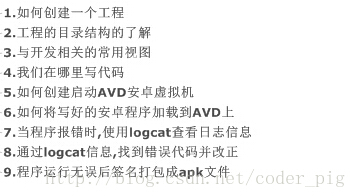
一开始也说了开发环境IDE的现状,另外前面忘记说一点:Android Studio是比较吃配置的,如果电脑不怎么好,建议还是先使用Eclipse进行Android开发,下面先说下我们熟悉IDE开发APP的流程,按照下述流程来熟悉IDE的使用:

熟悉IDE开发APP的流程

然后下面两个选一个,开始我们的Android开发之路吧!

Eclipse + ADT + SDK: Android Studio + SDK:

3.相关术语的解析

  1. Dalvik: Android特有的虚拟机,和JVM不同,Dalvik虚拟机非常适合在移动终端上使用!
  2. AVD: (android virtual machine):安卓虚拟设备,就是安卓的模拟器
  3. ADT: (android development tools)安卓开发工具
  4. SDK:(software development kit)软件开发工具包,就是安卓系统,平台架构等的工具集合,如adb.exe
  5. DDMS:(dalvik debug monitor service)安卓调试工具
  6. adb:安卓调试桥,在sdk的platform-tools目录下,功能很多,命令行必备
  7. DX工具:将.class转换成.dex文件
  8. AAPT:(android asset packing tool),安卓资源打包工具
  9. R.java文件:由aapt工具根据App中的资源文件自动生成,可以理解为资源字典
  10. AndroidManifest.xml:app包名 + 组件声明 + 程序兼容的最低版本 + 所需权限等程序的配置文件

后续内容对于初学者的你可能有点难度,但后面回头,你会发现这些东西很有用~ 看不懂的话,可以先跳过

4.ADB命令行的一些指令

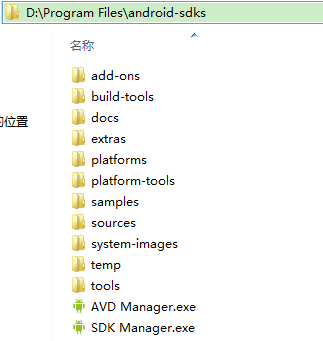
执行ADB指令之前我们还需要为我们的SDK配置一下环境变量 Step 1:新建一个ANDROID_HOME的环境变量,把sdk根目录地址贴上去: 此处输入图片的描述 Step 2:更新Path环境变量,在Paht开头加上:%ANDROID_HOME%\tools; 即可 配置完了,接下来就来学习指令了: 常用ADB指令

5.APP程序打包与安装的流程:

APP程序打包与安装的流程


6.APP的安装过程:

APP的安装过程

7.本节小结

本节我们对Android开发IDE的现状进行了分析,建议初学者硬件条件允许的话,使用Android Studio来进行Android APP的开发,讲述了JDK的安装与配置,以及熟悉IDE的流程,一些关键名称的解析,ADB命令行的常用指令,最后还有程序的打包安装和安装过程的解析!经过这章相信大家对Android开发有了个简单了解,了解开发一个程序的流程,以及对应的项目目录结构!相信大家会抱怨模拟器AVD跑得很慢,下节会给大家介绍一个比真机还快的Android模拟器——Genymotion的安装使用!

关注博客

关注更多文章

版权声明:本文内容由互联网用户自发贡献,该文观点仅代表作者本人。本站仅提供信息存储空间服务,不拥有所有权,不承担相关法律责任。如发现本站有涉嫌侵权/违法违规的内容, 请联系我们举报,一经查实,本站将立刻删除。

发布者:全栈程序员-站长,转载请注明出处:https://javaforall.net/138739.html原文链接:https://javaforall.net

(0)
全栈程序员-站长的头像全栈程序员-站长


相关推荐

  • 压测TPS_测压管原理

    压测TPS_测压管原理1.TPS、并发量是什么关系?为什么有的地⽅要⽤TPS?有的地⽅要⽤并发?⾸先,TPS是⼀个吞吐速度的概念,就是每秒处理多少请求。是衡量系统处理能⼒的指标,⽽往往TPS的最⼤值,并⾮系统资源耗尽的时点,因为TPS和系统资源是⼀个抛物线的关系,就是当资源最优配置时往往是TPS最⾼的时间,当资源耗尽时,往往TPS也是⾮常低的。每个TPS指标都会对应当时的并发量。然后说说并发量,并发量往往是对⼀个系统同时操作的⼈数的,或者说同时产⽣的请求数的预估,来衡量系统的承载能⼒。⾔外之意,这个指标⽬的在于看能否同时承载

    2022年10月21日
    3
  • ios越狱教程14.3_ios14.4.2越狱工具

    ios越狱教程14.3_ios14.4.2越狱工具4.2.1完全越狱图文教程 . 如何用Cydia安装程序   Cydia“源安装”方式安装程序   Cydia“搜索安装”方式安装程序   Cydia“分类安装”方式安装程序   如何卸载用Cydia安装的程序   如何更新用Cydia安装的程序

    2026年2月3日
    5
  • pytest的assert_java单元测试断言

    pytest的assert_java单元测试断言前言断言是写自动化测试基本最重要的一步,一个用例没有断言,就失去了自动化测试的意义了。什么是断言呢?简单来讲就是实际结果和期望结果去对比,符合预期那就测试pass,不符合预期那就测试failed

    2022年7月29日
    7
  • VC Windows API获得桌面所有窗口句柄的方法

    VCWindowsAPI应用之GetDesktopWindow——获得桌面所有窗口句柄的方法WindowsAPIWindows这个多作业系统除了协调应用程序的执行、分配内存、管理资源…之

    2021年12月23日
    50
  • 利用远程外网服务器搭建代理服务器[通俗易懂]

    利用远程外网服务器搭建代理服务器[通俗易懂]安装CCProxy官网地址:http://www.ccproxy.com/下载安装即可,软件使用很简单。配置CCProxy配置端口基本上不需要配置什么,只要你将默认的端口改为你的端口号就行,不改可能会被其他软件扫描到。新增账号新增账号支持访问,具体权限可以看说明。选择你的远程服务器特别说明:你的服务器一定要配置安全组,否则端口无法访问。通过服务器中的teln…

    2022年5月1日
    170
  • 地图慧制作地图

    地图慧制作地图

    2021年9月24日
    61

发表回复

您的邮箱地址不会被公开。 必填项已用 * 标注

关注全栈程序员社区公众号