Docker 拉取 oracle 11g镜像配置

Docker 拉取 oracle 11g镜像配置话不多说开始记录docker拉取阿里的oracle11g镜像并进行配置,用pl/sql可以登录为最终结果navicat连接是在最后一步参考:https://blog.csdn.net/zwx521515/article/details/77982884但是根据这个进行配置会有一些问题,所以写这篇记录一下,希望可以帮助其他人开始:①、开始拉取镜像-执行命令:…

大家好,又见面了,我是你们的朋友全栈君。

话不多说

开始记录docker拉取阿里的oracle11g 镜像并进行配置,

用pl/sql 可以登录为最终结果

navicat连接是在最后一步

参考:https://blog.csdn.net/zwx521515/article/details/77982884

但是根据这个进行配置会有一些问题,所以写这篇记录一下,希望可以帮助其他人

开始:

 ①、开始拉取镜像-执行命令:

         docker pull registry.cn-hangzhou.aliyuncs.com/helowin/oracle_11g

        下载的过程少长,等待吧,喝杯咖啡,休息一会!(镜像6.8G)

        下载完成后 查看镜像: docker images

Docker 拉取 oracle 11g镜像配置

    可以看到已经下载好了

② 、创建容器

        docker run -d -p 1521:1521 –name oracle11g registry.cn-hangzhou.aliyuncs.com/helowin/oracle_11g

        这里说一下,命令后面的地址一定要是你下载的镜像地址也就是你拉取镜像名字,否则会出现名字已存在等问题!

        如果创建成功能会返回容器id

③、启动容器 

        docker start oracle11g

        Docker 拉取 oracle 11g镜像配置

④、进入镜像进行配置

     1、 docker exec -it oracle11g bash

      Docker 拉取 oracle 11g镜像配置    


     2、进行软连接

            sqlplus /nolog

    Docker 拉取 oracle 11g镜像配置

    发现没有这个命令,用不了

     3、切换到root 用户下

            su root

            密码:helowin

        Docker 拉取 oracle 11g镜像配置

        注意这里还是在容器当中。。有朋友退去了。。。。。。。

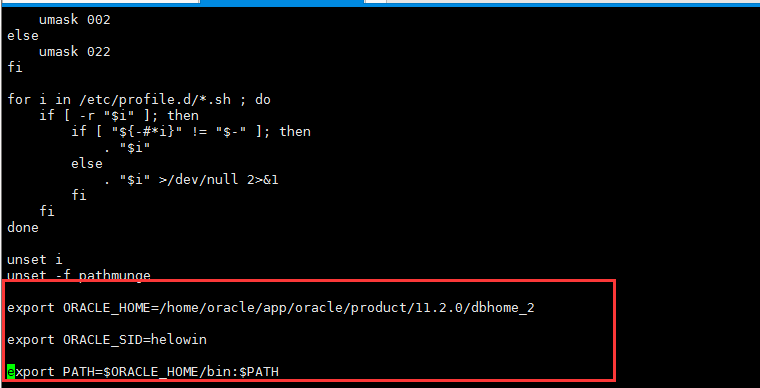
      4、编辑profile文件配置ORACLE环境变量

export ORACLE_HOME=/home/oracle/app/oracle/product/11.2.0/dbhome_2

export ORACLE_SID=helowin

export PATH=$ORACLE_HOME/bin:$PATH

        Docker 拉取 oracle 11g镜像配置

        在最后加上

        Docker 拉取 oracle 11g镜像配置

            保存并退出  :wq

       5、创建软连接

            ln -s $ORACLE_HOME/bin/sqlplus /usr/bin

        6、切换到oracle 用户

              这里还要说一下,一定要写中间的内条 –   必须要,否则软连接无效

            Docker 拉取 oracle 11g镜像配置

 ⑤ 、登录sqlplus并修改sys、system用户密码

        sqlplus /nolog

        conn /as sysdba

       Docker 拉取 oracle 11g镜像配置


        接着执行下面命令

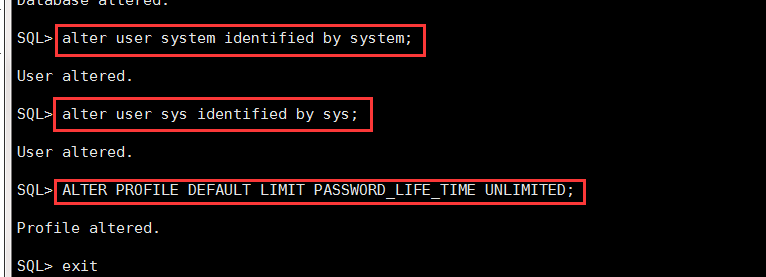
        alter user system identified by system;

        alter user sys identified by sys;

        也可以创建用户  create user test identified by test;

          并给用户赋予权限  grant connect,resource,dba to test;

    注意了这里的坑开始出现了
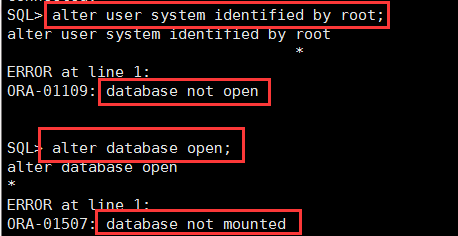
    当执行修改密码的时候出现 :    database not open

      提示数据库没有打开,不急按如下操作

      输入:alter database open;

    注意了:这里也许还会提示  :   ORA-01507: database not mounted

      不急!继续!
      Docker 拉取 oracle 11g镜像配置    

    =========== 解决方法===========

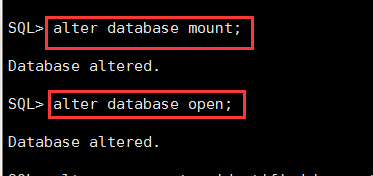
     输入:alter database mount;

      输入 alter database open;

       Docker 拉取 oracle 11g镜像配置

      然后就可执行 修改数据库密码的命令了

      改完之后输入:ALTER PROFILE DEFAULT LIMIT PASSWORD_LIFE_TIME UNLIMITED;

      刷新下表 

        exit  是退休sql 软连接
    Docker 拉取 oracle 11g镜像配置

⑥、使用pl/sql 进行连接 

  navicat 连接的直接跳过 第 ⑥ 步

但是 oracle 的 lsnrctl 服务 在第6步所以你还是看完在看第7步(虽然不需要干啥)

第7步是navicat连接的在最后

          之前我们把端口映射到了1521上,所以我们需要进行配置 tnsnames.ora

    几个朋友不知道ora文件在哪,所以添加了这一步   

    pl/sql 安装包,汉化包,秘钥工具 https://download.csdn.net/download/qq_38380025/11168289

     plsql安装配置工具包    https://blog.csdn.net/qq_38380025/article/details/89677588

docker_oracle11 =
 (DESCRIPTION =
   (ADDRESS_LIST =
     (ADDRESS = (PROTOCOL = TCP)(HOST = 192.168.211.135)(PORT =1521))
   )
   (CONNECT_DATA =
     (SERVICE_NAME = orcl)
   )
)


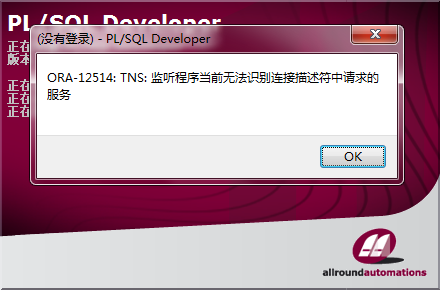
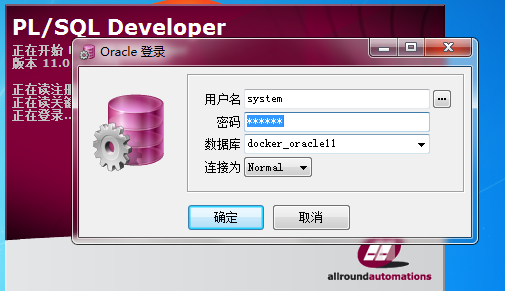
    打开pl/sql 进行登录 :提示监听程序当前无法识别连接描述符中请求的服务
 

            Docker 拉取 oracle 11g镜像配置

            Docker 拉取 oracle 11g镜像配置    

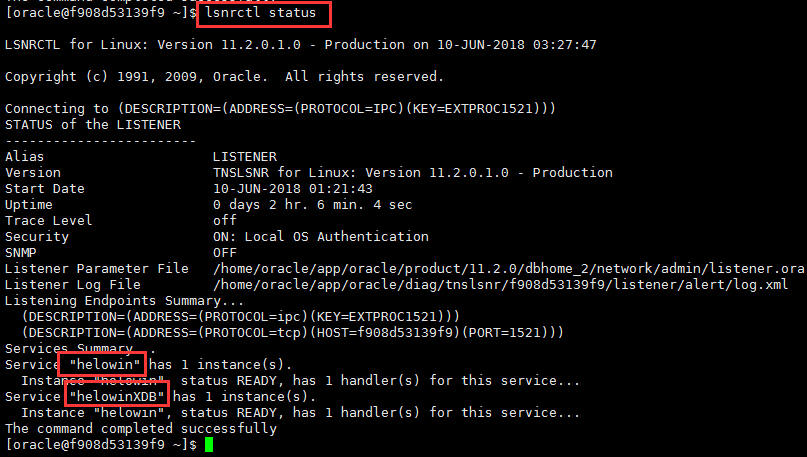
        这时我们需要去看一下oracle 的 lsnrctl 服务

        Docker 拉取 oracle 11g镜像配置

        看到这两个了么,任选其一,修改 tnsnames.ora的 service_name=helowinXDB

docker_oracle11 =
 (DESCRIPTION =
   (ADDRESS_LIST =
     (ADDRESS = (PROTOCOL = TCP)(HOST = 192.168.211.135)(PORT =1521))
   )
   (CONNECT_DATA =
     (SERVICE_NAME = helowinXDB)
   )
)

     欧克,登录成功。
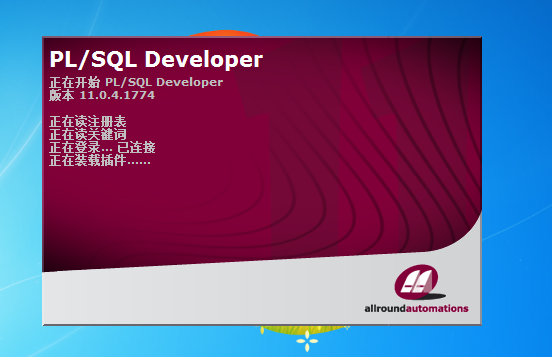
   Docker 拉取 oracle 11g镜像配置

第7步是navicat连接

 有几个朋友用的是navicat连的所以故此添加这一步

打开navicat后(navicat12不用配置oci.dll文件了)

直接新建连接
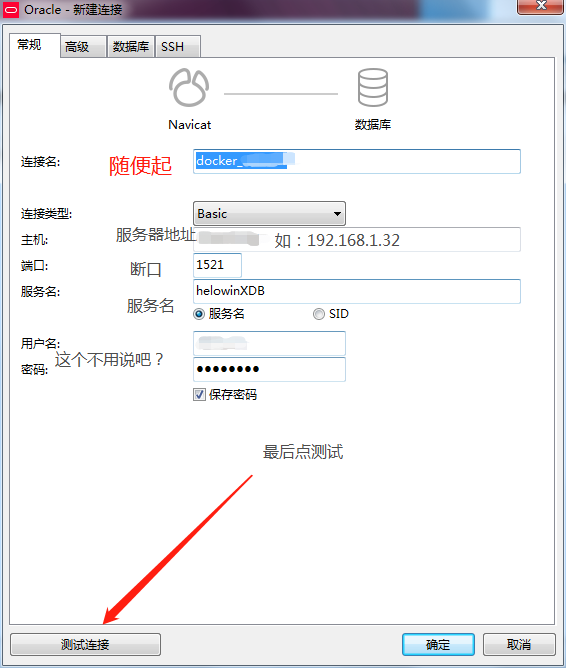
Docker 拉取 oracle 11g镜像配置


Docker 拉取 oracle 11g镜像配置


版权声明:本文内容由互联网用户自发贡献,该文观点仅代表作者本人。本站仅提供信息存储空间服务,不拥有所有权,不承担相关法律责任。如发现本站有涉嫌侵权/违法违规的内容, 请联系我们举报,一经查实,本站将立刻删除。

发布者:全栈程序员-站长,转载请注明出处:https://javaforall.net/139084.html原文链接:https://javaforall.net

(0)
全栈程序员-站长的头像全栈程序员-站长


相关推荐

  • docker打开2375监听端口「建议收藏」

    docker打开2375监听端口「建议收藏」由于在使用caliper时,需要用到Docker的监听端口,所以此步骤如下:1、修改/usr/lib/systemd/system/docker.service,在[service]的ExecStart,添加-Htcp://0.0.0.0:2375ExecStart=/usr/bin/dockerd-Htcp://0.0.0.0:2375-Hfd://–containerd=/run/containerd/containerd.sock2、刷新配置文件,重启docker

    2022年5月26日
    243
  • docker端口映射无法外部访问_docker用户映射

    docker端口映射无法外部访问_docker用户映射端口映射容器中可以运行一些应用,要让外部也可以访问这些应用,可以通过-P或-p参数来指定端口映射。当使用大写的-P标记时,Docker会随机映射一个物理机的49000~49900之间的端口到内部容器开放的网络端口。-p则可以指定想要映射的物理机端口,并且,在一个指定端口上只可以绑定一个容器。1.映射指定的本地IP和端口到容器端口dockerrun-it-p192.168.10.10:8000:80busybox2.映射本地指定IP的任意端口到

    2022年10月18日
    3
  • docker访问宿主机端口_docker 访问宿主机局域网

    docker访问宿主机端口_docker 访问宿主机局域网有时候就需要在docker容器里访问宿主机提供的服务。例如容器里的应用需要访问宿主机的mysql服务。方案一:宿主机执行ifconfig会看到docker0那个ip,可以使用来访问宿主机方案二:docker18.03加入了一个feature,在容器中可以通过host.docker.internal来访问主机UseyourinternalIPaddres…

    2022年8月21日
    8
  • Docker离线安装教程「建议收藏」

    Docker离线安装教程「建议收藏」一、基础环境Centos7环境下载docker包,我们演示的是19.3.12下载地址将下载好的压缩包上传至服务器下二、开始安装解压docker包tar-zxvfdocker-19.03.12.tgz将解压后的文件复制到/usr/bin下cpdocker/*/usr/bin将docker注册为servicevi/etc/systemd/system/docker.service复制下列配置到docker.service并保存(:wq)[Un

    2022年9月26日
    4
  • docker 修改容器时间_jenkins docker持续集成

    docker 修改容器时间_jenkins docker持续集成前言用docker搭建的Jenkins环境时间显示和我们本地时间相差8个小时,需修改容器内部的系统时间查看时间查看系统时间date-R进入docker容器内部,查看容器时间dockere

    2022年7月29日
    6

发表回复

您的邮箱地址不会被公开。 必填项已用 * 标注

关注全栈程序员社区公众号