2019最新版Eclipse下载与安装

2019最新版Eclipse下载与安装首先:eclispe提供了两种下载方式。一种是下载安装程序,下载后直接运行安装程序,根据安装程序的提示选择安装选项并完成安装;一种是下载eclispe压缩包,下载后手动解压即可。下面分别介绍两种安装方式。一、首先进入Eclipse下载页面1.下载地址:https://www.eclipse.org/downloads/二、安装程序的方式如果是64位的Windows操作系统,可以直接单击图…

大家好,又见面了,我是你们的朋友全栈君。

首先:eclispe提供了两种下载方式。一种是下载安装程序,下载后直接运行安装程序,根据安装程序的提示选择安装选项并完成安装;一种是下载eclispe压缩包,下载后手动解压即可。下面分别介绍两种安装方式。

一、首先进入Eclipse下载页面

1.下载地址:https://www.eclipse.org/downloads/
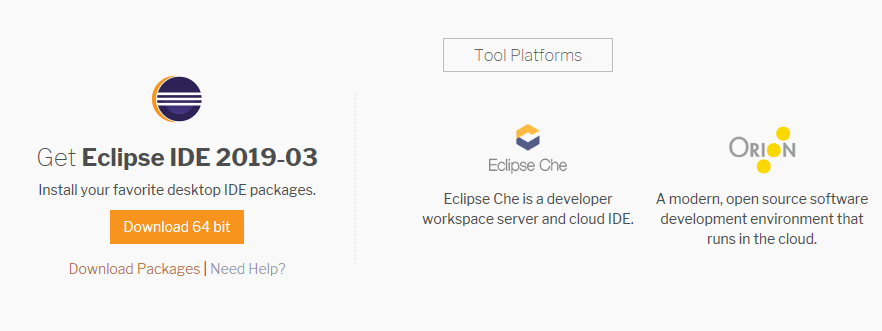
图1

二、安装程序的方式

如果是64位的Windows操作系统,可以直接单击图一的【Download 64 bit】按钮下载安装程序。进入下图点击【Download】进行下载。
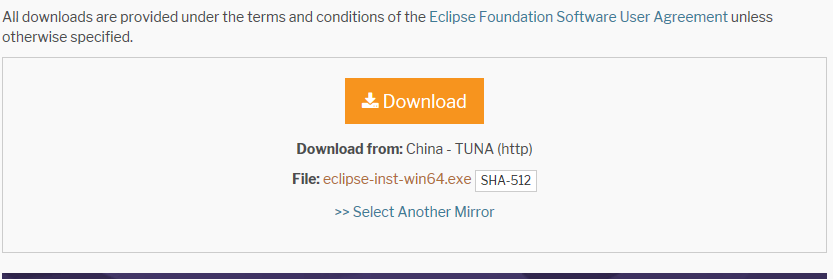
在这里插入图片描述
如果是32位的操作系统需要单击图一的【Download Packages】链接进入“Eclipse Packages”页面,单击【32-bit】按钮下载32位的安装程序(如下图所示)。
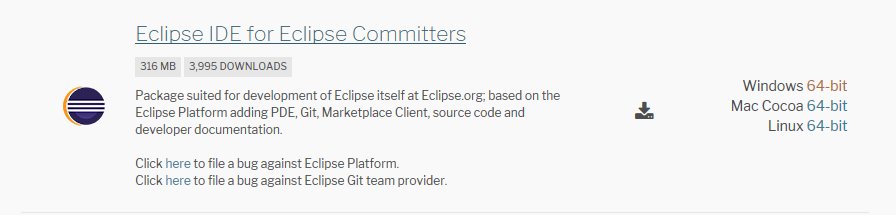
在这里插入图片描述
(这时候有的兄dei萌可能会说了,你骗鬼呢根本没有【32-bit】选项!emmmmmm,(摔鼠标!)我也不知道啊!!!可能32位的系统才会显示吧!期待评论大神们的回答。)

下载完成后,运行Eclipse安装程序,开始安装步骤:
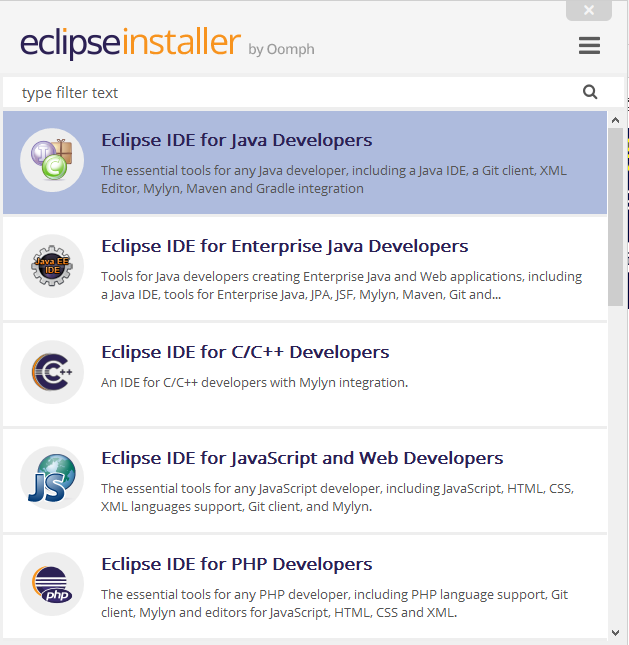
1、点击安装程序,进入下图窗口,选择【Eclipse IDE for Java EE Developers】,安装程序自动进入下一步。
在这里插入图片描述
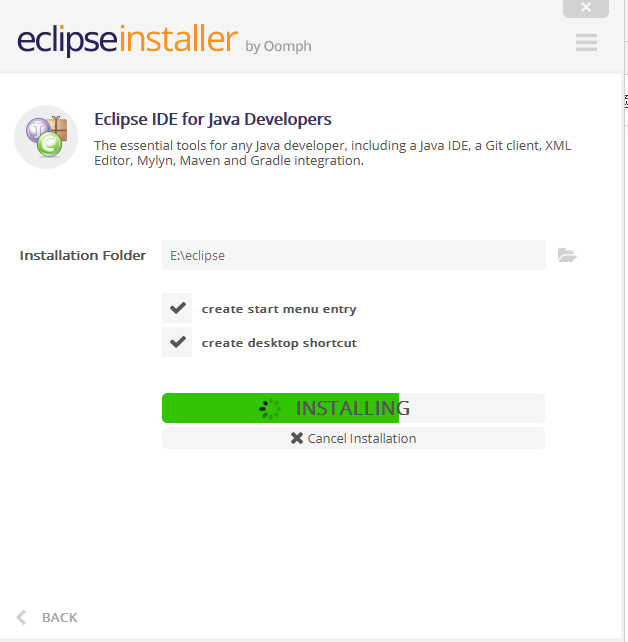
2、下图是安装目录选项,可以选择Eclipse的安装目录。安装目录框下方的检查选项是允许安装程序在系统开始菜单和桌面创建Eclipse快捷方式。安装目录确认后单击【INSTALL】按钮开始安装Eclipse。安装过程会从ECLIPSE官网下载安装数据,受网速影响安装过程可能会比较慢。
在这里插入图片描述
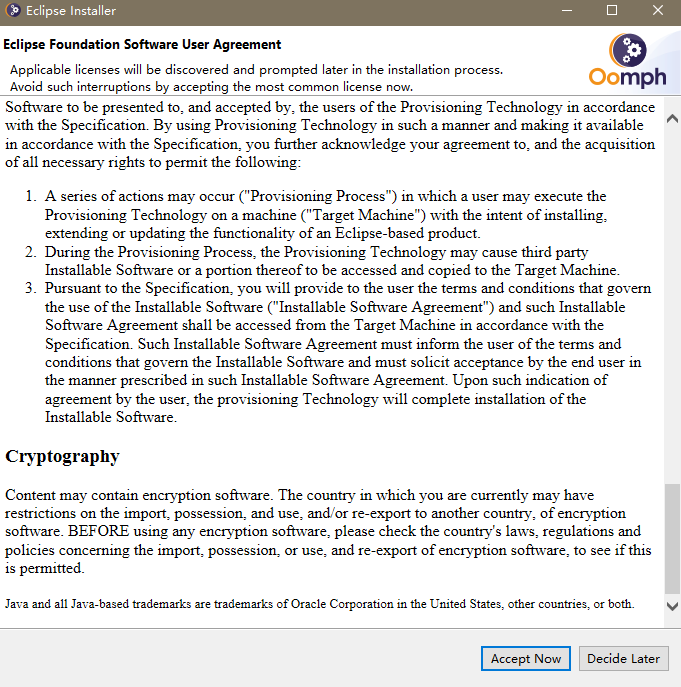
3、Eclipse安装前会要求接受软件使用协议(如下图所示),单击【Accept Now】按钮表示接受使用协议,否则Eclipse将拒绝安装。
在这里插入图片描述
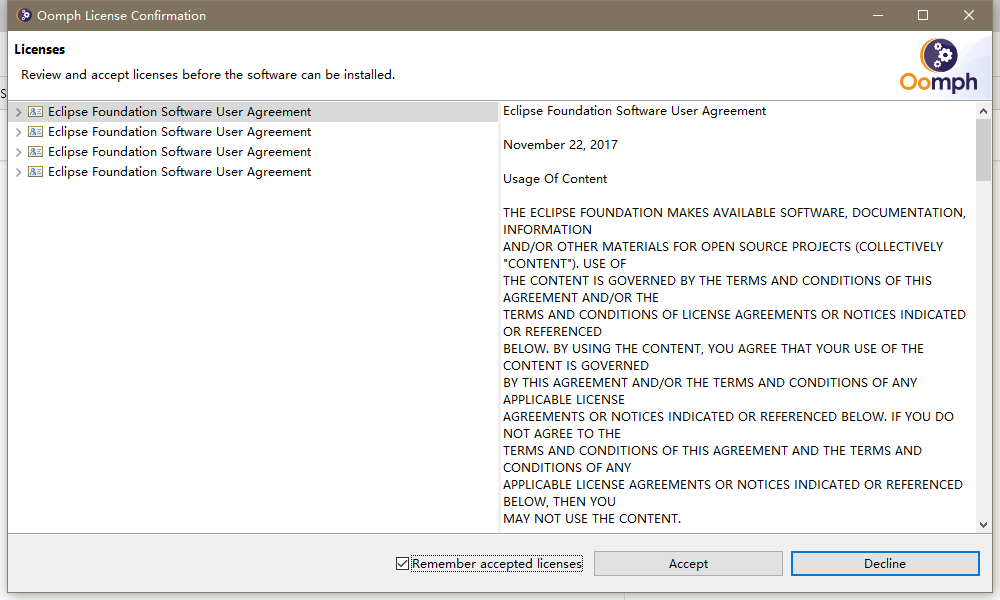
4、Eclipse安装过程中,会要求安装者再次接受使用协议(如下图所示),单击【Accept】按钮即可。
在这里插入图片描述
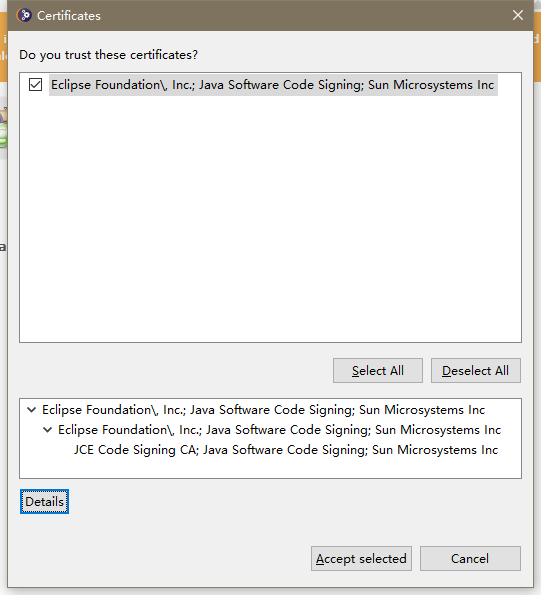
5、安装过程中还可能会出现认证证书(如下图所示),单机【Accept selected】即可。
在这里插入图片描述
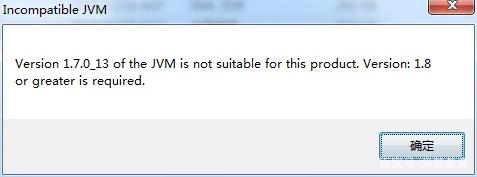
6、安装过程中还可能会出现JDK版本与Eclipse版本不符的情况(如下图所示),需要安装与eclipse版本相符的JDK。
在这里插入图片描述
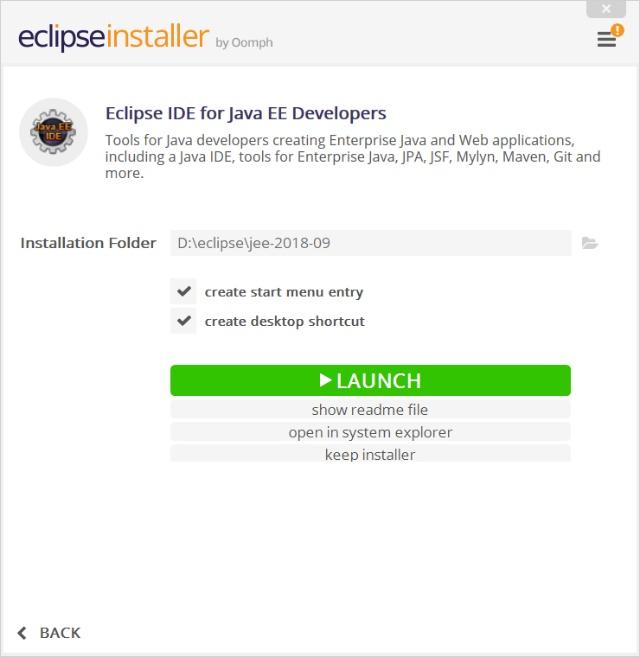
7、安装完成后,如下图所示,表示Eclipse安装完成。单击【LAUNCH】按钮可以直接启动Eclipse。
在这里插入图片描述

二、下载Eclipse压缩包方式

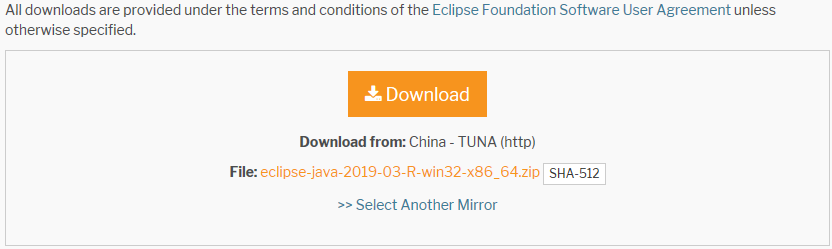
1、单击文中图一的【Download Packages】链接进入“Eclipse Packages”页面,找到“Eclipse IDE for Java Developers”项(如下图所示),根据自己使用的操作系统选择32位还是64位的,点击相应链接进入下载页。(我擦在这个为什么有32位了!!嗯,我用的别人的图0.0)

在这里插入图片描述
2、进入下图,点击【Download】进行下载。
在这里插入图片描述
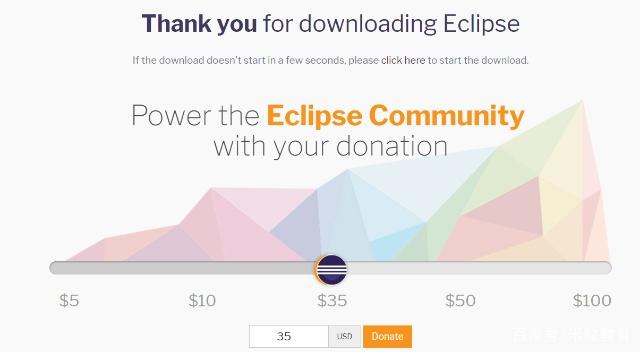
3、下载的时候可能会出现下图页面,(当你看到的第一时间,你可能会想,我X,要我掏钱?不可能的,爷溜了,拜拜!),不要慌兄dei萌,这是请求你捐钱的,如果你实在是钱多很烦可以捐一点。。。
在这里插入图片描述

最后:
eclipse目前并没有中文版,因此eclipse所有的项目名称,以及路径最好都设置为英文路径,避免后期导致不必要的麻烦。

版权声明:本文内容由互联网用户自发贡献,该文观点仅代表作者本人。本站仅提供信息存储空间服务,不拥有所有权,不承担相关法律责任。如发现本站有涉嫌侵权/违法违规的内容, 请联系我们举报,一经查实,本站将立刻删除。

发布者:全栈程序员-站长,转载请注明出处:https://javaforall.net/139648.html原文链接:https://javaforall.net

(0)
上一篇 2022年5月29日 下午1:46
下一篇 2022年5月29日 下午1:46


相关推荐

  • 导航窗口用html语言怎么写,html通用导航条制作详解

    导航窗口用html语言怎么写,html通用导航条制作详解第一步:先创建一个盒子,定义类为nav,width1000,height40px,防京东的导航,与浏览器顶部100px,margin-top:100px,看的更直观第二步:使用无序列表放置,导航条的内容,这个可以自己定,这里设定ul宽1000px;高40px;因为ul是块状元素,出现下面的样子,可以思考块状元素在firefox中和ie6下面有什么不同。通常在写样式的时候,要初始化我…

    2022年5月15日
    42
  • 讯飞am50鼠标使用教程

    讯飞am50鼠标使用教程

    2026年3月14日
    2
  • Vue源码–解读vue响应式原理

    Vue源码–解读vue响应式原理原文链接:https://geniuspeng.github.io/2018/01/05/vue-reactivity/Vue的官方说明里有深入响应式原理这一节。在此官方也提到过:当你把一个普通的JavaScript对象传给Vue实例的data选项,Vue将遍历此对象所有的属性,并使用Object.defineProperty把这些属性全部转为getter/setter。Obj…

    2022年6月6日
    34
  • Jupyter Notebook 的快捷键

    Jupyter Notebook 的快捷键JupyterNoteb 的快捷键 JupyterNoteb 有两种键盘输入模式 编辑模式 允许你往单元中键入代码或文本 这时的单元框线是绿色的 命令模式 键盘输入运行程序命令 这时的单元框线是灰色 命令模式 按键 Esc 开启 Enter 转入编辑模式 Shift Enter 运行本单元 选中下个单元 Ctrl Enter 运行本单元 Alt Enter

    2026年3月19日
    2
  • Cursor入门教程-JetBrains过度向

    Cursor入门教程-JetBrains过度向

    2026年3月16日
    1
  • tess4J 安装使用

    tess4J 安装使用直接引用maven测试报错主要原因是引入不了dlljava.lang.UnsatisfiedLinkError:找不到指定的模块。 atcom.sun.jna.Native.open(NativeMethod) atcom.sun.jna.NativeLibrary.loadLibrary(NativeLibrary.java:288) atcom.sun.jna.Na…

    2022年4月28日
    59

发表回复

您的邮箱地址不会被公开。 必填项已用 * 标注

关注全栈程序员社区公众号