
大家好,又见面了,我是你们的朋友全栈君。
最近在学习中用到了MySQL数据库,在安装过程中遇到了不少问题,在翻了大半天百度后,问题基本都解决了,所以写一篇MySQL 5.7 解压版的图文详细安装教程。 至于为什么我会选择解压版而不是安装版,一是因为安装版没有64位版本;二是因为安装版的软件在重装系统或者挪动软件的位置后,就会出现无法使用的情况,而大部分绿色版或者解压版的软件就不存在这样的问题,只需要重新配置一下即可使用。 如果你是刚接触MySQL的同学,安装版也是你不错的选择,安装时无脑点下一步基本就可以装好,默认参数程序都会给你配好,既简单又方便。如果你是像我一样喜欢折腾的人,你也可以选择解压版。
安装环境:Win10 64位 软件版本:MySQL 5.7.24 解压版 如果你的安装环境和软件版本跟上面一样,按照下面的方法安装是基本没有问题的
1. 下载
下载就不用我多说了吧,点开下面的链接: https://dev.mysql.com/downloads/mysql/5.7.html
翻到接近页面底部的地方找到如下图所示的位置: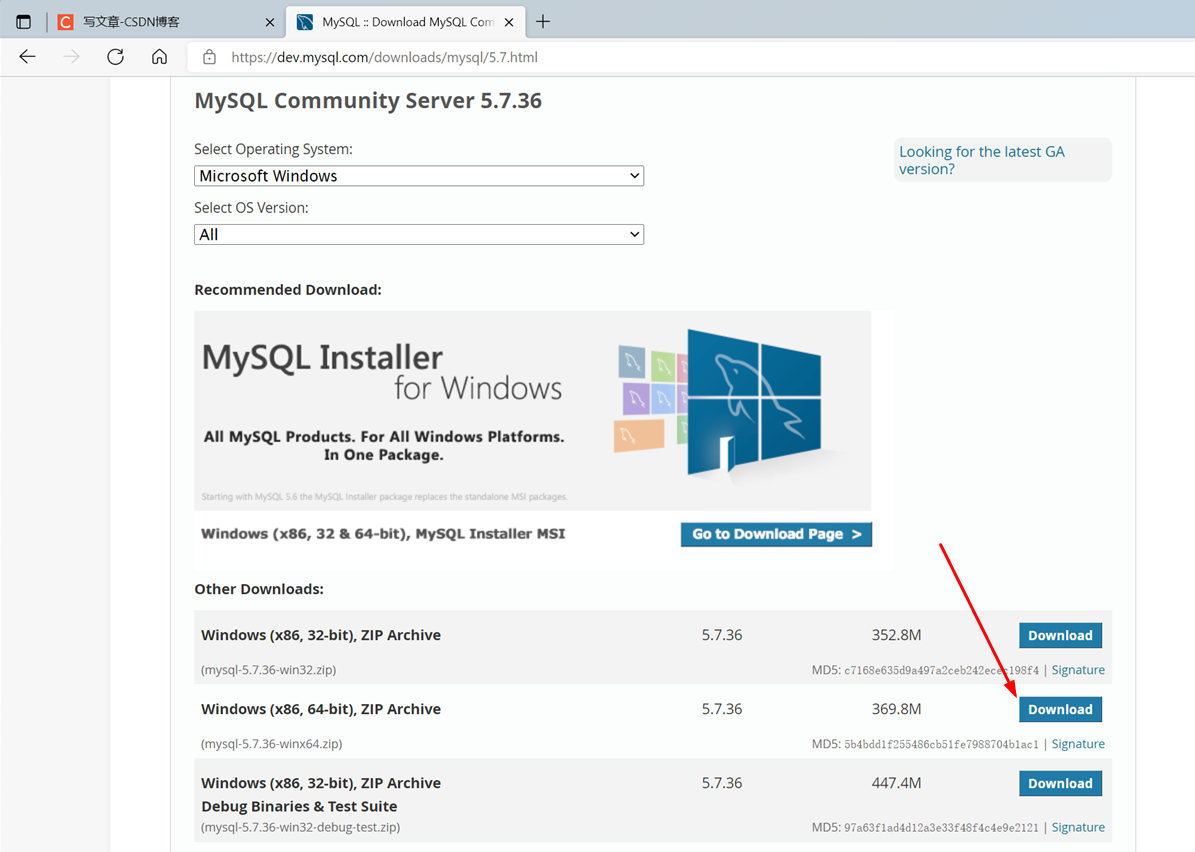

选择选择和自己系统位数相对应的版本点击右边的Download,此时会进到另一个页面,同样在接近页面底部的地方找到如下图所示的位置:
不用理会上面的登录和注册按钮,直接点击No thanks, just start my download.就可以下载。
2. 安装(解压+优化)
下载完成后我们得到的是一个压缩包(这不是废话吗),将其解压,我们就可以得到MySQL 5.7的软件本体了(就是一个文件夹),我们可以把它放在你想安装的位置(为了演示方便,我放在了D盘根目录下)。有的同学可能看了一眼目录的大小,1.64G…(内心OS:我了个去,怎么300M左右的东西解压后这么大!)
其实不用担心,文件夹里面的一些东西是可以删掉的,并不会影响正常使用,至少在我自己使用的时候没有问题(如果在某种情况下可能有问题,恳请大神指教),我们可以删除文件夹里的lib目录(约1.28G)和bin目录下的mysqld.pdb文件(约162M),根据在stackoverflow找到的说法,这是为了可以重新编译MySQL和调试而存在的,我们只是为了使用它,并不打算修改,所以可以直接删掉。删除后再看看文件夹的大小,是不是小了很多(大约只剩199M)。
3. 配置
把软件解压好,该删的东西都删了,下一步就是配置MySQL了。
3.1 添加环境变量
环境变量里面有很多选项,这里我们只用到
Path这个参数。为什么在初始化的开始要添加环境变量呢? 在黑框(即CMD)中输入一个可执行程序的名字,Windows会先在环境变量中的Path所指的路径中寻找一遍,如果找到了就直接执行,没找到就在当前工作目录找,如果还没找到,就报错。我们添加环境变量的目的就是能够在任意一个黑框直接调用MySQL中的相关程序而不用总是修改工作目录,大大简化了操作。
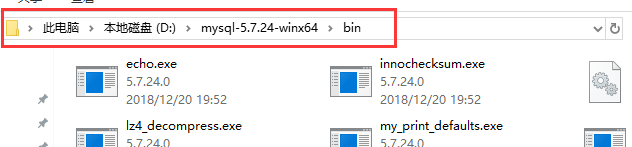
打开MySQL的bin目录,点击红框的位置,此时MySQL的bin目录的路径会被选中,先复制此路径,之后会用到。
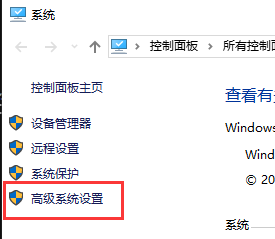
右键此电脑→属性,点击高级系统设置
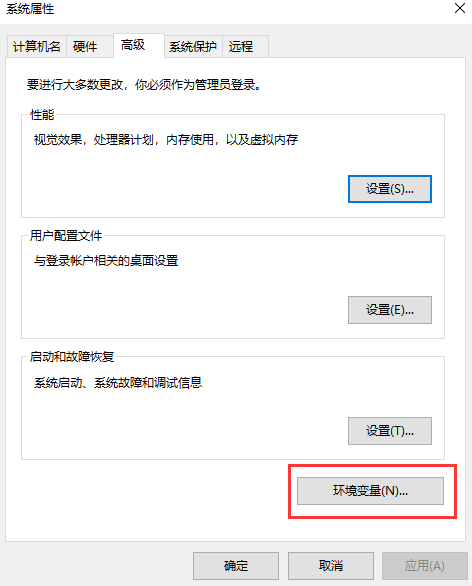
点击环境变量
在系统变量中找到并双击Path
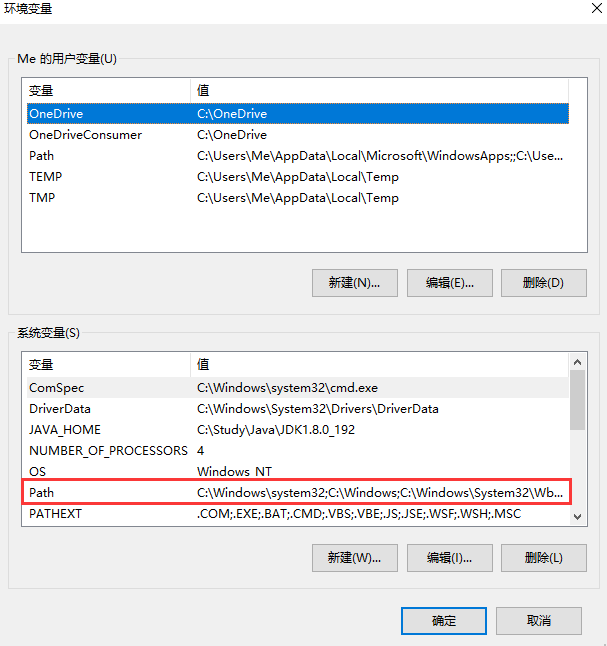
点击新建
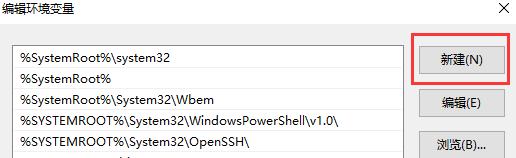
在左边的一个小框里粘贴刚才复制的路径,最后点击确定。
3.2 如何验证是否添加成功?
右键开始菜单(就是屏幕左下角),选择命令提示符(管理员),打开黑框,敲入mysql,回车。 如果提示Can't connect to MySQL server on 'localhost'则证明添加成功; 如果提示mysql不是内部或外部命令,也不是可运行的程序或批处理文件则表示添加添加失败,请重新检查步骤并重试。 添加成功后,黑框不要关掉,一会还要用。
3.3 新建配置文件
新建一个文本文件,内容如下:
[mysql] default-character-set=utf8 [mysqld] character-set-server=utf8 default-storage-engine=INNODB
把上面的文本文件另存为,在保存类型里选所有文件 (*.*),文件名叫my.ini,存放的路径为MySQL的根目录(例如我的是D:\mysql-5.7.24-winx64\,根据自己的MySQL目录位置修改)。
上面代码意思就是配置数据库的默认编码集和默认存储引擎,关于my.ini文件的内容,网上有很多更详细的介绍,可以配置的选项有很多,这里我就简单地配置一下,不做展开,如果有兴趣可以在百度上找找相关的资料。
3.4 初始化MySQL
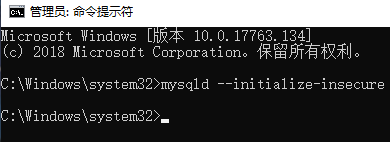
在刚才的黑框中敲入mysqld --initialize-insecure,回车,稍微等待一会,如果出现没有出现报错信息(如下图)则证明data目录初始化没有问题,此时再查看MySQL目录下已经有data目录生成。
3.5 注册MySQL服务
在黑框里敲入mysqld -install,回车。

3.6 启动MySQL服务
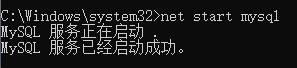
在黑框里敲入net start mysql,回车。
3.7 修改默认账户密码
在黑框里敲入mysqladmin -u root password 1234,这里的1234就是指默认管理员(即root账户)的密码,可以自行修改成你喜欢的。

至此,MySQL 5.7 解压版安装完毕!
4. 登录MySQL
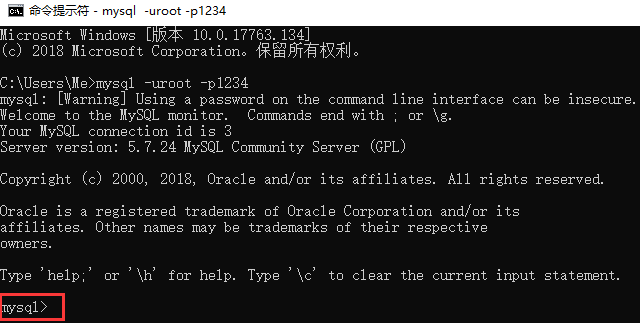
右键开始菜单,选择命令提示符,打开黑框。 在黑框中输入,mysql -uroot -p1234,回车,出现下图且左下角为mysql>,则登录成功。
到这里你就可以开始你的MySQL之旅了!
5. 卸载MySQL
如果你想卸载MySQL,也很简单。
右键开始菜单,选择命令提示符(管理员),打开黑框。
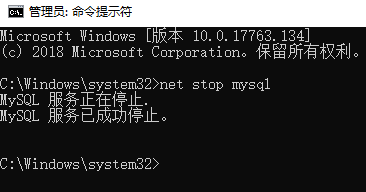
敲入net stop mysql,回车。
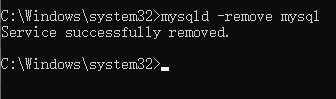
再敲入mysqld -remove mysql,回车。
最后删除MySQL目录及相关的环境变量。
发布者:全栈程序员-站长,转载请注明出处:https://javaforall.net/140037.html原文链接:https://javaforall.net


![惠普m154a状态页_惠普m154a感叹号闪烁[通俗易懂]](https://javaforall.net/wp-content/uploads/2020/11/2020110817443450-480x300.jpg)
