如何给女朋友做个树莓派复古相机?[通俗易懂]

如何给女朋友做个树莓派复古相机?[通俗易懂]本文转载自程序员极客实验室手机拍照不够爽,带个单反又太重?试试做个树莓派复古相机,还能自己编写处理算法的那种——成本不到700元。没错,颜值很高,拍出来的照片也能打:你也可以快速上手做一个。如何制作一个树莓派复古相机目前,这部相机的代码、硬件清单、STL文件(用于3D打印)和电路图都已经开源。首先是硬件部分。这部复古相机的硬件清单如下:树莓派ZeroW(搭配microSD卡)、树莓派高清镜头模组、16mm1000万像素长焦镜头、2.2英寸TFT显

大家好,又见面了,我是你们的朋友全栈君。

本文转载自程序员极客实验室

手机拍照不够爽,带个单反又太重?

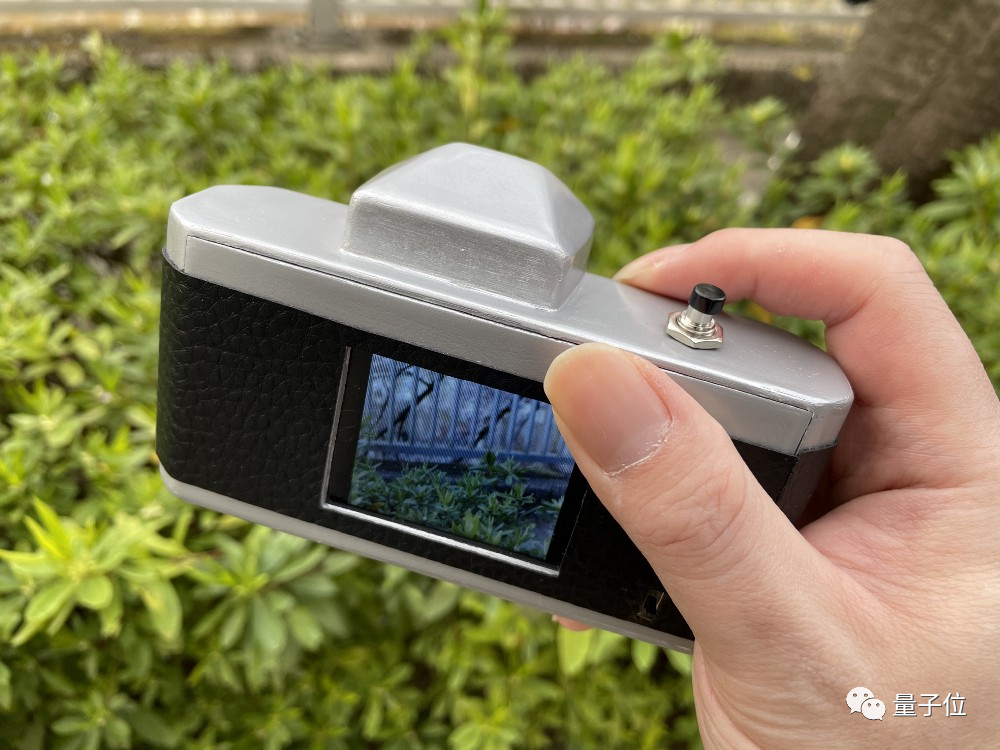
试试做个树莓派复古相机,还能自己编写处理算法的那种——

成本不到700元。
图片

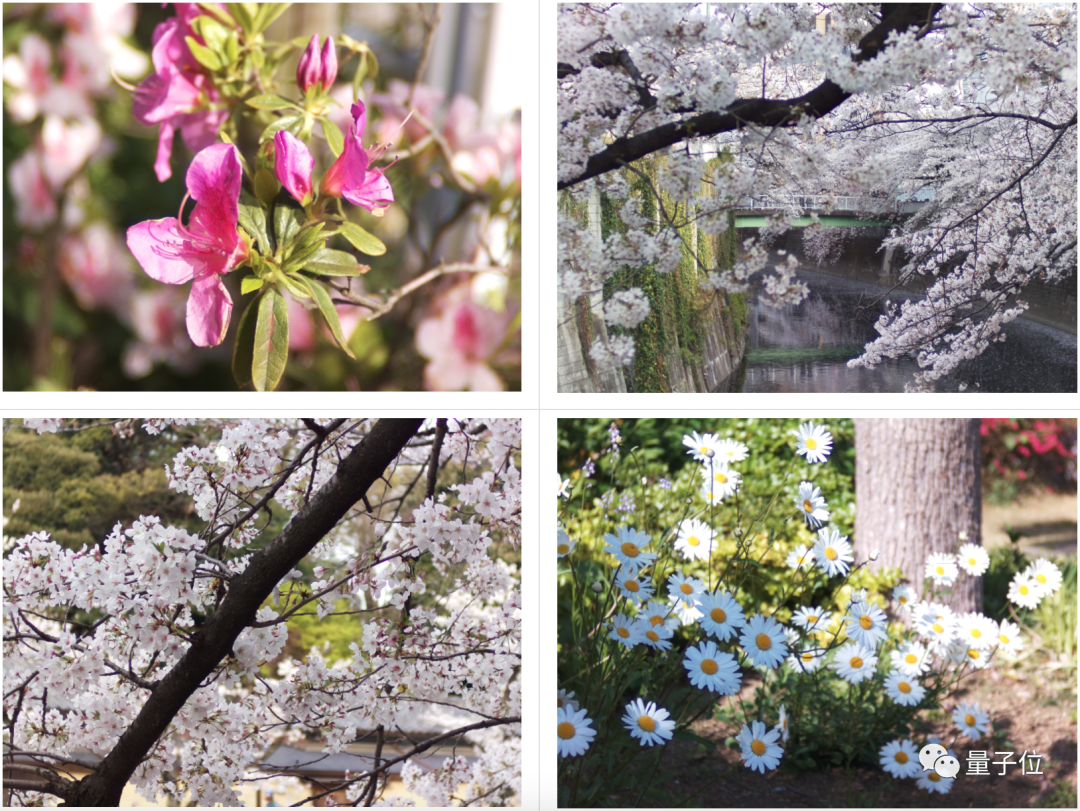
没错,颜值很高,拍出来的照片也能打:

图片

你也可以快速上手做一个。

如何制作一个树莓派复古相机

目前,这部相机的代码、硬件清单、STL文件(用于3D打印)和电路图都已经开源

首先是硬件部分。

图片

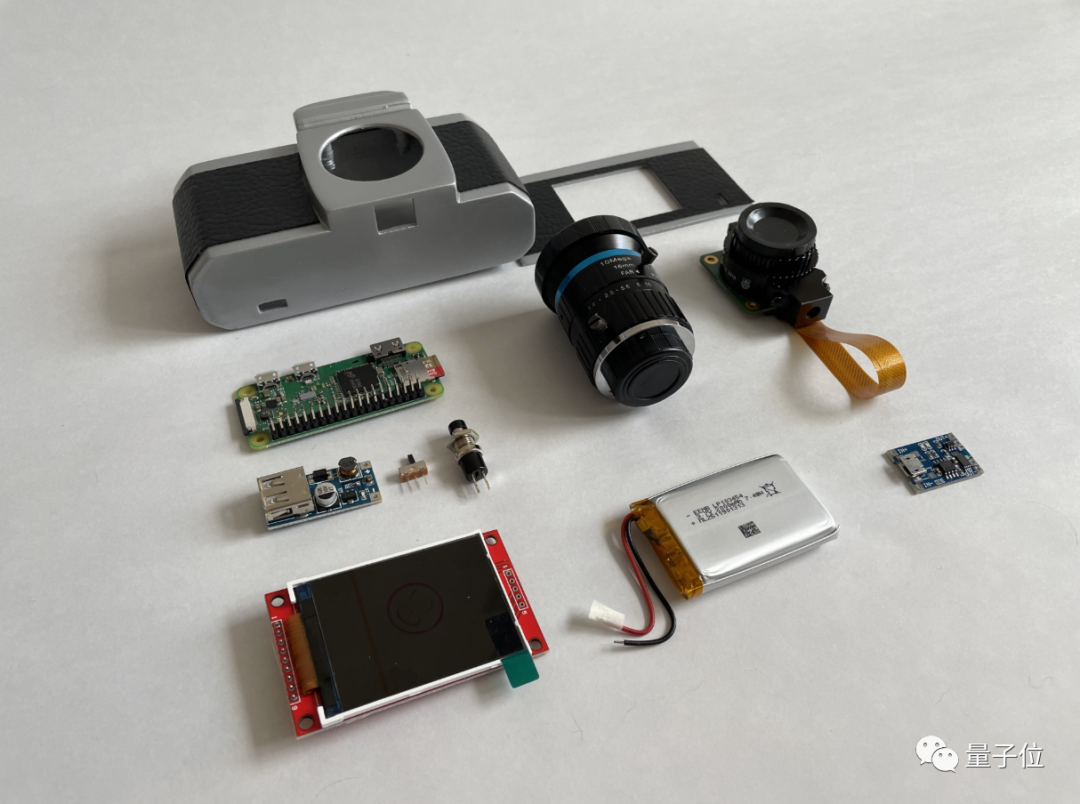
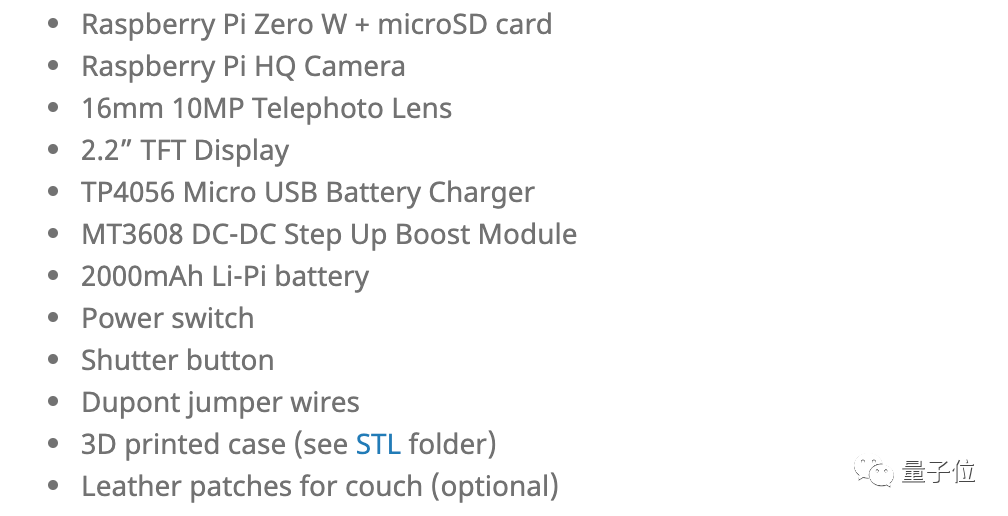
这部复古相机的硬件清单如下:

图片

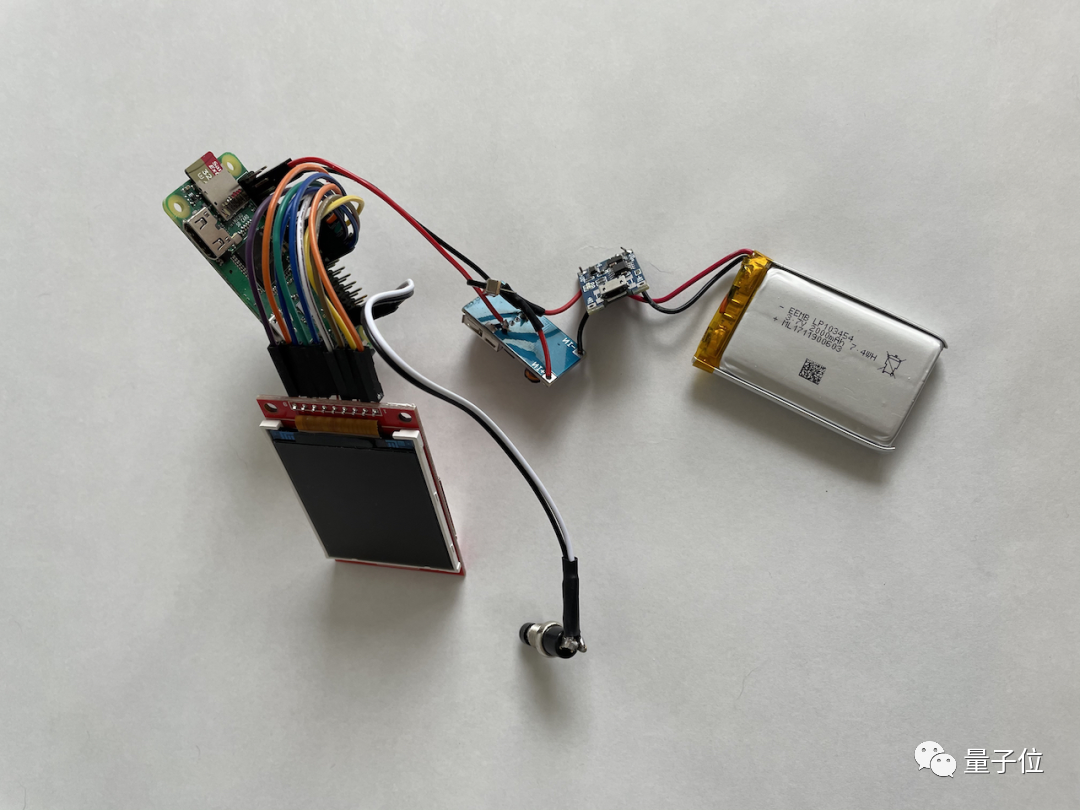
树莓派Zero W(搭配microSD卡)、树莓派高清镜头模组、16mm 1000万像素长焦镜头、2.2英寸TFT显示屏、TP4056微型USB电池充电器、MT3608、2000mAh锂电池、电源开关、快门键、杜邦线、3D打印相机外壳、黑色皮革贴片(选用)

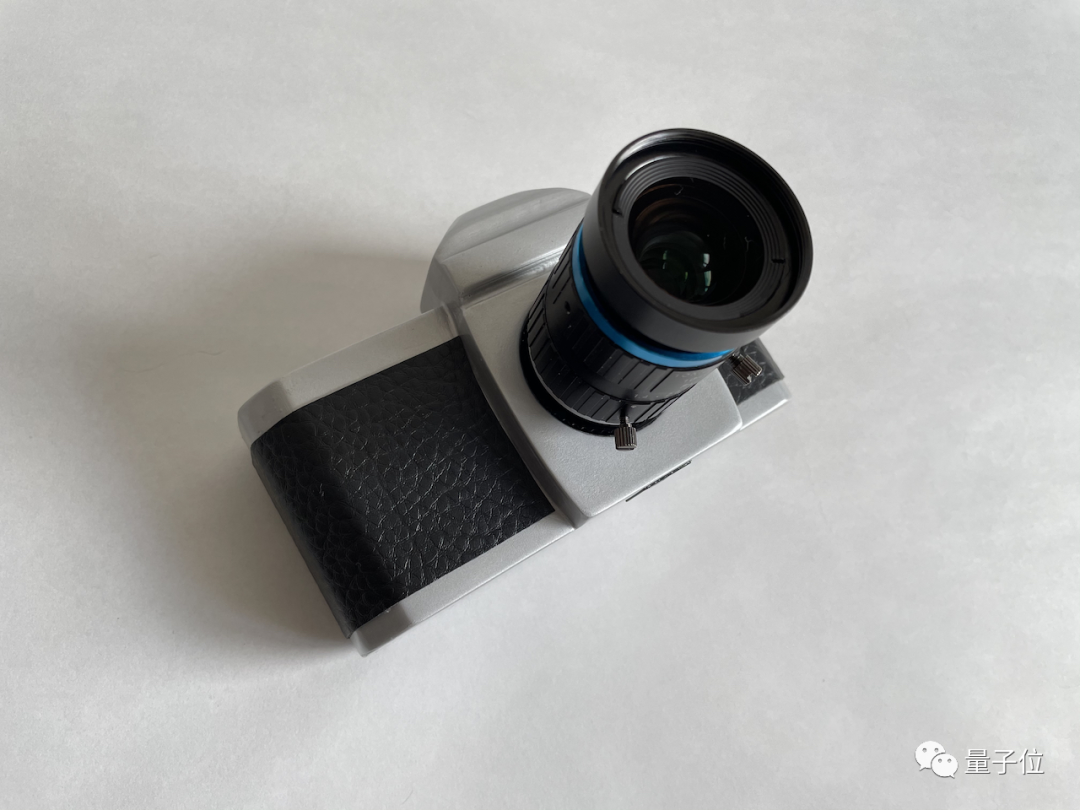
至于3D打印的相机外壳,作者已经开源了所需的STL文件,可以直接上手打印。

材料齐全后,就可以迅速上手制作了~

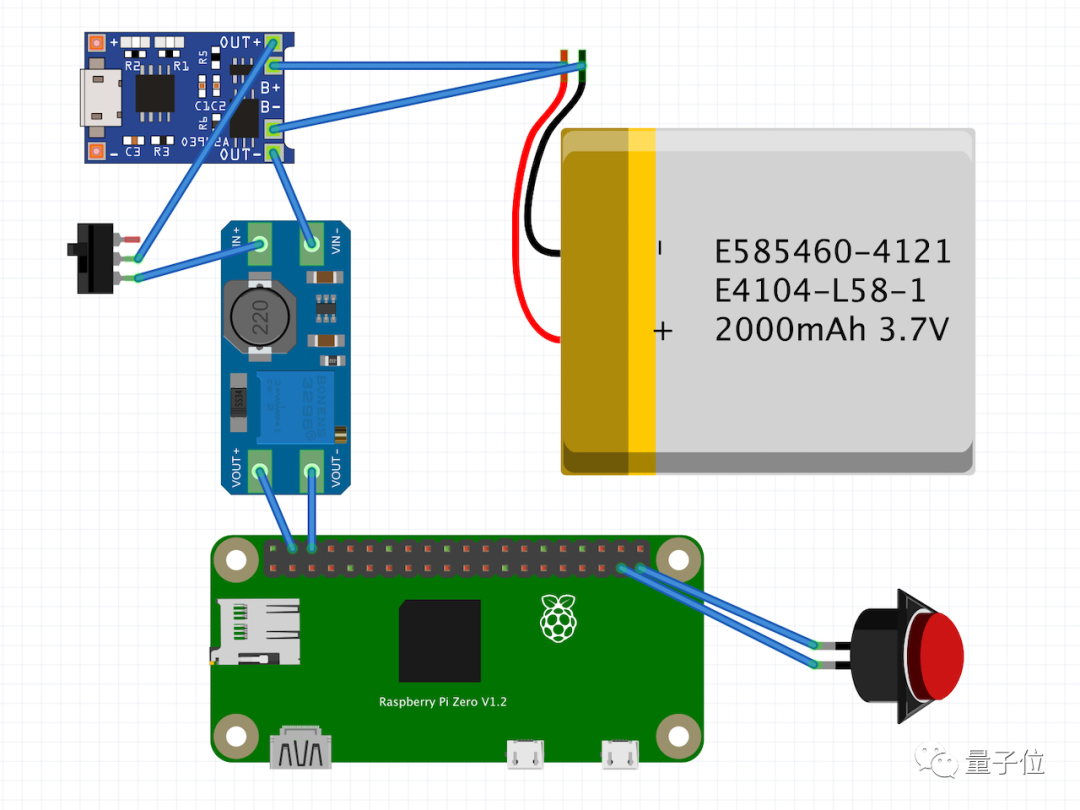
内部的电路图,是这个样子的:
图片

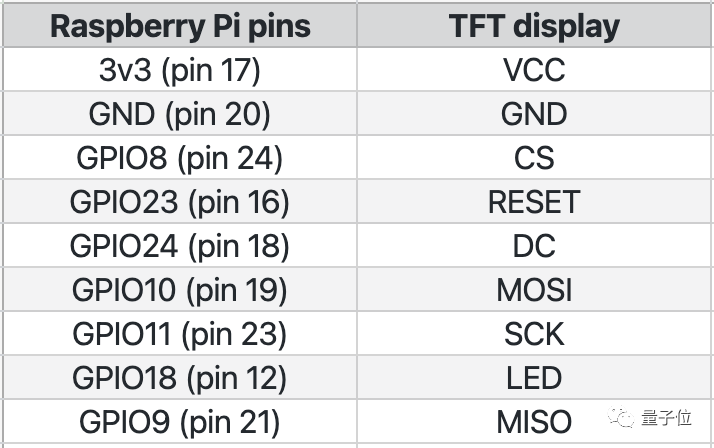
具体引脚如下:

图片

搭建好后,整体电路长这样:

图片

再加上3D外壳(喷了银色的漆)和镜头,一部简易的树莓派复古相机就做好了。

图片

至于软件部分,也非常简单。

第一步,在microSD卡里烧录树莓派操作系统后,将下面的代码添加到配置文件中。


//将以下代码添加到config.txt
gpu_mem=256
dtoverlay=rpi-display
display_rotate=2

第二步,在树莓派相机启动后,执行如下脚本:


from gpiozero import Button
from picamera import PiCamera
import time
button = Button(26)
with PiCamera() as camera:
camera.resolution = (4056, 3040)
camera.framerate = 5
frame = int(time.time())
camera.start_preview()
while True:
button.wait_for_press()
camera.capture('/home/pi/Pictures/%03d.jpg' % frame)
frame += 1

这部分就搞定了。

当然,也可以进一步改造代码,加入你想要的其他模块,包括自定制图像处理算法、WiFi图片自动传输等。

那么,这样的复古相机有什么用呢?

“树莓派,万物皆可造”

作者给出的理由很简单:他一直没等到同款相机。

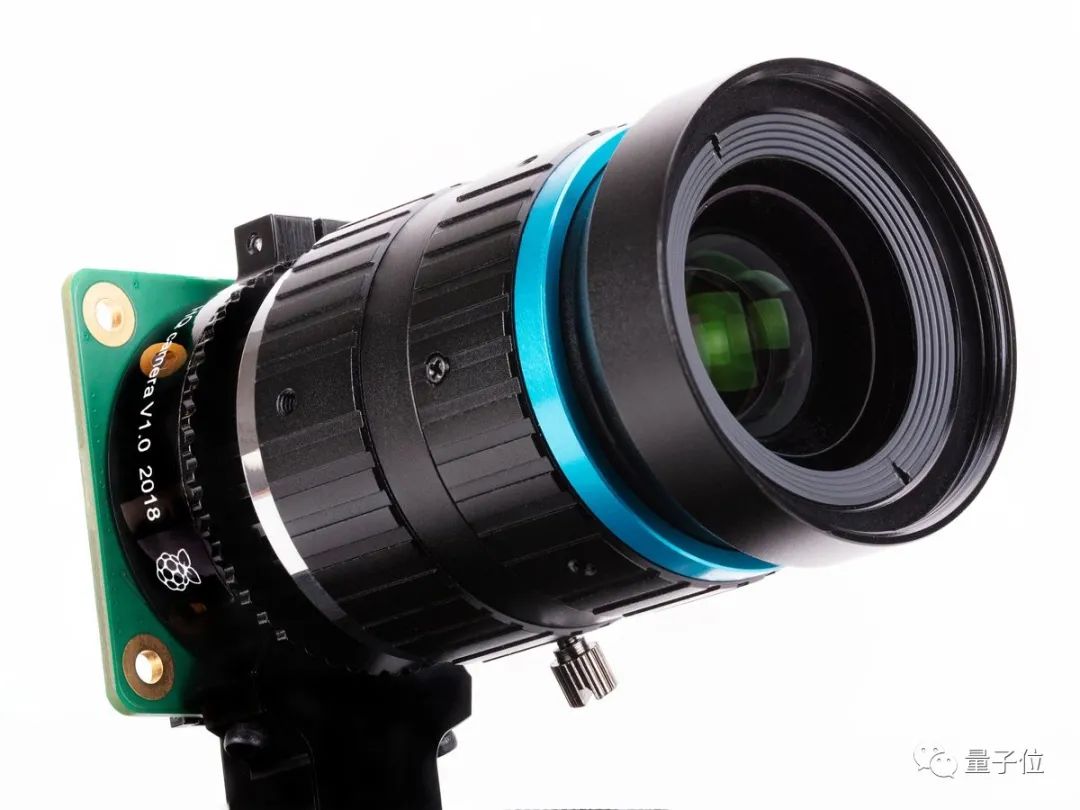
去年,树莓派官方新出了一个Pi HQ Camera镜头模组,他对此很心动。
图片

然而一晃大半年过去,根本没人用它DIY相机,他只能自己上手。

复古相机一出来,意外地挺受欢迎。

一名网友表示,有点心动。这只相机,恰好解决了他用手机拍不出好照片、又不想随身携带微单/单反的问题。

图片

但他也提出了几个问题:

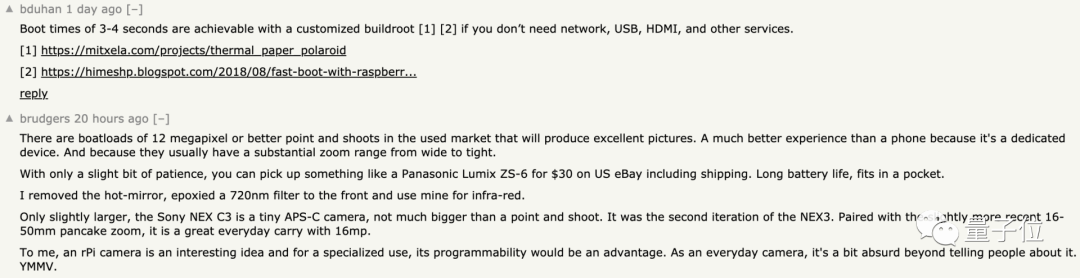
其一,树莓派启动时间太长,以至于可能错过想拍的东西;其二,2000mAh的电池电量,是否不耐用?

不过,立刻就有网友点出:这是台可编程相机!

这意味着,可以通过buildroot(一个构建嵌入式Linux系统的框架)来实现更迅速的启动。
图片

至于电池容量,也可以随时换上更大的。

除了拍照以外,各路网友还脑洞大开,想到可以用树莓派相机做个“作业自动扫描仪”。

要是用相机随便拍一张,树莓派再搭载个AI模型,就能自动实现调整纸张亮度、去暗影等功能,岂不是方便极了。

图片

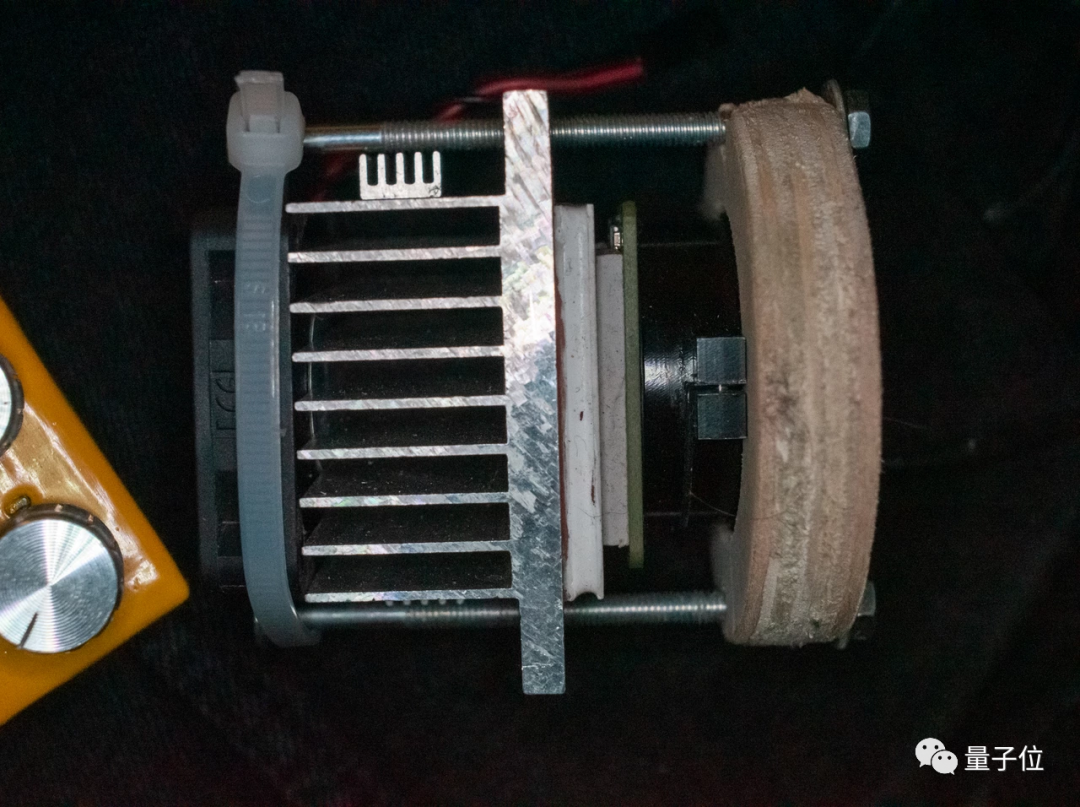
此外,这部树莓派复古相机,还炸出了玩天文摄影的手工硬核网友。

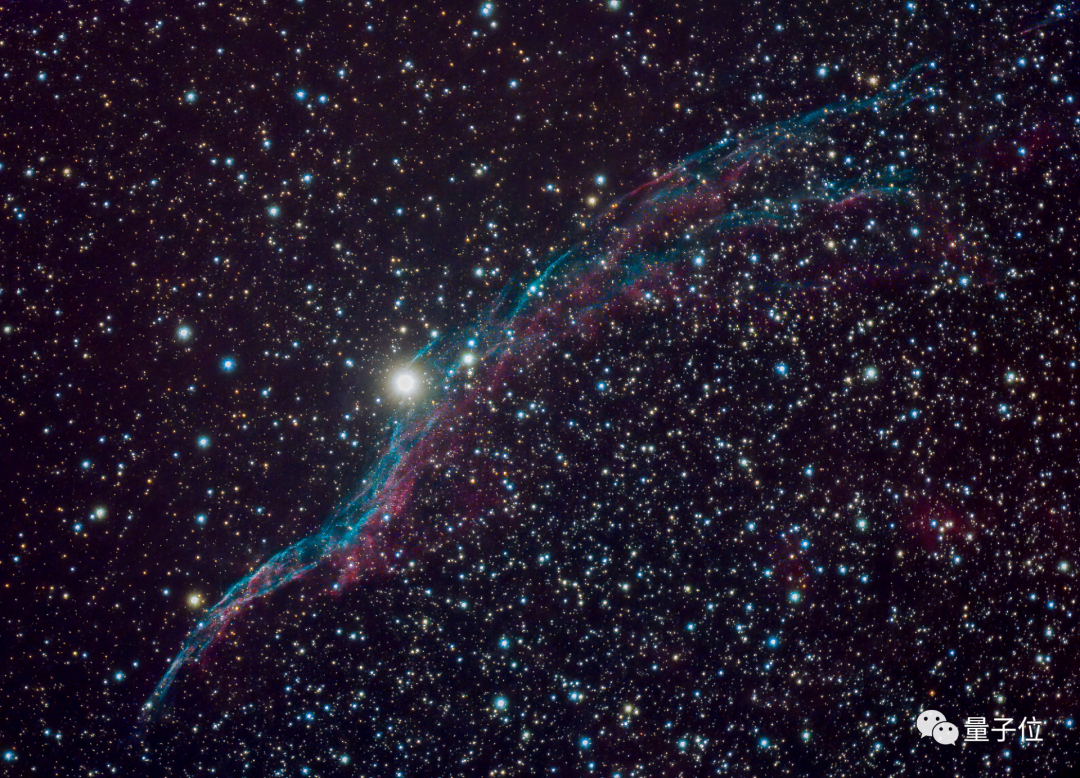
这名网友po出了他用树莓派、恒星敏感器和光学器件做成的天文相机:
图片

虽然器件外观朴实无华,但拍出来的效果意外地挺好:

图片

树莓派,果然万物皆可造。

作者介绍

图片

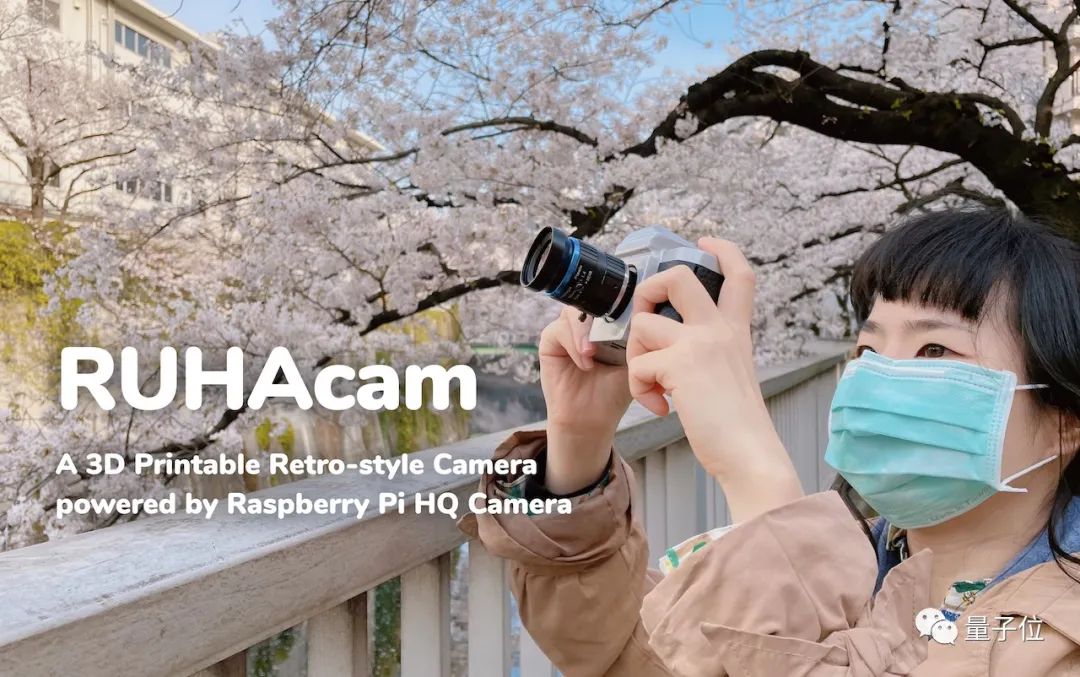
树莓派复古相机的作者Penk Chen,现居东京,自称是一名“网红工程师”,爱好DIY各种小零件。

这部名为RUHAcam的相机,是他给女朋友Ruha Cheng做的小礼物,并用了她的名字命名。
图片

是不是有点心动了?赶紧上手试试吧~

版权声明:本文内容由互联网用户自发贡献,该文观点仅代表作者本人。本站仅提供信息存储空间服务,不拥有所有权,不承担相关法律责任。如发现本站有涉嫌侵权/违法违规的内容, 请联系我们举报,一经查实,本站将立刻删除。

发布者:全栈程序员-站长,转载请注明出处:https://javaforall.net/140757.html原文链接:https://javaforall.net

(0)
全栈程序员-站长的头像全栈程序员-站长


相关推荐

  • JAVA虚拟机、Dalvik虚拟机和ART虚拟机简要对比

    简单介绍JAVA虚拟机,安卓Dalvik虚拟机和ART虚拟机,并做简单对比。

    2022年3月11日
    49
  • 图像去色算法_matlab去雾算法

    图像去色算法_matlab去雾算法先上图看一些算法效果                                           上图中从左到右依次是原图、photoshop去色结果、Matlab的rgb2gray函数处理效果、取rgb均值的效果、使用香港中文大学论文(见下)的结果、Glundland论文(见下)的结果。还有

    2022年10月4日
    5
  • QQ图片文件夹说明及清理

    QQ图片文件夹说明及清理C2C(个人与好友之间的图片传输,清空与否依照个人意愿)Group(群组之间的图片传输,很乱建议全部清空)MarktingMsgCachePic(Markting+Msg+Cache+Pic意思是消息图片缓冲集合,就是你聊天时候发送的一些图片保存的地方,无用,可删除)MsgWander(漫游信息,浏览信息,可删)SharePic(分享图片,可删)*注意不要删掉文件夹(比如SharePic)要打开选

    2022年8月10日
    8
  • cubieboard mysql_Cubieboard 安装Nand系统,配置nginx,php,mysql,samba详细教程

    cubieboard mysql_Cubieboard 安装Nand系统,配置nginx,php,mysql,samba详细教程安装前置条件1.下载win32diskimager-v0.7-binary.zip2.下载将系统安装到Nand1将TF卡装入读卡器,插入电脑USB接口.2.解压win32diskimager,debian_wheezy_armhf_v1_mele到当前目录,执行Win32DiskImager.exe.3.选择debian_wheezy_armhf_v1_mele.img,盘符选择你读卡器的盘符,点…

    2022年7月22日
    7
  • PAT备考经验&相关信息[通俗易懂]

    在9月8号下午的PAT考试中,我幸运的拿到了满分,用时1小时45分钟,排名第五,算是成功迈出了转专业的第一步。按照惯例应该嘚瑟一波,然而身边并没有人考这个,转念一想,不如把考试日志和备考经验教训记录下来,以期看见此文的后来者能少走一些弯路,更加高效的刷题学习(虽然可能并没有人能看到 _(:△」∠)_)。当然,在科班大佬面前我只是个尚未入门的弱鸡,因此这篇经验主要针对有意转行/业余爱好编程/基…

    2022年4月7日
    106
  • 安装win8、ubuntu双系统的过程

    弄了一个晚上,终于完成了,之前是用虚拟机的,但是觉得不带劲,并且折腾来时菜鸟变大神的捷径,虽然现在还一直在爬坑。继续奋斗吧…王小二首先是看ubuntu百度贴吧的安装帖子(http://tieb

    2021年12月20日
    43

发表回复

您的邮箱地址不会被公开。 必填项已用 * 标注

关注全栈程序员社区公众号