
大家好,又见面了,我是你们的朋友全栈君。
-
npm安装编辑器组件
npm install vue-quill-editor –save -
在components文件夹创建ue.vue组件,如下
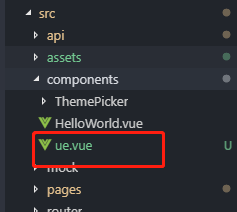

ue.vue代码如下:
<!-- 组件代码如下 -->
<template>
  <div>
    <script id="editor" type="text/plain"></script>
  </div>
</template>
<script>
  export default {
    name: 'UE',
    data() {
      return {
        editor: null
      }
    },
    props: {
      defaultMsg: {
        type: String
      },
      config: {
        type: Object
      }
    },
    mounted() {
      const _this = this;
      this.editor = UE.getEditor('editor', this.config); // 初始化UE
      this.editor.addListener("ready", function () {
        _this.editor.setContent(_this.defaultMsg) // 确保UE加载完成后,放入内容。
      });
    },
    methods: {
      getUEContent() { // 获取内容方法
        return this.editor.getContent()
      }
    },
    destroyed() {
      this.editor.destroy()
    }
  }

</script>
- 页面代码部分
<template>
  <div>
    <el-card style="height: 610px;">
      <quill-editor v-model="content" ref="myQuillEditor" style="height: 500px;" :options="editorOption">
      </quill-editor>
    </el-card>
  </div>
</template>

<script>
  import {
    quillEditor
  } from 'vue-quill-editor'
  import 'quill/dist/quill.core.css'
  import 'quill/dist/quill.snow.css'
  import 'quill/dist/quill.bubble.css'
  export default {
    name: 'FuncFormsEdit',
    components: {
      quillEditor
    },
    data() {
      return {
        content: null,
        editorOption: {}
      }
    }
  }

</script>

<style scoped>
</style>
以上就是简单的在vue+element-ui 使用富文本编辑器,效果图如下
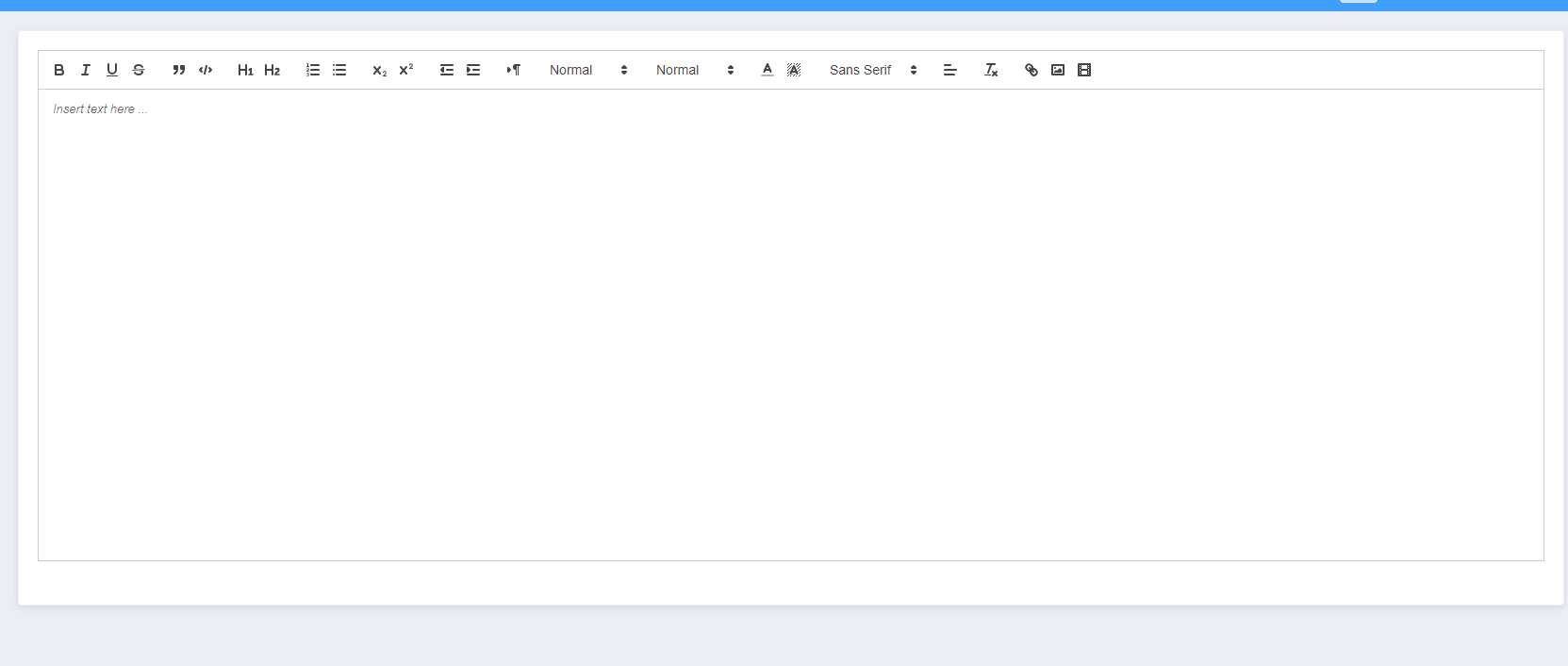
接下来,我们可以美化一下编辑器菜单栏。修改页面代码,如下:
<template>
  <div>
    <el-card style="height: 610px;">
      <quill-editor v-model="content" ref="myQuillEditor" style="height: 500px;" :options="editorOption">
        <!-- 自定义toolar -->
        <div id="toolbar" slot="toolbar">
          <!-- Add a bold button -->
          <button class="ql-bold" title="加粗">Bold</button>
          <button class="ql-italic" title="斜体">Italic</button>
          <button class="ql-underline" title="下划线">underline</button>
          <button class="ql-strike" title="删除线">strike</button>
          <button class="ql-blockquote" title="引用"></button>
          <button class="ql-code-block" title="代码"></button>
          <button class="ql-header" value="1" title="标题1"></button>
          <button class="ql-header" value="2" title="标题2"></button>
          <!--Add list -->
          <button class="ql-list" value="ordered" title="有序列表"></button>
          <button class="ql-list" value="bullet" title="无序列表"></button>
          <!-- Add font size dropdown -->
          <select class="ql-header" title="段落格式">
            <option selected>段落</option>
            <option value="1">标题1</option>
            <option value="2">标题2</option>
            <option value="3">标题3</option>
            <option value="4">标题4</option>
            <option value="5">标题5</option>
            <option value="6">标题6</option>
          </select>
          <select class="ql-size" title="字体大小">
            <option value="10px">10px</option>
            <option value="12px">12px</option>
            <option value="14px">14px</option>
            <option value="16px" selected>16px</option>
            <option value="18px">18px</option>
            <option value="20px">20px</option>
          </select>
          <select class="ql-font" title="字体">
            <option value="SimSun">宋体</option>
            <option value="SimHei">黑体</option>
            <option value="Microsoft-YaHei">微软雅黑</option>
            <option value="KaiTi">楷体</option>
            <option value="FangSong">仿宋</option>
            <option value="Arial">Arial</option>
          </select>
          <!-- Add subscript and superscript buttons -->
          <select class="ql-color" value="color" title="字体颜色"></select>
          <select class="ql-background" value="background" title="背景颜色"></select>
          <select class="ql-align" value="align" title="对齐"></select>
          <button class="ql-clean" title="还原"></button>
          <!-- You can also add your own -->
        </div>
      </quill-editor>
    </el-card>
  </div>
</template>

<script>
  import {
    Quill,
    quillEditor
  } from 'vue-quill-editor'
  import 'quill/dist/quill.core.css'
  import 'quill/dist/quill.snow.css'
  import 'quill/dist/quill.bubble.css'

  //引入font.css
  import '../../../assets/css/font.css'

  // 自定义字体大小
  let Size = Quill.import('attributors/style/size')
  Size.whitelist = ['10px', '12px', '14px', '16px', '18px', '20px']
  Quill.register(Size, true)

  // 自定义字体类型
  var fonts = ['SimSun', 'SimHei', 'Microsoft-YaHei', 'KaiTi', 'FangSong', 'Arial', 'Times-New-Roman', 'sans-serif',
    '宋体', '黑体'
  ]
  var Font = Quill.import('formats/font')
  Font.whitelist = fonts
  Quill.register(Font, true)

  export default {
    name: 'FuncFormsEdit',
    components: {
      quillEditor
    },
    data() {
      return {
        content: null,
        editorOption: {
          placeholder: "请输入",
          theme: "snow", // or 'bubble'
          modules: {
            toolbar: {
              container: '#toolbar'
            }
          }
        }
      }
    }
  }
</script>

<style scoped>
</style>
在 asset 文件夹下新建font.css 文件,如下图
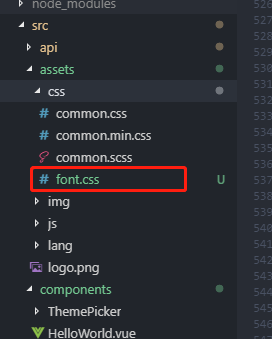
font.css代码如下:
.ql-snow .ql-picker.ql-font .ql-picker-label[data-value=SimSun]::before,
.ql-snow .ql-picker.ql-font .ql-picker-item[data-value=SimSun]::before {
  content: "宋体";
  font-family: "SimSun";
}

.ql-snow .ql-picker.ql-font .ql-picker-label[data-value=SimHei]::before,
.ql-snow .ql-picker.ql-font .ql-picker-item[data-value=SimHei]::before {
  content: "黑体";
  font-family: "SimHei";
}

.ql-snow .ql-picker.ql-font .ql-picker-label[data-value=Microsoft-YaHei]::before,
.ql-snow .ql-picker.ql-font .ql-picker-item[data-value=Microsoft-YaHei]::before {
  content: "微软雅黑";
  font-family: "Microsoft YaHei";
}

.ql-snow .ql-picker.ql-font .ql-picker-label[data-value=KaiTi]::before,
.ql-snow .ql-picker.ql-font .ql-picker-item[data-value=KaiTi]::before {
  content: "楷体";
  font-family: "KaiTi";
}

.ql-snow .ql-picker.ql-font .ql-picker-label[data-value=FangSong]::before,
.ql-snow .ql-picker.ql-font .ql-picker-item[data-value=FangSong]::before {
  content: "仿宋";
  font-family: "FangSong";
}

.ql-snow .ql-picker.ql-font .ql-picker-label[data-value=Arial]::before,
.ql-snow .ql-picker.ql-font .ql-picker-item[data-value=Arial]::before {
  content: "Arial";
  font-family: "Arial";
}

.ql-snow .ql-picker.ql-font .ql-picker-label[data-value=Times-New-Roman]::before,
.ql-snow .ql-picker.ql-font .ql-picker-item[data-value=Times-New-Roman]::before {
  content: "Times New Roman";
  font-family: "Times New Roman";
}

.ql-snow .ql-picker.ql-font .ql-picker-label[data-value=sans-serif]::before,
.ql-snow .ql-picker.ql-font .ql-picker-item[data-value=sans-serif]::before {
  content: "sans-serif";
  font-family: "sans-serif";
}

.ql-font-SimSun {
  font-family: "SimSun";
}

.ql-font-SimHei {
  font-family: "SimHei";
}

.ql-font-Microsoft-YaHei {
  font-family: "Microsoft YaHei";
}

.ql-font-KaiTi {
  font-family: "KaiTi";
}

.ql-font-FangSong {
  font-family: "FangSong";
}

.ql-font-Arial {
  font-family: "Arial";
}

.ql-font-Times-New-Roman {
  font-family: "Times New Roman";
}

.ql-font-sans-serif {
  font-family: "sans-serif";
}
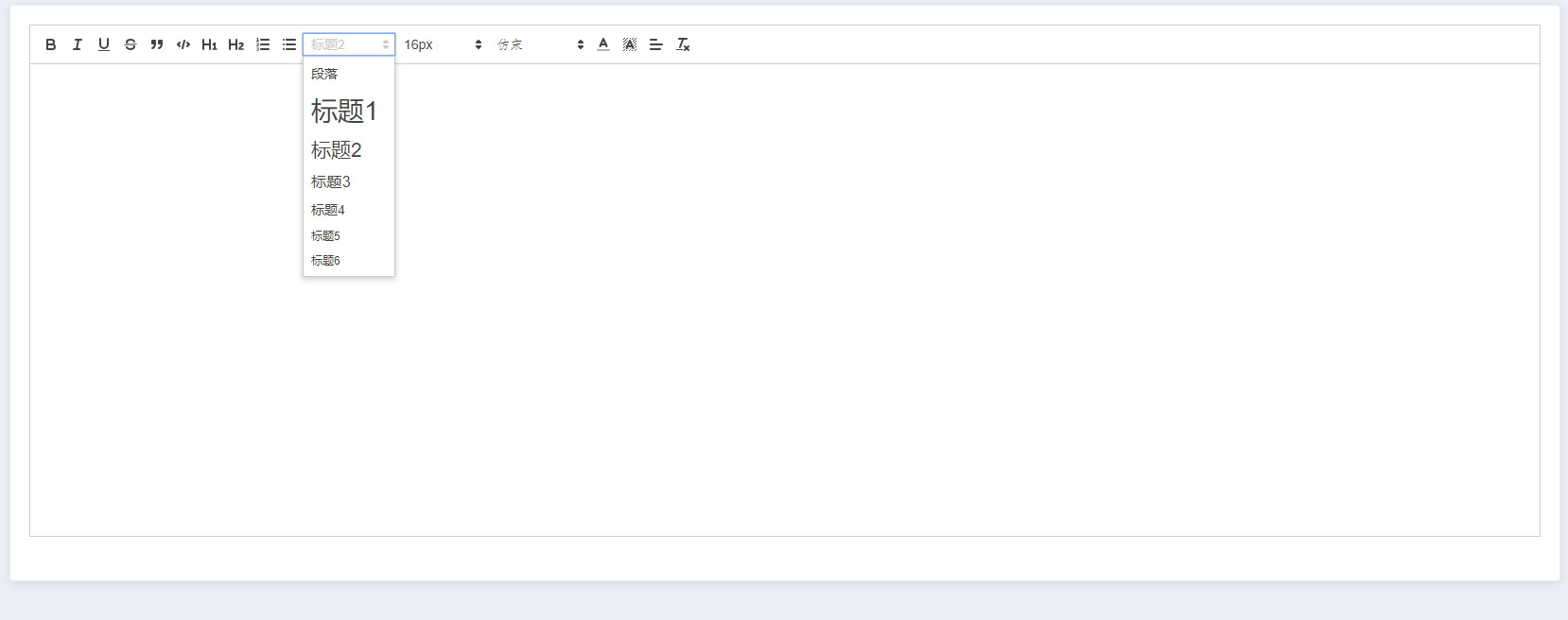
设置后的效果如下图
版权声明:本文内容由互联网用户自发贡献,该文观点仅代表作者本人。本站仅提供信息存储空间服务,不拥有所有权,不承担相关法律责任。如发现本站有涉嫌侵权/违法违规的内容, 请发送邮件至 举报,一经查实,本站将立刻删除。
发布者:全栈程序员-站长,转载请注明出处:https://javaforall.net/145033.html原文链接:https://javaforall.net


