
新手必看:PS修图的基本步骤

新手必看:PS修图的基本步骤大家好我是微风,一个爱设计爱生活的平面设计师,最近总有一些朋友问我,PS修图的基本步骤是什么,怎么进行修图,那么今天的这篇文章主要给大家介绍下新手如何进行PS修图,PS修图基本步骤和精致修图基本步骤学习方法。一、ps修图基本步骤1.打开ps,处理图片;2.找到工具栏中的矩形选择选框;3.将第1步选作为选区,找到编辑功能中的填充;4.选择颜色为前景色;5.相同方法选中第2步选区,使用内容感知移动工具,将第2步选区向上移动;6.这样即可成功完成简易修图操作。二、精致修图基本步骤1、第一步——精

大家好,又见面了,我是你们的朋友全栈君。

大家好我是微风,一个爱设计爱生活的平面设计师,最近总有一些朋友问我,PS修图的基本步骤是什么,怎么进行修图,那么今天的这篇文章主要给大家介绍下新手如何进行PS修图,PS修图基本步骤和精致修图基本步骤学习方法。
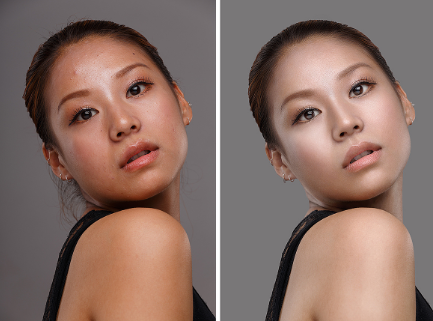
在这里插入图片描述一、ps修图基本步骤
1.打开ps,处理图片;
2.找到工具栏中的矩形选择选框;
3.将第1步选作为选区,找到编辑功能中的填充;
4.选择颜色为前景色;
5.相同方法选中第2步选区,使用内容感知移动工具,将第2步选区向上移动;
6.这样即可成功完成简易修图操作。
二、精致修图基本步骤
1、第一步——精致修饰脸型和轮廓。
打开需要修图的照片,如果我们需要是自己变白,我们可以通过其中的光彩,饱和度,光线来了进行调整,直到我们满意为止。
精致修饰脸型和轮廓
修饰完美脸型,首先要了解脸型与五官比例的相关知识。在我们的习惯认识中,“瓜子脸、鹅蛋脸”是最美的脸型。从美学标准来看,面部长度与宽度的比例为1.618∶1(黄金分割比例)为佳。也有用“三庭”“五眼”作为美学标准:“三庭”是把人的面部长度分为三等分,鼻的长度正好是其中三分之一;“五眼”是把人的面部宽度分为五等分,眼睛的宽度正好是其中的五分之一。现实中完全符合美学标准的脸比较少见,大多数人的面部都有这样或者那样的缺陷,如:脸形过宽、过长、过方或者过短、过窄等。
典型变脸案例分析:
(1)“方形脸”可通过液化磨除高颧骨、宽大下颌角、隆下颏、丰太阳穴或丰面颊来变成标准脸型;
(2)“长形脸”可通过液化丰太阳穴、丰面颊或下巴截骨来变成标准脸型;
(3)“圆形脸”可通过液化丰太阳穴、隆下颏术来变成标准脸型;
(4)“锥形脸”可通过液化丰太阳穴、祛除宽大的下颌角、隆下颏来变成标准脸型;
(5)“菱形脸”可通过液化丰太阳穴、磨高颧骨、丰面颊来变成标准脸型。
2、第二步——精致皮肤质感与色彩。
需要消除脸上或者身体上的小疤痕,我们可以通过消除笔在疤痕上慢慢的擦拭,直至疤痕完全消失,我们在调节光亮度使看起来自然一些。
2.1整色相/饱和度。对全图进行编辑,降低图片的饱和度,减淡色彩。
2.2减黄。将编辑选项中的“全图”改为“黄色”,并向左拖动饱和度滑块,从而降低图片中的黄色数值。
2.3减红。将编辑选项中的“全图”改为“红色”,并向左拖动饱和度滑块,从而降低图片中的红色数值。
2.4曲线提亮。使用曲线工具对图片进行提亮处理,从而使肤色看起来更加白嫩。
2.5磨皮。磨皮处理切勿在原图上进行。首先复制背景层,在复制的图层上应用滤镜中的KODAK选项,在其菜单中选择“DIGITALGEMProfessional”命令
2.6保留清晰部分。在复制的图层上创建“图层蒙版”,将前景色设置为黑色,选择“画笔工具”在图层蒙版上将眉毛、眼睫毛、嘴巴、头发及所有的高光区域擦去。
2.7降噪处理。由于在拍摄时的曝光不够准确,原片出现严重的噪点。下面使用KODAK中的降噪命令对图片进行调整。确定选择图层为复制后的图层,选择滤镜中的KODAK选项,并执行在其菜单中的“DIGITALGEMAirbrushProfessional”命令。
3、第三步——精致修饰妆效。
3.1眼睛。眼睛是心灵的窗户,眼神在很大程度上表达了照片的含义,人物眼睛中的左右眼神光不一致,且不够明亮,可以使用另一张图片中人物的眼睛替换原片中人物的眼睛。
3.2改变眼睛颜色。使用快捷键“Ctrl+B”打开“色彩平衡”命令改变眼睛的颜色,这样眼睛的颜色就不会在照片中那么突兀了
3.3调整后,发现人物的眼神光还不够完美。使用画笔工具,并将前景色设置为白色,单击眼神的高光部分使之变大。如图29所示。然后使用套索工具选取眼白处,并进行适当的羽化处理
3.4使用曲线对该选区进行提亮处理,并稍稍降低饱和度,这样眼睛的改造就完成了.
3.5添加腮红。建立新图层,将前景色设置为粉色,背景色设置为黑色。并使用渐变工具中在画面中由左至右进行拖动(设置渐变工具为从前景到透明),渐变出需要的腮红。之后,为新图层添加图层蒙版,并将蒙版填充为黑色,最后使用画笔工具在蒙版上进行涂擦,从而添加腮红。
3.6加深腮红色彩。改变腮红图层的混合模式,将默认的“正常”改为“线性加深”可达到加深图层中色彩的作用。
3.7复制腮红。将已制作好的腮红复制到左侧脸部。
3.8嘴唇上色。使用钢笔尖工具选择嘴唇的轮廓,并进行适当的羽化处理(这里的羽化数值为3像素)。使用色阶工具对其进行加深处理,使唇线看起来更加的明显,色彩更加的鲜艳立体。
3.9添加眼影。眼影的添加方法与腮红类似。建立新图层后,使用钢笔尖工具选择出眼影部分,并进行适当的羽化处理(这里的羽化数值为4像素)。将前景色设置为紫红色,填充其画面中,并将该图层的混合模式设置为“叠加”即可。
以上就是微风给大家整理的新手如何进行PS修图,文章从ps修图基本步骤、精致修图基本步骤这两个方面给大家进行了详细的解说希望能够对大家有所帮助。

版权声明:本文内容由互联网用户自发贡献,该文观点仅代表作者本人。本站仅提供信息存储空间服务,不拥有所有权,不承担相关法律责任。如发现本站有涉嫌侵权/违法违规的内容, 请发送邮件至 举报,一经查实,本站将立刻删除。

发布者:全栈程序员-站长,转载请注明出处:https://javaforall.net/147646.html原文链接:https://javaforall.net

赞 (0)
全栈程序员-站长的头像全栈程序员-站长


相关推荐

  • WIN10系统开机一个WIFI都找不到,网络适配器里没有WLAN驱动,连接不了网络问题【耗时3天测试10多种方法】

    WIN10系统开机一个WIFI都找不到,网络适配器里没有WLAN驱动,连接不了网络问题【耗时3天测试10多种方法】目录1.前言2.出现的问题情况2.1找不到WIFI,连不了网。2.2网络适配器里没有WLAN选项3.解决方法(推荐按顺序进行)。1.先检查WLAN是否存在2.修改服务设置3.直接重启4.通过驱动软件修复电脑网络5.通过ccleaner修复注册表6.进入bios系统修改wireless设置7.重装系统(最好不要)8.博主问题的解决1.前言最近每天打开电脑时都会出现这样的情况,每次折腾半天,有时候运气好重启一下就…

    2022年7月11日
  • 苹果无线网服务器绕过id,最新绕过苹果id方法[通俗易懂]

    苹果无线网服务器绕过id,最新绕过苹果id方法[通俗易懂]1.先将设备进入DFU模式,将你的iPhone关机,同时按住开关机键和Home键,当你看见白色的苹果Logo时,请松开开关机键,并继续保持按住Home键。2.使用Checkra1n进行越狱,越狱工具下载地址:checkra.in。3.在端口爱思上使用ssh,同时删除或者重命名Applications文件夹内的setup.app。4.执行killall-9SpringBoard.Boom注销后即…

    2022年9月15日
  • idea2021.3.4激活码-激活码分享

    (idea2021.3.4激活码)最近有小伙伴私信我,问我这边有没有免费的intellijIdea的激活码,然后我将全栈君台教程分享给他了。激活成功之后他一直表示感谢,哈哈~https://javaforall.net/100143.htmlIntelliJ2021最新激活注册码,破解教程可免费永久激活,亲测有效,上面是详细链接哦~S32P…

    2022年3月26日
  • origin画图记录[通俗易懂]

    origin画图记录[通俗易懂]origin画图记录折线图折线图origin存放数据的Book其实和excel的sheet很相似,画图的操作也有一定的相似性,只是origin比excel的功能更加强大。首先打开安装好的origin软件,其界面如下图所示:画线状图时,直接选中需要画图的数据,然后选择plot—Line—Line,即可画出对应的折线图,但是此时画出的折线图巨丑,重点时后续对它的美化。对绘制图形的美化以及一些常用功能:这个手掌的图形主要是用于移动、缩放图形中白色画板,效果如下:对坐标轴(刻度、

    2022年9月21日
  • 关于软件定义网络SDN(服务器虚拟化的定义)

    1、SDN软件定义网络在传统的网络中,各个转发节点(路由器、交换机)都是独立工作的,内部管理命令和接口也是厂商私有的,不对外开放。而SDN(SoftwareDefinedNetworking)网络,就是在网络上建立了一个SDN控制器节点,统一管理和控制下层设备的数据转发,可以理解为软件定义的网络或者软件控制的网络。下级节点的管理功能被剥离给了SDN控制器,只剩下转发功能。SDN,SoftwareDefinedNetworking,即软件定义网络。或者也可以理解为,软件定义的网络、软件控制的网络、

    2022年4月18日
  • 计算机启动显示安装程序正在启动服务,电脑停在“安装程序正在启动服务”解决办法…[通俗易懂]

    计算机启动显示安装程序正在启动服务,电脑停在“安装程序正在启动服务”解决办法…[通俗易懂]电脑卡在“安装程序正在启动服务”解决办法朋友你好我是小飞这是2019年我们第315次见面。早上一小伙伴的电脑出问题了,送过来我解决了之后,决定把这些问题和解决步骤总结出来,以便将来有人用得上。问题描述:电脑恢复出厂模式后,重新启动会一直停在“安装程序正在启动服务”。不管你怎么开机重启都不行。这里,提出解决步骤:重新启动,连续按F2,进入BIOS系统,然后按enter回车键,重新启动。(最重要的一步…

    2022年6月15日

发表回复

您的邮箱地址不会被公开。 必填项已用 * 标注

关注全栈程序员社区公众号



