使用优启通(EasyU)重装系统教程(详细)「建议收藏」

使用优启通(EasyU)重装系统教程(详细)「建议收藏」文章目录前言资源下载第一步:制作启动盘第二步:下载镜像并存入u盘第三步:正式开始重装第四步:激活系统完成系统激活注意事项前言为什么要制作一个启动盘才能重装系统?通俗点来说就是你自己生病了,自己一般不能自己帮自己看病,一般都是别人看病。电脑也是如此,需要一个第三方来“治疗”。为什么使用EasyU?而不使用老毛_,巴拉巴拉。。。。。因为其他的很多启动盘制作工具有广告,会在系统安装的时候安装第三方软件。资源下载启动盘制作工具(任选一个下载地址):下载地址1:123盘(不限速)下载地址

大家好,又见面了,我是你们的朋友全栈君。

前言

  • 为什么要制作一个启动盘才能重装系统?

通俗点来说就是你自己生病了,自己一般不能自己帮自己看病,一般都是别人看病。电脑也是如此,需要一个第三方来“治疗”。

  • 为什么使用EasyU?而不使用老毛_,巴拉巴拉。。。。。

因为其他的很多启动盘制作工具有广告,会在系统安装的时候安装第三方软件。

资源下载

  • 启动盘制作工具(任选一个下载地址):

下载地址1:123盘(不限速)

下载地址2:百度网盘

  • 系统镜像:

http://y-os.net/(第三方修改镜像)

ITELLYOU.CN.(官方原版镜像)

https://www.winos.me/(第三方修改镜像)

  • 激活工具:

EasyActivate(阿里云盘下载)

第一步:制作启动盘

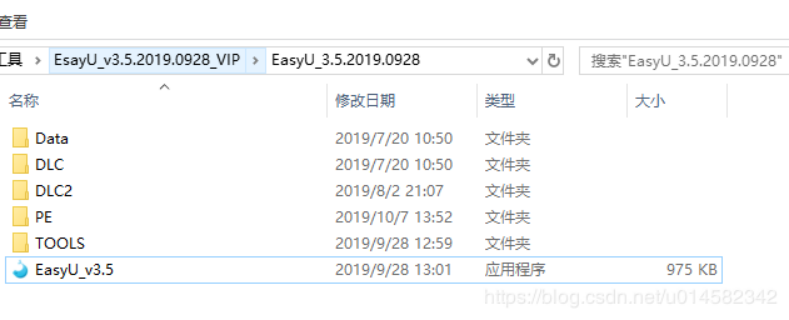
  1. 下载后解压文件夹,选中这个EasyU

使用优启通(EasyU)重装系统教程(详细)「建议收藏」

  1. 选中自己的u盘,然后点击全新制作

    U盘会格式化!!!!,在制作启动盘之前先备份U盘文件!!!
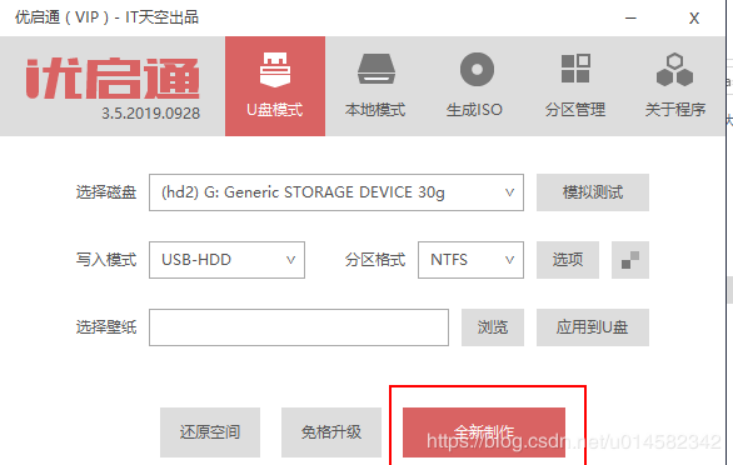
使用优启通(EasyU)重装系统教程(详细)「建议收藏」

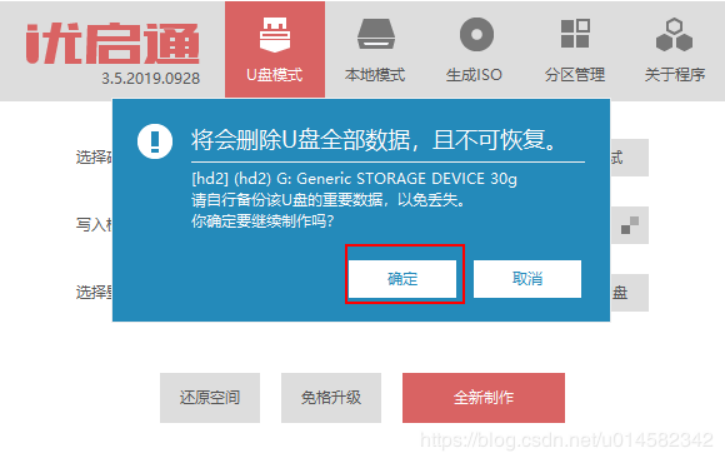
  1. 单击确定

使用优启通(EasyU)重装系统教程(详细)「建议收藏」

注意看是否是自己的u盘,比如说金士顿的,一般里面会有kingston,闪迪的SanDisk等等,注意看自己有没有选错了U盘

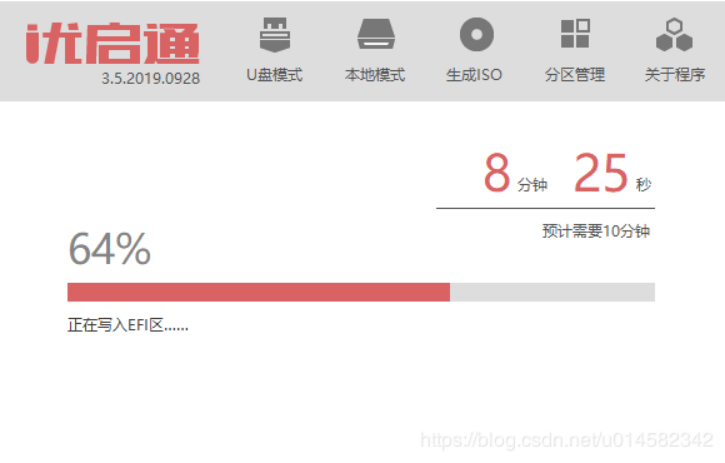
  1. 等待制作完成

(这个是EasyU Vip版本的,功能更多点,使用制作起来会比较慢)
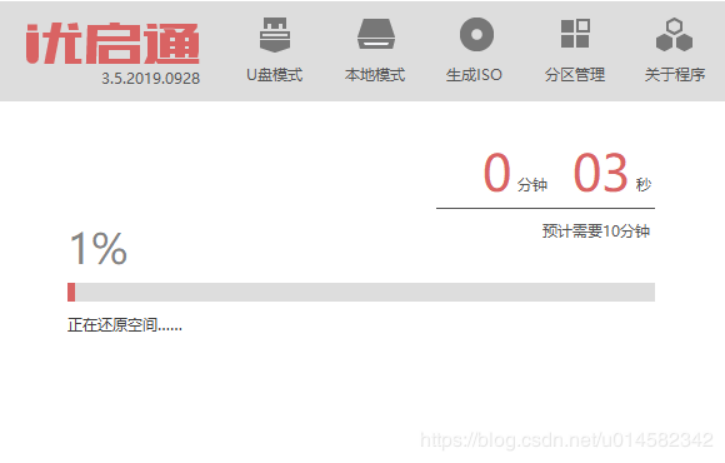
使用优启通(EasyU)重装系统教程(详细)「建议收藏」

等啊等

使用优启通(EasyU)重装系统教程(详细)「建议收藏」

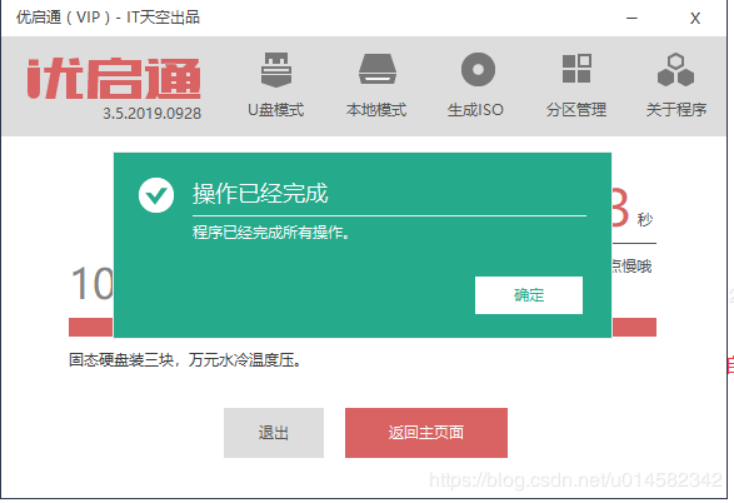
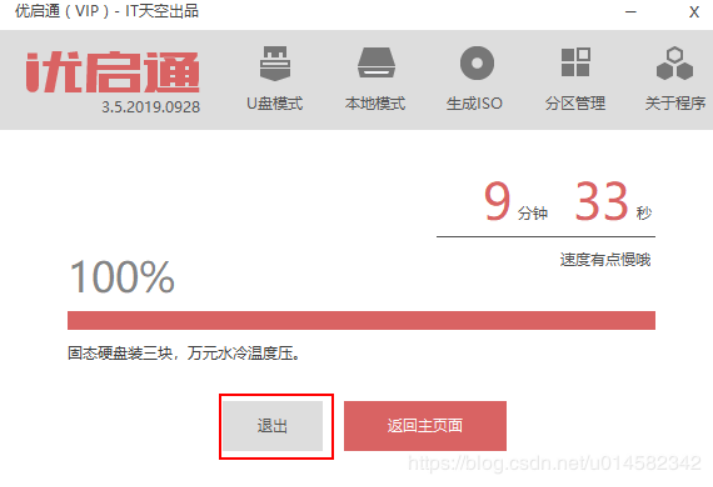
  1. 制作启动盘完成

使用优启通(EasyU)重装系统教程(详细)「建议收藏」

  1. 单击退出

使用优启通(EasyU)重装系统教程(详细)「建议收藏」

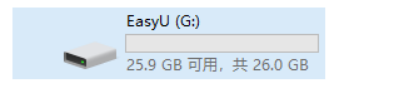
7.制作好后的启动盘在磁盘当中是这样子的

使用优启通(EasyU)重装系统教程(详细)「建议收藏」

第二步:下载镜像并存入u盘

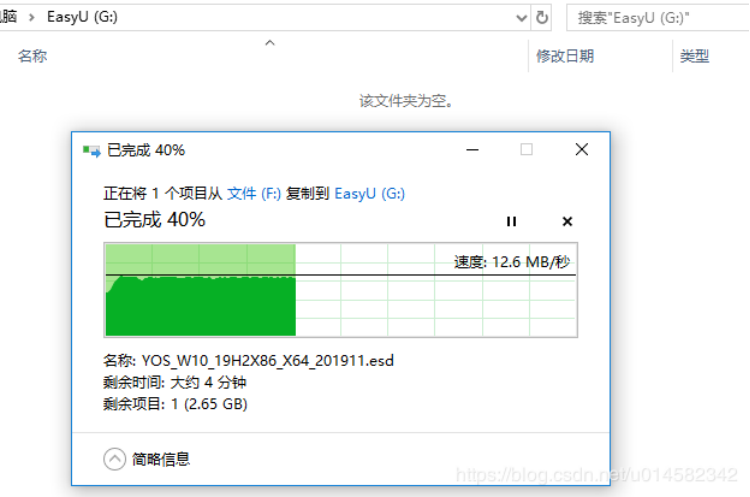
这里随便找了一个别人封装好的系统镜像

使用优启通(EasyU)重装系统教程(详细)「建议收藏」

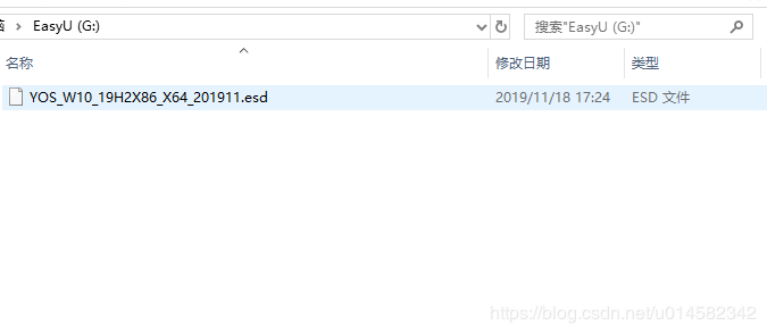
好了,放进去了

使用优启通(EasyU)重装系统教程(详细)「建议收藏」

第三步:正式开始重装

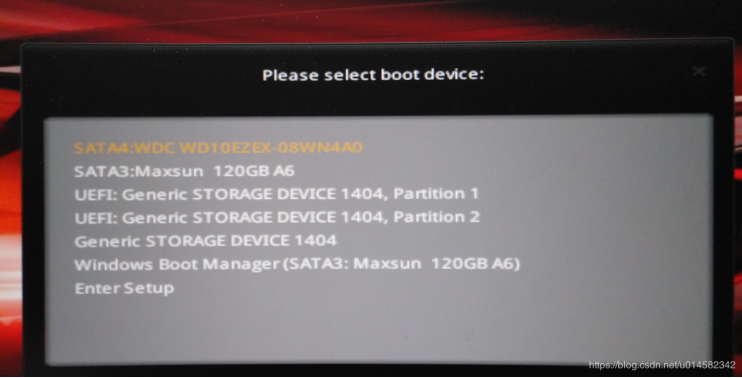
  1. 进入启动盘,很多笔记本是电脑开机后,一直按ESC,等到出现,就像这样子(各个品牌不同,有的F2 F12,具体可以百度搜索品牌+进入启动项快捷键)
使用优启通(EasyU)重装系统教程(详细)「建议收藏」

  1. 我们选择UEFIXXXXX开头的,如果 UEFI:Generic STORAGE DEVICE 1404,Partition 1启动失败,那么我们选择 UEFI:Generic STORAGE DEVICE 1404,Partition 2
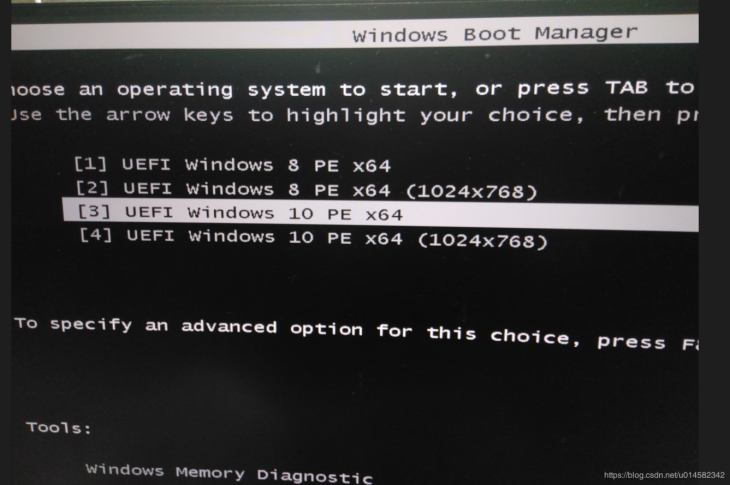
  2. 选择一个进入mini系统~,我选择的是[3] UEFI WINDOWS 10 PE X64
使用优启通(EasyU)重装系统教程(详细)「建议收藏」

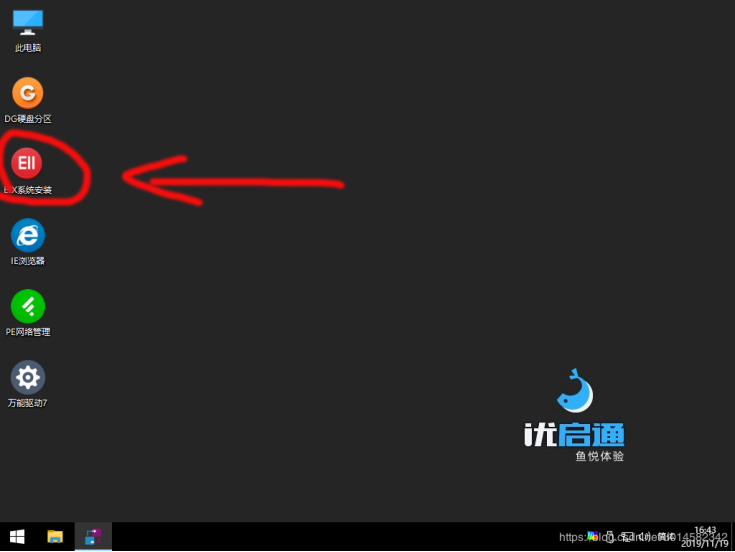
  1. 进入mini系统后,我们选择红色圈圈(EIX系统安装)

使用优启通(EasyU)重装系统教程(详细)「建议收藏」

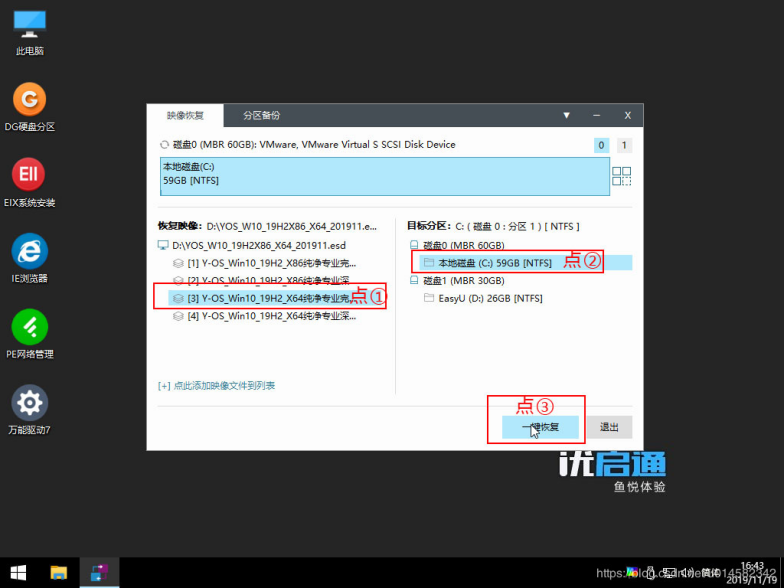
  1. 我们点击这方框这三个(按照1,2,3顺序点击)使用优启通(EasyU)重装系统教程(详细)「建议收藏」

最后才点击一键恢复!!!

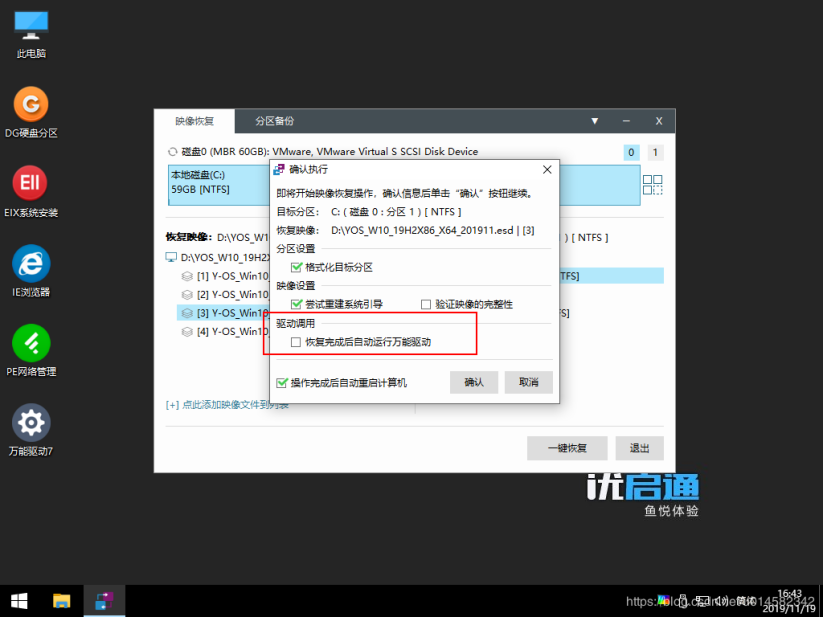
  1. 关闭 恢复完成后自动运行万能驱动 选择, 之后再次点击确定

使用优启通(EasyU)重装系统教程(详细)「建议收藏」

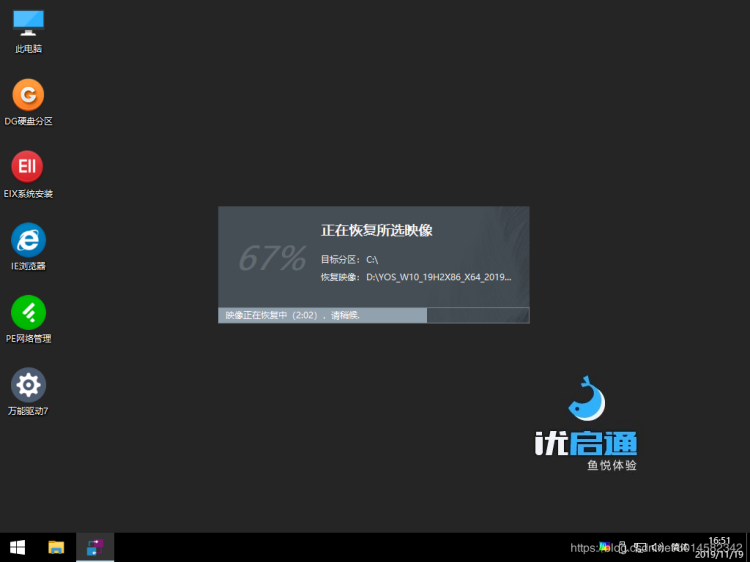
  1. 等待安装完成使用优启通(EasyU)重装系统教程(详细)「建议收藏」

  2. 安装完后过段时间会自动启动系统,等待系统安装完成

使用优启通(EasyU)重装系统教程(详细)「建议收藏」

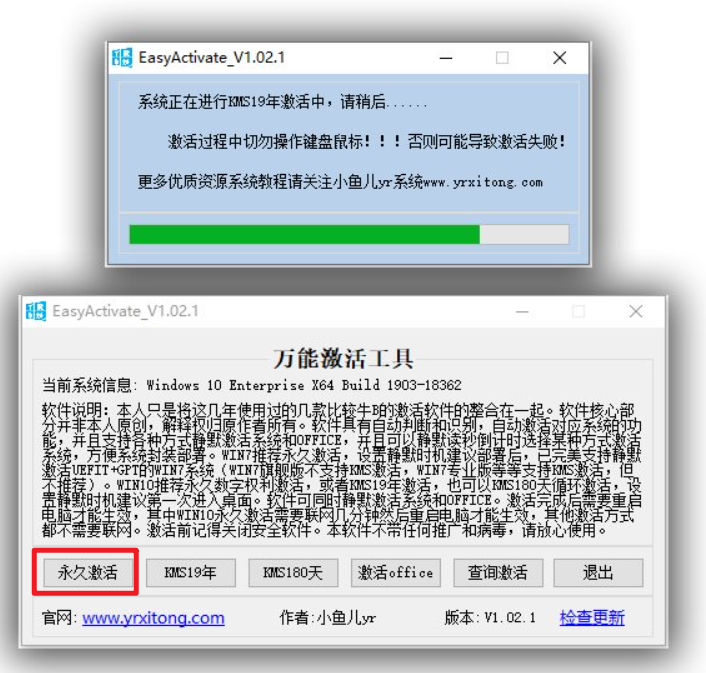
第四步:激活系统

使用优启通(EasyU)重装系统教程(详细)「建议收藏」

完成系统激活

注意事项

  1. 系统安装完成后系统会自动联网安装驱动,比如显卡驱动
  2. 以防万一,最好自己用软件装下驱动,比如360驱动大师,驱动总裁
  3. 下面二个必装运行库(不装后面很多软件会报错导致打不开)

微软常用运行库合集提取码1fa4 解压密码yrxitong.com

DirectX.Repair

版权声明:本文内容由互联网用户自发贡献,该文观点仅代表作者本人。本站仅提供信息存储空间服务,不拥有所有权,不承担相关法律责任。如发现本站有涉嫌侵权/违法违规的内容, 请联系我们举报,一经查实,本站将立刻删除。

发布者:全栈程序员-站长,转载请注明出处:https://javaforall.net/153050.html原文链接:https://javaforall.net

(0)
上一篇 2022年6月25日 上午8:16
下一篇 2022年6月25日 上午8:36


相关推荐

  • 【SCOI补全记】SCOI2016 bzoj4567-4572

    【SCOI补全记】SCOI2016 bzoj4567-4572T1:背单词(bzoj4567)题解代码T2:幸运数字(bzoj4568)题解代码T3:萌萌哒(bzoj4569)T4:妖怪(bzoj4570)T5:美味(bzoj4571)题解代码T6:围棋(bzoj4572)T1:背单词(bzoj4567)题解关键词:trie树贪心题意有些难懂,简单解释一下。对于在位置xxx的单词:…

    2022年7月26日
    9
  • Linux安装JDK1.8(看这一篇就够了) 附安装包下载地址

    文章目录Linux-jdk1.8下载地址1.都要做什么?2.安装2.1创建两个文件夹2.2使用工具上传至Linux服务器2.3解压到install文件夹中3.配置环境变量3.1编辑文件3.2将内容复制到文件中3.3检查是否配置完成3.4更新profile文件3.5重新检查4.切换版本(本地已有jdk时操作,没有请忽略!)Linux-jdk1.8下载地址点击下载jdk1.8-l…

    2022年4月6日
    57
  • 【Python】python面试题

    【Python】python面试题一些Python面试题注:本面试题来源于网络,部分内容摘自http://www.cnblogs.com/goodhacker/p/3366618.html1.(1)python下多线程的限制以及

    2022年7月5日
    26
  • uniapp中nvue与vue的区别

    uniapp中nvue与vue的区别uni app 是逻辑和渲染分离的 渲染层在 app 端提供了两套排版引擎 小程序方式的 webview 渲染 和 weex 方式的原生渲染 两种渲染引擎可以自己根据需要选 vue 文件走的 webview 渲染 nvue 走 weex 方式的原生渲染组件和 js 写法是一样的 css 不一样 原生排版的能用的 css 必须是 flex 布局 uni app 的 App 端内置了一个基于 weex 改进的原生渲染引擎 提供了原生渲染能力 在 App 端 如果使用 vue 页面 则使用 webview 渲染 如果使用 nvue 页面 nativevue 的缩写 则

    2026年3月20日
    2
  • c语言编写机器人程序(C程序设计教程)

    第一部分基本技能学习和实践第1讲一种新的C语言学习方式机器人与C语言学习平台任务1获得软件任务2安装软件任务3硬件连接任务4第一个程序任务5做完实验关断电源工程素质和技能归纳科学精神的培养第2讲最简单的C程序设计——机器人做算术任务1整型数据的运算和结果显示任务2浮点型数据的运算任务3字符型数据工程素质和技能归纳科学精神的培养第3讲循环程序设计——让机器人动起来C51单片机…

    2022年4月11日
    186
  • 如何用扣子coze制作书单号

    如何用扣子coze制作书单号

    2026年3月12日
    2

发表回复

您的邮箱地址不会被公开。 必填项已用 * 标注

关注全栈程序员社区公众号