installshield使用教程[通俗易懂]

installshield使用教程[通俗易懂]从VisualStudio2012开始,微软就把自家原来的安装与部署工具彻底废掉了,转而让大家去安装使用第三方的打包工具“InstallShieldLimitedEditionforVis

大家好,又见面了,我是你们的朋友全栈君。

从Visual Studio 2012开始,微软就把自家原来的安装与部署工具彻底废掉了,转而让大家去安装使用第三方的打包工具“InstallShield Limited Edition for Visual Studio”,注意这个版本是免费的,只需要邮件注册下,就会有要注册码。虽然不知道微软这是何用意,但是既然他叫我们用,那就去用吧。(其实,早在VS2010中,微软就把InstallShield Limited Edition for Visual Studio放在里面了,只是那个时候自家产品还在)。、

由于InstallShield Limited Edition for Visual Studio的教程、资料太少,所以我今天才决定写这个文章,专门针对C#项目打包,包括打包集成Microsoft .NET Framework等。大家从官方下载的最新版InstallShield Limited Edition for Visual Studio,是支持VS2010、VS2012、VS2013的(小牛在WIN7、WIN8中安装正常,但是WIN8.1死活都安装不进去……)

如何下载注册: 

http://go.microsoft.com/fwlink/?LinkID=239620&lang=1033&ver=ult

用你的邮箱注册,会免费发注册码的,不需要激活成功教程

具体步骤:
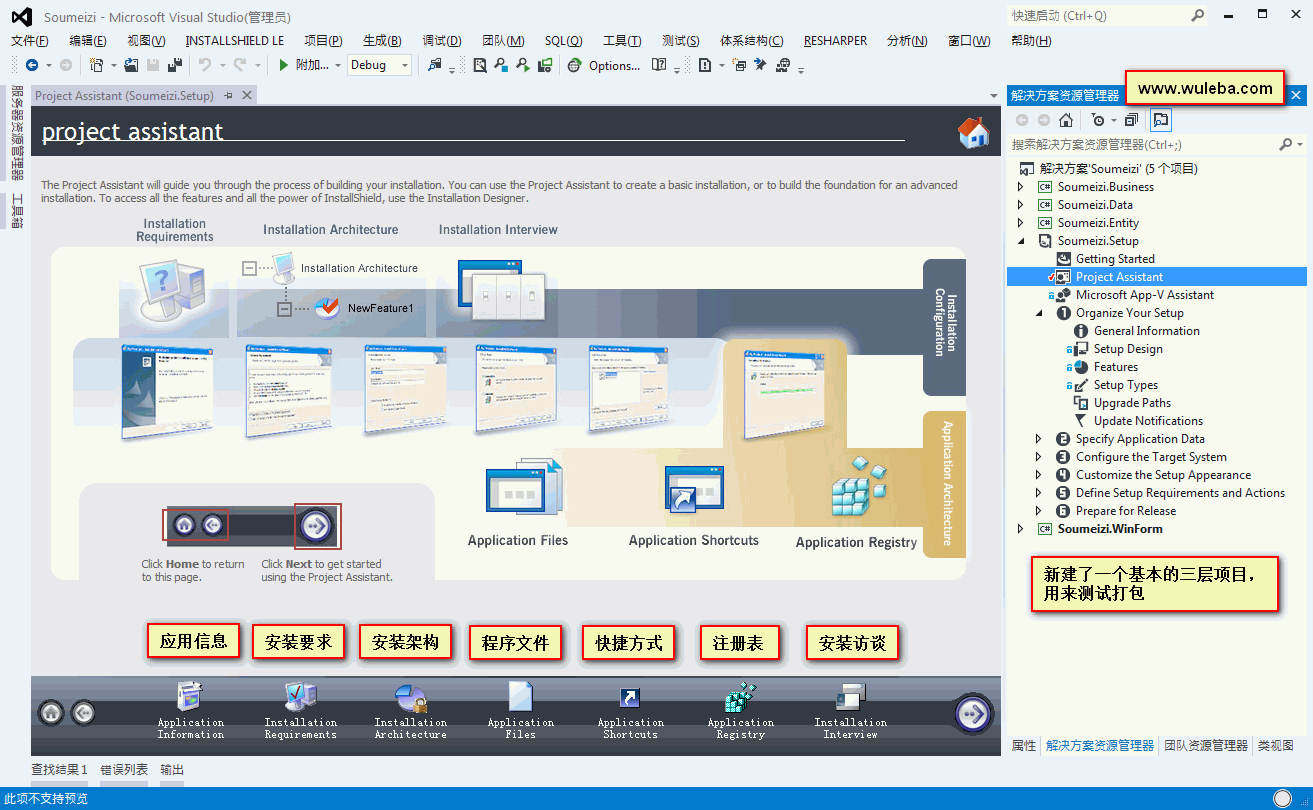
InstallShield Limited Edition for Visual Studio 2013 图文教程(教你如何打包.NET程序)

1、新建了一个基本的三层项目,用来测试打包

InstallShield Limited Edition for Visual Studio 2013 图文教程(教你如何打包.NET程序)

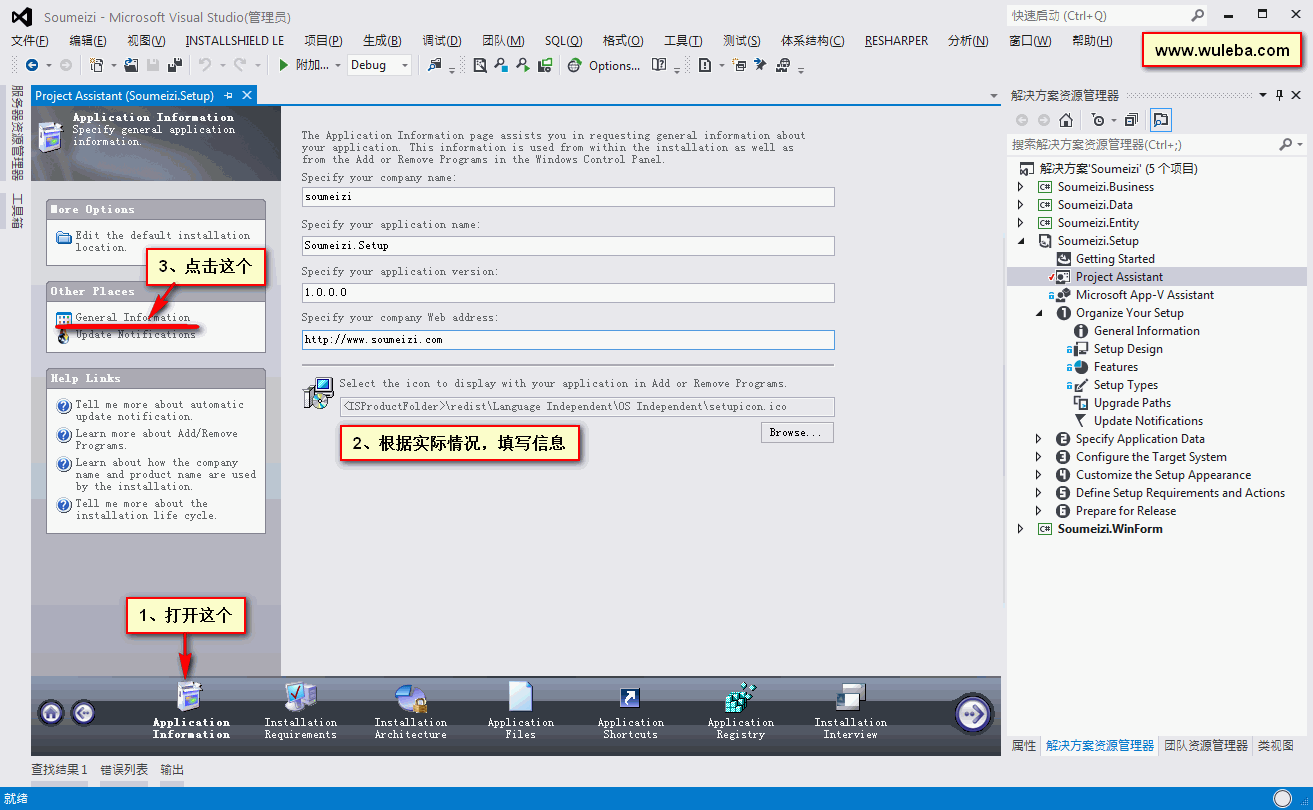
2、根据实际情况,填写程序基本信息

InstallShield Limited Edition for Visual Studio 2013 图文教程(教你如何打包.NET程序)

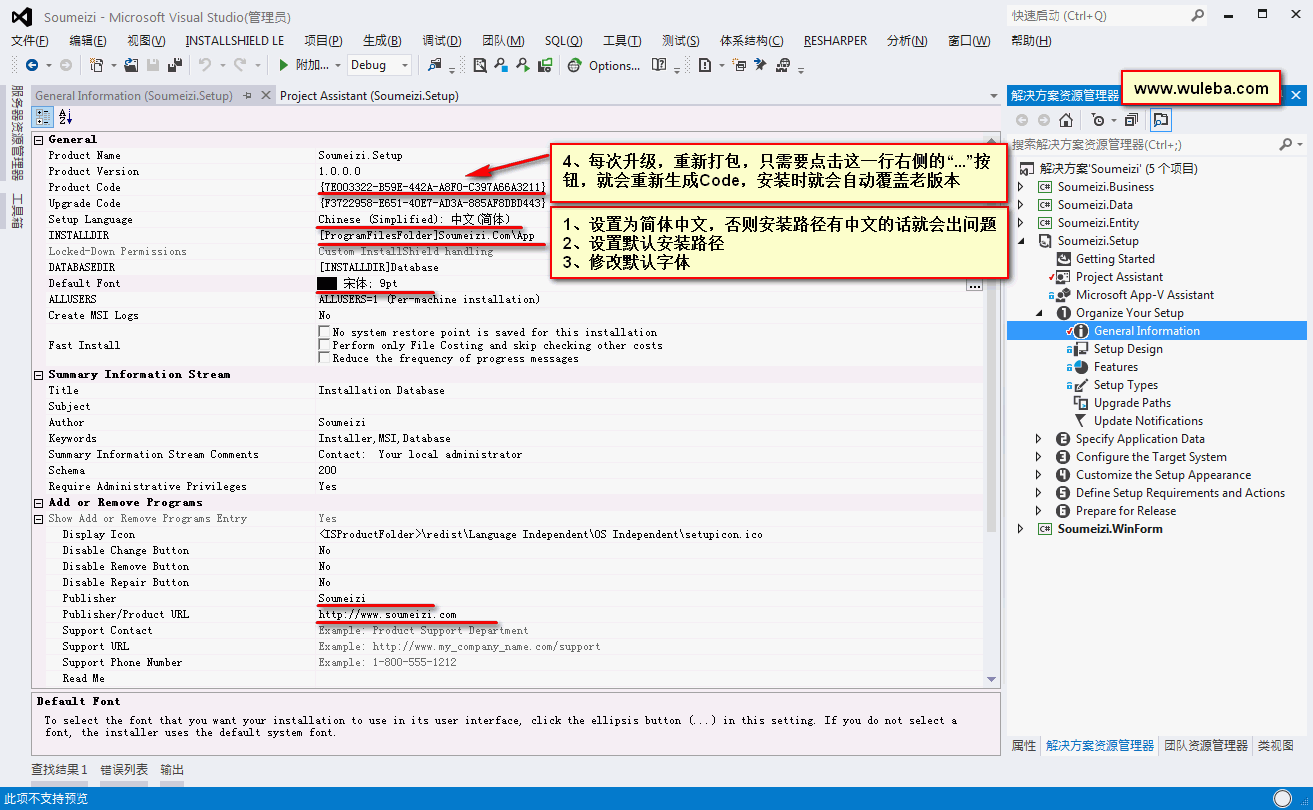
3、这一步非常重要,看上图 :

1)设置为简体中文,否则安装路径有中文的话就会出问题
2)设置默认安装路径
3)修改默认字体
4)每次升级,重新打包,只需要点击这一行右侧的“…”按钮,就会重新生成Code,安装时就会自动覆盖老版本
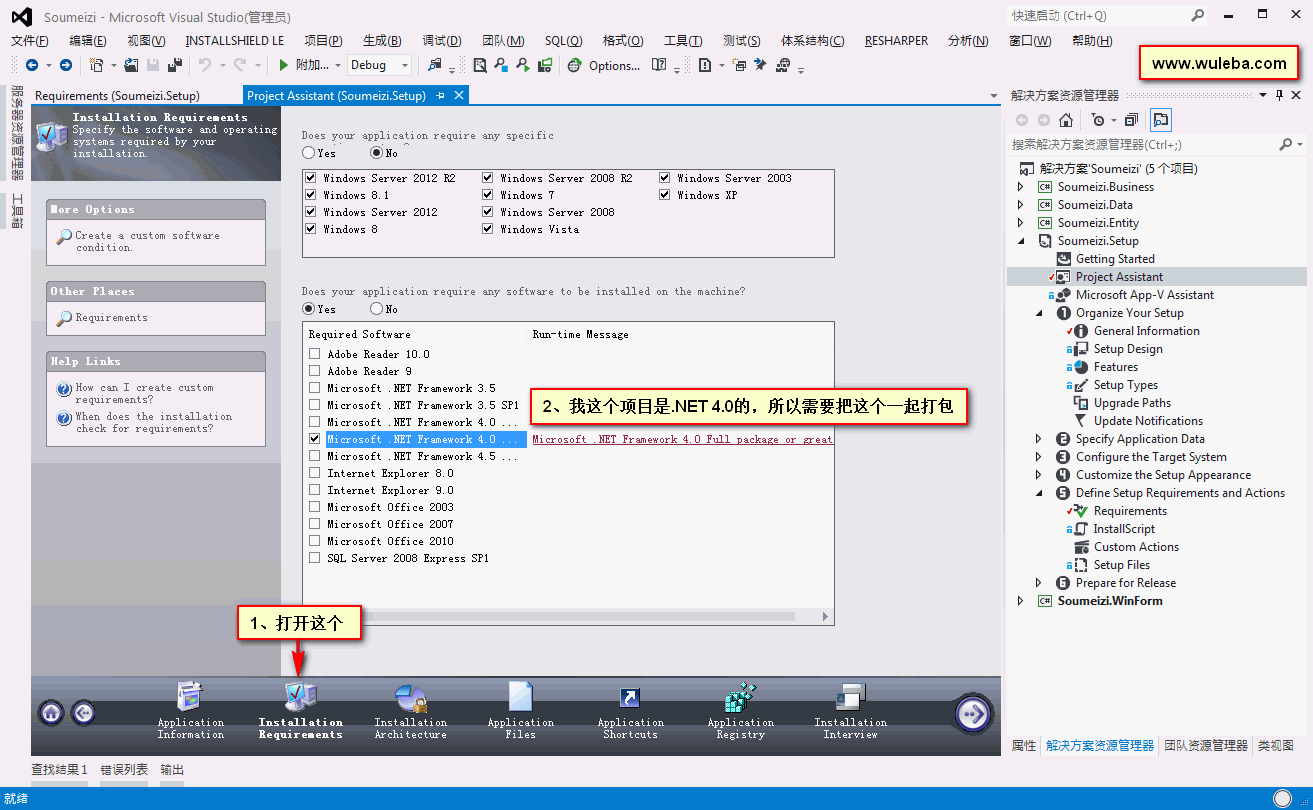
InstallShield Limited Edition for Visual Studio 2013 图文教程(教你如何打包.NET程序)

4、选择我要的.NET Framework 4.0

InstallShield Limited Edition for Visual Studio 2013 图文教程(教你如何打包.NET程序)

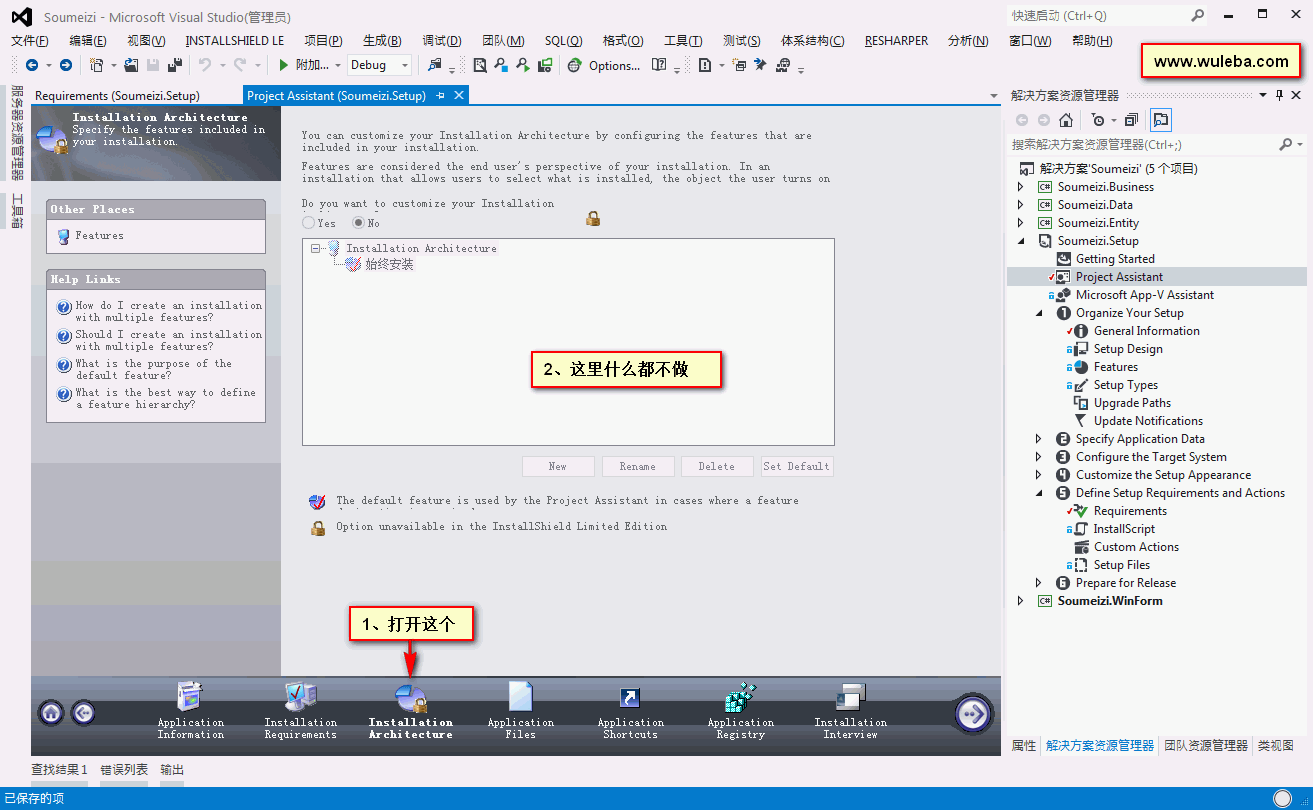
5、这里什么也不做

InstallShield Limited Edition for Visual Studio 2013 图文教程(教你如何打包.NET程序)

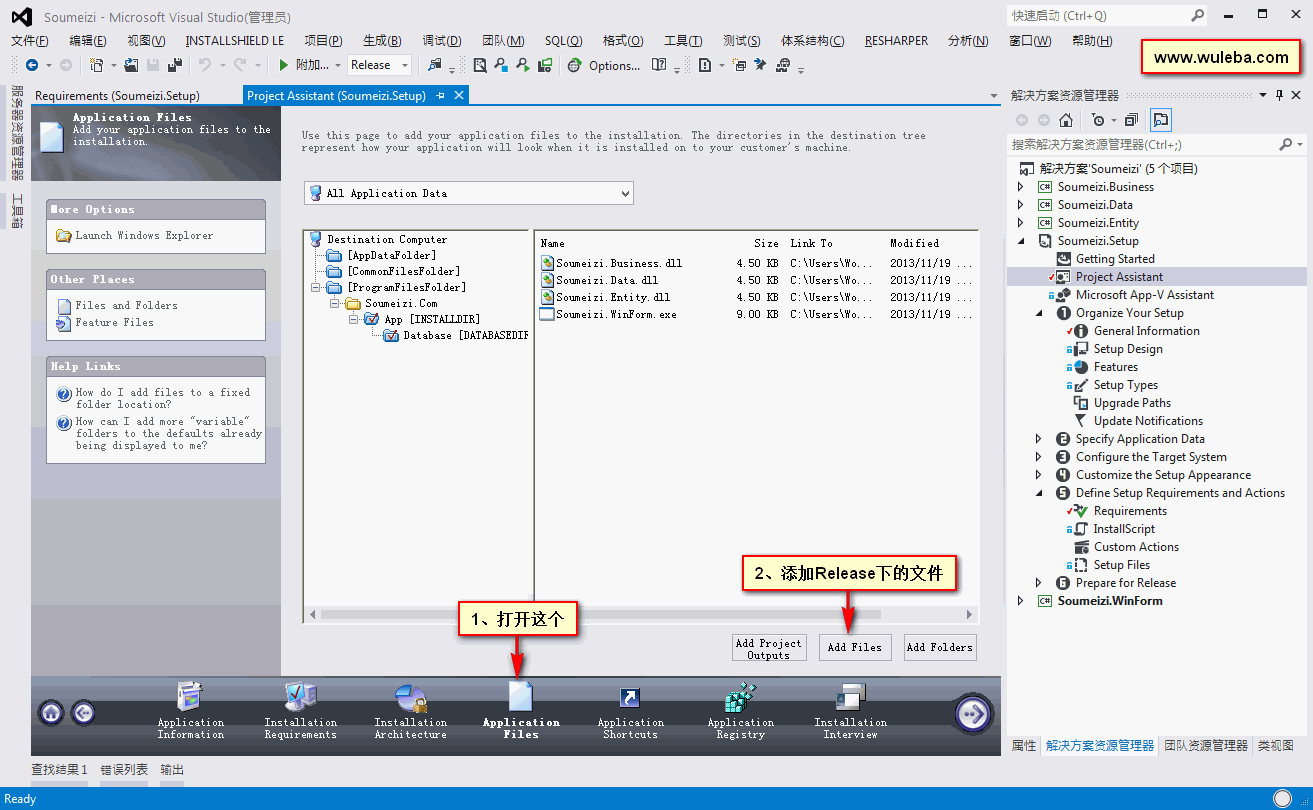
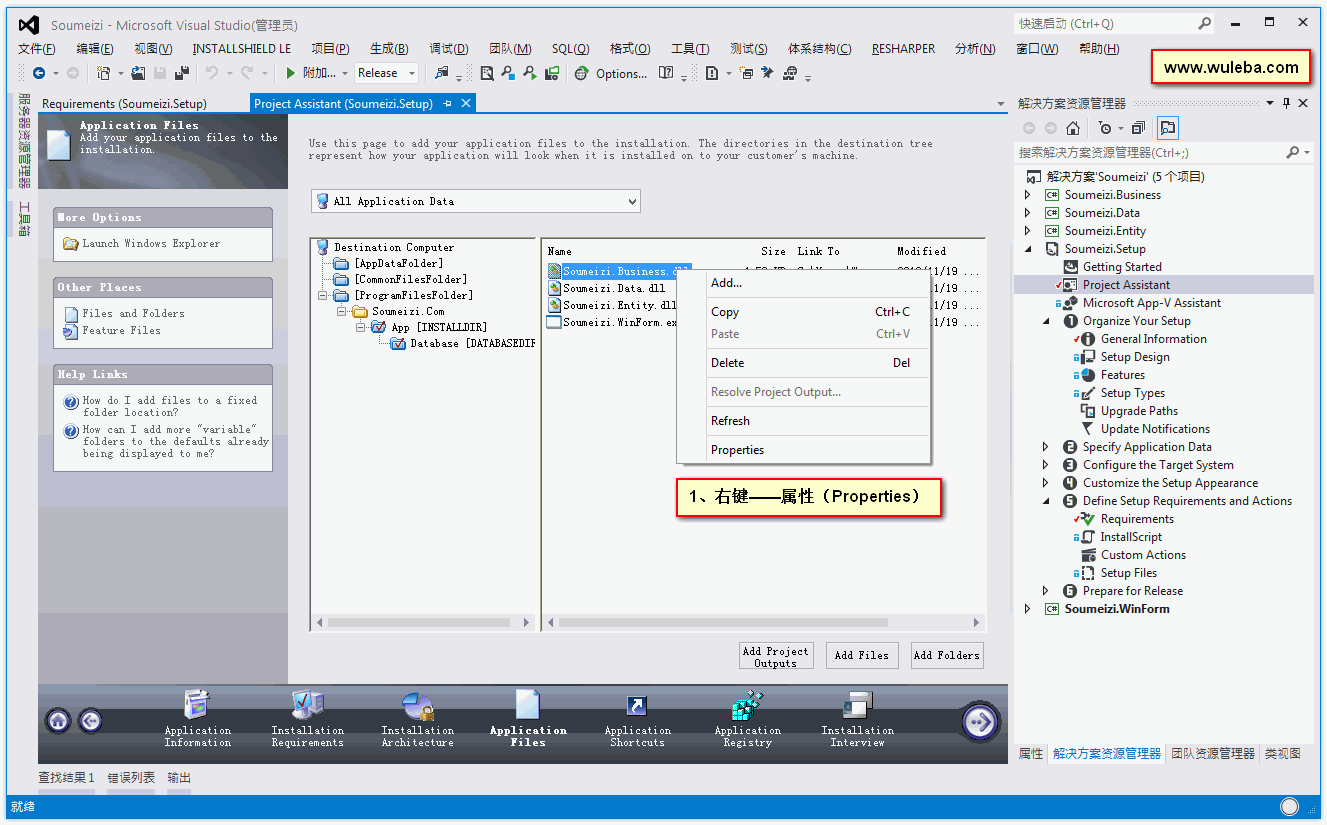
6、添加要打包的文件、程序

InstallShield Limited Edition for Visual Studio 2013 图文教程(教你如何打包.NET程序)

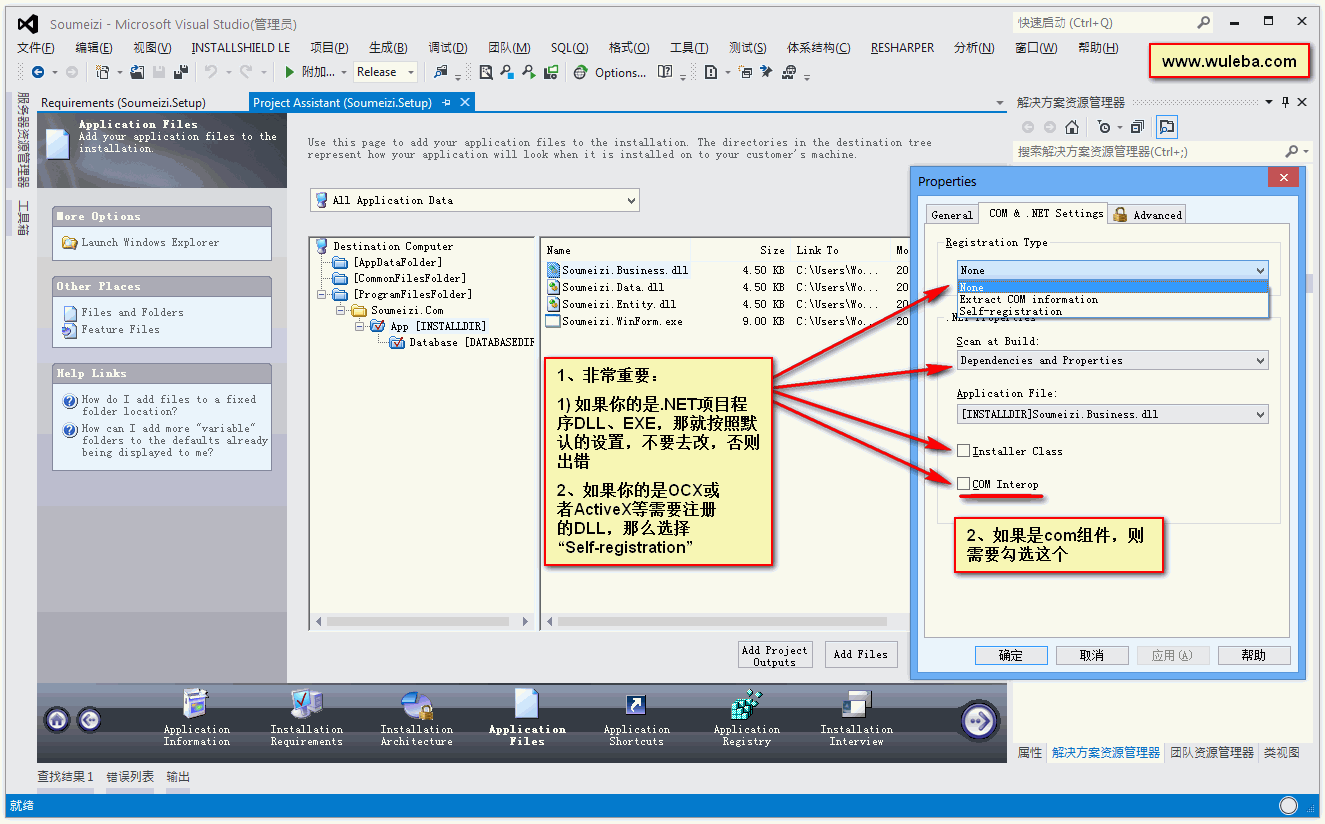
7、右键——属性(Properties)

InstallShield Limited Edition for Visual Studio 2013 图文教程(教你如何打包.NET程序)

8、非常重要:

1)如果你的是.NET项目程序DLL、EXE,那就按照默认的设置,不要去改,否则出错
2)如果你的是OCX或者ActiveX等需要注册的DLL,那么选择“Self-registration”
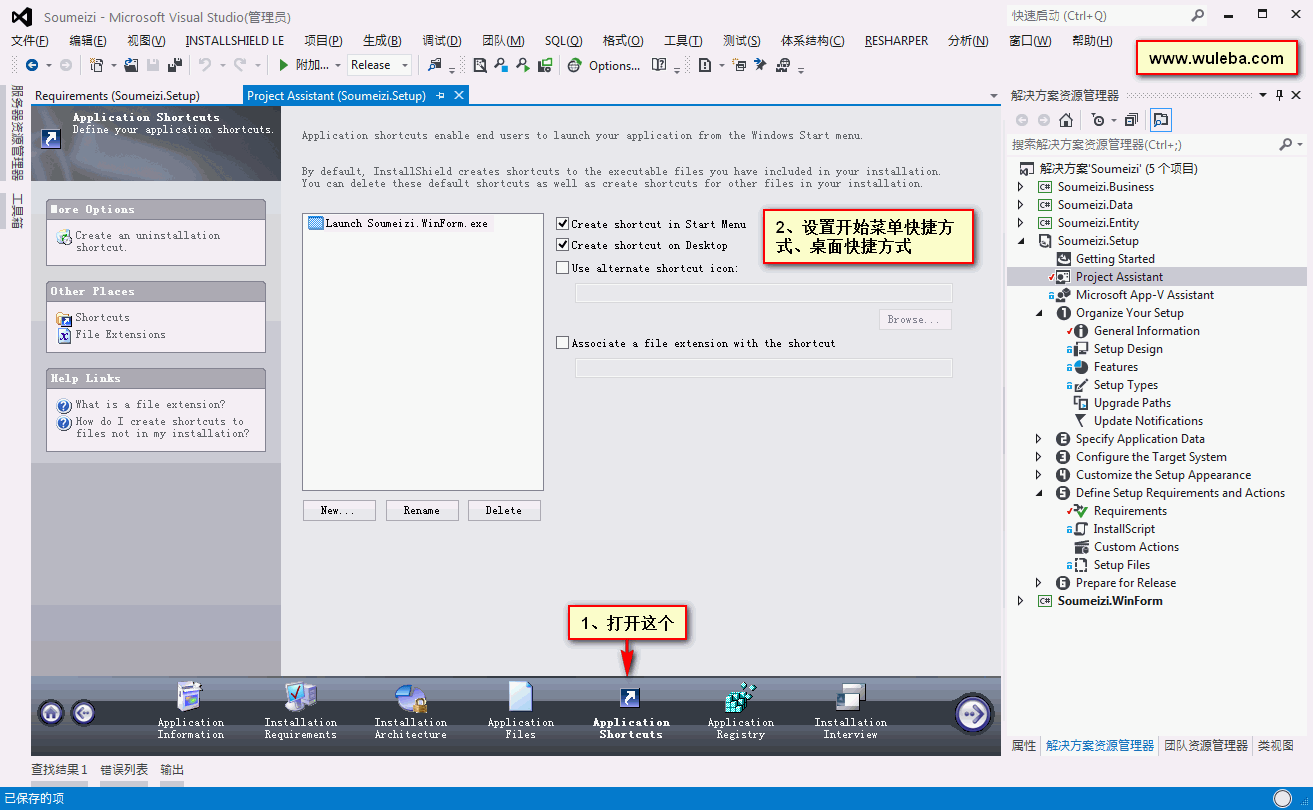
InstallShield Limited Edition for Visual Studio 2013 图文教程(教你如何打包.NET程序)

9、设置快捷方式

InstallShield Limited Edition for Visual Studio 2013 图文教程(教你如何打包.NET程序)

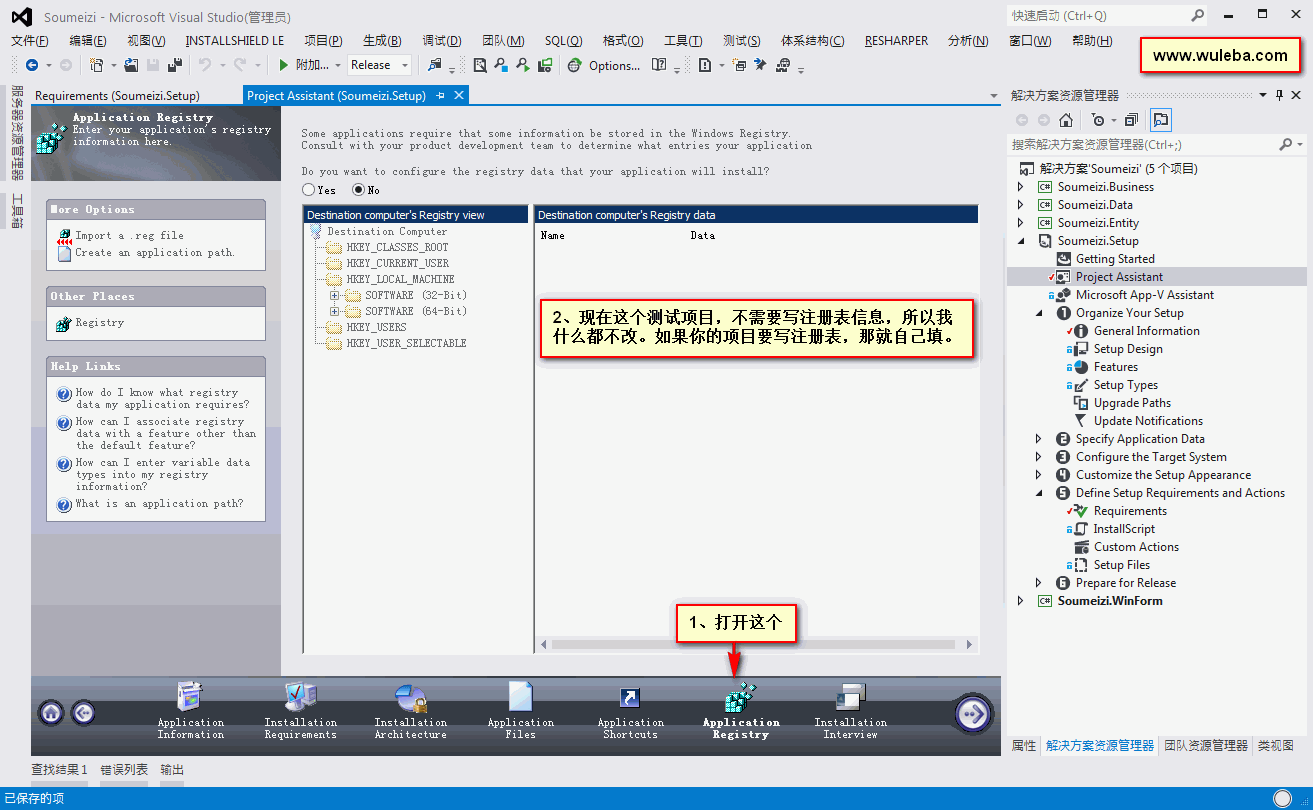
10、注册表配置:

1)打开这个
2)现在这个测试项目,不需要写注册表信息,所以我什么都不改。如果你的项目要写注册表,那就自己填。
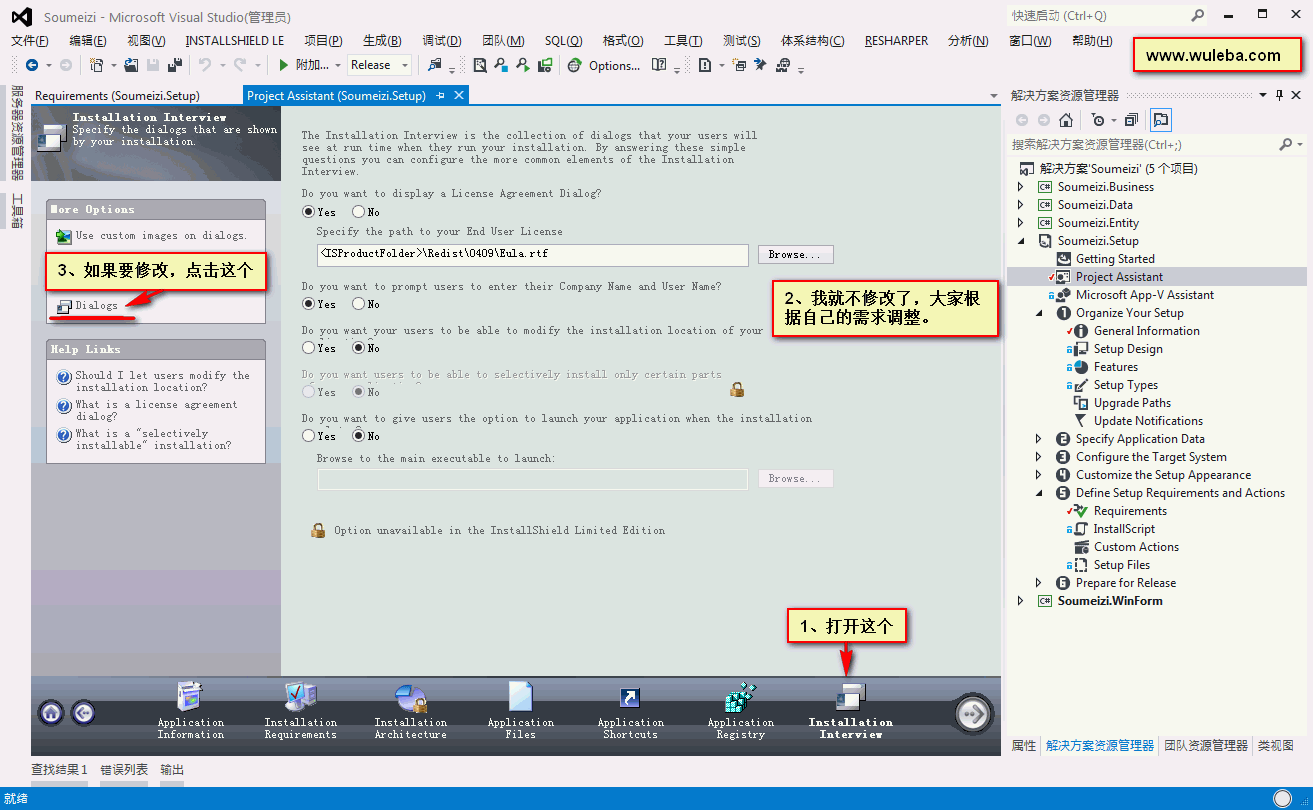
InstallShield Limited Edition for Visual Studio 2013 图文教程(教你如何打包.NET程序)

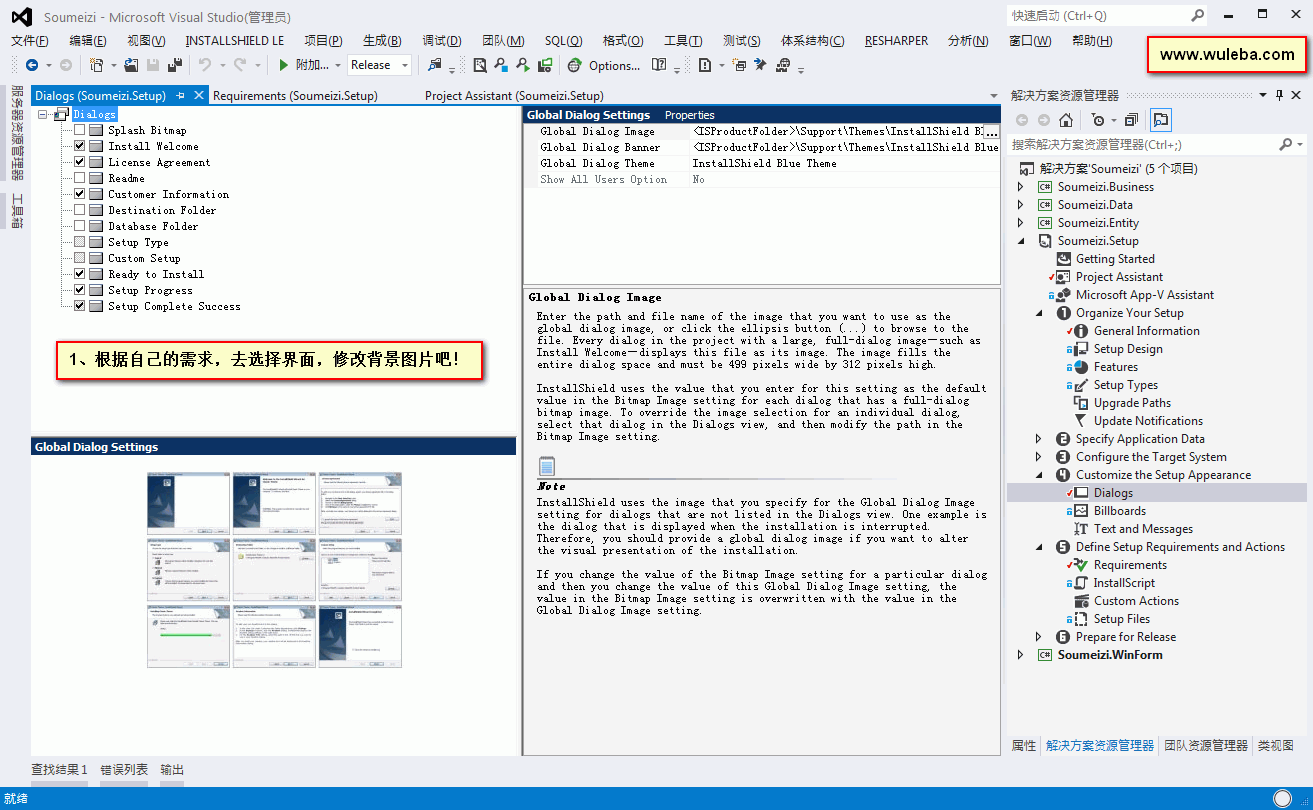
11、安装访谈(安装界面对话框配置):

1)打开这个
2)我就不修改了,大家根据自己的需求调整。
3)如果要修改,点击这个
InstallShield Limited Edition for Visual Studio 2013 图文教程(教你如何打包.NET程序)

12、修改安装步骤、对话框、背景等

InstallShield Limited Edition for Visual Studio 2013 图文教程(教你如何打包.NET程序)

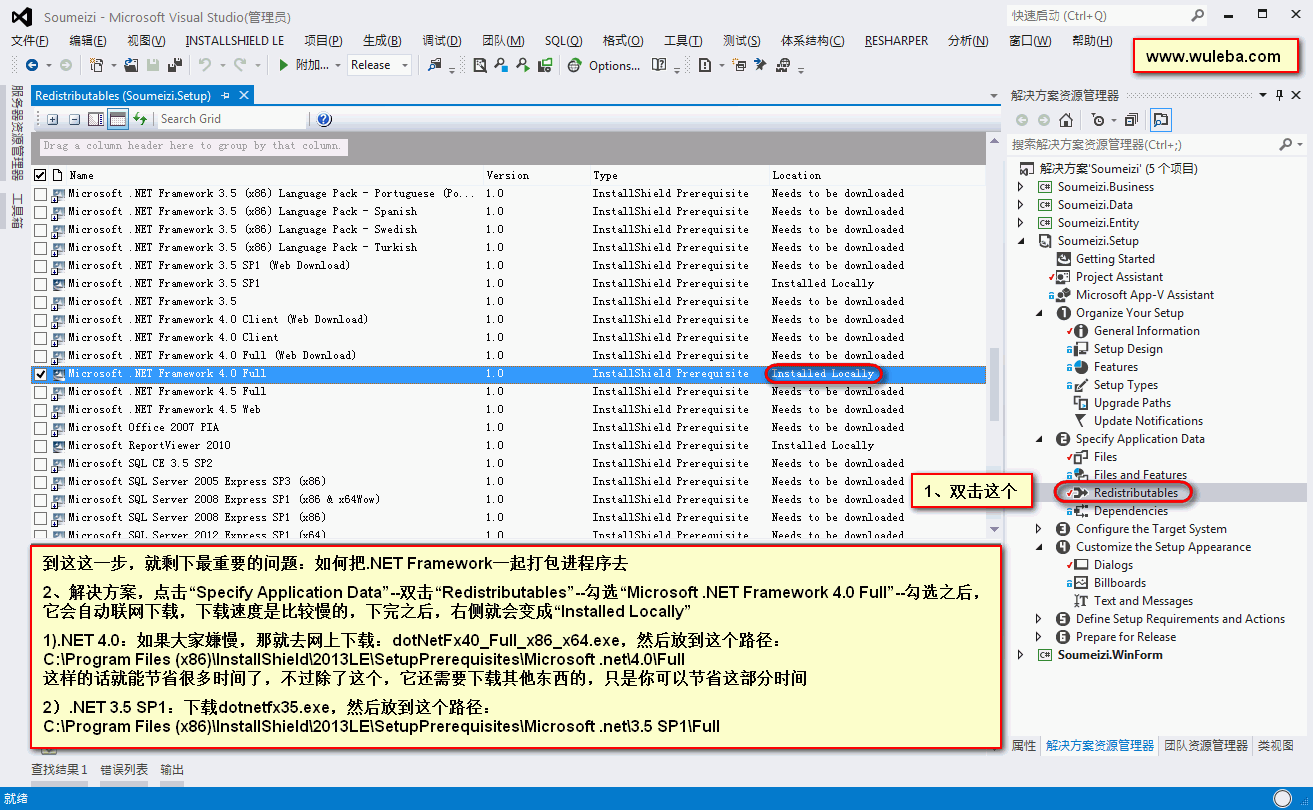
13、到这这一步,就剩下最重要的问题:如何把.NET Framework一起打包进程序去:

1)解决方案,点击“Specify Application Data”–双击“Redistributables”–勾选“Microsoft .NET Framework 4.0 Full”–勾选之后,它会自动联网下载,下载速度是比较慢的,下完之后,右侧就会变成“Installed Locally”

A).NET 4.0:如果大家嫌慢,那就去网上下载:dotNetFx40_Full_x86_x64.exe,然后放到这个路径:
C:\Program Files (x86)\InstallShield\2013LE\SetupPrerequisites\Microsoft .net\4.0\Full
这样的话就能节省很多时间了,不过除了这个,它还需要下载其他东西的,只是你可以节省这部分时间

B).NET 3.5 SP1:下载dotnetfx35.exe,然后放到这个路径:
C:\Program Files (x86)\InstallShield\2013LE\SetupPrerequisites\Microsoft .net\3.5 SP1\Full
InstallShield Limited Edition for Visual Studio 2013 图文教程(教你如何打包.NET程序)

14、最后的设置:

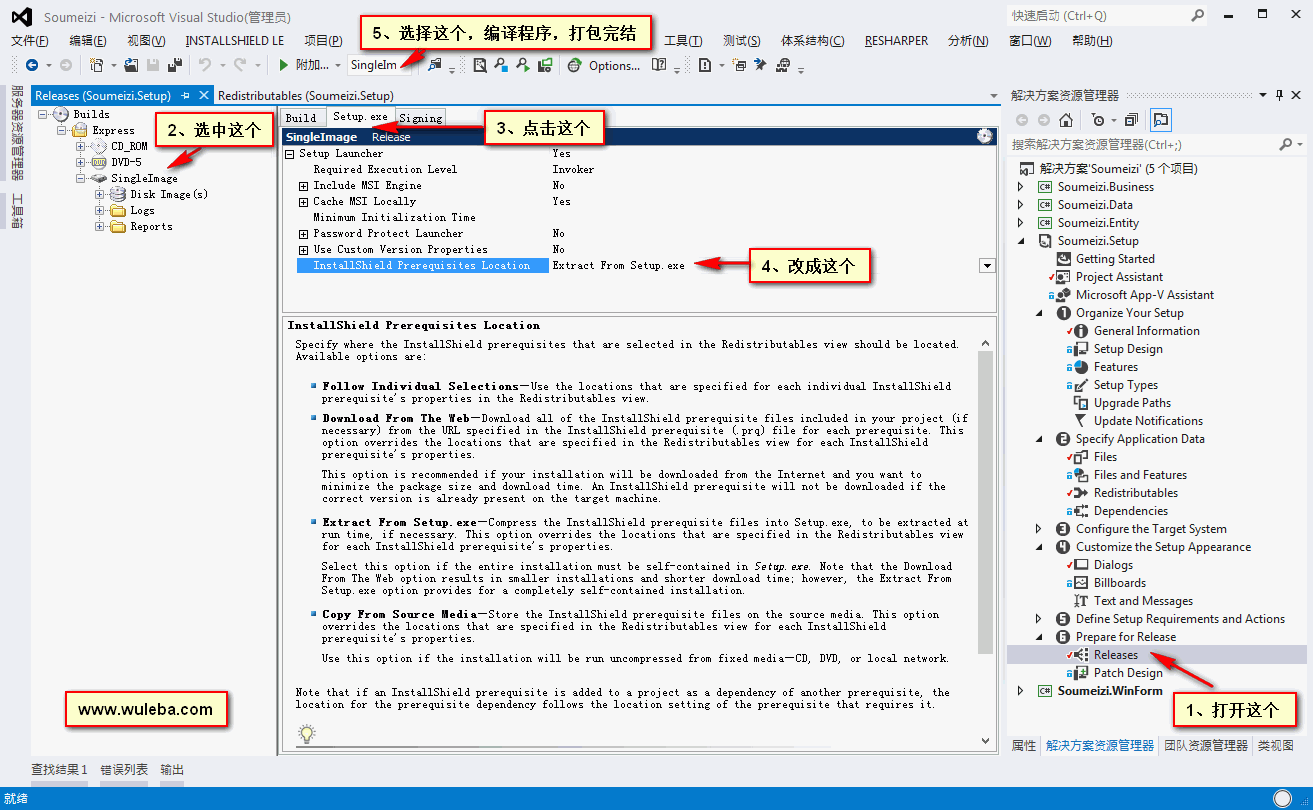
1)解决方案,点击“Prepare for Release”–双击“Releases”–点击选中“SingleImage”–选项卡点击“Setup.exe”–找到“InstallShield Prerequisites Location”,把它设置为“Extract From Setup.exe”
InstallShield Limited Edition for Visual Studio 2013 图文教程(教你如何打包.NET程序)

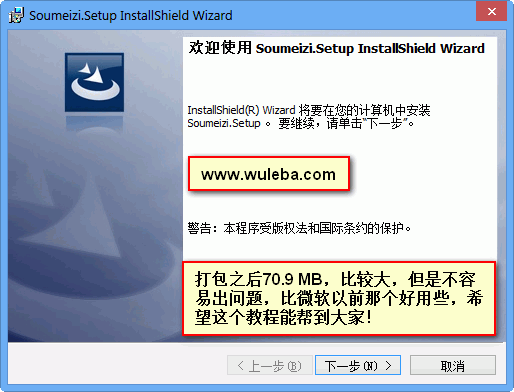
15、打包完成了,运行效果如上图:
1)打包后的程序放在这个地方:XXX\Express\SingleImage\DiskImages\DISK1\setup.exe (70.9MB,比较大)

All by flydoos 2013-11-19

搜妹子,搜出妹子做壁纸!

本文采用 CC协议 发布,转载请注明:转载自 吾乐吧软件站

本文链接地址:http://www.wuleba.com/?p=23892

版权声明:本文内容由互联网用户自发贡献,该文观点仅代表作者本人。本站仅提供信息存储空间服务,不拥有所有权,不承担相关法律责任。如发现本站有涉嫌侵权/违法违规的内容, 请联系我们举报,一经查实,本站将立刻删除。

发布者:全栈程序员-站长,转载请注明出处:https://javaforall.net/155163.html原文链接:https://javaforall.net

(0)
全栈程序员-站长的头像全栈程序员-站长


相关推荐

  • getElementsByTagName_getenumerator

    getElementsByTagName_getenumeratorgetElementsByTagName()方法返回带有指定标签名的节点对象的集合。返回元素的顺序是它们在文档中的顺序。语法:document.getElementsByTagName(Tagn

    2022年8月5日
    8
  • action context_session.getAttribute

    action context_session.getAttributeformURL:http://apps.hi.baidu.com/share/detail/16057446 ActionContext(Action上下文)ActionContext介绍通过上面用户注册例子的学习,我们知道Xwork与Web无关性,我们的Action不用去依赖于任何Web容器,不用和那些JavaServlet复杂的请求(Request)、响应(Respon

    2025年10月11日
    6
  • pycharm 2021.9激活码_最新在线免费激活

    (pycharm 2021.9激活码)好多小伙伴总是说激活码老是失效,太麻烦,关注/收藏全栈君太难教程,2021永久激活的方法等着你。IntelliJ2021最新激活注册码,破解教程可免费永久激活,亲测有效,下面是详细链接哦~https://javaforall.net/100143.htmlS32PGH0SQB-eyJsaWNlbnNlSW…

    2022年3月26日
    47
  • 在Pycharm的环境下安装OpenCV「建议收藏」

    在Pycharm的环境下安装OpenCV「建议收藏」目录前言PythonPyCharmPython下安装OpenCvPycharm安装opencv-python测试小程序前言因为自己打算开始学图像视觉的知识,所以,就从OpenCv开始学起,没想到,一开始就被这个装环境搞得有点烦了,这里做一个记录,我觉得还是跟网上现在随便搜下来的一些教程不同的,特别是我会教你怎么比较快速的安装一些东西,不然,你应该是会觉得很烦的,比较要安装OpenCv的很多库都是在国外,所以下载速度很慢,好的,现在我们正式开始。Python首先,肯定是Python的下载和安装了,我知

    2022年8月28日
    3
  • 【21】进大厂必须掌握的面试题-65个SQL面试

    【21】进大厂必须掌握的面试题-65个SQL面试

    2020年11月13日
    192

发表回复

您的邮箱地址不会被公开。 必填项已用 * 标注

关注全栈程序员社区公众号