
大家好,又见面了,我是你们的朋友全栈君。
Eclipse+ADT+Android SDK 搭建安卓开发环境
要求
-
必备知识
windows 7 基本操作。
-
运行环境
windows 7(64位);
eclipse-jee-luna-SR2-win32(32位);
ADT-23.0.4 -
下载地址
最近刚开始接触Android(安卓)嵌入式开发,首要问题是搭建Andoid开发环境,由于本人用的是windows7的笔记本,也就只能到Windows中搭建Android 开发环境了! 就搭建环境都花了比较长的时间, 在各种版本之间折腾了比较久的时间, 装好后SDK包更新又是一个比较大的麻烦(天朝的网络大家懂的–)。下面把我的安装过程和经验分享个大家!!
安装JDK
这里可以参考我之前写的一篇关于安装JDK的教程,由于博客园团队觉得写得过于简单、不够详细,然后就被和谐了~~,但是个人觉得简单有简单的好处!不需要在一大篇文章中去找自己需要的重点信息,可以节省读者的阅读量! 所以我还是打算贴出我之前写的那篇文章,请看下面链接吧。
安装Eclipse
Eclipse 是一个开放源代码的、基于Java的可扩展开发平台。就其本身而言,它只是一个框架和一组服务,用于通过插件组件构建开发环境。幸运的是,Eclipse 附带了一个标准的插件集,包括Java开发工具(Java Development Kit,JDK)。我们可以通过在Eclipse中添加ADT(Android Development Tools)安卓开发工具,来搭建安卓开发环境。
下载Eclipse
下载地址:http://www.eclipse.org/downloads/
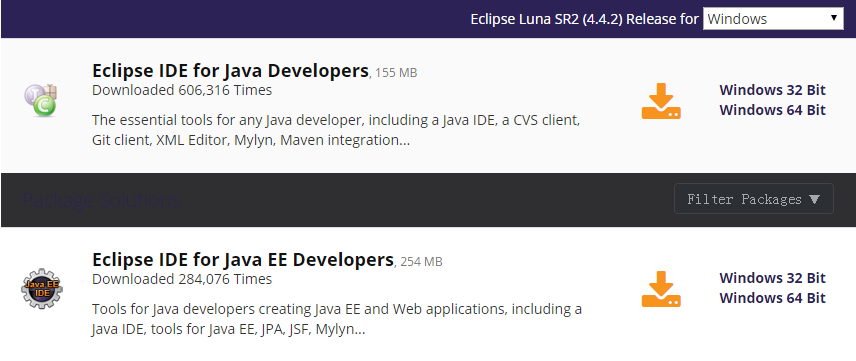

Eclipse针对不的开发者和不同的编程语言提供了不同的开发环境,这里我们可以选择前面两个包。这里我选择的是Eclipse IDE for Java EE Developers,即上图的中的第二个。
- Eclipse IDE for Java Developers: 提供了一些JAVA开发所需的工具,包括Java IDE,CVS客户端,Git客户端,XML编辑器,Mylyn,Maven和WindowBuilder
- Eclipse IDE for Java EE Developers: 为JAVA开发者提供了创建JAVA EE WEB应用程序的工具,包括Java EE,JPA,JSF,Mylyn,EGit等
Eclipse版本选择
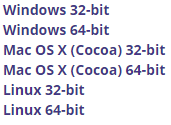
这里根据个人的操作系统版本进行选择。之前说过我用的是Windows系统,所以我选择了Windows 32-bit版本。这里需要注意的是:
- 如果eclipse安装的是32位的,则JDK也应该装Windows x86(32位)的;如果eclipse安装的是64位的,则JDK应该安装 Windows x64(64位)的。否则启动 Eclipse 时会弹出“Failed to load the JNI shared library jvm.dll”错误!
Eclipse安装
下载完毕后,你会在你保存的地方看到一个压缩包文件,这就是eclipse,直接解压缩即可。解压完毕后即可使用,进入文件夹,双击Eclipse图标后,就可以启动Eclipse了,到这Eclipse就安装完毕了。接下来是到Android开发者网站上去下载ADT 工具和android sdk文件。

下载独立的Android SDK工具
如果你使用的是自己的IDE工具开发android程序,你需要下载独立的Android SDK工具(官网上有针对Android Studio安装SDK的方式,这里下次介绍)。
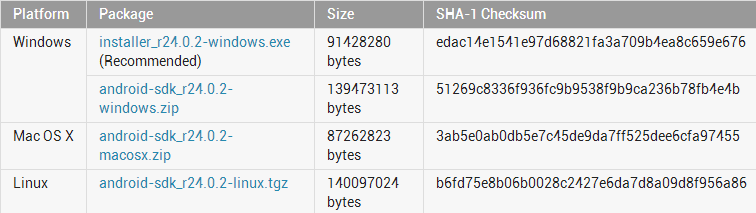
ADT安卓开发工具安装
ADT(Android Development Tools)安卓开发工具,是安卓在Eclipse IDE环境中的开发工具,为Android开发提供开发工具的升级或者变更,简单理解为在Eclipse下开放工具的升级下载工具。通过Android开发者官网(developer.android.com), 我们可以知道,Eclipse可以通过两种方式安装ADT插件,在线安装、离线安装(需要先下载ADT插件包,可以到开发者官网上找到)。下面我分别介绍两张方式如何安装:
eclipse在线安装ADT插件
- 1.启动Eclipse,然后在菜单栏上选择 Help > Install New Software
- 2.单击 Add 按钮,在右上角
- 3.在Name(名称)处输入”ADT Plugin”,Location(网址)处输入”https://dl-ssl.google.com/android/eclipse/”
- 4.点击”OK”
- 5.在软件对话框中,选中”Developer Tools”复选框,然后点击”Next”
- 6.在下一个窗口中,您会看到一个要下载的工具列表。单击“Next”
- 7.阅读并接受许可协议,然后单击“Finish”
- 8.安装完成后,重新启动Eclipse
eclipse离线安装ADT插件
- 1.下载ADT插件的zip文件(不要解压):ADT-23.0.6.zip

- 2.启动Eclipse,然后在菜单栏上选择 Help > Install New Software
- 3.单击 Add 按钮,在右上角
- 4.在”Add Repository”对话框,单击”Archive”
- 5.选择下载的adt-23.0.6.zip文件并单击”确认”。
- 6.在Name(名称)处输入”ADT Plugin”,单击“Finish”
- 7.在软件对话框中,选中”Developer Tools”复选框,然后点击”Next”
- 8.在下一个窗口中,您会看到一个要下载的工具列表。单击“Next”
- 9.阅读并接受许可协议,然后单击“Finish”
- 10.安装完成后,重新启动Eclipse

配置ADT插件
- 1.启动Eclipse,选择windows>preferences>android
- 2.在选项卡中选择”Browse”,选择之前下载的Android SDK的zip文件(需要解压)的目录(解压后的目录),点击确定
- 3.点击OK
Duang!到这里环境基本搭建完成!!
通过Android SDK Manage添加新的软件包
- 1.启动Eclipse,在菜单栏上点击


- 2.运行后出现如下界面,选择自己需要的Android版本,然后点击”Install X packages”。Installed 表示已经安装、Not installed表示没有安装!!

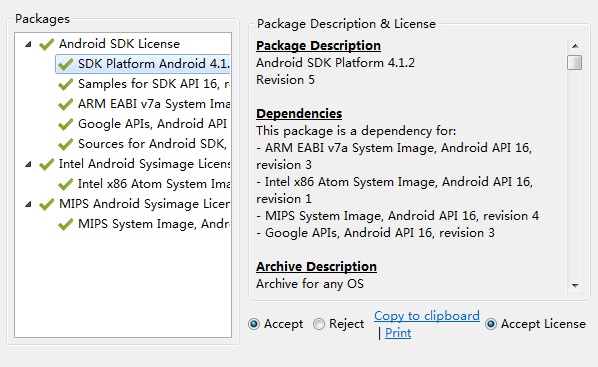
- 3.在新出现的界面中选择如下Accept或者Accept All,然后点击Install。Android SDK 管理器就开始下载并安装你所选的包了,我们等一段时间就OK了!
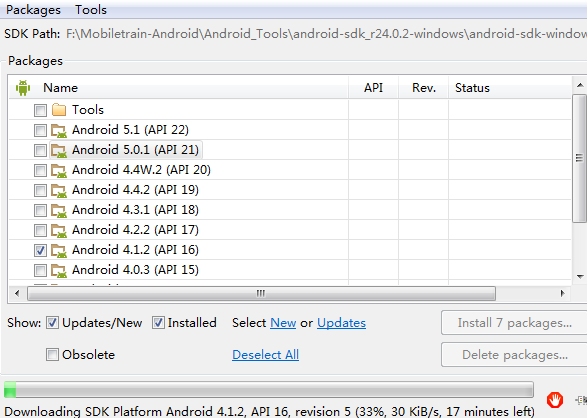
AVD Manage创建安卓虚拟机
- 1.启动Eclipse,在菜单栏上点击


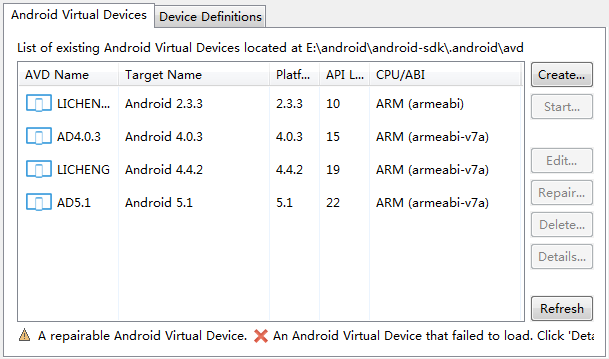
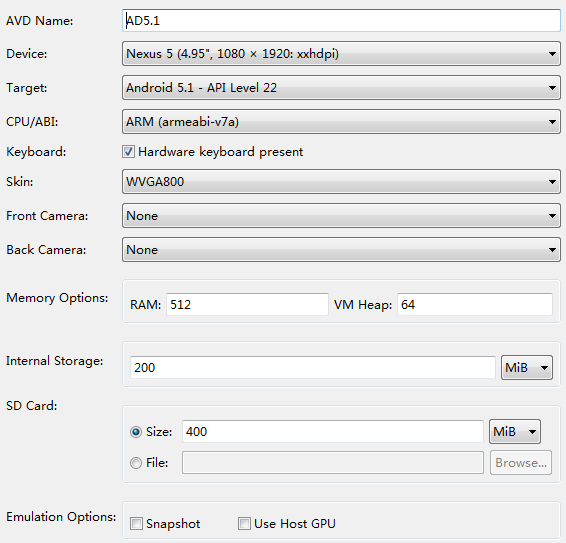
- 2.点击Create按钮,进行如下设置,然后点击”OK”
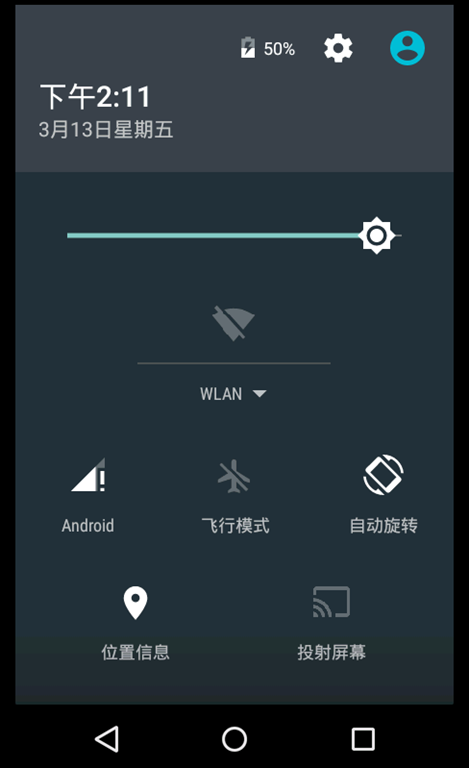
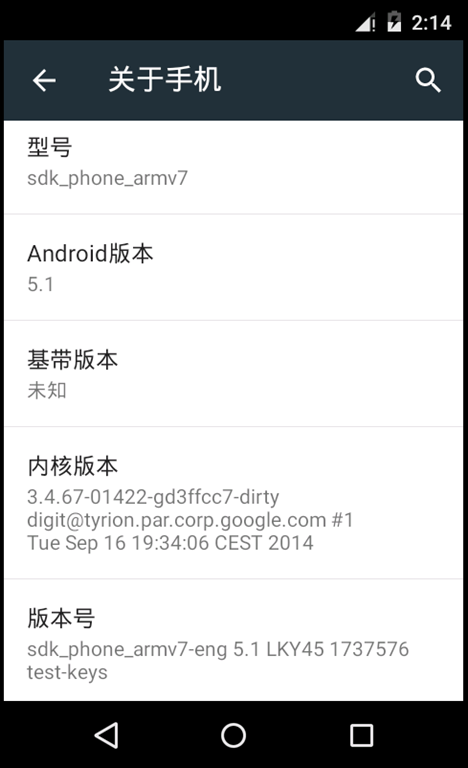
- 3.选中刚才创建的虚拟设备,然后点击“Start->Launch”,就可以启动 Android 模拟器了。Android 5.1双手奉上,哈哈~~~~

文章推荐
发布者:全栈程序员-站长,转载请注明出处:https://javaforall.net/155498.html原文链接:https://javaforall.net




