
大家好,又见面了,我是你们的朋友全栈君。
实现的效果是这个样子的

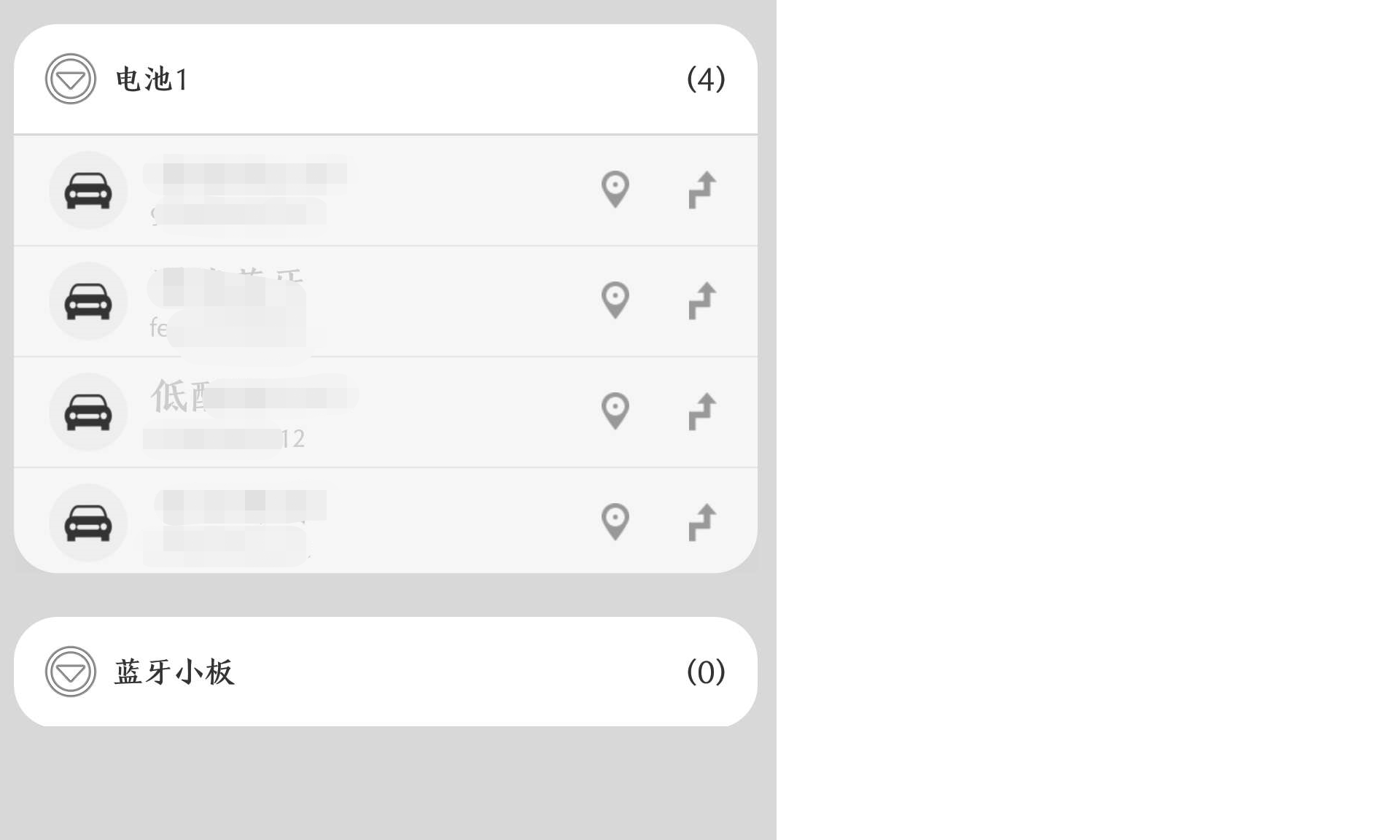
看上去效果还是不错,不过现在有个刷新问题一直没能解决,刷新的时候里面的adapter进行刷新的时候总是会让里面的listview消失掉,应该是父listview先刷新完后,子listview还未刷新完成,导致测量的高度不对,就会消失,像当前组已关闭这种,现在这个问题还没有想到办法解决的,试过比较多的方法,添加接口让子listview 刷新完成后再去更新父listview,但还是没有作用,也用过ExpandableListView,但是效果达不到这种,所以没办法还是得用这种办法,有大神知道怎么解决刷新父listview时子listview消失的方法,指导下我,比较奇怪的时候刚开始初始化的时候子listview是默认不显示的,当点击父listview去张开子listview,父listview应该会再次刷新,但子listview展开是可以的,然后下一次更新数据源的时候子listview又会自动关闭,我猜应该是在刷新子listview的时候,父listview先更新完成,子listview的高度测量就没有对!
下面是我的源码
listview 嵌套listview都有个高度测量的问题,在更新的时候动态更新子listview就,下面是布局源码
<?xml version="1.0" encoding="utf-8"?>
<LinearLayout xmlns:android="http://schemas.android.com/apk/res/android" android:layout_width="match_parent" android:layout_height="wrap_content" android:id="@+id/grouplinearlayout" android:background="@drawable/item_groupshape" android:orientation="vertical" >

    <RelativeLayout  android:id="@+id/listopen" android:layout_width="match_parent" android:layout_height="50dp" >

        <TextView  android:id="@+id/textView1" android:layout_width="wrap_content" android:layout_height="match_parent" android:layout_alignParentLeft="true" android:gravity="center" android:layout_marginLeft="45dp" android:text="默认组" />
         <TextView  android:id="@+id/textView2" android:layout_width="wrap_content" android:layout_height="match_parent" android:gravity="center" android:layout_alignParentRight="true" android:layout_marginRight="15dp" android:textSize="15sp" android:text="(2)" />

         <ImageView  android:id="@+id/imageView1" android:layout_width="wrap_content" android:layout_height="match_parent" android:layout_marginLeft="10dp" android:src="@android:drawable/ic_menu_more" />
    </RelativeLayout>
     <ImageView  android:id="@+id/imageView2" android:layout_width="match_parent" android:layout_height="1dp" android:background="#D8D8D8" />
   <!-- 默认关闭 -->
    <com.baoyz.swipemenulistview.SwipeMenuListView  android:visibility="gone" android:id="@+id/listView1" android:scrollbars="none" android:layout_width="match_parent" android:layout_height="match_parent" >
    </com.baoyz.swipemenulistview.SwipeMenuListView>
</LinearLayout>
然后是子listview item的布局代码
<LinearLayout xmlns:android="http://schemas.android.com/apk/res/android" android:layout_width="match_parent" android:orientation="horizontal" android:layout_height="50dp">
       <LinearLayout  android:layout_width="match_parent" android:layout_height="match_parent" android:orientation="horizontal" >
             <LinearLayout  android:layout_width="wrap_content" android:layout_height="match_parent" android:orientation="horizontal" android:paddingLeft="@dimen/activity_horizontal_margin" android:paddingRight="@dimen/activity_horizontal_margin" >
            <RelativeLayout  android:id="@+id/adddeviserelat" android:layout_width="match_parent" android:layout_height="50dp" >
        <LinearLayout  android:id="@+id/linearLayout25" android:layout_width="180dp" android:layout_height="match_parent" android:layout_marginLeft="46dp" android:orientation="vertical" >

            <TextView  android:id="@+id/device_name" android:layout_width="wrap_content" android:layout_height="wrap_content" android:layout_marginTop="6dp" android:text="device name" android:textColor="#000" android:textAppearance="?android:attr/textAppearanceMedium" />
            <TextView  android:id="@+id/device_address" android:layout_width="wrap_content" android:layout_height="wrap_content" android:text="addr" android:textColor="#ff6699ff" android:textSize="12dp" />
        </LinearLayout>
        <ImageView  android:id="@+id/singal_imageview" android:layout_width="36dp" android:layout_height="36dp" android:layout_alignParentLeft="true" android:layout_centerVertical="true" android:src="@drawable/car" />
        <TextView  android:id="@+id/id_textview" android:layout_width="wrap_content" android:layout_height="wrap_content" android:layout_alignParentRight="true" android:layout_alignParentTop="true" android:textColor="#000" />
            <ImageView  android:id="@+id/locat_imageview" android:layout_width="18dp" android:layout_height="18dp" android:layout_alignParentRight="true" android:layout_marginRight="40dp" android:layout_centerVertical="true" android:src="@drawable/dingwei" />
        <ImageView  android:id="@+id/path_imageview" android:layout_width="18dp" android:layout_height="18dp" android:layout_alignParentRight="true" android:layout_centerVertical="true" android:src="@drawable/guiji" />
    </RelativeLayout>
     </LinearLayout>
    </LinearLayout>
    <TextView  android:layout_height="match_parent" android:layout_width="50dp" android:text="删除" android:background="#ff0000" android:gravity="center"/>
</LinearLayout>
父listview 的adapter代码
package com.px.pxbatterymanage;

import java.util.ArrayList;

import com.px.pxbatterymanage.DevControlListAdapter.UpdateLister;
import com.px.svr.bean.GroupInfo;
import com.px.svr.data.StringChecker;
import com.px.ui.SwipeMenu;
import com.px.ui.SwipeMenuCreator;
import com.px.ui.SwipeMenuItem;
import com.px.ui.SwipeMenuListView;
import com.px.ui.SwipeMenuListView.OnMenuItemClickListener;

import android.app.AlertDialog;
import android.content.Context;
import android.content.DialogInterface;
import android.graphics.Color;
import android.graphics.drawable.ColorDrawable;
import android.os.Handler;
import android.os.Message;
import android.util.Log;
import android.util.TypedValue;
import android.view.LayoutInflater;
import android.view.View;
import android.view.View.OnClickListener;
import android.view.View.OnLongClickListener;
import android.view.ViewGroup;
import android.widget.BaseAdapter;
import android.widget.EditText;
import android.widget.LinearLayout;
import android.widget.ListAdapter;
import android.widget.ListView;
import android.widget.RelativeLayout;
import android.widget.TextView;

public class GroupAdapter extends BaseAdapter {

    private ArrayList<GroupInfo>            mLeGroup;
    private LayoutInflater                  mInflator;
    private Context                         mContext;
    private int                             mSelected;
    public static  Handler                      mHandler;

    public GroupAdapter(Context context) {
        // TODO Auto-generated constructor stub
        this.mContext = context;

    }
    @Override
    public int getCount() {
        // TODO Auto-generated method stub
        return mLeGroup.size();
    }

    @Override
    public Object getItem(int position) {
        // TODO Auto-generated method stub
        return mLeGroup.get(position);
    }

    @Override
    public long getItemId(int position) {
        // TODO Auto-generated method stub
        return position;
    }
    /** * 更新数据 * * @param messageList */

    public void setGroupinfoData(ArrayList<GroupInfo> blNodeList) {
        if (null != blNodeList) {
            this.mLeGroup = blNodeList;
        } // if (null != messageList)
    }
    @Override
    public View getView(int position, View convertView, ViewGroup parent) {
        final ViewHolder viewHolder;
        if (convertView == null) {
            convertView = LayoutInflater.from(mContext).inflate(R.layout.item_group, null);
            viewHolder = new ViewHolder();
            viewHolder.mDevNumberTextView = (TextView) convertView.findViewById(R.id.textView2);
            viewHolder.mDevNameTextView = (TextView) convertView.findViewById(R.id.textView1);
            viewHolder.listopen = (RelativeLayout) convertView.findViewById(R.id.listopen);
            viewHolder.Deviceinfo = (SwipeMenuListView) convertView.findViewById(R.id.listView1);

            convertView.setTag(viewHolder);
        } else {
            viewHolder = (ViewHolder) convertView.getTag();
        }
        LinearLayout.LayoutParams listpar = (LinearLayout.LayoutParams)viewHolder.Deviceinfo.getLayoutParams();
        final GroupInfo Groupinfo = mLeGroup.get(position);
        viewHolder.mDevNameTextView.setText(Groupinfo.getName());
        boolean isopen = GlobalVarData.GroupOpenMap.get(Groupinfo.getName()) == null?false:GlobalVarData.GroupOpenMap.get(Groupinfo.getName());
        try {
                viewHolder.adapter = new DevControlListAdapter(mContext);
                viewHolder.adapter.mHandler = mHandler;
                 viewHolder.adapter.setBlNodeData(Groupinfo.getmGroupDown());
                viewHolder.Deviceinfo.setAdapter(viewHolder.adapter);
                //重点在这里动态修改子listview的高度,因为我这边子listview的item高度是50dp,这里可以自己修改
                listpar.height = dp2px(50*viewHolder.adapter.getCount());
                viewHolder.mDevNumberTextView.setText("("+viewHolder.adapter.getCount()+")");
                viewHolder.adapter.notifyDataSetChanged();
                viewHolder.Deviceinfo.setVisibility(View.VISIBLE);

        } catch (Exception e) {
            Log.e("error", e.toString());
        }
        viewHolder.adapter.setOnUpdateLister(new UpdateLister() {

            @Override
            public void update(int pos) {
                 if (pos == viewHolder.adapter.getCount() - 1) {
                    notifyDataSetChanged();
                }
            }
        });
        viewHolder.listopen.setOnClickListener(new OnClickListener(){
            @Override
            public void onClick(View v) {
                if (GlobalVarData.GroupOpenMap.get(Groupinfo.getName()) != null && GlobalVarData.GroupOpenMap.get(Groupinfo.getName())) {
                    viewHolder.Deviceinfo.setVisibility(View.GONE);
                    GlobalVarData.GroupOpenMap.put(Groupinfo.getName(),false);
                }else{
                    viewHolder.Deviceinfo.setVisibility(View.VISIBLE);
                    GlobalVarData.gCurCheckdGroupInfo = Groupinfo;
                    GlobalVarData.GroupOpenMap.put(Groupinfo.getName(),true);
                }
            }
        });
        SwipeMenuCreator creator = new SwipeMenuCreator() {

            @Override
            public void create(SwipeMenu menu) {

                SwipeMenuItem item2 = new SwipeMenuItem(mContext);
                item2.setBackground(new ColorDrawable(Color.rgb(255, 0, 0)));
                item2.setWidth(dp2px(60));
                item2.setTitle("删除");
                item2.setTitleColor(0xffffffff);
                item2.setTitleColor(Color.parseColor("#ffffff"));
                item2.setIcon(R.drawable.delete);
                menu.addMenuItem(item2);
            }
        };
        viewHolder.Deviceinfo.setMenuCreator(creator);
        viewHolder.Deviceinfo.setOnMenuItemClickListener(new OnMenuItemClickListener() {
            @Override
            public boolean onMenuItemClick(final int position, SwipeMenu menu, int index) {
                switch (index) {
                case 0:
                    showdelete(Groupinfo, position);
                    break;
                }
                return false;
            }
        });
        return convertView;
    }
    public void setListViewHeight(ListView listView,GroupInfo groupinfo) {
        //获取listView的adapter
        ListAdapter listAdapter = listView.getAdapter();
        if (listAdapter == null) {
            return;
        }
        int totalHeight = 0;
        for (int i = 0,len = Integer.valueOf(groupinfo.getCount()); i < len; i++) {
            View listItem = listAdapter.getView(i, null, listView);
            listItem.measure(0, 0);
            totalHeight += listItem.getMeasuredHeight();
        }
        ViewGroup.LayoutParams params = listView.getLayoutParams();
        params.height = totalHeight + (listView.getDividerHeight() *  (Integer.valueOf(groupinfo.getCount())- 1));
        listView.setLayoutParams(params);
    }
    class ViewHolder {
        TextView    mDevNameTextView; // 名称
        TextView    mDevNumberTextView; // 在线数量
        SwipeMenuListView   Deviceinfo;
        RelativeLayout  listopen;
        LinearLayout    GroupLinear;
        DevControlListAdapter adapter;
        boolean     Isopen = false;
    }
      private int dp2px(int dp) {
            return (int) TypedValue.applyDimension(TypedValue.COMPLEX_UNIT_DIP, dp, GlobalVarData.gResources.getDisplayMetrics());
        }
      private  int px2dp(int px) {
          return (int) ((px*160)/GlobalVarData.gResources.getDisplayMetrics().density);
      }
}
然后自己在根据要求补写个子listview的adapter就可以了
版权声明:本文内容由互联网用户自发贡献,该文观点仅代表作者本人。本站仅提供信息存储空间服务,不拥有所有权,不承担相关法律责任。如发现本站有涉嫌侵权/违法违规的内容, 请联系我们举报,一经查实,本站将立刻删除。
发布者:全栈程序员-站长,转载请注明出处:https://javaforall.net/160595.html原文链接:https://javaforall.net



