
大家好,又见面了,我是你们的朋友全栈君。
登录mysql数据库的几种方式
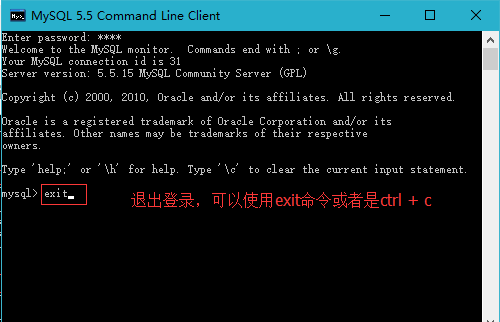
第1种 (通过mysql自带的客户端,MySQL 5.5 Command Line Client) 不推荐这种方式
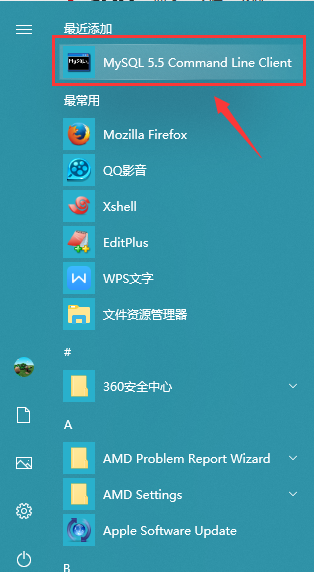

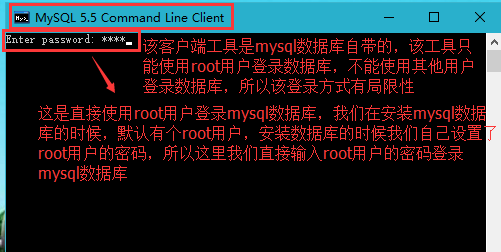
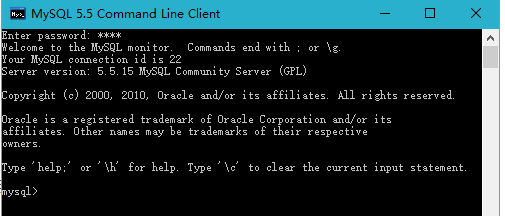
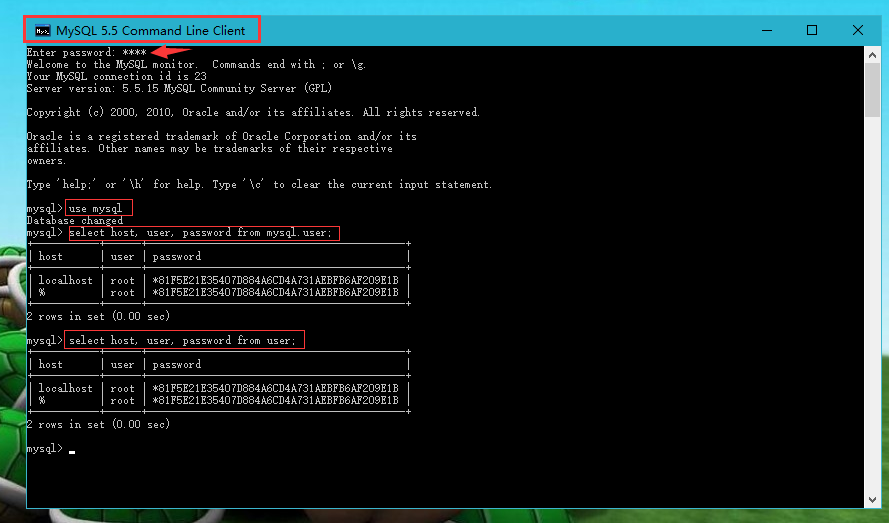
注意:这种登录方式,只适用于root用户,不够灵活!(只适合于root用户登录,只限于root用户,以后我们可能还有很多其他的用户,那其他用户就无法用这种方式登录了,所以这种方式登录mysql数据库有局限性),所以不推荐使用这种方式登录mysql数据库
退出登录,可以使用exit命令或者是ctrl + c 如下图:
第2种 (使用windows的dos命令窗口,使用mysql命令)推荐这种方式,如下截图:
win键 + r
再输入cmd
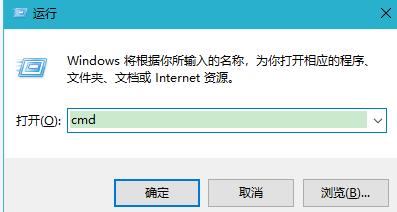
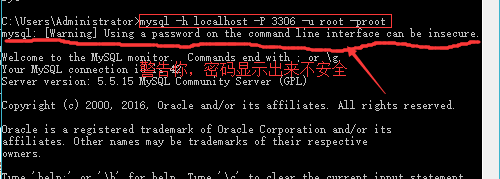
如下图:在dos窗口中输入命令mysql -h localhost -P 3306 -u root -proot
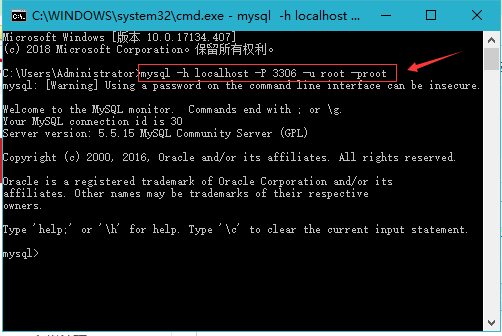
接下来,我给大家详细讲解一下mysql这个命令
mysql -h localhost -P 3306 -u root -proot
(1.)最前面的mysql你可以理解成一个关键字或者理解成一个固定的命令,是固定写法,类似于java、jdk中的javac命令或java命令
(2.)-h表示host,即主机的ip地址
(3.)-P表示port,端口,mysql数据库的默认端口是3306,当然啦,你可以自己改端口号,我这里没改端口号(注意:这是大写的字母P)
(4.)-u表示user用户名
(5.)-p表示password密码(注意:这是小写的字母p)
下面说说mysql这个命令的注意事项:
大写的P表示端口号,小写的p表示密码,大家记住了
大家要记住,小写的p表示密码,-p和密码之间一定不能有空格,其他的像-u,-h,-P之类的,是可以有空格的,也可以没有空格
注意:如果是本机的话,主机ip和端口号可以不写(即主机ip和端口号可以省略),直接写成mysql -u root -proot
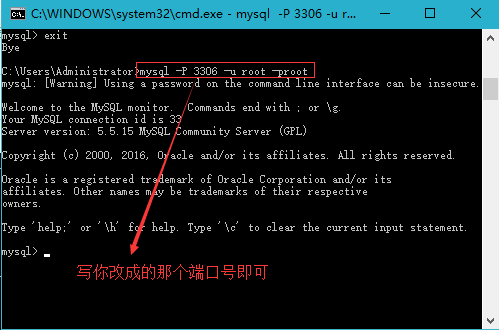
如果是本机,但是端口号你改成了其他的端口号,不是默认的3306了,比如你把端口号改成了6688,那你就加上端口号,即mysql -P 6688 -u root -proot
以下这3种语法都是正确的,我依次举例和截图演示
我这里用的用户名是root,密码也是root
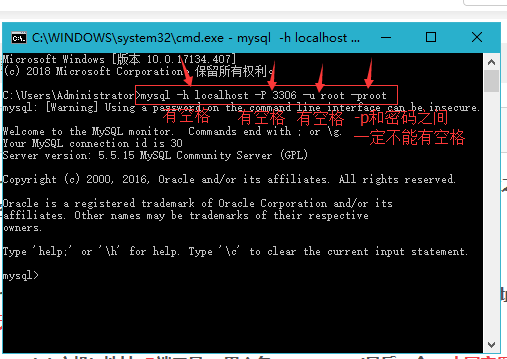
语法1:mysql -h 主机ip地址 -P 端口号 -u 用户名 -p密码 (-h和主机ip地址之间有空格,-P和端口号之间有空格,-u和用户名之间有空格,-p和密码之间一定不能有空格)
mysql -h localhost -P 3306 -u root -proot
如果是本机的话,-h localhost -P 3306可以省略不写,直接写成mysql -u root -proot或者mysql -uroot -proot
或者
mysql -h 127.0.0.1 -P 3306 -u root -proot
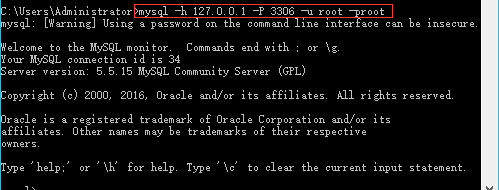
或者
mysql -h 192.168.117.66 -P 3306 -u root -proot (连接远程的主机,必须写-h 远程主机的ip)
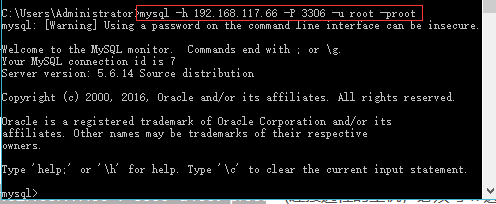
如果远程主机的mysql数据库端口默认是3306,那端口号可以省略不写,但是远程主机的ip地址要写
mysql -h 192.168.117.66 -u root -proot
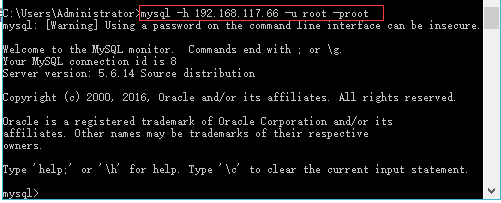
如果远程主机的mysql数据库端口不是默认的3306,端口而被改成了比如6655,那远程主机ip地址和端口号都要写上
mysql -h 192.168.117.66 -P 6655 -u root -proot

如果是本机的话,主机ip地址和端口号(是默认3306的情况下)可以省略不写
mysql -u root -proot或者mysql -uroot -proot
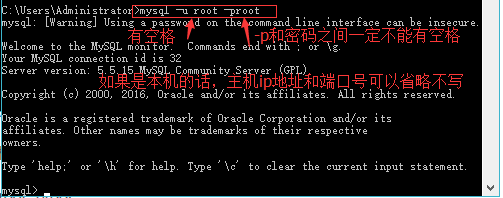
如果是本机的话,主机ip地址可以省略不写,就写端口号也可以
mysql -P 3306 -u root -proot
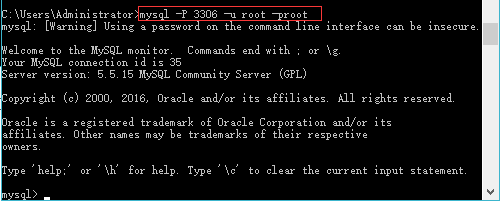
如果是本机的话,端口号可以省略不写,就写主机ip地址也可以
mysql -h localhost -u root -proot或者mysql -h 127.0.0.1 -u root -proot或者mysql -h 192.168.117.66 -u root -proot
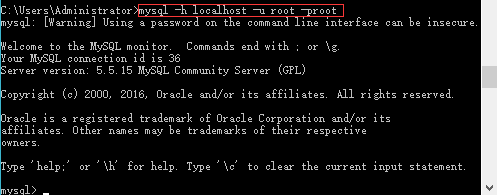
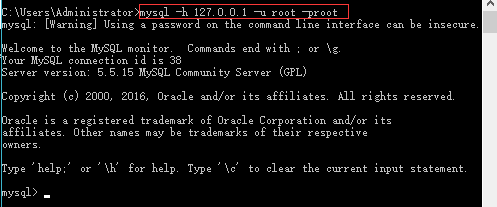
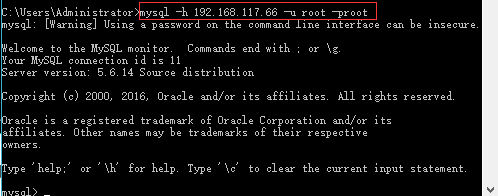
如果是本机,但是端口你之前改成了其他的,比如端口你改成了8801,不是默认的3306端口了,那么主机ip地址可以省略不写,但是要写上端口号
mysql -P 8801 -u root -proot
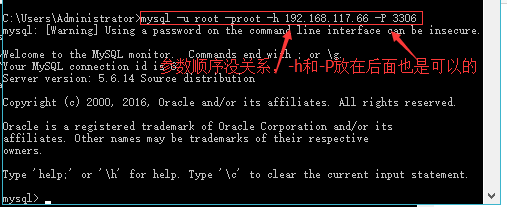
参数顺序是没关系的,-h和-P放在后面也是可以的,如下
mysql -u root -proot -h 192.168.117.66 -P 3306
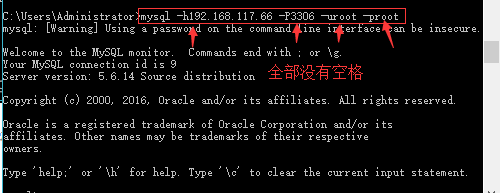
语法2:mysql -h主机ip地址 -P端口号 -u用户名 -p密码 (-h和主机ip地址之间无空格,-P和端口号之间无空格,-u和用户名之间无空格,-p和密码之间一定不能有空格)
mysql -h192.168.117.66 -P3306 -uroot -proot
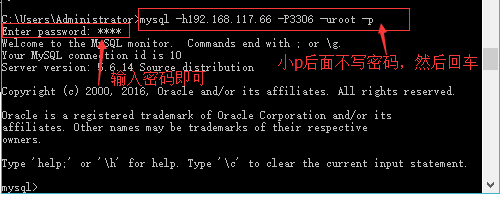
语法3:mysql -h主机ip地址 -P端口号 -u用户名 -p (最后一个-p,小写字母p后面不写密码)
mysql -h 192.168.117.66 -P 3306 -u root -p或者mysql -h192.168.117.66 -P3306 -uroot -p
如下图:小写字母p后面不写密码,这样的话,密码就不会显示暴露出来了,输入密码的时候也是显示成****
如果我们使用小写字母p后面写密码的方式的话,密码就显示出来了,如下图:
警告你,密码显示出来不安全
mysql: [Warning] Using a password on the command line interface can be insecure
在命令行输入密码,就会提示这些安全警告信息
大家再来看下错误的写法是怎么样的
有的人写成mysql -h 192.168.117.66 -P 3306 -u root -p root 注意:小p和密码之间有个空格,这种写法是错误的,如下图:

有的人写成mysql -h 192.168.117.66 -P 3306 -u root 注意:少写-p(小p),这种写法也出错了,如下图:

大家根据具体的实际情况,灵活的使用mysql命令!
总之的总之,小p表示密码,小p和密码之间一定不能有空格,其他的参数-u、-h、-P(大写字母P)等可以有空格,也可以没有空格
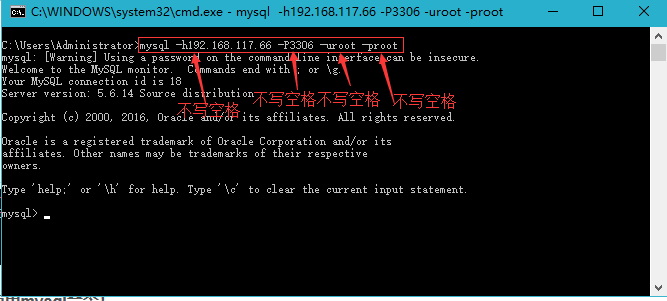
如果大家怕会忘记小p和密码之间一定不能有空格这句话,那就全部统一写成所有的参数都不要加空格,这样写就不太容易出错了,统一写成mysql -h192.168.117.66 -P3306 -uroot -proot就ok了,如下图:
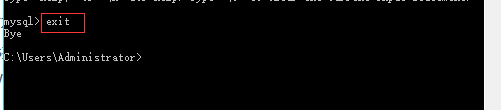
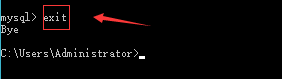
退出登录,可以使用exit命令
注意:mysql这个关键字是mysql数据库中的命令,而不是windows操作系统中自带的dos命令,就像javac和java这2个关键字一样,javac和java是jdk中自带的命令,而不是windows操作系统中自带的dos命令,还有一点要说一下,javac和java这2个命令之所以可以在dos窗口中的任何路径下执行,是因为在windows操作系统中配置了java、JDK的环境变量!
如果你们在执行mysql -h localhost -P 3306 -u root -proot命令的时候,发现无法执行mysql命令,那你们可以去看一下windows中的环境变量,是否有配置mysql数据库的环境变量
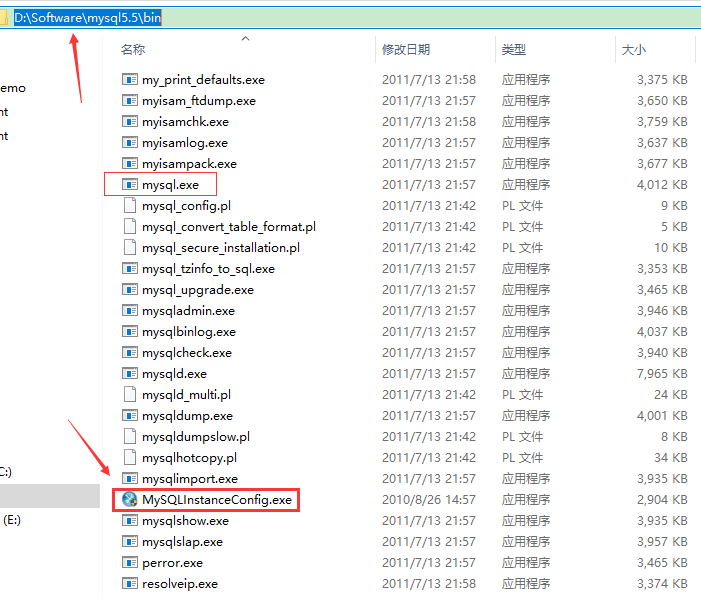
我在安装mysql数据库的时候就自动配置好了mysql数据库的环境变量!如果你们没有配置mysql数据库的环境变量,你们自己去配一下,当然你也可以不配,如果不配的话,你想要用mysql这个命令的话,就要在dos窗口中,先切换进入到mysql数据库的安装路径下的bin目录中,再执行mysql命令,这样的话,比较麻烦,每次都要先切换到安装mysql数据库的bin目录下,再去执行mysql命令,所以,建议小伙伴们还是把安装mysql数据库的bin目录配置到操作系统中的环境变量中去,这样的话,使用mysql命令就很方便了!
如下图:这是我安装mysql数据库的时候的配置
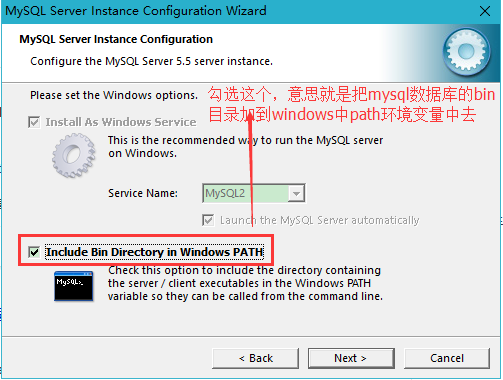
你们也可以去设置mysql数据库的配置,在你安装mysql数据库的bin目录下的MySQLInstanceConfig.exe,双击即可,如下图:
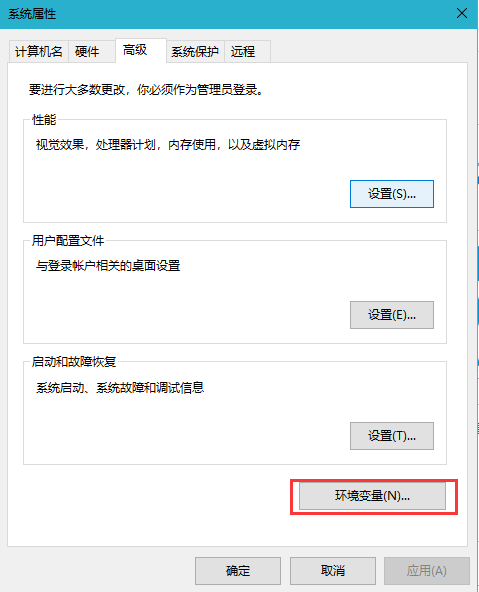
或者你直接在windows中配置环境变量
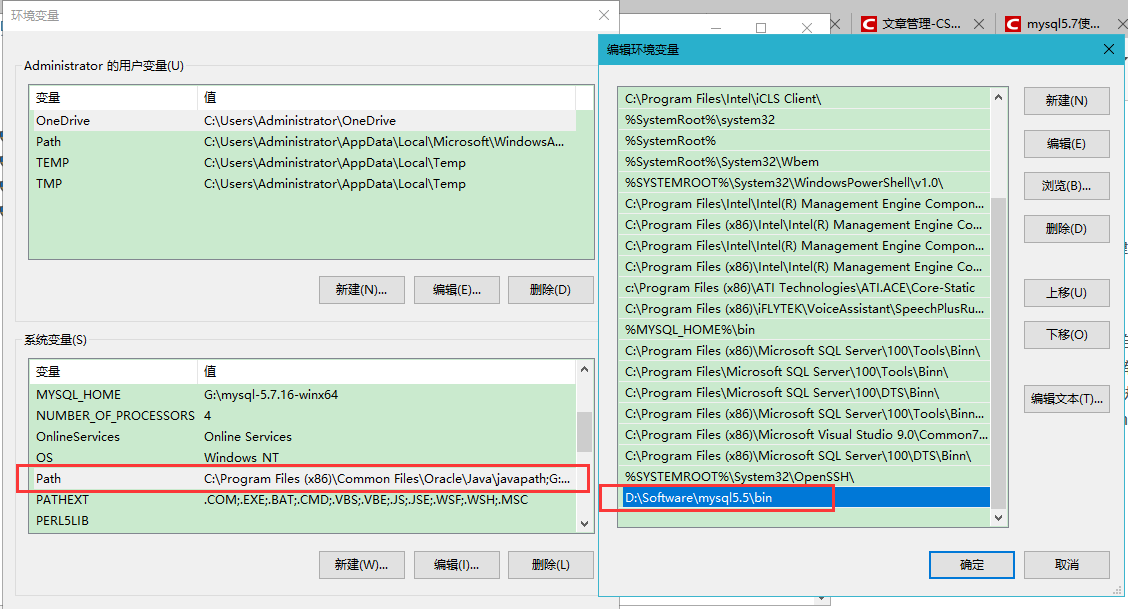

一般情况下,是没什么问题的
如果有问题,你就把D:\Software\mysql5.5\bin这句话放在最前面,后面再加个;分号,其实类似于配置java的环境变量一样,如下图:

配置好了mysql数据库的bin目录的环境变量后,把原来的dos窗口关闭掉,重新打开一个dos窗口输入mysql -h localhost -P 3306 -u root -proot命令即可
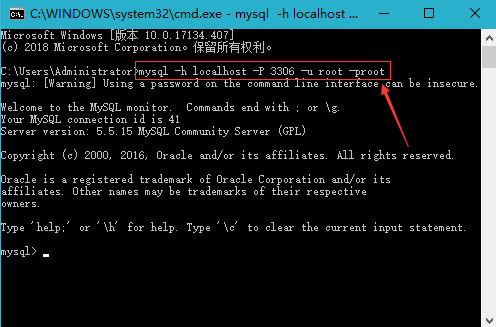
我们要退出mysql数据库的登录,怎么退出呢?输入exit回车即可
mysql的用户名和密码都对,却登录失败(host的问题) https://blog.csdn.net/czh500/article/details/97713883
发布者:全栈程序员-站长,转载请注明出处:https://javaforall.net/160851.html原文链接:https://javaforall.net


