
大家好,又见面了,我是你们的朋友全栈君。
首先声明: Unity版本5.6.3f1
最近试着在Unity中利用高通做AR开发时,发布项目文件需要发布到Android平台,遇到一些问题,看了网上的一些资料,踩了一些坑,现在总结出来,希望有相同的开发者遇到时可以规避。
若有任何问题可留言评论,我看到会第一时间解答。
Android开发环境搭建分为以下四步:
第一步、安装JDK;
第二步、安装Eclipse;
第三步、下载并安装AndroidSDK;
第四步、在Unity中发布到Android平台。
安装JDK
官网:http://www.Oracle.com/technetwork/Java/javase/downloads/index.html
按照以下步骤操作即可:
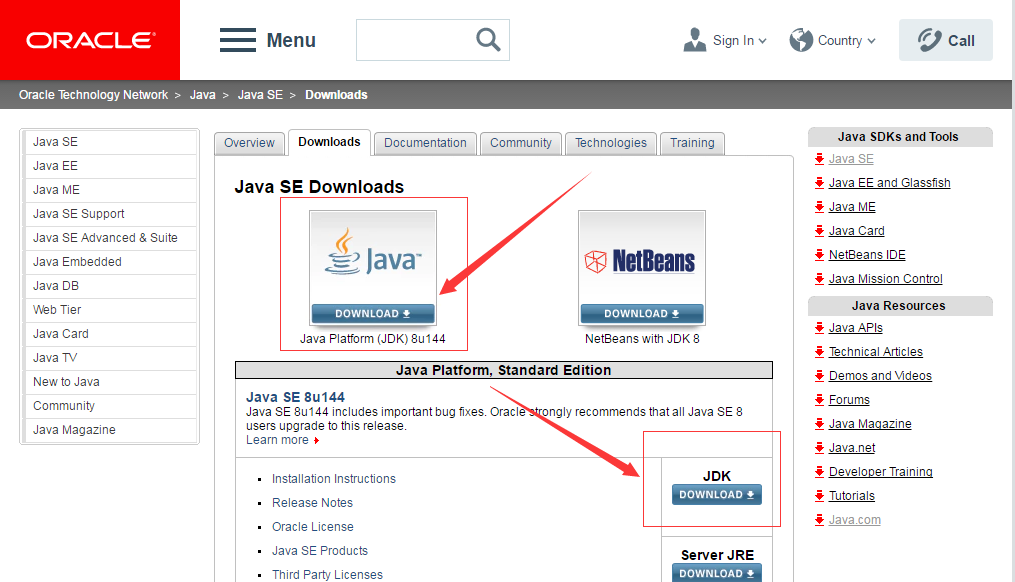
(1)点击图中箭头所指的任意一个都可以。

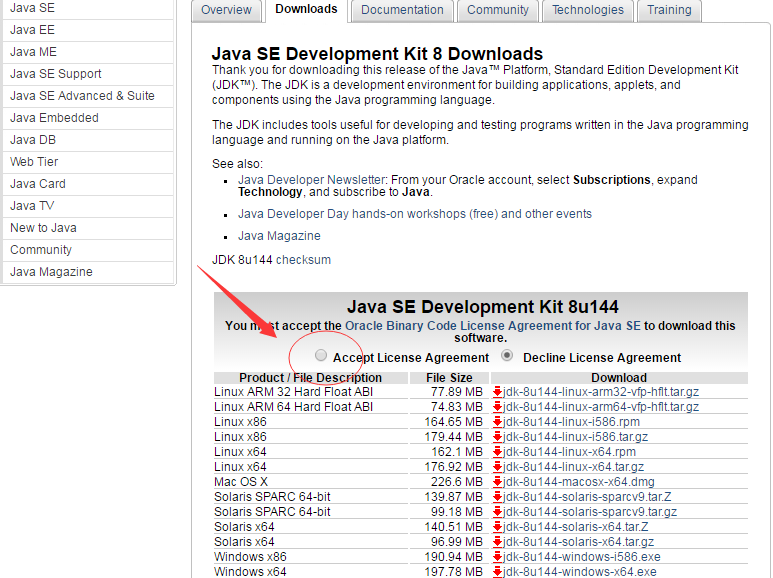
(2)接受
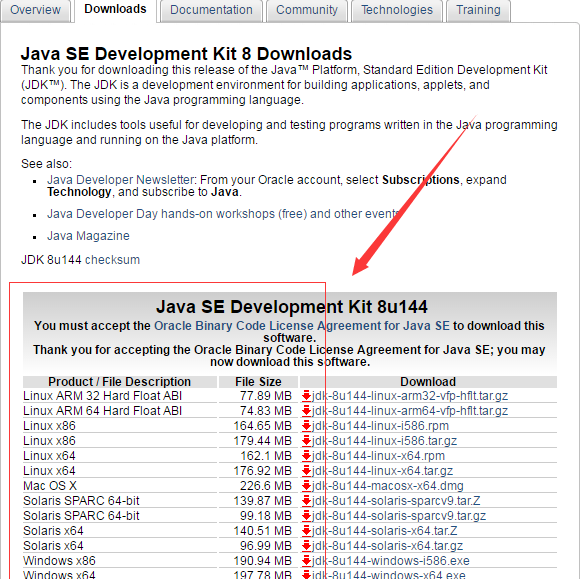
(3)找到适合自己电脑系统的JDK版本,点击下载
(4)自己选择路径安装完,注:不可以保存在中文路径下。
(5)变量环境的设置:我的电脑/计算机——属性——高级系统设置——环境变量。
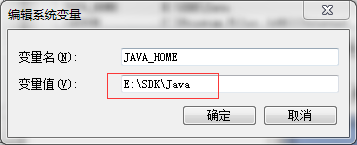
①、新建一个系统环境变量,变量名为JAVA_HOME,变量值为JDK的安装路径
②、在系统变量中找到Path,将;%JAVA_HOME%\bin; %JAVA_HOME%\jre\bin添加到变量值后面
注:在变量的最末尾添加时,需要加上分号;
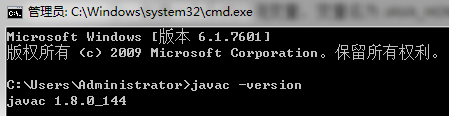
③、检测是否配置成功。打开命令行窗口,输入javac -version。安装成功则看到oracle JDK版本号,如下图所示:
安装Eclipse
官网:http://www.eclipse.org/downloads/
1、下载Eclipse,选择EclipseIDE for Java EE Developers,根据自己的系统选择32位或者64位的安装包,
2、将下载好的安装包解压缩至自己想要的位置,得到如图效果:
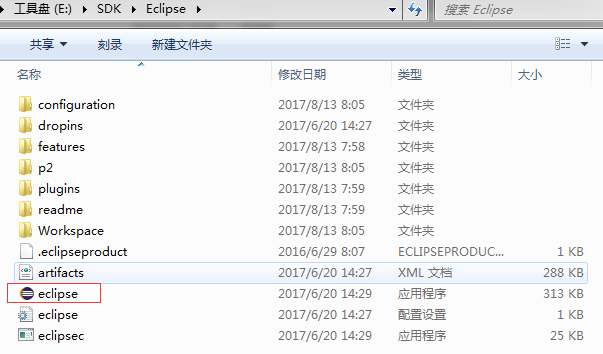
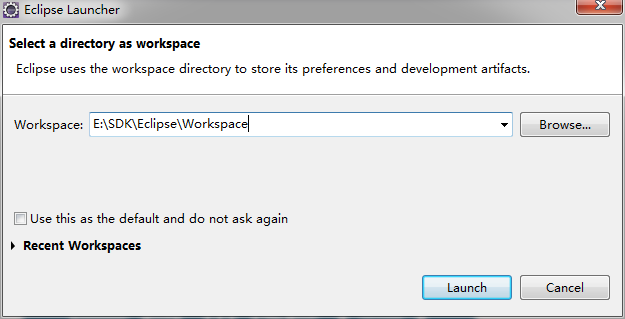
3、双击eclipse/eclipse.exe。自己选择工作空间存放位置,出现以下图标则安装成功,若无请检查步骤一JDK是否正确安装和配置。
下载并安装Android SDK
官网(可翻墙选择):http://developer.android.com/sdk/index.html
不可翻墙选择:http://www.androiddevtools.cn/
或者360安全卫士—360软件管家—编程开发—搜索即可。
(下面以第二种方法为例进行下载)
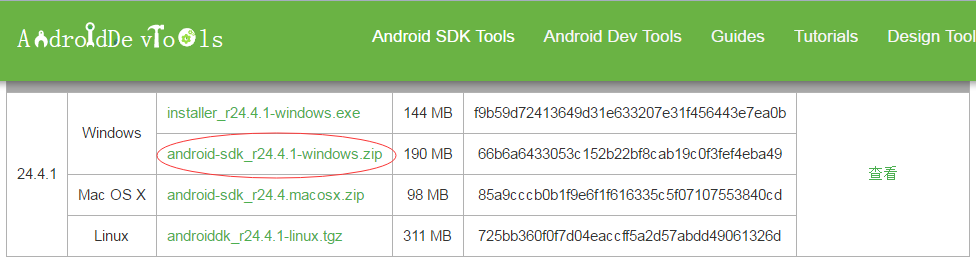
1、下载Android SDK Tools
先找到SDK Tools,下载最新的版本即可。选择zip的,解压缩至目标路径位置即可
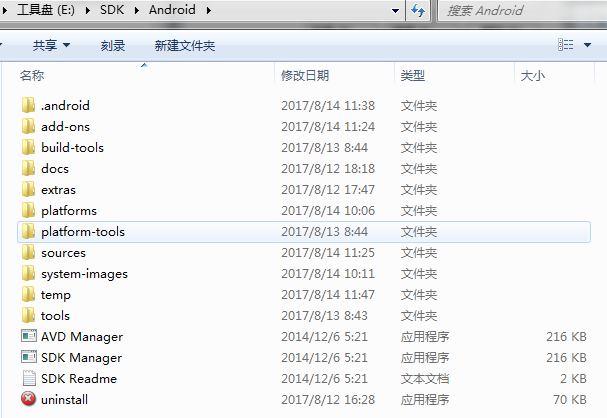
2、双击“SDK Manager”,启动SDK Manager
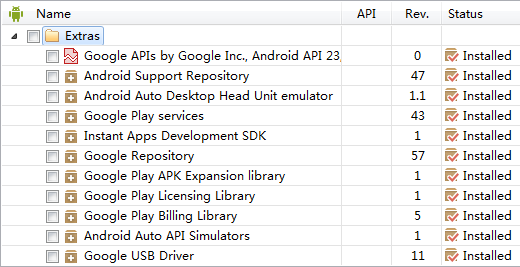
①、Tools的勾选图示选项下载即可。

②、API的任意选择一个,考虑向下兼容原则,可以下载最新的API。
③、Extras的全选
注:无法下载的会出现以下提示
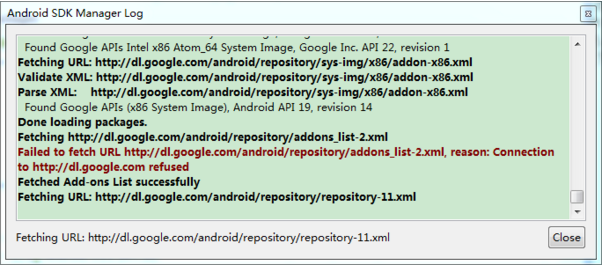
此时采用有Android SDK在线更新镜像服务器来下载安装:
1、北京化工大学镜像服务器地址:
IPv4: ubuntu.buct.edu.cn/ 端口:80
IPv4: ubuntu.buct.cn/ 端口:80
IPv6: ubuntu.buct6.edu.cn/ 端口:80
2、大连东软信息学院镜像服务器地址:
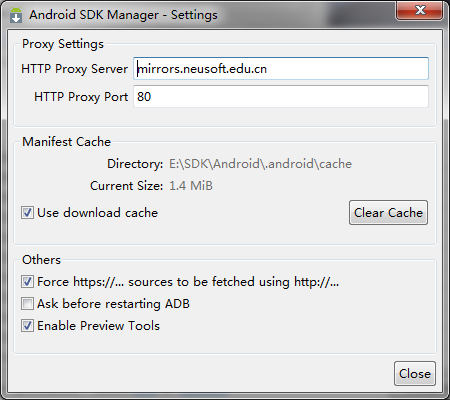
mirrors.neusoft.edu.cn 端口:80
3、郑州大学开源镜像站:
mirrors.zzu.edu.cn 端口:80
使用方法:
启动 Android SDK Manager ,打开主界面,依次选择『Tools』、『Options…』,弹出『Android SDK Manager – Settings』窗口;
在『Android SDK Manager – Settings』窗口中,在『HTTP Proxy Server』和『HTTP Proxy Port』输入框内填入上面镜像服务器地址(不包含http://,如下图)和端口,并且选中『Force https://… sources to be fetched using http://…』复选框。设置完成后单击『Close』按钮关闭『Android SDK Manager – Settings』窗口返回到主界面;
依次选择『Packages』、『Reload』。
3、设置环境变量
①、新建一个系统环境变量,变量名为ANDROID_SDK_HOME,变量值为你的SDK安装路径
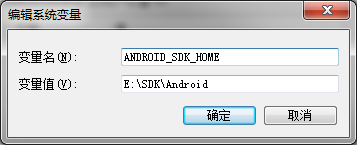
②把%ANDROID_SDK_HOME%\platform-tools;%ANDROID_SDK_HOME%\tools添加到Path环境变量中。
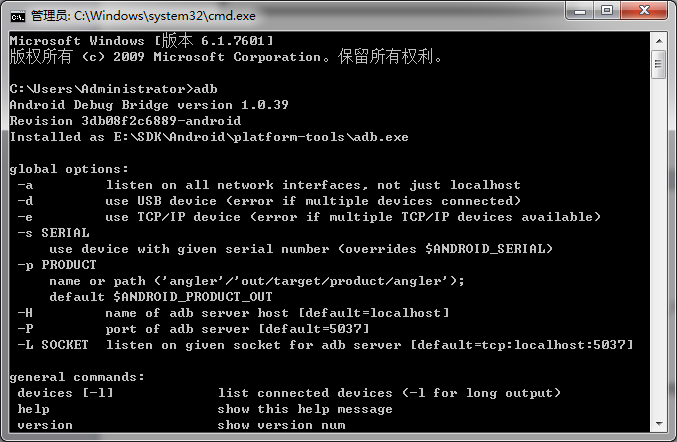
③、检测是否配置成功。打开命令行窗口,输入adb。出现如下图所示内容则配置成功:
在Unity中发布到Android平台
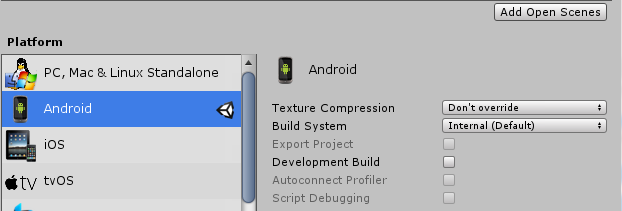
①、在发布界面需要将Android-Support-for-Editor点击下载,然后出现以下界面:
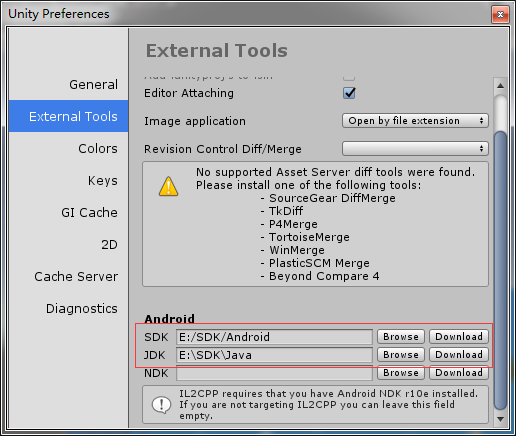
②、在Unity中配置好SDK和JDK的安装路径。
Edit—Preferences—External Tools—配置相关路径
③、File—Build Settings—Player Settings
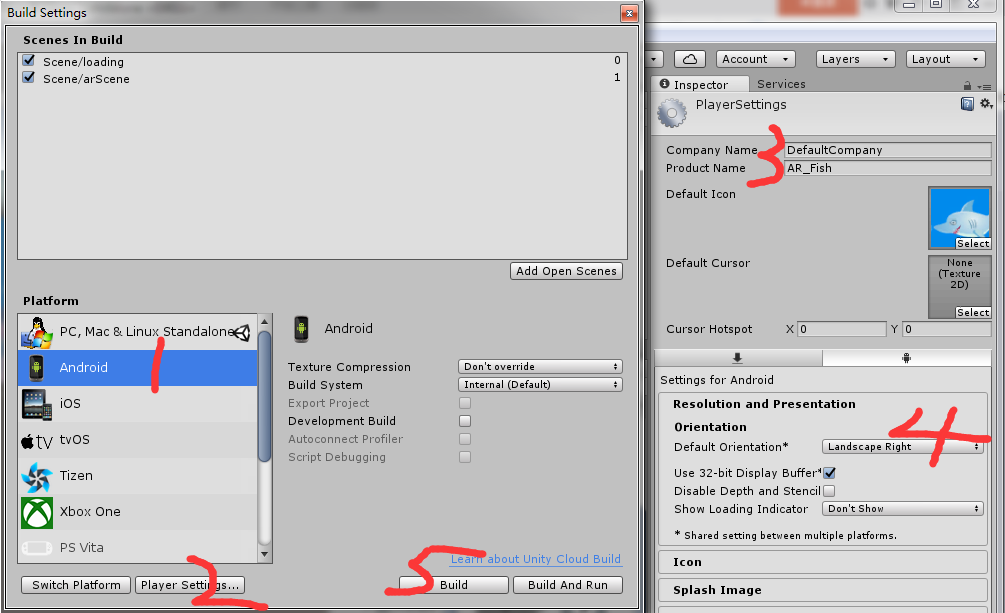
其中步骤3参数介绍:
Company Name(公司名字)
Product Name(产品名字)
Default Icon(apk 图标):可选可不选
注:此时可能会出现以下错误
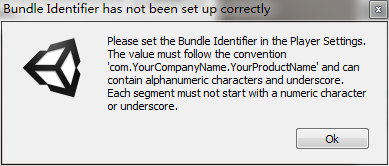
修改方法:将原来的默认值进行修改即可。
设置Build Indentifier属性的值为“com.aaa.bbb”格式。
操作如下:Edit—Project Settings—Player—修改属性值
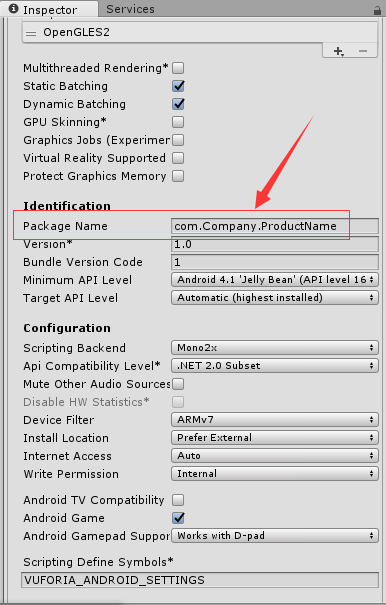
至此,重新发布即可。
发布者:全栈程序员-站长,转载请注明出处:https://javaforall.net/161578.html原文链接:https://javaforall.net



