JAVA:基于ARCGIS二次开发可视化开发环境搭建

JAVA:基于ARCGIS二次开发可视化开发环境搭建这两天为了搭建这么一个基于java的ArcGIS二次开发环境可着实花了一番心血。在网上搜索各种资料,大部分都是基于C#的,关于JAVA的很少,而且很杂乱,没有一个完整的、详细的、适合新手的这么一个教程。所以,当我在奋斗两天且重装一次系统,终于安装成功之后,写下这篇文章,让用java进行基于ArcEngine二次开发的人可以少走弯路。因为ArcEngine只能在32位系统上面运行,所以当前系统为64

大家好,又见面了,我是你们的朋友全栈君。

这两天为了搭建这么一个基于java的ArcGIS二次开发环境可着实花了一番心血。在网上搜索各种资料,大部分都是基于C#的,关于JAVA的很少,而且很杂乱,没有一个完整的、详细的、适合新手的这么一个教程。所以,当我在奋斗两天且重装一次系统,终于安装成功之后,写下这篇文章,让用java进行基于ArcEngine二次开发的人可以少走弯路。因为ArcEngine只能在32位系统上面运行,所以当前系统为64位的童鞋就知道该怎么办了,我重装系统就是从64位到32位。


我们用的是Eclipse开发工具,用的是JAVA语言,故而不需要装VS


其实过程很简单,但是对于新手来说还是有难度的,希望这个教程可以对你有帮助。


           首先列一下需要用到的各种软件(详细版本在后面会有介绍):

                           1、ArcGIS10.0;

                           2、ArcEngine10.0;

                           3、JDK6.0;

                           4、Eclipse

                           5、VE包(包括EMF,GMF,VE)


现在假设需要安装的对象是一个刚刚完成重装32位WIN7系统的电脑。


JDK的安装和配置

首先需要下载JDK6.0jdk-6u10-rc2-bin-b32-windows-i586-p-12_sep_2008.exe)然后安装到电脑中。安装完成之后需要进行环境变量配置,也就是右键“我的电脑”–>“属性”–>“高级系统设置”–>“高级”–>“环境变量”–>在系统变量下:


1. 新建变量名:JAVA_HOME   变量值:E:\Java\jdk1.6.0_43(这是我的jdk安装路径)

2. 编辑变量名:Path   在后面加上:%JAVA_HOME%\bin;%JAVA_HOME%\jre\bin

3. 新建变量名:CLASSPATH 变量值: .;%JAVA_HOME%\lib;%JAVA_HOME%\lib\dt.jar;%JAVA_HOME%\lib\tools.jar

(注意:在设置变量的末尾时不要加上“;”)


完成以上步骤之后打开命令窗口,输入java/javac/java –version查看是否配置成功。(这么简单的东西也就不配图了)


ArcGIS和ArcEngine的安装

完成JDK的配置之后需要进行ARCGIS专业软件的安装,在这里我就不多说了,简单说下安装顺序,其他的自己百度吧(一般下载完整的ARCGIS10安装包,里面附带了安装教程,没有也可以百度,很多的)。


1.安装ArcGIS许可管理器


2. 安装ArcGIS Desktop(选下面的第一个安装,这个是中文简体版本)

3. 完成后可以测试一下ArcMap是否可以正常运行,接下来就需要安装ArcEngine10,这个需要另外    下载。(AERuntime10.rar,自己百度下载)安装完成之后还是使用ARCGIS10的注册机来生成激活成功教程码,用激活成功教程程序重的最后一项server,选100,点右下角的All。存成engine.ecp文件,双击使用。这样就完成了激活成功教程。


4. 安装ArcObjects SDK for Java Platform,就是上图中开发人员资源,这是一个工具包。直接安装就可以   了,不需要激活成功教程。


Eclipse、VE和ArcSDK可视化开发环境搭建

安装这个版本的eclipeeclipse-jee-helios-SR2-win32.zip,直接百度此文件名就可以了)。下载下来解压即可。


为了安装VE,需要先下载安装EMFGEF插件,我选用的版本分别为VE-Updata-1.5.0EMF-2.6.1GEF-3.6.2安装顺序EMF–>GEF–>VE(不要轻易打乱,我查资料的时候有这么个安装顺序,但我没试过打乱之后会怎么样)(插件我已经打包上传了,三个都有http://download.csdn.net/detail/sinat_31998357/9247117


安装过程为打开Eclipse–>help–>Install new Software–>add(找到emp所在位置,next…)进行安装,GEFVE的安装步骤一样。


完成之后还记得之前安装的ARCGIS SDK吗,一样的方式进行安装,到此为止所以的安装完成了,赶紧建一个项目来看看吧。


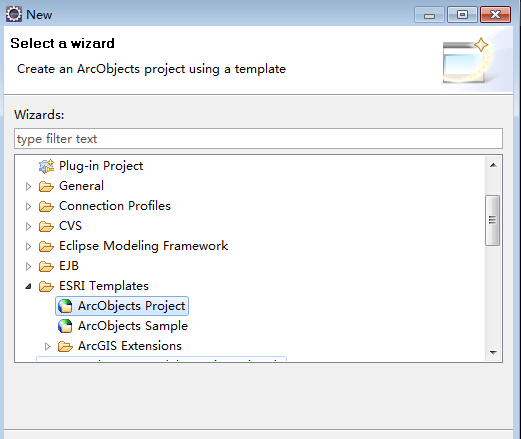
File–>New–>other,找到ESRI,如下图,建立完成后运行一下,OK,大功告成!!!!!!

 JAVA:基于ARCGIS二次开发可视化开发环境搭建

效果图

JAVA:基于ARCGIS二次开发可视化开发环境搭建


版权声明:本文内容由互联网用户自发贡献,该文观点仅代表作者本人。本站仅提供信息存储空间服务,不拥有所有权,不承担相关法律责任。如发现本站有涉嫌侵权/违法违规的内容, 请联系我们举报,一经查实,本站将立刻删除。

发布者:全栈程序员-站长,转载请注明出处:https://javaforall.net/163448.html原文链接:https://javaforall.net

(0)
全栈程序员-站长的头像全栈程序员-站长


相关推荐

  • Django(32)自定义过滤器[通俗易懂]

    Django(32)自定义过滤器[通俗易懂]前言虽然DTL给我们内置了许多好用的过滤器。但是有些时候还是不能满足我们的需求。因此Django给我们提供了一个接口,可以让我们自定义过滤器,实现自己的需求。自定义过滤器首先在某个app中,创建

    2022年7月29日
    5
  • Windows命令之ftp命令「建议收藏」

    Windows命令之ftp命令「建议收藏」FTP(FileTransferProtocol,文件传输协议)是TCP/IP协议组中的协议之一。FTP协议包括两个组成部分,其一为FTP服务器,其二为FTP客户端。其中FTP服务器用来存储文件,用户可以使用FTP客户端通过FTP协议访问位于FTP服务器上的资源。在开发网站的时候,通常利用FTP协议把网页或程序传到Web服务器上。此外,由于FTP传输效率非常高,在网络上传输大的文件时,一般也采用该协议。windows终端默认安装ftp客户端,我们可以通过ftp命令执行文件的上传和下载。博文环境如下

    2022年9月21日
    4
  • 孙鑫XML视频教程中关于DOM例子的一点错误

    孙鑫XML视频教程中关于DOM例子的一点错误源代码如下: import java.io.File;import java.io.IOException;import javax.xml.parsers.DocumentBuilder;import javax.xml.parsers.DocumentBuilderFactory;import javax.xml.parsers.ParserConfigurationExcepti

    2022年5月13日
    31
  • 终端服务器超出了最大允许连接数,教你解决.

    终端服务器超出了最大允许连接数,教你解决.

    2021年11月17日
    48
  • gbdt算法_双色球最简单的算法

    gbdt算法_双色球最简单的算法https://github.com/NLP-LOVE/ML-NLP/blob/master/Machine%20Learning/3.2%20GBDT/3.2%20GBDT.md1.解释一下GBDT算法的过程GBDT(GradientBoostingDecisionTree),全名叫梯度提升决策树,使用的是Boosting的思想。1.1Boosting思想Boosting方法训练基分类器时采用串行的方式,各个基分类器之间有依赖。它的基本思路是将基分类器层层叠加,每一层在训练的时候,对前一

    2022年10月12日
    5
  • Django(17)orm查询操作「建议收藏」

    Django(17)orm查询操作「建议收藏」前言查找是数据库操作中一个非常重要的技术。查询一般就是使用filter、exclude以及get三个方法来实现。我们可以在调用这些方法的时候传递不同的参数来实现查询需求。在ORM层面,这些查询条件都

    2022年7月30日
    7

发表回复

您的邮箱地址不会被公开。 必填项已用 * 标注

关注全栈程序员社区公众号