
大家好,又见面了,我是你们的朋友全栈君。
在Ubuntu下安装GCC和其他一些Linux系统有点不一样。
一、安装
方法一:
- sudo apt-get build-dep gcc
sudo apt-get build-dep gcc方法二:
- sudo apt-get install build-essential
sudo apt-get install build-essential安装完了可以执行如下的命令来查看版本,
- gcc –version
gcc --version输出如下:
- gcc(GCC)4.2.3(Ubuntu4.2.3-2ubuntu7)
- Copyright(C)2007FreeSoftwareFoundation,Inc.
-
gcc(GCC)4.2.3(Ubuntu4.2.3-2ubuntu7) -
Copyright(C)2007FreeSoftwareFoundation,Inc.
二、编译
编译则使用gcc命令。要往下学习首先就得熟悉gcc命令的用法。
gcc命令提供了非常多的命令选项。
一. 常用编译命令选项
假设源程序文件名为test.c。
1. 无选项编译链接
用法:#gcc test.c
作用:将test.c预处理、汇编、编译并链接形成可执行文件。这里未指定输出文件,默认输出为a.out。
2. 选项 -o
用法:#gcc test.c -o test
作用:将test.c预处理、汇编、编译并链接形成可执行文件test。-o选项用来指定输出文件的文件名。
3. 选项 -E
用法:#gcc -E test.c -o test.i
作用:将test.c预处理输出test.i文件。
4. 选项 -S
用法:#gcc -S test.i
作用:将预处理输出文件test.i汇编成test.s文件。
5. 选项 -c
用法:#gcc -c test.s
作用:将汇编输出文件test.s编译输出test.o文件。
6. 无选项链接
用法:#gcc test.o -o test
作用:将编译输出文件test.o链接成最终可执行文件test。
7. 选项 -O
用法:#gcc -O1 test.c -o test
作用:使用编译优化级别1编译程序。级别为1~3,级别越大优化效果越好,但编译时间越长。
二. 多源文件的编译方法
如果有多个源文件,基本上有两种编译方法:
[假设有两个源文件为test.c和testfun.c]
1. 多个文件一起编译
用法:#gcc testfun.c test.c -o test
作用:将testfun.c和test.c分别编译后链接成test可执行文件。
2. 分别编译各个源文件,之后对编译后输出的目标文件链接。
用法:
#gcc -c testfun.c //将testfun.c编译成testfun.o
#gcc -c test.c //将test.c编译成test.o
#gcc -o testfun.o test.o -o test //将testfun.o和test.o链接成test
以上两种方法相比较,第一中方法编译时需要所有文件重新编译,而第二种方法可以只重新编译修改的文件,未修改的文件不用重新编译。
一、什么是Gcc
Linux系统下的Gcc(GNU C Compiler)是GNU推出的功能强大、性能优越的多平台编译器,是GNU的代表作品之一。gcc是可以在多种硬体平台上编译出可执行程序的超级编译器,其执行效率与一般的编译器相比平均效率要高20%~30%。
Gcc编译器能将C、C++语言源程序、汇程式化序和目标程序编译、连接成可执行文件,如果没有给出可执行文件的名字,gcc将生成一个名为a.out的文件。在Linux系统中,可执行文件没有统一的后缀,系统从文件的属性来区分可执行文件和不可执行文件。
二、gcc所遵循的部分约定规则
前面提到便宜的后缀问题,而gcc则通过后缀来区别输入文件的类别,下面我们来介绍gcc所遵循的部分约定规则。
.c为后缀的文件,C语言源代码文件;
.a为后缀的文件,是由目标文件构成的档案库文件;
.C或.cc或.cxx为后缀的文件,是C++源代码文件;
.h为后缀的文件,是程序所包含的头文件;
.i为后缀的文件,是已经预处理过的C源代码文件;
.ii为后缀的文件,是已经预处理过的C++源代码文件;
.m为后缀的文件,是Objective-C源代码文件;
.o为后缀的文件,是编译后的目标文件;
.s为后缀的文件,是汇编语言源代码文件;
.S为后缀的文件,是经过预编译的汇编语言源代码文件。
三、Gcc的执行过程
虽然我们称Gcc是C语言的编译器,但使用gcc由C语言源代码文件生成可执行文件的过程不仅仅是编译的过程,而是要经历四个相互关联的步骤∶预处理(也称预编译,Preprocessing)、编译(Compilation)、汇编(Assembly)和连接(Linking)。
●命令gcc首先调用cpp进行预处理,在预处理过程中,对源代码文件中的文件包含(include)、预编译语句(如宏定义define等)进行分析。
●接着调用cc1进行编译,这个阶段根据输入文件生成以.o为后缀的目标文件。汇编过程是针对汇编语言的步骤,调用as进行工作,一般来讲,.S为后缀的汇编语言源代码文件和汇编、.s为后缀的汇编语言文件经过预编译和汇编之后都生成以.o为后缀的目标文件。
●当所有的目标文件都生成之后,gcc就调用ld来完成最后的关键性工作,这个阶段就是连接。在连接阶段,所有的目标文件被安排在可执行程序中的恰当的位置,同时,该程序所调用到的库函数也从各自所在的档案库中连到合适的地方。
四、Gcc的基本用法和选项
在使用Gcc编译器的时候,我们必须给出一系列必要的调用参数和文件名称。Gcc编译器的调用参数大约有100多个,其中多数参数我们可能根本就用不到,这里只介绍其中最基本、最常用的参数
Gcc最基本的用法是∶gcc[options] [filenames] ,其中options就是编译器所需要的参数,filenames给出相关的文件名称。
五、Gcc的参数选项
-c,只编译,不连接成为可执行文件,编译器只是由输入的.c等源代码文件生成.o为后缀的目标文件,通常用于编译不包含主程序的子程序文件。
-o output_filename,确定输出文件的名称为output_filename,同时这个名称不能和源文件同名。如果不给出这个选项,gcc就给出预设的可执行文件a.out。
-g,产生符号调试工具(GNU的gdb)所必要的符号资讯,要想对源代码进行调试,我们就必须加入这个选项。
-O,对程序进行优化编译、连接,采用这个选项,整个源代码会在编译、连接过程中进行优化处理,这样产生的可执行文件的执行效率可以提高,但是,编译、连接的速度就相应地要慢一些。
-O2,比-O更好的优化编译、连接,当然整个编译、连接过程会更慢。
-Idirname,将dirname所指出的目录加入到程序头文件目录列表中,是在预编译过程中使用的参数。六、Gcc的安装方法运行环境:VMware? Workstation 7.1.2 build-301548
Linux版本:Red Hat Enterprise Linux 5.5
kernel版本:Linux kernel 2.6.18-194.el5 #1 SMP Tue Mar 16 21:52:43 EDT 2010 i686 i686 i386 GNU/Linux
注意:因为wordpress转义的问题:可能会导致下面的–翻译成—,大家在试验的时候不要复制上面的代码
自己手动敲写,比如prefix,with-gmp,with-mpfr,with-mpc前都是两个 –
1.下载gcc-4.6.1安装包
gcc各版本浏览地址:http://ftp.gnu.org/gnu/gcc/
gcc-4.6.1浏览地址:http://ftp.gnu.org/gnu/gcc/gcc-4.6.1/
gcc-4.6.1下载地址:http://ftp.gnu.org/gnu/gcc/gcc-4.6.1/gcc-4.6.1.tar.bz2
2.将gcc-4.6.1.tar.bz2放到/opt文件夹下解压
[root@rekfan.com ~]# cd /opt
[root@rekfan.com opt]# tar xjvf gcc-4.6.1.tar.bz2
3.创建安装目录
[root@rekfan.com opt]# mkdir /usr/local/gcc-4.6.1/
4.进入安装目录
[root@rekfan.com opt]# cd /usr/local/gcc-4.6.1/
5.配置安装文件
[root@rekfan.com gcc-4.6.1]# /opt/gcc-4.6.1/configure –prefix=/usr/local/gcc-4.6.1
(执行源目录 /opt/gcc-4.6.1/中的configure命令,配置将gcc安装到目标目录/usr/local/gcc-4.6.1/下,这里–prefix选项代表要将该库安装在哪里,我是装在/usr/local/gcc-4.6.1目录下,后面的安装都会用到这个选项)
如果执行这步的时候出现了如下错误:
———————————————————————————-
[root@rekfan.com gcc-4.6.1]# /opt/gcc-4.6.1/configure –prefix=/usr/local/gcc-4.6.1/
checking build system type… i686-pc-linux-gnu
checking host system type… i686-pc-linux-gnu
checking target system type… i686-pc-linux-gnu
checking for a BSD-compatible install… /usr/bin/install -c
checking whether ln works… yes
checking whether ln -s works… yes
checking for a sed that does not truncate output… /bin/sed
checking for gawk… gawk
checking for gcc… no
checking for cc… no
checking for cl.exe… no
configure: error: in `/usr/local/gcc-4.6.1′:
configure: error: no acceptable C compiler found in $PATH
See `config.log’ for more details.
———————————————————————————-
上面错误说明$PATH里没有找到C的编译器
如果系统有gcc编译器,那就设置下环境变量
比如:
export PATH=$PATH:/usr/local/bin
如果没有找到那么先安装gcc低版本的rpm包
插入linux软件盘(一般在第一张或第二张),挂载光盘,按下面顺序依次安装:
[root@rekfan.com opt]# rpm -ivh cpp-4.1.2-48.el5.i386.rpm
[root@rekfan.com opt]# rpm -ivh kernel-headers-2.6.18-194.el5.i386.rpm
[root@rekfan.com opt]# rpm -ivh glibc-headers-2.5-49.i386.rpm
[root@rekfan.com opt]# rpm -ivh glibc-devel-2.5-49.i386.rpm
[root@rekfan.com opt]# rpm -ivh libgomp-4.4.0-6.el5.i386.rpm
[root@rekfan.com opt]# rpm -ivh gcc-4.1.2-48.el5.i386.rpm
重复步骤5,又有新错误了,下面是部分错误代码 !如果没有错误,直接跳到步骤7 !
———————————————————————————-
configure: error: Building GCC requires GMP 4.2+, MPFR 2.3.1+ and MPC 0.8.0+.
Try the –with-gmp, –with-mpfr and/or –with-mpc options to specify
their locations.
———————————————————————————-
错误说明要安装gcc需要GMP、MPFR、MPC这三个库,可从ftp://gcc.gnu.org/pub/gcc/infrastructure/下载相应的压缩包。由于MPFR依赖GMP,而MPC依赖GMP和MPFR,所以要先安装GMP,其次MPFR,最后才是MPC。这里三个库我用的版本分别是gmp4.3.2,mpfr2.4.2和mpc0.8.1,都放在 /opt文件夹下。
①.安装gmp4.3.2
[root@rekfan.com opt]# tar jxvf gmp-4.3.2.tar.bz2
[root@rekfan.com opt]# mkdir /usr/local/gmp-4.3.2
[root@rekfan.com opt]# cd /usr/local/gmp-4.3.2
[root@rekfan.com gmp-4.3.2]# /opt/gmp-4.3.2/configure –prefix=/usr/local/gmp-4.3.2
[root@rekfan.com gmp-4.3.2]# make (编译)
[root@rekfan.com gmp-4.3.2]# make install (执行安装)
②安装mpfr2.4.2
[root@rekfan.com opt]# tar jxvf mpfr2.4.2.tar.bz2
[root@rekfan.com opt]# mkdir /usr/local/mpfr-2.4.2
[root@rekfan.com opt]# cd /usr/local/mpfr-2.4.2
[root@rekfan.com mpfr-2.4.2]# /opt/mpfr-2.4.2/configure –prefix=/usr/local/mpfr-2.4.2 –with-gmp=/usr/local/gmp-4.3.2
(注意配置的时候要把依赖关系选项加进去)
[root@rekfan.com mpfr-2.4.2]# make
[root@rekfan.com mpfr-2.4.2]# make install
③安装mpc0.8.1
[root@rekfan.com opt]# tar jxvf gmpc0.8.1.tar.bz2
[root@rekfan.com opt]# mkdir /usr/local/mpc-0.8.1
[root@rekfan.com opt]# cd /usr/local/mpc-0.8.1
[root@rekfan.com mpc-0.8.1]# /opt/mpc-0.8.1/configure –prefix=/usr/local/mpc-0.8.1 –with-gmp=/usr/local/gmp-4.3.2 –with-mpfr=/usr/local/mpfr-2.4.2
[root@rekfan.com mpc-0.8.1]# make
[root@rekfan.com mpc-0.8.1]# make install
④再次安装GCC 配置安装选项
[root@rekfan.com mpc-0.8.1]# cd /usr/local/gcc-4.6.1
[root@rekfan.com gcc-4.6.1]# /opt/gcc-4.6.1/configure –prefix=/usr/local/gcc-4.6.1 -enable-threads=posix -disable-checking -disable-multilib -enable-languages=c,c++ –with-gmp=/usr/local/gmp-4.3.2 –with-mpfr=/usr/local/mpfr-2.4.2 –with-mpc=/usr/local/mpc-0.8.1
6.编译安装文件
[root@rekfan.com gcc-4.6.1]# make
大概需要1个小时左右,喝杯coffee,慢慢等待吧!
一个小时后···
第二个错误出现了:
打开/usr/local/gcc-4.6.1/i686-pc-linux-gnu/libgcc/config.log
ctrl+f查找error 发现如下错误
/———————————————————————————-
/usr/local/gcc-4.6.1/./gcc/cc1: error while loading shared libraries: libmpc.so.2: cannot open shared object file: No such file or directory
configure:3058: $? = 1
———————————————————————————-/
在网上找到了解决方法,需要添加环境变量LD_LIBRARY_PATH以指出前面三个库的位置,键入以下命令:
[root@rekfan.com gcc-4.6.1]# export LD_LIBRARY_PATH=$LD_LIBRARY_PATH:/usr/local/mpc-0.8.1/lib:/usr/local/gmp-4.3.2/lib:/usr/local/mpfr-2.4.2/lib
再次执行步骤6→
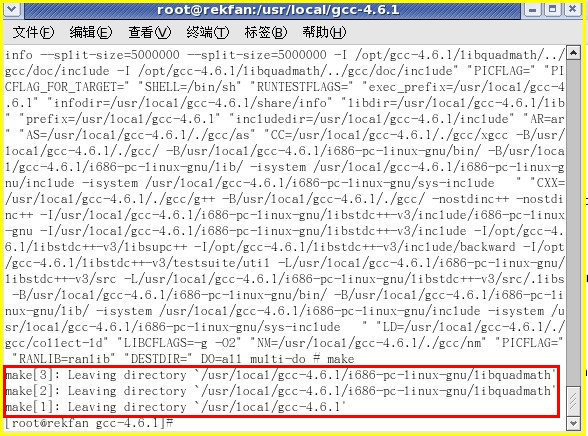
大概三小时后···
终于编译成功了,效果图入下:

7.执行安装gcc
[root@rekfan.com gcc-4.6.1]# make install
[root@rekfan.com gcc-4.6.1]#
如果不出意外,那么到现在应该安装成功了,不过还是不能使用新版本的gcc,因为新版本的gcc还没有加入命令搜索路径中!
8.建立软链接
[root@rekfan.com /]# sudo ln -s /usr/local/gcc-4.6.1/bin/gcc gcc461
[root@rekfan.com /]# sudo ln -s /usr/local/gcc-4.6.1/bin/g++ g++461
9.添加环境变量
打开/etc目录下的bashrc文件添加如下代码:
LD_LIBRARY_PATH=:/usr/local/mpc-0.8.1/lib:/usr/local/gmp-4.3.2/lib:/usr/local/mpfr-2.4.2/lib:/usr/local/gcc-4.6.1/lib
export LD_LIBRARY_PATH。
发布者:全栈程序员-站长,转载请注明出处:https://javaforall.net/163791.html原文链接:https://javaforall.net



