
大家好,又见面了,我是你们的朋友全栈君。如果您正在找激活码,请点击查看最新教程,关注关注公众号 “全栈程序员社区” 获取激活教程,可能之前旧版本教程已经失效.最新Idea2022.1教程亲测有效,一键激活。
Jetbrains全系列IDE使用 1年只要46元 售后保障 童叟无欺
对于软件测试工作来说,测试报告是非常重要的工作产出。一个漂亮、清晰、格式规范、内容完整的测试报告,既能最大化我们的测试工作产出,又能够减少开发人员和测试人员的沟通成本。
本篇文章将介绍如何使用开源的测试报告生成框架Allure生成规范、格式统一、美观的测试报告。
通过这篇文章的介绍,你将能够:
- 将Allure与Pytest测试框架相结合;
- 如何定制化测试报告内容
- 执行测试之后,生成Allure格式的测试报告。
- 如何与Jenkins集成。
- 将测试环境信息展示到测试报告中。
1、Allure测试报告介绍
Allure是一款轻量级并且非常灵活的开源测试报告框架。 它支持绝大多数测试框架, 例如TestNG、Pytest、JUint等。它简单易用,易于集成。下面就Pytest如何与Allure集成做详细介绍。
2、Pytest框架集成Allure
Pytest是Python的单元测试框架,非常方便和易用。强烈推荐对于用Python进行测试工作的小伙伴使用这个测试框架,相比与Python自带的UnitTest好用太多太多。这篇文章我不会介绍太多Pytest测试框架的使用,今天主要是介绍如何将测试报告生成工具Allure集成到Pytest中。
2.1 安装Allure Pytest Plugin
allure-pytest是Pytest的一个插件,通过它我们可以生成Allure所需要的用于生成测试报告的数据。安装allure-pytest插件方法:
$ pip install allure-pytest
2.2 改造基于Pytest的测试用例
allure-pytest的官方文档中详细介绍了allure-pytest所具有的功能。本篇文章不会再翻译一遍,而是从实际入手,给大家介绍如何将其应用到自己的框架中。
为了使用Allure生成报告,需要在测试脚本中加入Allure特性。而这个操作并不会对原有的测试用例逻辑产生任何变动。
直接看下面的脚本,我通过在脚本中添加注释的方式给大家解释allure特性的用途。比如测试脚本是test_shopping_trolley.py:
#!/usr/bin/env python
# coding=utf-8

import pytest
import allure


@allure.feature('购物车功能')  # 用feature说明产品需求,可以理解为JIRA中的Epic
class TestShoppingTrolley(object):
    @allure.story('加入购物车')  # 用story说明用户场景,可以理解为JIRA中的Story
    def test_add_shopping_trolley(self):
        login('刘春明', '密码')  # 步骤1,调用“step函数”
        with allure.step("浏览商品"):  # 步骤2,step的参数将会打印到测试报告中
            allure.attach('笔记本', '商品1')  # attach可以打印一些附加信息
            allure.attach('手机', '商品2')
        with allure.step("点击商品"):  # 步骤3
            pass
        with allure.step("校验结果"):  # 步骤4
            allure.attach('添加购物车成功', '期望结果')
            allure.attach('添加购物车失败', '实际结果')
            assert 'success' == 'failed'

    @allure.story('修改购物车')
    def test_edit_shopping_trolley(self):
        pass

    @pytest.mark.skipif(reason='本次不执行')
    @allure.story('删除购物车中商品')
    def test_delete_shopping_trolley(self):
        pass


@allure.step('用户登录')  # 将函数作为一个步骤,调用此函数时,报告中输出这个步骤,我把这样的函数叫“step函数”
def login(user, pwd):
    print(user, pwd)
上面使用了Allure的几个特性:
- @allure.feature # 用于描述被测试产品需求
- @allure.story # 用于描述feature的用户场景,即测试需求
- with allure.step # 用于描述测试步骤,将会输出到报告中
- allure.attach # 用于向测试报告中输入一些附加的信息,通常是一些测试数据,截图等
- @pytest.allure.step # 用于将一些通用的函数作为测试步骤输出到报告,调用此函数的地方会向报告中输出步骤
3、生成Allure测试报告
测试脚本中添加了Allure特性之后,可以通过两步,就可以展示出测试报告了。
第一步,生成测试报告数据
在py.test执行测试的时候,指定–alluredir选项及结果数据保存的目录:
$ py.test test/ --alluredir ./result/
./result/中保存了本次测试的结果数据。另外,还可以执行指定features或者stories执行一部分测试用例,比如执行”购物车功能“下的”加入购物车“子功能的测试用例:
$ py.test test/ --allure_features='购物车功能' --allure_stories='加入购物车'
第二步,生成测试报告页面
通过下面的命令将./result/目录下的测试数据生成测试报告页面:
$ allure generate ./result/ -o ./report/ --clean
–clean选项目的是先清空测试报告目录,再生成新的测试报告。
这一步需要提前安装allure命令行,如果是Mac电脑,推荐使用Homebrew安装。
$ brew install allure
4、解读测试报告
打开生成的测试报告后,浏览器被自动调起,展示测试报告。下面我们分别看看测试报告的几个页面。
4.1、首页
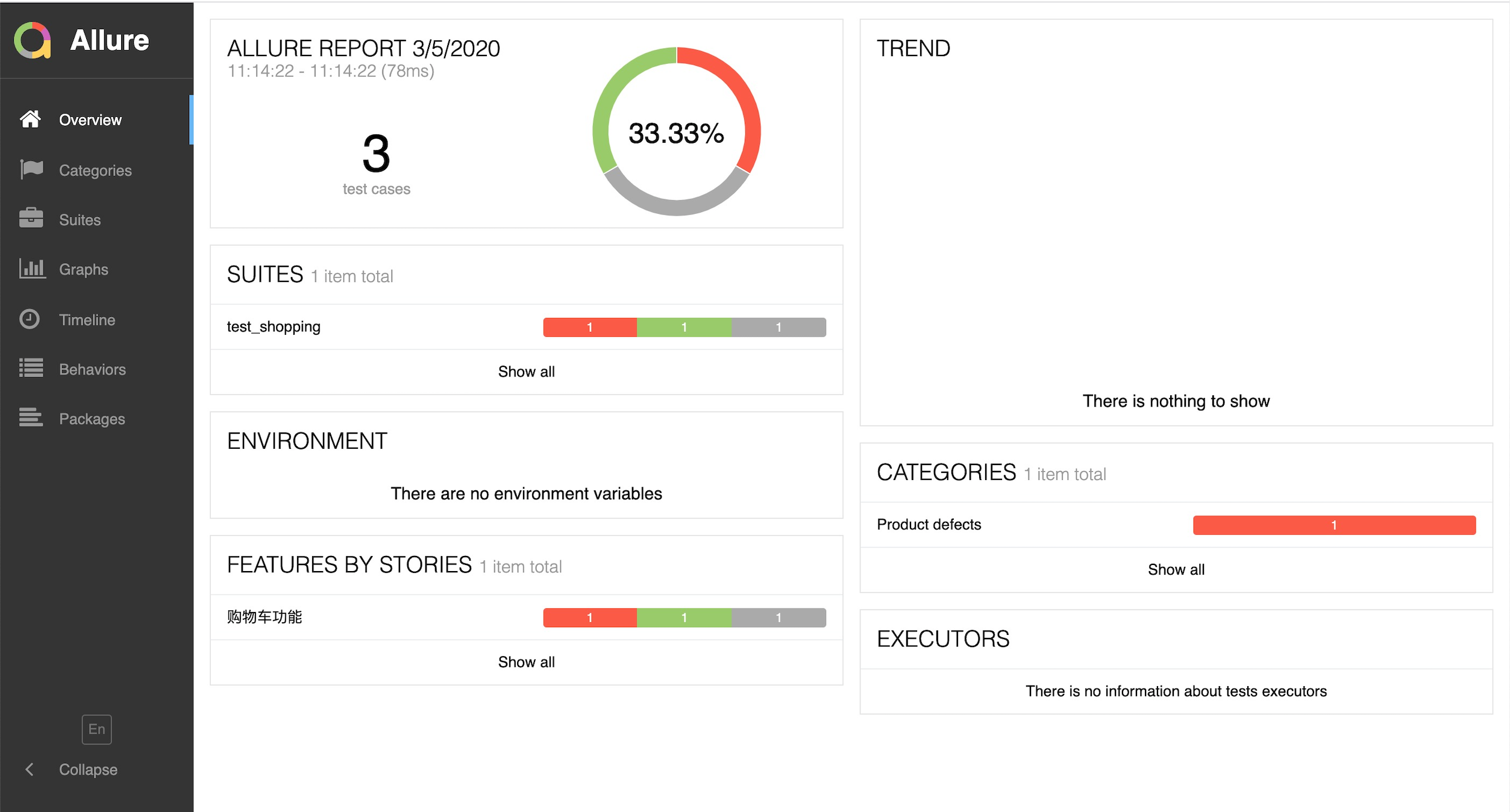

首页中展示了本次测试的测试用例数量,成功用例、失败用例、跳过用例的比例,测试环境,SUITES,FEATURES BY STORIES等基本信息,当与Jenkins做了持续置成后,TREND区域还将显示,历次测试的通过情况。
首页的左边栏,还从不同的维度展示测试报告的其他信息,大家可以自己点进去看看。
4.2、Behaviors页面
进入Behaviors页面,这个页面按照FEATURES和 STORIES展示测试用例的执行结果:
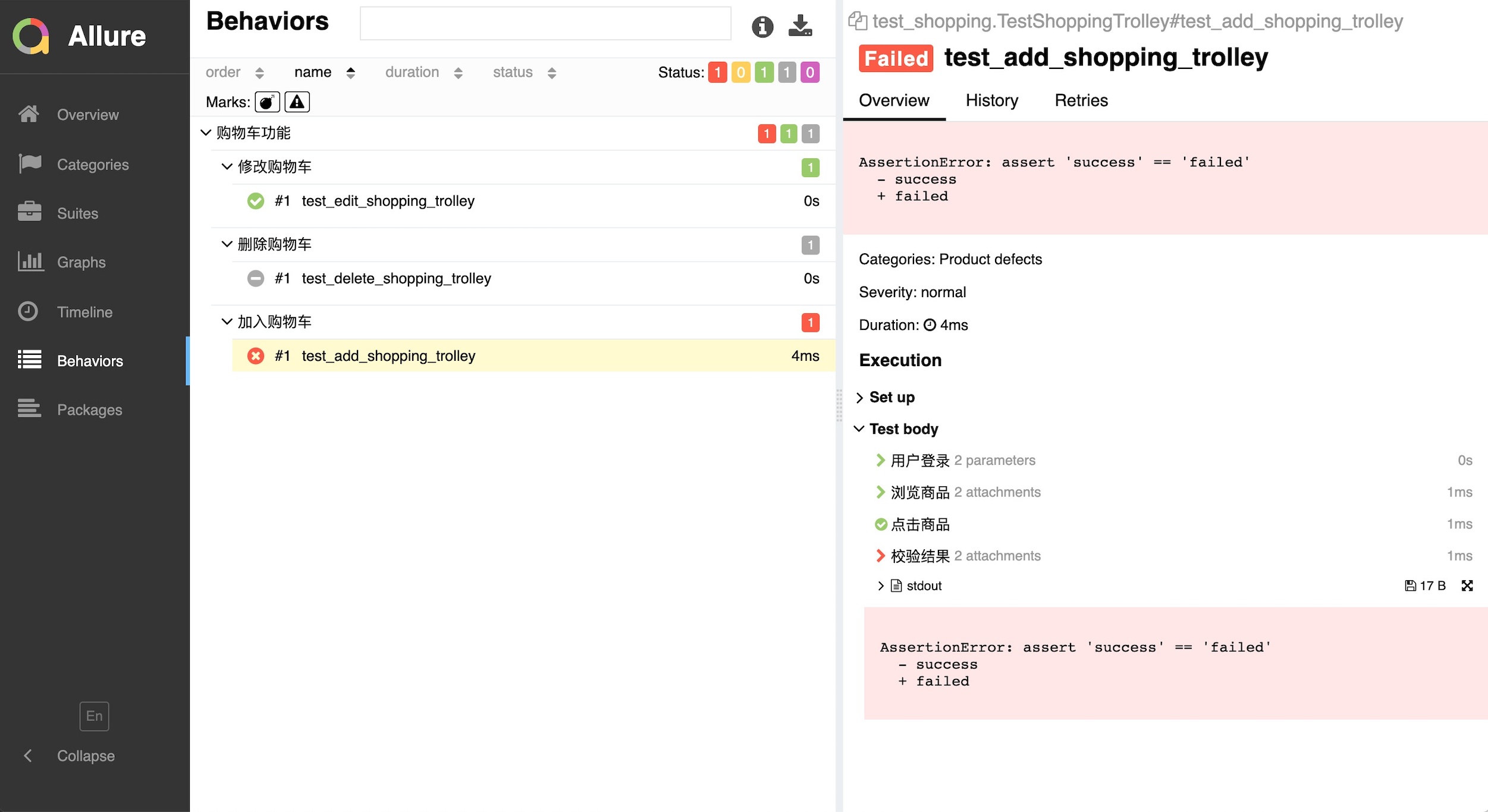
从这个页面可以看到“购物车功能”这个FEATURES包含的三个STORIES的测试用例执行情况。
4.3、Suites页面
Allure测试报告将每一个测试脚本,作为一个Suite。在首页点击Suites区域下面的任何一条Suite,都将进入Suites页面。
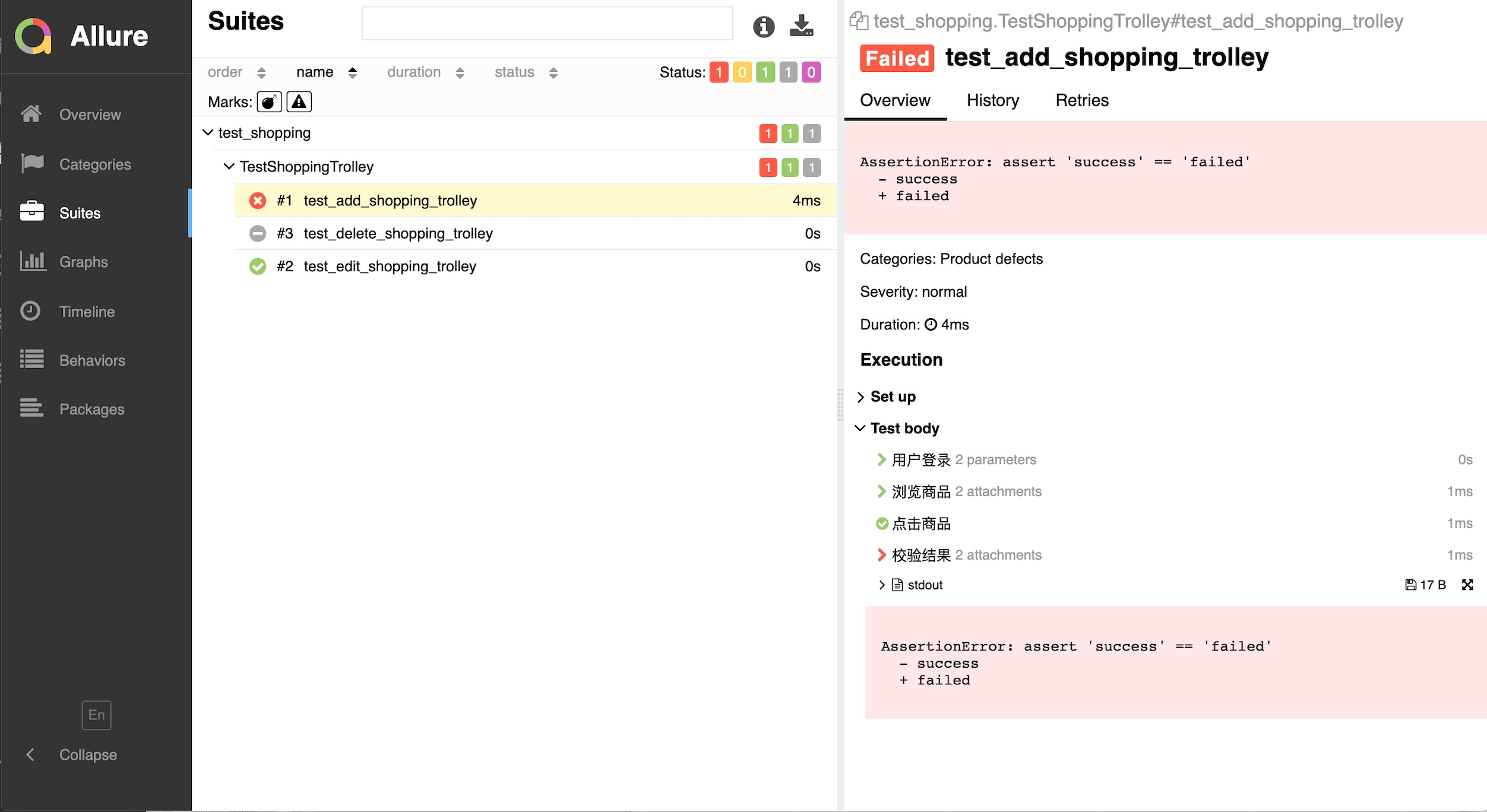
这个页面,以脚本的目录结构展示所有测试用例的执行情况。
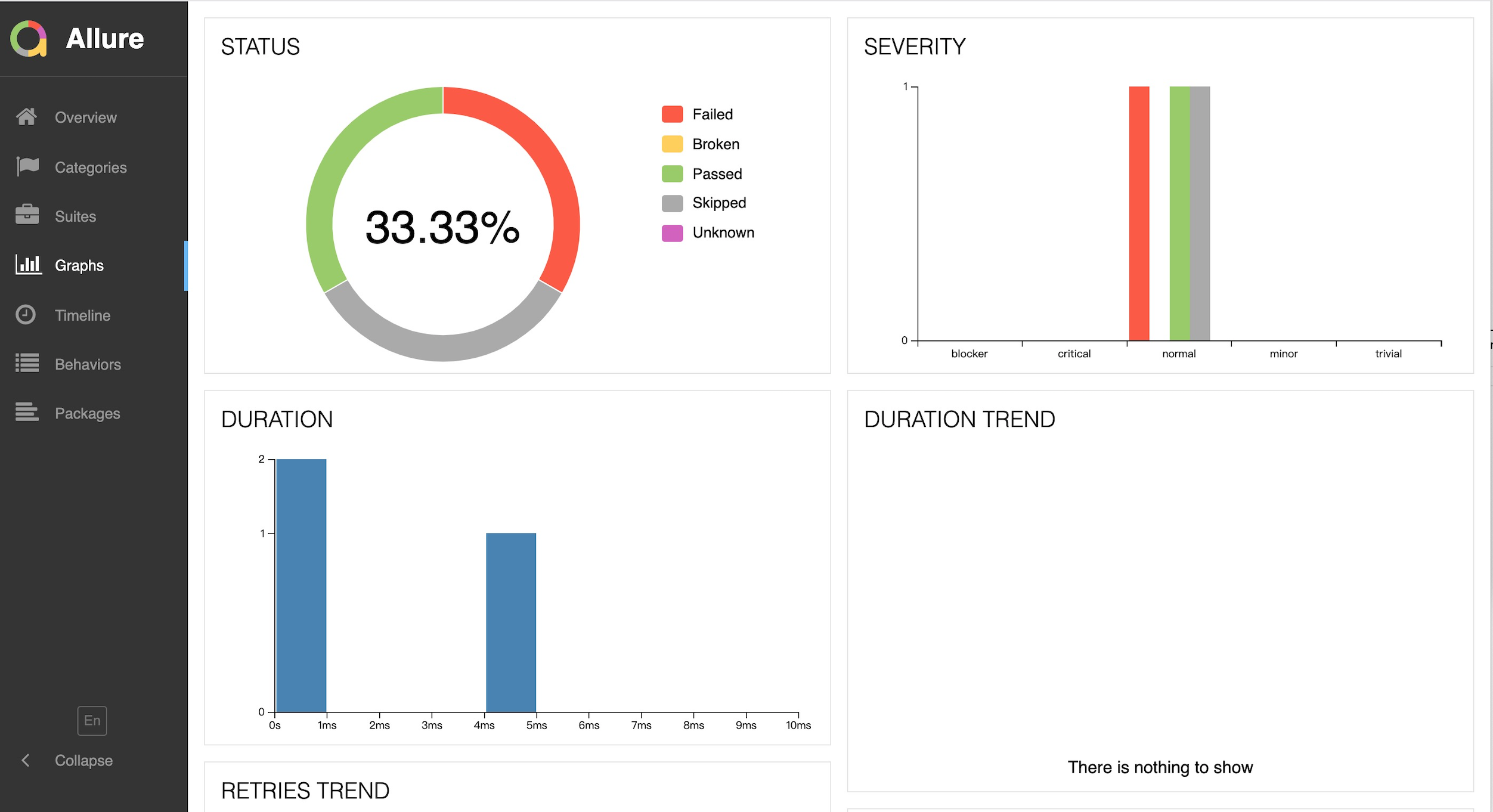
4.4、Graphs页面
这个页面展示了本次测试结果的统计信息,比如测试用例执行结果状态、测试用例重要等级分布、测试用例执行时间分布等。
4.5、测试用例详情页面
在Suites页面上点击任何一条测试用例,Suites页面的右侧将展示这条用例的详细执行情况。
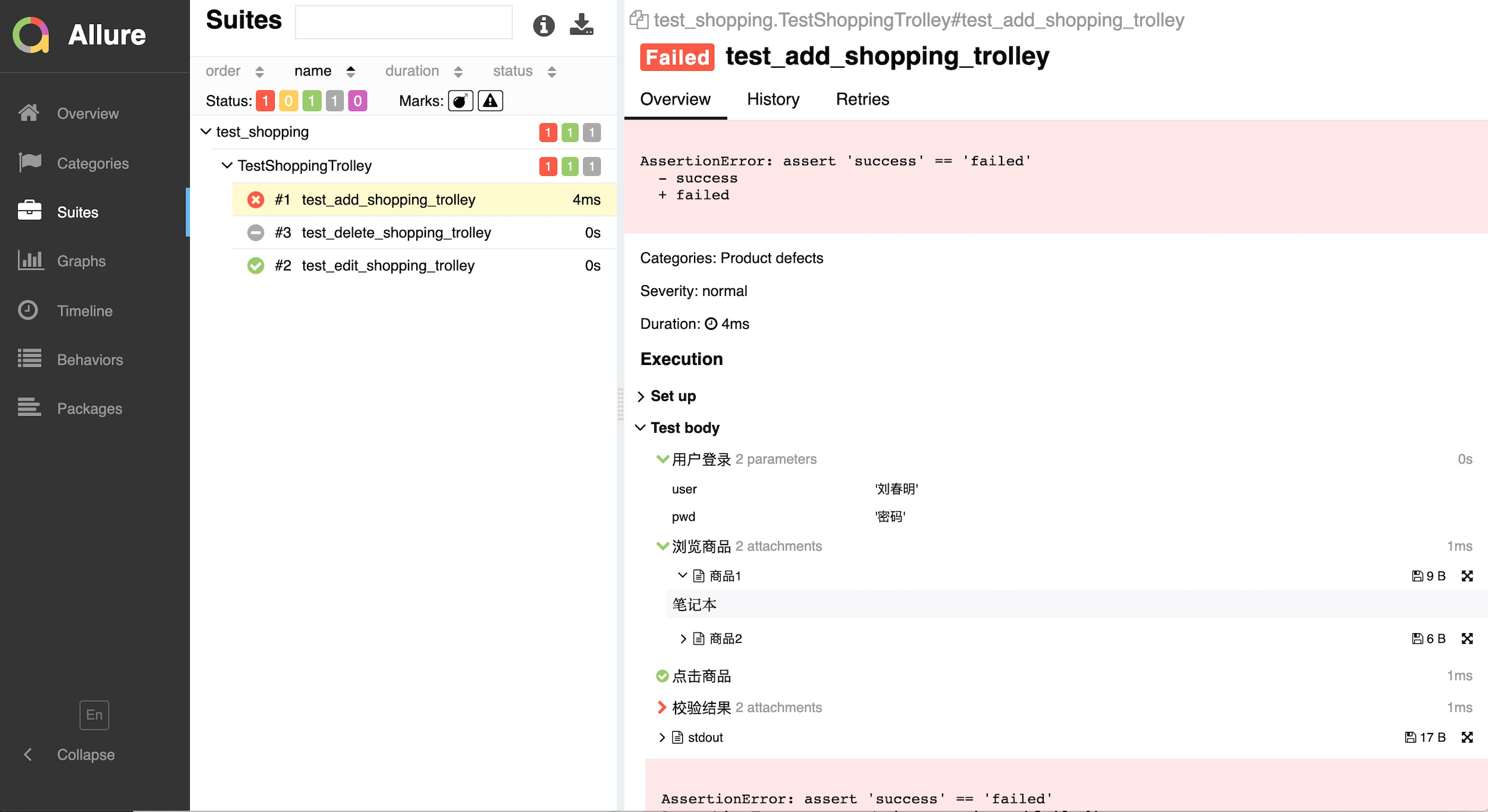
从这个页面可以看到测试用例执行的每一个步骤,以及每个步骤的执行结果,每一个步骤都可以添加附件,作为重要信息补充。从这里,对于失败的测试用例,可以一目了然看到原因。
5、Jenkins中生成Allure报告
5.1、安装 Allure Plugin
首先需要给Jenkins安装Allure Plugin。在Jenkins的插件管理页面,搜索“allure”,在搜索结果页,选择“Allure Jenkins Plugin”进行安装。
安装完成之后重启一下Jenkins。
在Jenkins的“全局工具管理”页面,找到Allure Commandline模块进行安装:
点击后,弹出下面的页面,输入Allure的命令别名(随便填),勾选自动安装(推荐这种方式)。选择版本后,点击Apply 和Save。
5.2、修改Pipeline
在Pipeline的定义中,在执行测试用例的环节增加--alluredir ./allure-results保存测试结果数据,并在构建后的步骤中增加allure includeProperties: false, jdk: '', report: 'jenkins-allure-report', results: [[path: 'allure-results']]将测试结果数据生成测试报告页面,完整的Jenkinsfile如下:
pipeline {
    // ...
    stages {
    //...
        stage('执行测试用例') {
            steps {
                sh "py.test tests/ --alluredir ./allure-result"
            }
        }
    }
    post {
           always{
            script {
                allure includeProperties: false, jdk: '', report: 'jenkins-allure-report', results: [[path: 'allure-result']]
            }
        }
    }
}
这样,我们的Jenkins Job执行完测试用例时候,将在Job的主页面上看到Allure Report图标,点击进去就看到了Allure Report报告。
如果你现在依然使用的是Freestyle风格的job。那么需要在构建后步骤中,添加Allure Report步骤,将allure的报告数据添加到Path中:
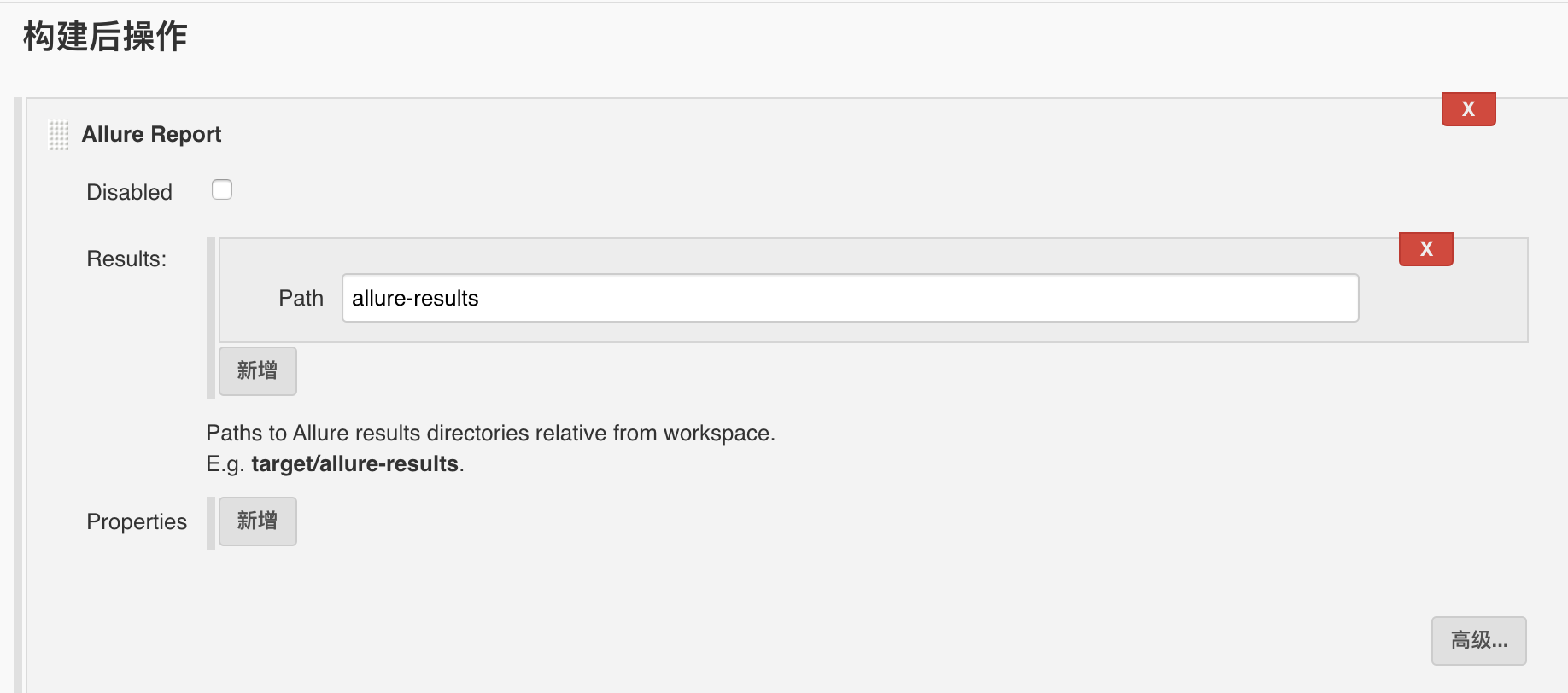
这样当job执行完成后,也可以看到allure测试报告了。
6、增加测试环境到Allure报告中
在4.1小节展示的报告首页中,有一个区域可以展示测试执行的环境信息。但是目前allure-pytest插件中并没有实现。不过在之前我用过的另外一个插件pytest-allure-adaptor是支持的。可惜pytest-allure-adaptor插件项目已经被标记为Deprecated了。
将测试环境信息输出到报告中,对于测试报告来讲是非常有意义的。我们有没有什么变通的办法可以实现呢?在网上进行了一番查询,发现stackoverflow上也有很多关于这个话题的讨论。其中一个话题还给出了Workaround方法,这里给大家贴上链接:
https://stackoverflow.com/questions/52030518/recommend-workaround-for-the-missing-environmental-support-in-pytest-allure
这个Workaround的方法也比较简单方便,就是在allure-results目录中,新建environment.properties文件,并以key=value形式,在其中写入环境相关的信息,比如:
browser=chrome
backend=staging
domain=http://baidu.com
这样,在执行allure generate ./result/ -o ./report/ --clean生成测试报告时,将能将测试环境信息融合到测试报告的页面中了。
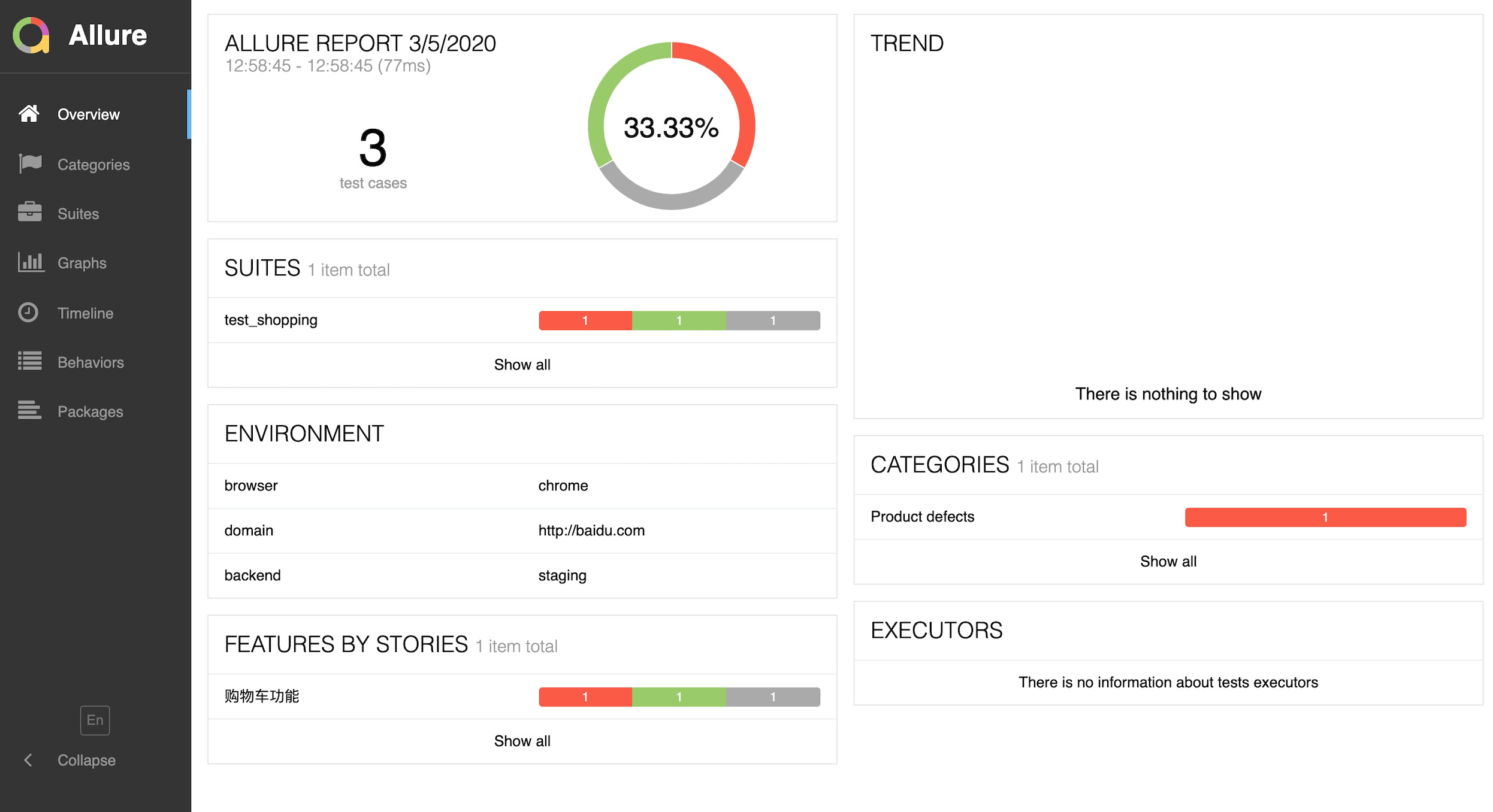
这样看,测试报告是不是更显得完整了呢?
不过,这种手动方式还是比较麻烦,下面我们看看如何在pytest框架中,自动实现上面的workaround。
在Pytest中,有一个hook函数叫作pytest_sessionfinish,根据官方文档的描述,这个函数是在整个测试完成后被调用的,我们可以在其内部实现我们自己的逻辑。
我们将生成environment.properties文件放到pytest_sessionfinish中实现,再适合不过了。在测试项目的根目录下创建conftest.py文件,在其中实现pytest_sessionfinish函数,代码如下。
#!/usr/bin/env python
# coding=utf-8

def pytest_sessionfinish(session):
    with open("{}/result/environment.properties".format(session.config.rootdir), "w") as f:
        f.write("browser=chrome\nbackend=staging\ndomain=http://baidu.com")
这样,我们每次测试完成后,就自动将我们的测试环境信息添加到测试报告中了。
7、总结
团队内部可能不同项目使用的测试框架不一样,每个测试框架生成的测试报告也不一样。但由于Allure报告支持很多测试框架,通过Allure可以生成格式一致的测试报告,这就对外提供格式一致的测试报告提供了方便。
目前测试工程实践中,另外一个常用的自动化测试工具组合是采用的Java+TestNG的架构,TestNG框架如何集成Allure也非常简单。大家可以尝试参考官方文档来实现集成一下。
发布者:全栈程序员-站长,转载请注明出处:https://javaforall.net/164416.html原文链接:https://javaforall.net



