
大家好,又见面了,我是你们的朋友全栈君。如果您正在找激活码,请点击查看最新教程,关注关注公众号 “全栈程序员社区” 获取激活教程,可能之前旧版本教程已经失效.最新Idea2022.1教程亲测有效,一键激活。
Jetbrains全系列IDE使用 1年只要46元 售后保障 童叟无欺
前言
之前通过docker搭建过jenkins+python3环境,如果想要在不同的机器上搭建一样的环境,就可以将之前搭建的镜像上传到镜像仓库,这样方便在不同的机器上快速搭建同一套环境。
如果公开的话,别人也可以用你的镜像快速搭建环境,类似于 GitHub 本地代码上传到代码仓库,再从仓库拉取代码到本地。
新建镜像仓库
去docker官网https://hub.docker.com/注册个账号,新建仓库即可
操作过程类似github,这里就不再详解了
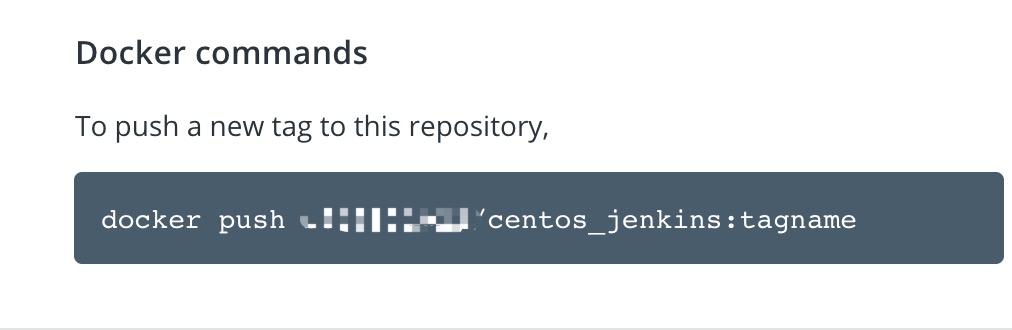
创建成功后,右侧会提示使用docker push推送
docker push ******/centos_jenkins:tagname

打本地标签tag
在上传之前,先给本地镜像打个tag标签,相当于重新复制镜像并重命名为docker账户名/仓库名称
docker tag 本地镜像:tag docker账号/docker仓库:tag
➜  ~ docker tag jenkins/jenkins:lts ******/centos_jenkins
➜  ~ docker images
REPOSITORY                  TAG       IMAGE ID       CREATED       SIZE
jenkins/jenkins             lts       e5599f396096   12 days ago   717MB
******/centos_jenkins   latest    e5599f396096   12 days ago   717MB
push 上传本地镜像
先使用命令docker login登陆docker hub账号
➜  ~ docker login
Authenticating with existing credentials...
Login Succeeded
上传本地镜像标签到镜像仓库,使用docker指令
docker push docker 账号/仓库名称:tagname
➜  ~ docker push s649821022/centos_jenkins
Using default tag: latest
The push refers to repository [docker.io/*******/centos_jenkins]
b46a62d52dda: Mounted from jenkins/jenkins
4e0be38f7490: Mounted from jenkins/jenkins
0cd072c0ce42: Mounted from jenkins/jenkins
43fcd918f136: Mounted from jenkins/jenkins
21f11e7c3a56: Mounted from jenkins/jenkins
eb36f7433291: Mounted from jenkins/jenkins
518a16e913d2: Mounted from jenkins/jenkins
b25fdacd2517: Mounted from jenkins/jenkins
bf63a4d81a68: Mounted from jenkins/jenkins
04ca868b414a: Mounted from jenkins/jenkins
7bbef5c83873: Mounted from jenkins/jenkins
21d861a860f6: Mounted from jenkins/jenkins
ae2a8013d5a5: Mounted from jenkins/jenkins
d81d8fa6dfd4: Mounted from jenkins/jenkins
bd76253da83a: Mounted from jenkins/jenkins
e43c0c41b833: Mounted from jenkins/jenkins
01727b1a72df: Pushed
69dfa7bd7a92: Mounted from jenkins/jenkins
4d1ab3827f6b: Mounted from jenkins/jenkins
7948c3e5790c: Mounted from jenkins/jenkins
latest: digest: sha256:63fde6791bc9e11dc8fc94830ac76228afbe8d31206ab8f83f251314a3f45ba9 size: 4509
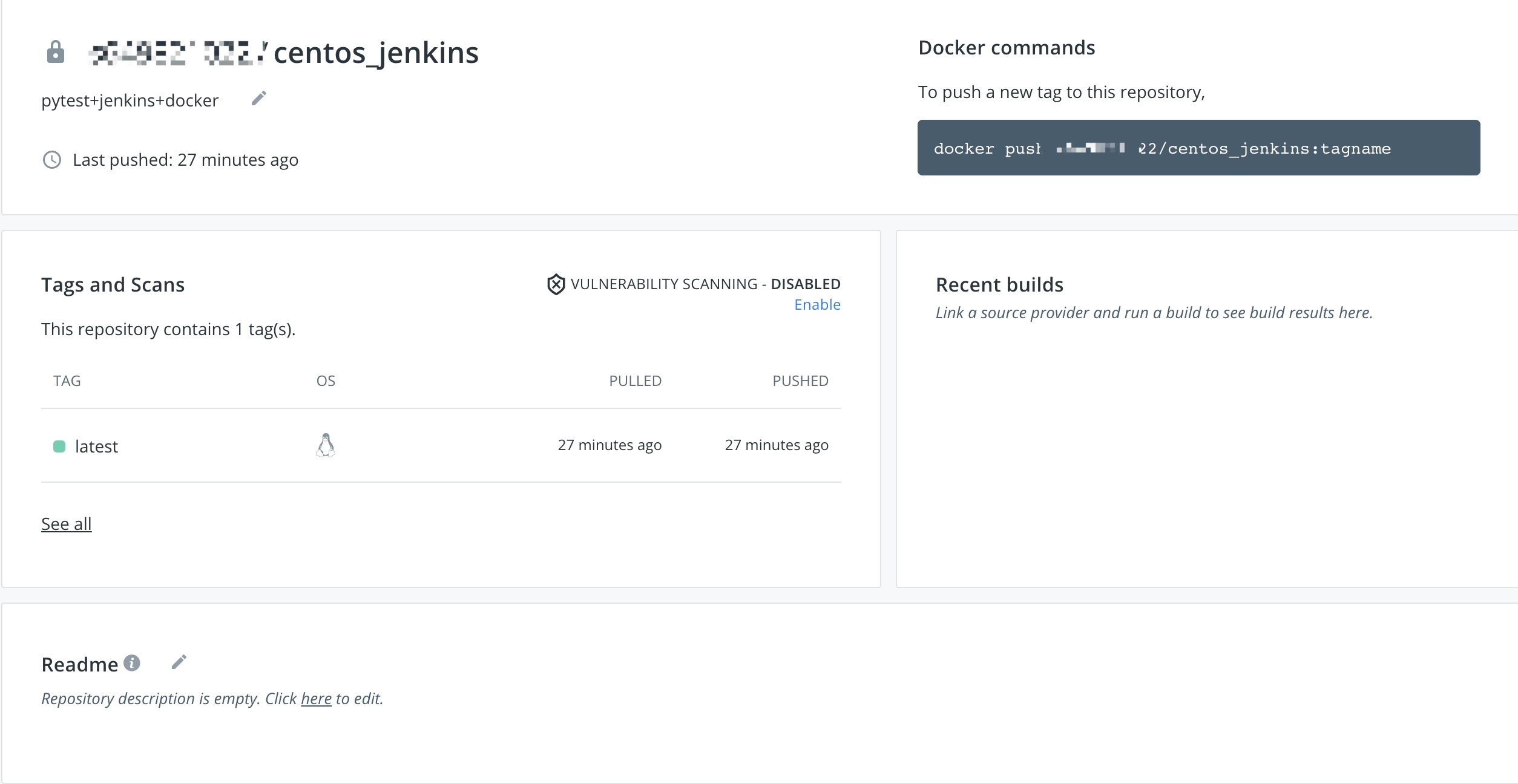
上传完成后打开自己的docker hub账号,查看镜像仓库
pull 拉取镜像
拉取镜像使用docker pull 你自己的镜像名称
docker pull ******/centos_jenkins
版权声明:本文内容由互联网用户自发贡献,该文观点仅代表作者本人。本站仅提供信息存储空间服务,不拥有所有权,不承担相关法律责任。如发现本站有涉嫌侵权/违法违规的内容, 请联系我们举报,一经查实,本站将立刻删除。
发布者:全栈程序员-站长,转载请注明出处:https://javaforall.net/165205.html原文链接:https://javaforall.net



