
大家好,又见面了,我是你们的朋友全栈君。如果您正在找激活码,请点击查看最新教程,关注关注公众号 “全栈程序员社区” 获取激活教程,可能之前旧版本教程已经失效.最新Idea2022.1教程亲测有效,一键激活。
Jetbrains全系列IDE使用 1年只要46元 售后保障 童叟无欺
前言
前面我们运行的容器并没有一些什么特别的用处。
接下来让我们尝试使用 docker 构建一个 web 应用程序。
我们将在docker容器中运行一个 Python Flask 应用来运行一个web应用。
运行一个web容器
docker pull training/webapp  # 载入镜像
 docker run -d -P training/webapp python app.py
[root@jkc easymock]# docker run -d -P training/webapp python app.py
e8365788c20ff883c97718444959c52f995ea6c38713a23a2f4ed1421ab65368
[root@jkc easymock]#
参数说明:
- -d:让容器在后台运行。
- -P:将容器内部使用的网络端口随机映射到我们使用的主机上。
查看 WEB 应用容器
使用 docker ps 来查看我们正在运行的容器:
[root@jkc ~]# docker ps
CONTAINER ID        IMAGE                     COMMAND                  CREATED             STATUS              PORTS                     NAMES
e8365788c20f        training/webapp           "python app.py"          31 minutes ago      Up 31 minutes       0.0.0.0:49153->5000/tcp   dazzling_mcnulty
这里多了端口信息。
PORTS
0.0.0.0:49153->5000/tcp
Docker 开放了 5000 端口(默认 Python Flask 端口)映射到主机端口 49153 上。
这时我们可以通过浏览器访问WEB应用
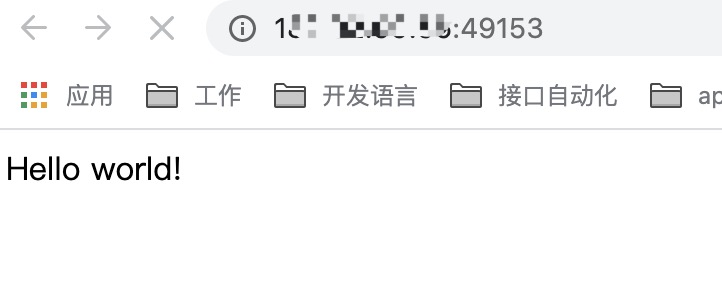

我们也可以通过 -p 参数来设置不一样的端口:
[root@jkc ~]# docker run -d -p 5000:5000 training/webapp python app.py
docker ps查看正在运行的容器
[root@jkc ~]# docker ps
CONTAINER ID        IMAGE                     COMMAND                  CREATED             STATUS              PORTS                    NAMES
0d3fe01b6c13        training/webapp           "python app.py"          36 seconds ago      Up 35 seconds       0.0.0.0:5000->5000/tcp   lucid_lederberg
容器内部的 5000 端口映射到我们本地主机的 5000 端口上。
网络端口的快捷方式
通过docker ps命令可以查看到容器的端口映射,docker 还提供了另一个快捷方式 docker port,使用docker port可以查看指定 (ID 或者名字)容器的某个确定端口映射到宿主机的端口号。
上面我们创建的 web 应用容器 ID 为 0d3fe01b6c13 名字为 lucid_lederberg。
我可以使用 docker port 0d3fe01b6c13 或 docker port lucid_lederberg 来查看容器端口的映射情况。
[root@jkc ~]# docker port 0d3fe01b6c13
5000/tcp -> 0.0.0.0:5000
[root@jkc ~]# docker port lucid_lederberg
5000/tcp -> 0.0.0.0:5000
[root@jkc ~]#
查看WEB应用程序容器的进程
我们还可以使用 docker top 来查看容器内部运行的进程
[root@jkc ~]# docker top 0d3fe01b6c13
UID                 PID                 PPID                C                   STIME               TTY                 TIME                CMD
root                23464               23421               0                   16:09               ?                   00:00:00            python app.py
检查 WEB 应用程序
使用 docker inspect 来查看 Docker 的底层信息。它会返回一个 JSON 文件记录着 Docker 容器的配置和状态信息。
[root@jkc ~]# docker inspect e8365788c20f
[
    {
        "Id": "e8365788c20ff883c97718444959c52f995ea6c38713a23a2f4ed1421ab65368",
        "Created": "2021-01-22T07:26:49.225684861Z",
        "Path": "python",
        "Args": [
            "app.py"
        ],
        "State": {
            "Status": "exited",
            "Running": false,
            "Paused": false,
            "Restarting": false,
            "OOMKilled": false,
            "Dead": false,
            "Pid": 0,
            "ExitCode": 137,
            "Error": "",
            "StartedAt": "2021-01-22T07:26:49.59638614Z",
            "FinishedAt": "2021-01-22T08:09:05.22474156Z"
        },
.......
发布者:全栈程序员-站长,转载请注明出处:https://javaforall.net/165602.html原文链接:https://javaforall.net



