centos安装教程详解_ensp详细安装步骤

centos安装教程详解_ensp详细安装步骤Linux中三大主流操作系统Ubuntu优点:用户界面友好、工具完善缺点:vps(虚拟服务器)成本较高、不具备商业化服务器操作系统Centos–目前常用centos6.x,centos7.x

大家好,又见面了,我是你们的朋友全栈君。如果您正在找激活码,请点击查看最新教程,关注关注公众号 “全栈程序员社区” 获取激活教程,可能之前旧版本教程已经失效.最新Idea2022.1教程亲测有效,一键激活。

Jetbrains全系列IDE使用 1年只要46元 售后保障 童叟无欺

Linux中三大主流操作系统

Ubuntu 优点:用户界面友好、工具完善 缺点:vps(虚拟服务器)成本较高、不具备商业化服务器操作系统

Centos–目前常用centos6.x,centos7.x版本 优点:具备稳定、安全、高效等优点,商业主流、成熟服务器操作系统 缺点:没有用户界面,技术门槛高

Debian 优点:内核和内存的占用都非常小,适合小内存的VPS 缺点:基于Debian的系统有许多内核和稳定性问题

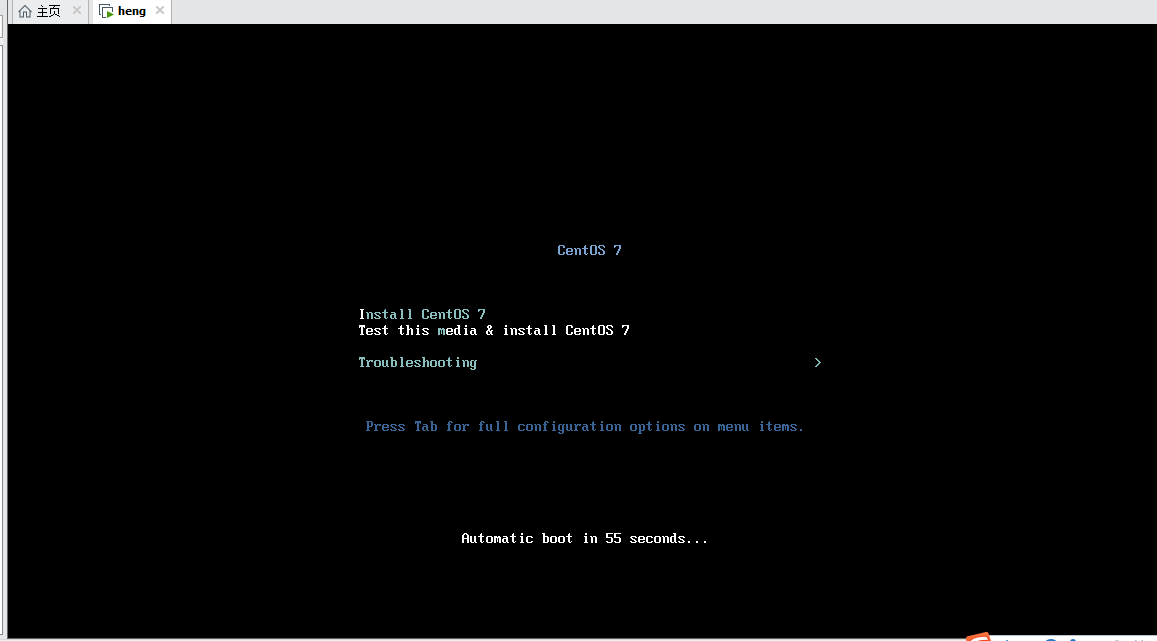
在我们开发项目中 基本上会用Linux作为服务器 接下来安装最常用的Centos操作系统

所谓工欲善其事必先利其器 安装Centos之前我们首先需要安装一个 VMwareWorkstation  VM是一款功能强大的桌面虚拟计算机软件 我们可以在上面进行开发 创建 测试

安装完了这个软件之后我们只需要在上面操作就可以

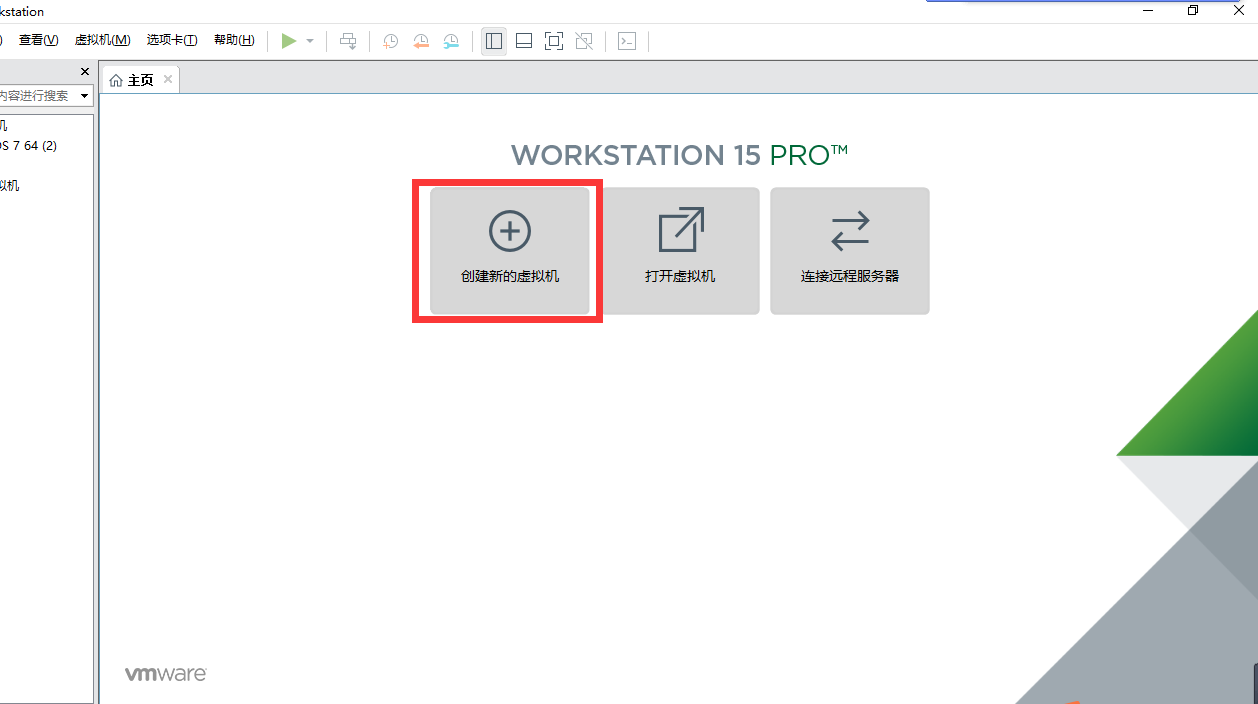
1.创建虚拟机
centos安装教程详解_ensp详细安装步骤

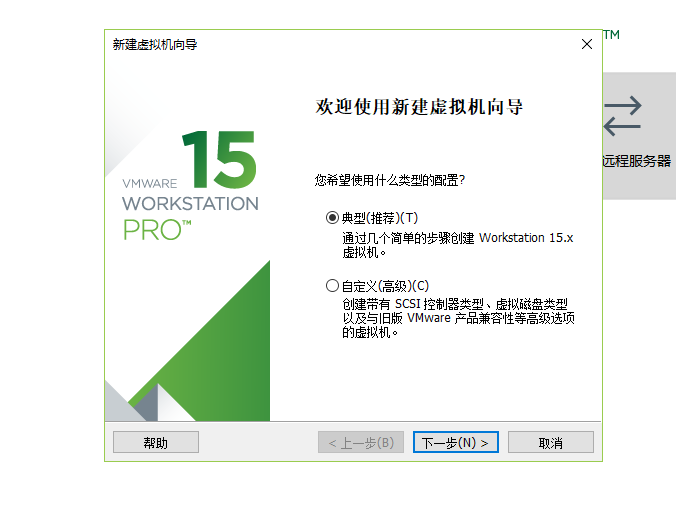
2.新建虚拟向导 我选择的是典型安装 安装简单

centos安装教程详解_ensp详细安装步骤

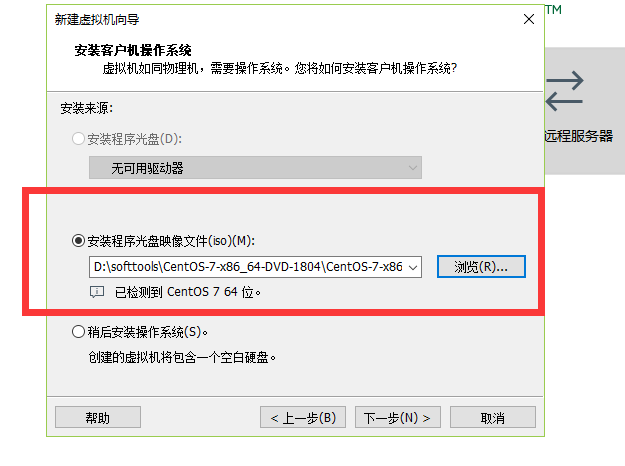
3. 导入Centos镜像文件 我的Centos镜像文件放在D盘 这一部很重要 ,然后点击下一步
 

centos安装教程详解_ensp详细安装步骤

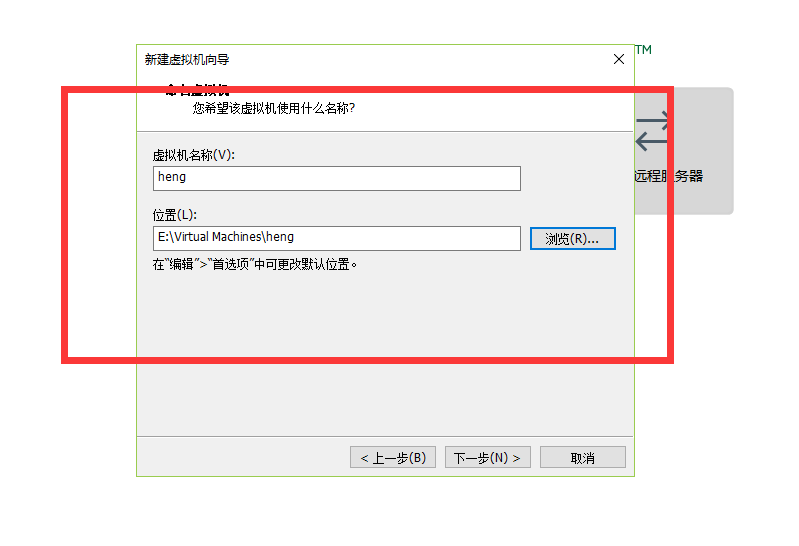
4.创建虚拟机的名称 及位置 然后点击 下一步

centos安装教程详解_ensp详细安装步骤

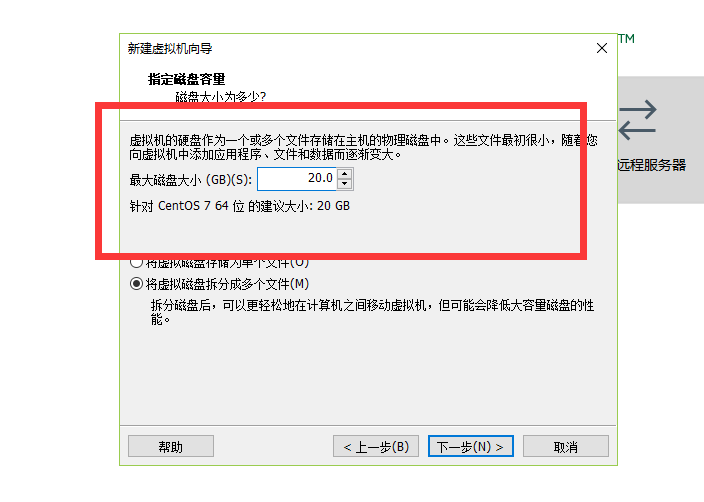
5.新建虚拟机向导  指定硬盘的大小 不要太大要看自己硬盘的空余空间 然后点击下一步
centos安装教程详解_ensp详细安装步骤

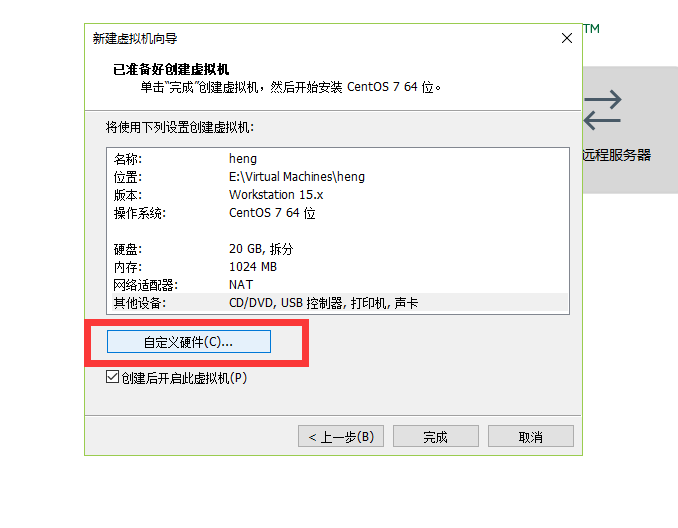
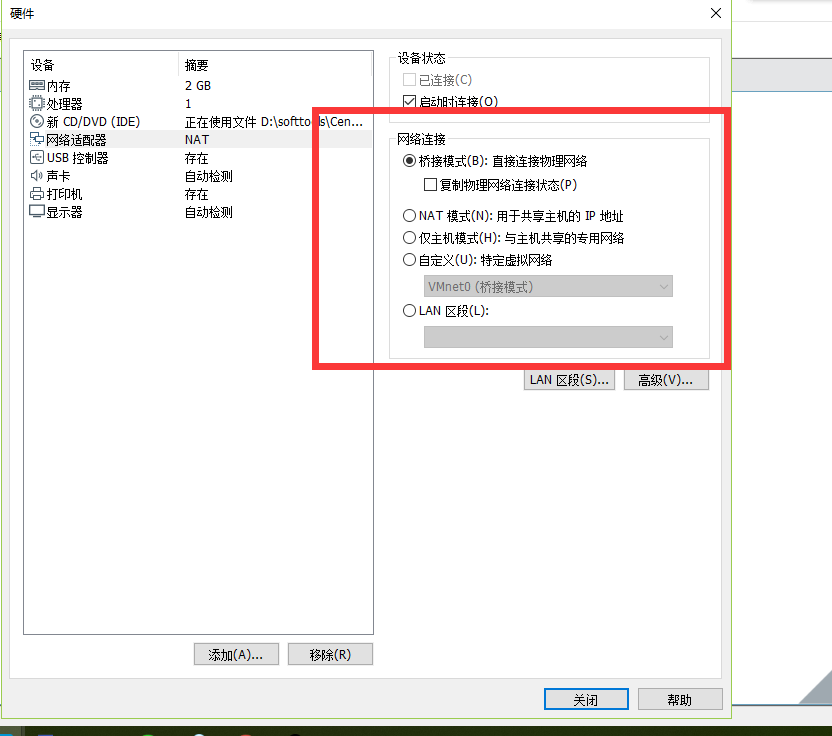
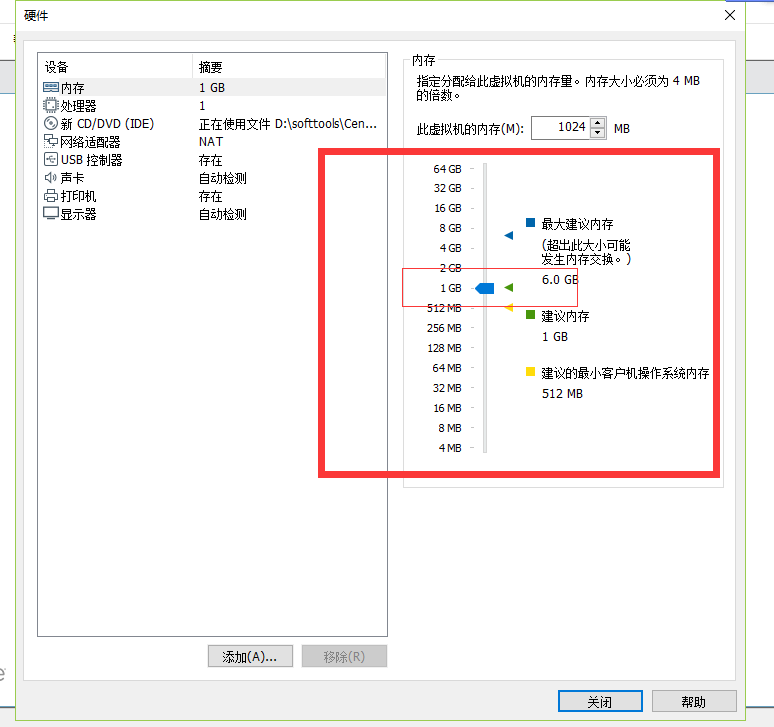
6. 自定义硬件  自定义内存大小 网络适配器选择桥接模式 然后点击下一步
centos安装教程详解_ensp详细安装步骤


centos安装教程详解_ensp详细安装步骤

centos安装教程详解_ensp详细安装步骤

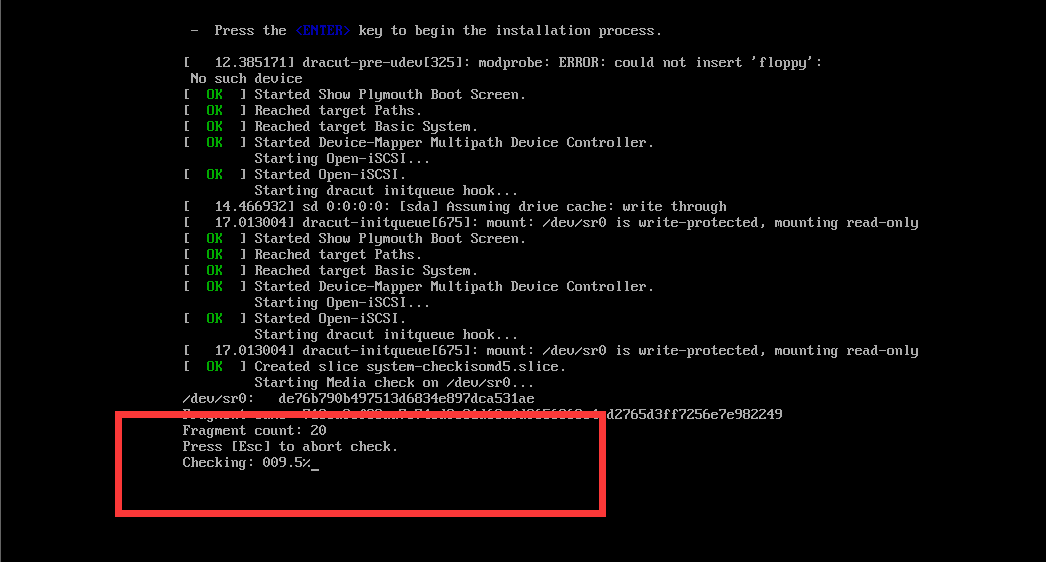
 7.等待片刻 等checking到达100%

 centos安装教程详解_ensp详细安装步骤

centos安装教程详解_ensp详细安装步骤

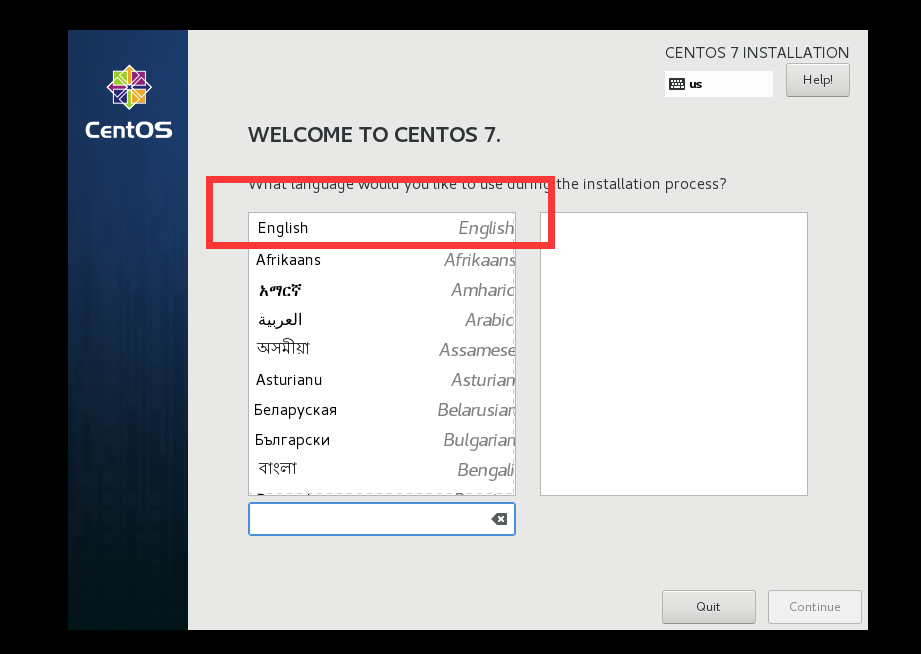
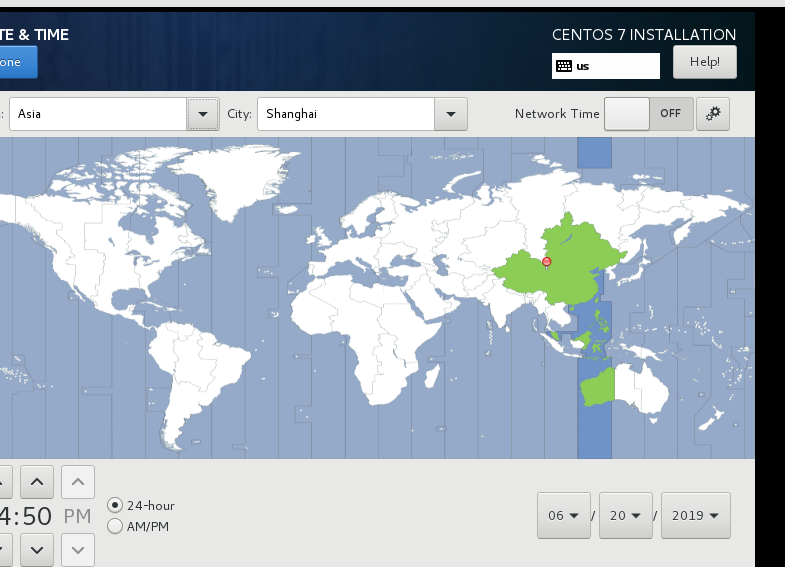
8.这里选择英文 点击continue 然后选择时间为shanghai
centos安装教程详解_ensp详细安装步骤

centos安装教程详解_ensp详细安装步骤

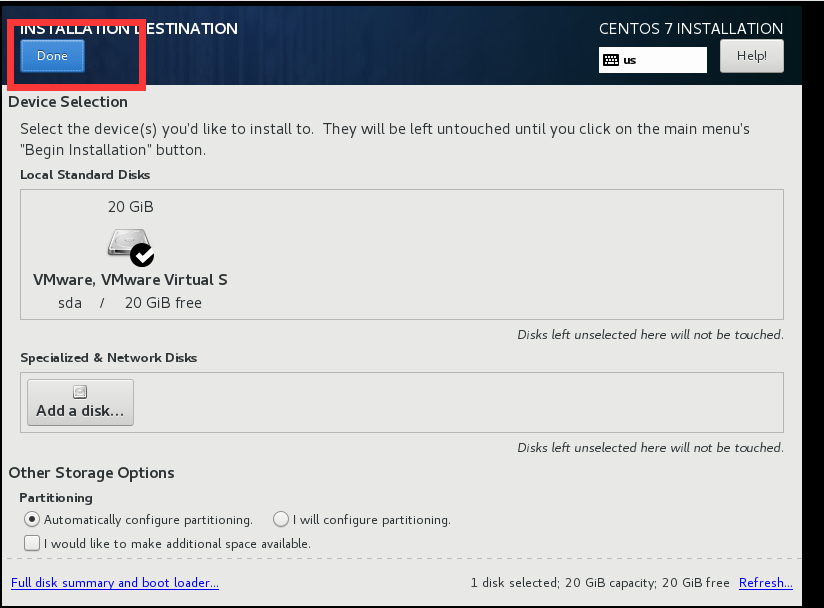
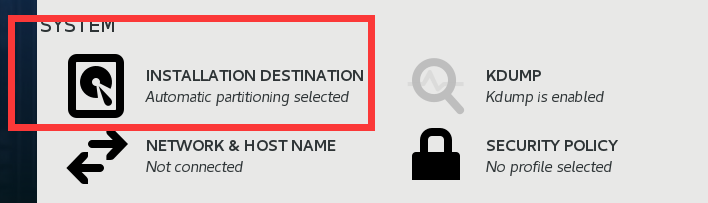
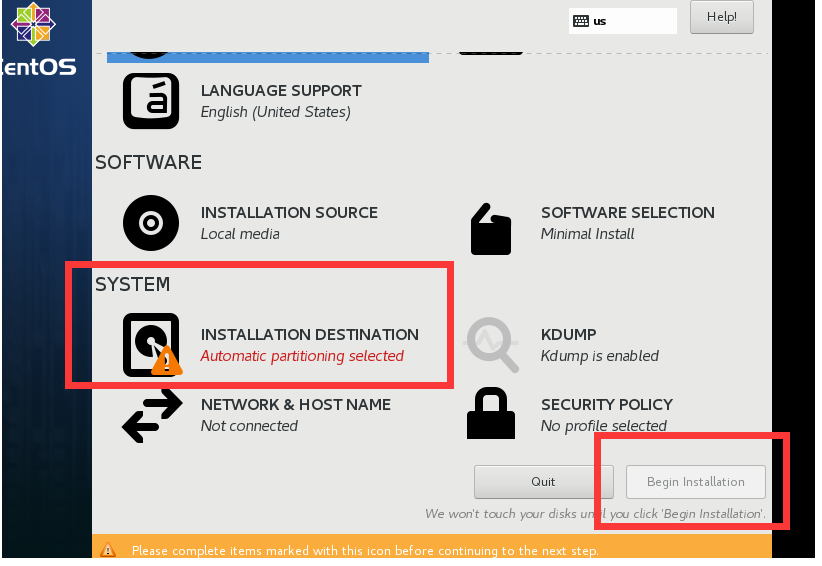
9.点击 Done 到达 system配置 直接点击进去  然后点击Done就ok 什么都不用改 出来之后我们会发现黄色三角符号不见了 

 然后点击Begin Installation
centos安装教程详解_ensp详细安装步骤


centos安装教程详解_ensp详细安装步骤

centos安装教程详解_ensp详细安装步骤

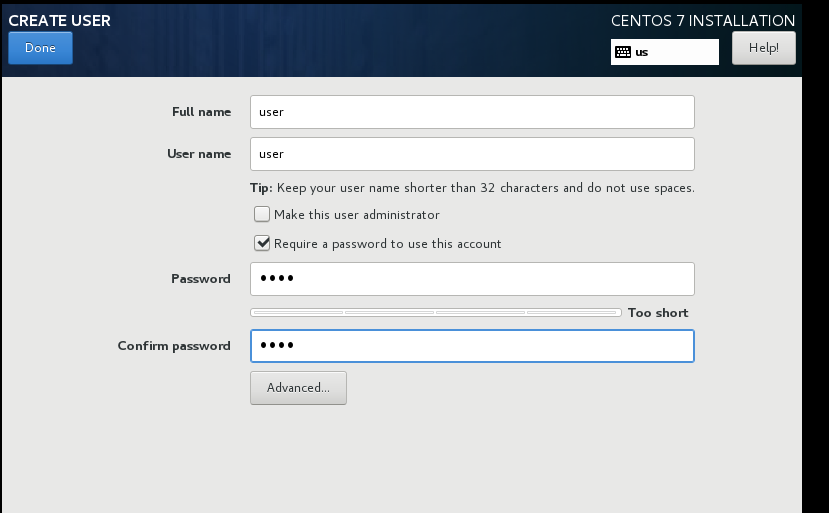
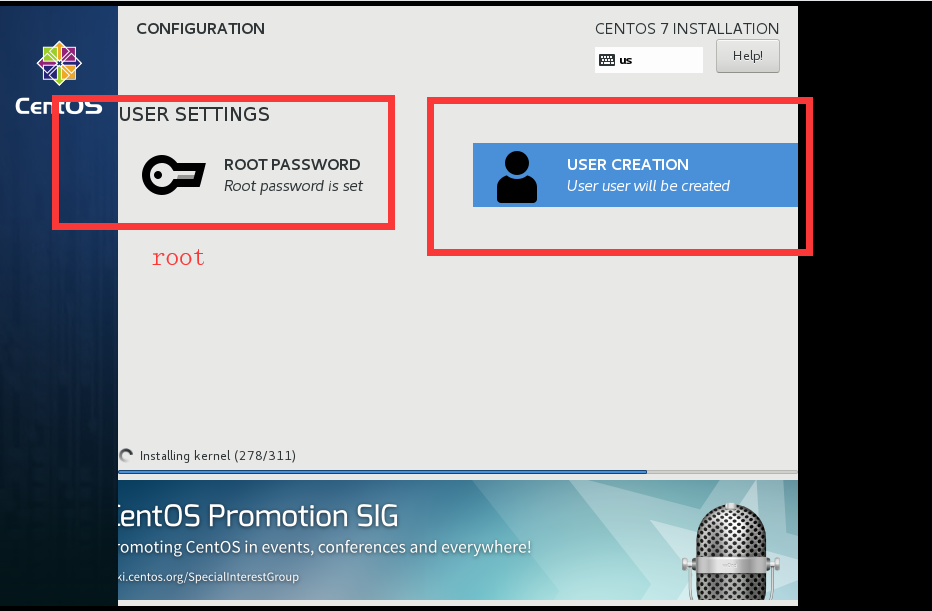
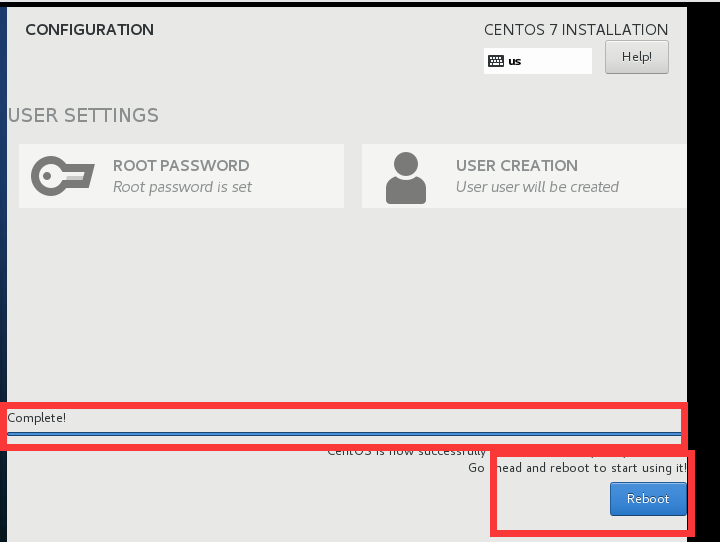
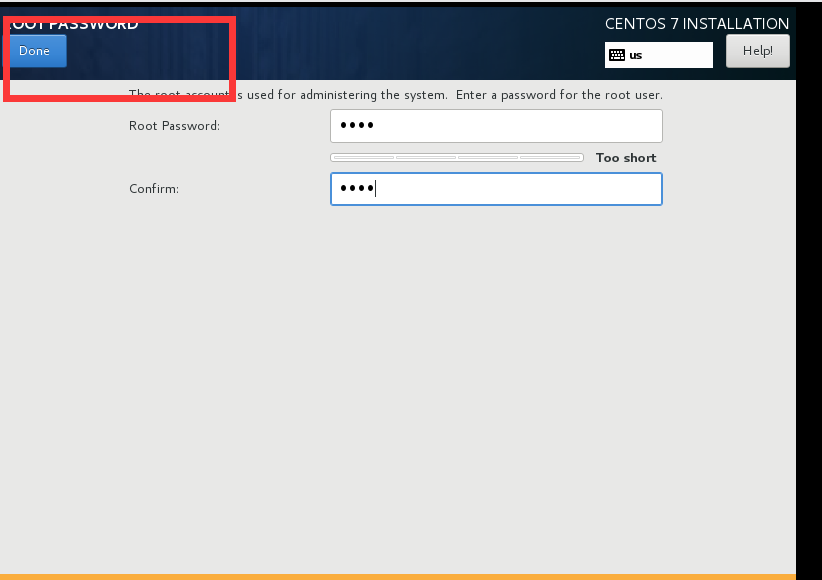
 10.设置 root 用户 和普通用户  然后等待 等进度条加载完毕  完成之后 Reboot
centos安装教程详解_ensp详细安装步骤

centos安装教程详解_ensp详细安装步骤


 centos安装教程详解_ensp详细安装步骤

 centos安装教程详解_ensp详细安装步骤

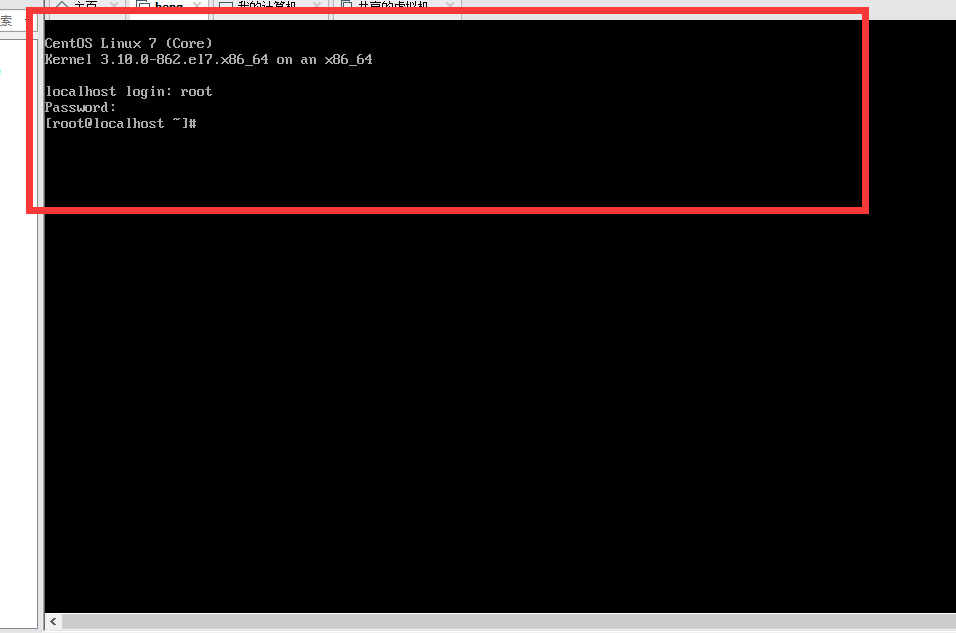
11.Reboot之后 会让你输入用户名和密码 输入正确后进入如下所示界面 
  centos安装教程详解_ensp详细安装步骤

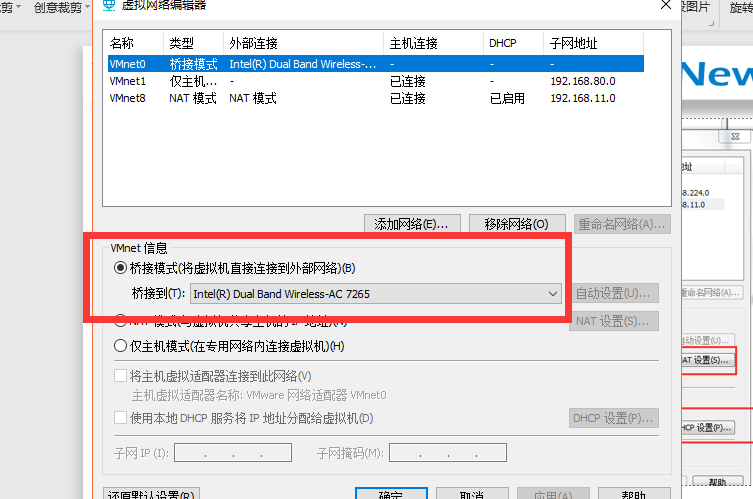
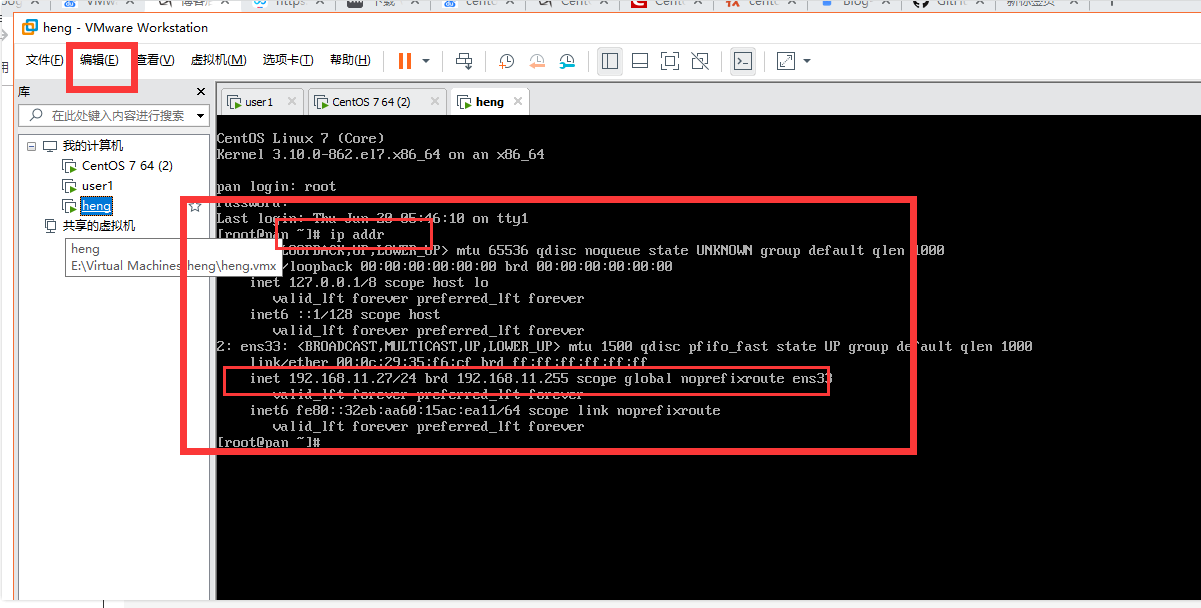
 12 接下来离成功不远啦  点击虚拟机 我的虚拟机名为 heng 然后点击编辑进入 虚拟网络编辑器 这一步是非常重要的 一不小心就会出错

本人在这里也踩过不少坑好在解决了 

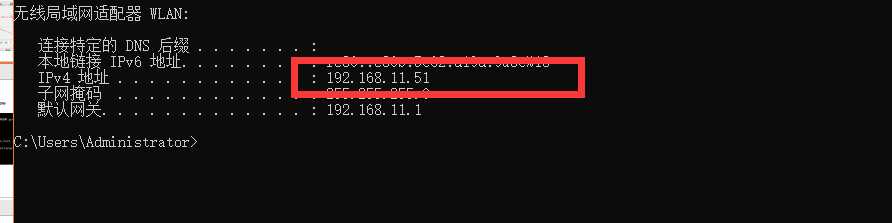
 13.查看电脑ip地址,例如:192.168.11.51 
centos安装教程详解_ensp详细安装步骤

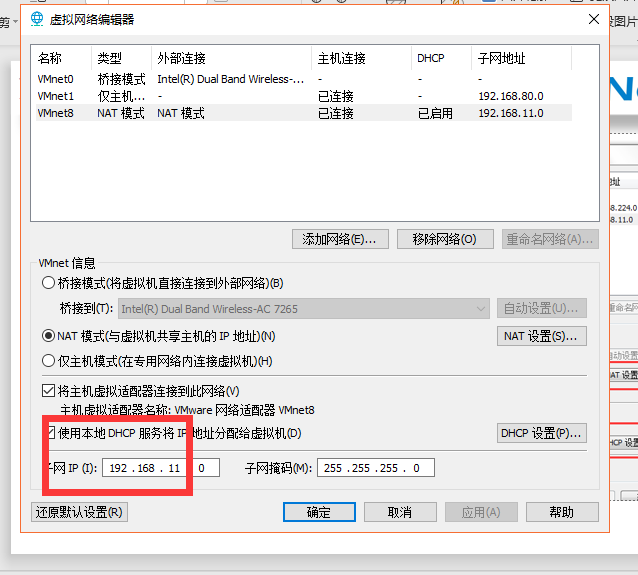
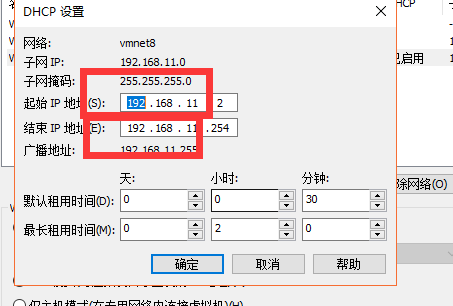
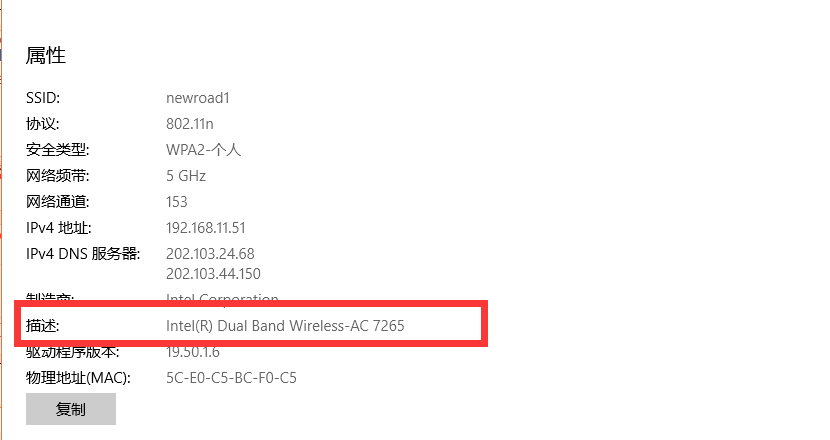
 14 查看虚拟机vm地址,并修改成 192.168.11 统一网段 在这里注意 我们的桥接模式这里注意 它的地址是我本机上对应的 Inter ……….-AC 7625centos安装教程详解_ensp详细安装步骤
 

centos安装教程详解_ensp详细安装步骤


centos安装教程详解_ensp详细安装步骤

centos安装教程详解_ensp详细安装步骤

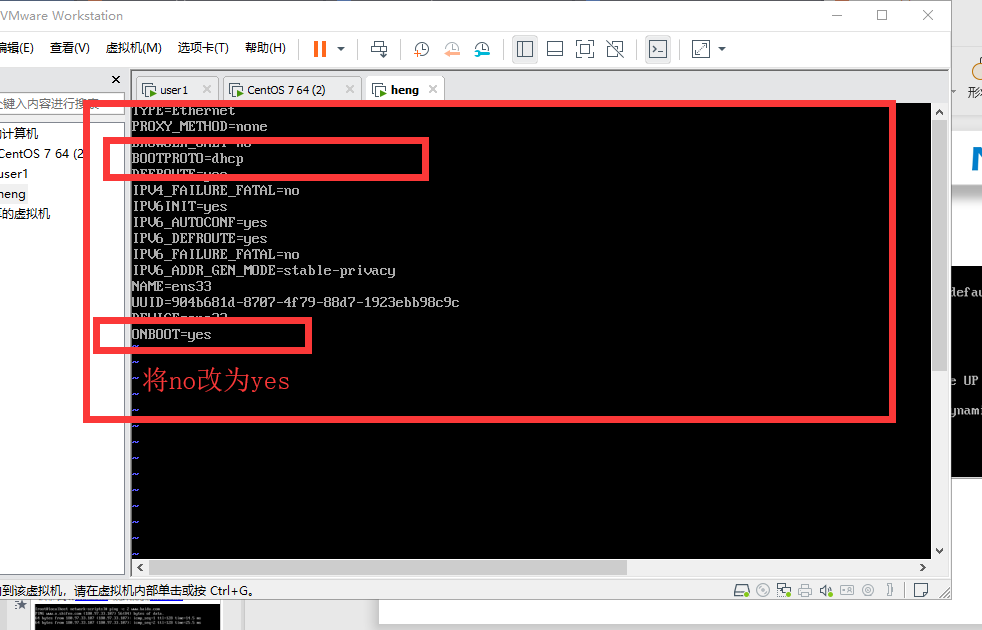
15.回到虚拟机 查看centos7.x 的ip地址:命令- ip addr show 我们此时会发现找不到ip地址 没有ip就没法玩了,这时我们就需要使用命令 vi  /etc/sysconfig/network-scripts/ifcfg-ens33  

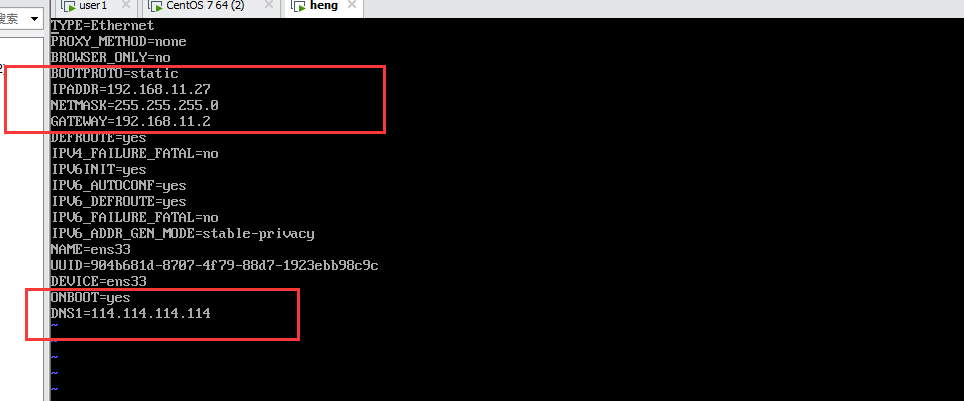
将ONBOOT=no 改为yes 保存退出  然后 service network restart 重启网络  在使用ip addr 就可以找到ip了 有了这个ip地址之后然后再进入到vi  /etc/sysconfig/network-scripts/ifcfg-ens33        中进行修改 将动态代理改为静态代理 如下图所示 添加 保存退出 然后重启服务 

DNS1=114.114.114.114

IPADDR=192.168.11.128
NETMASK=255.255.255.0
GATEWAY=192.168.11.2
  centos安装教程详解_ensp详细安装步骤

 centos安装教程详解_ensp详细安装步骤

centos安装教程详解_ensp详细安装步骤


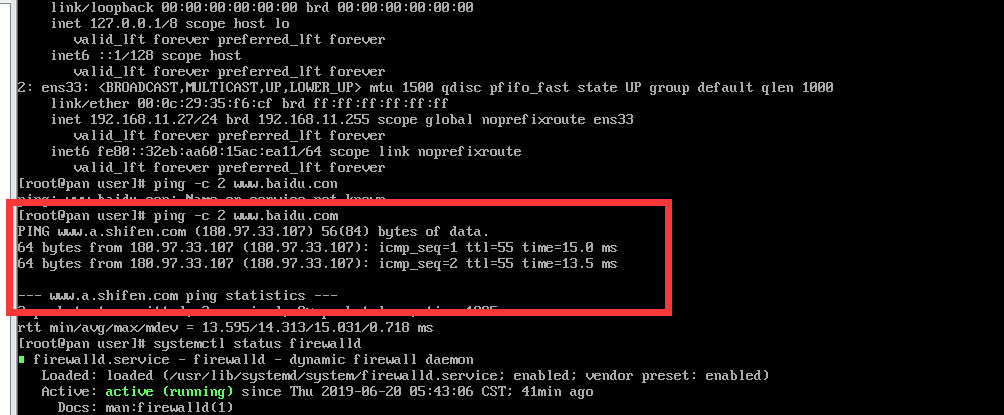
 16. 接下来我们可以来测试使用 ping命令 看是否能联网络 这时我们可以看到可以连上网络
centos安装教程详解_ensp详细安装步骤


版权声明:本文内容由互联网用户自发贡献,该文观点仅代表作者本人。本站仅提供信息存储空间服务,不拥有所有权,不承担相关法律责任。如发现本站有涉嫌侵权/违法违规的内容, 请联系我们举报,一经查实,本站将立刻删除。

发布者:全栈程序员-站长,转载请注明出处:https://javaforall.net/166381.html原文链接:https://javaforall.net

(0)
上一篇 2022年8月6日 下午7:00
下一篇 2022年8月6日 下午7:16


相关推荐

  • OpenAI-image-Python示例代码

    OpenAI-image-Python示例代码

    2026年3月16日
    2
  • 微模块机房效果图制作|场景创建过程详细步骤[通俗易懂]

    微模块机房效果图制作|场景创建过程详细步骤[通俗易懂]三组机房效果图制作案例皆为原创,场景创建过程其实并不复杂。

    2022年6月2日
    46
  • 无人机视觉定位是怎么回事_drone无人机怎么下APP

    无人机视觉定位是怎么回事_drone无人机怎么下APPhttp://www.aiskyeye.com/2018年已经办过一年了。2019年在ICCV上办。Weencouragetheparticipantstousetheprovidedtrainingdataforeachtask,butalsoallowthemtouseadditionaltrainingdata.Theuseofadd…

    2022年8月15日
    6
  • 通俗易懂的Python入门基础详细教程

    通俗易懂的Python入门基础详细教程文章目录 Python 入门第二天 Python 基础语法 Python 运算符 Python 流程控制 Python 格式输出总结 Python 入门第二天 Python 基础语法 Python 语言与 Perl C 和 Java 等语言有许多相似之处 但是 也存在一些差异 本文我们将来学习 Python 的基础语法 变量和相关运算 让你快速学会 Python 编程 1 Python 标识符在写程序时经常要用到 标识符 变量 那么变量有什么作用呢 保存表达式运算的结果至内存 方便复用或更改

    2026年3月26日
    1
  • Element UI 框架中Loading 区域加载的使用方法

    Element UI 框架中Loading 区域加载的使用方法Loading 加载用于加载数据时显示动效 ElementUI 中的 Loading 组件默认是全屏显示 大多时候出于美观考虑我们并不需要这种功能 而是让它显示在我们需要的地方 比如一个后台管理系统 我们和后台进行网络传输的时候 我们并不需要把导航栏和系统的头部覆盖住 只需要内容部分显示 这时候我们就需要对组件的参数进行设置 Element 提供了两种调用 Loading 的方法 指令和服务

    2026年3月19日
    3
  • UltraISO激活成功教程_ultraiso是什么软件

    UltraISO激活成功教程_ultraiso是什么软件下载链接:https://cn.ultraiso.net/uiso9_cn.exe简体中文版专用:注册名:Guanjiu注册码:A06C-83A7-701D-6CFC多国语言版专用:注册名:Home注册码:4BA9-0D54-214A-C938…

    2022年10月12日
    5

发表回复

您的邮箱地址不会被公开。 必填项已用 * 标注

关注全栈程序员社区公众号