QuartusII 9.0安装教程详解及例程测试

QuartusII 9.0安装教程详解及例程测试目录1.首先下载软件以及文件2.安装软件3.软件4.例程测试5.新建原理图1.首先下载软件以及文件链接:https://pan.baidu.com/s/1qGtGchiD0gXn_3b2ZRRGiA提取码:ofss下载完如下图所示:解压QuertusII9.0的压缩包。2.安装软件2.1.点击setup.exe2.2.接受条款…

大家好,又见面了,我是你们的朋友全栈君。如果您正在找激活码,请点击查看最新教程,关注关注公众号 “全栈程序员社区” 获取激活教程,可能之前旧版本教程已经失效.最新Idea2022.1教程亲测有效,一键激活。

Jetbrains全系列IDE稳定放心使用


 目录

1.首先下载软件以及文件

2.安装软件

3.软件

4.例程测试

5.新建原理图


1.首先下载软件以及文件

链接:https://pan.baidu.com/s/1qGtGchiD0gXn_3b2ZRRGiA 
提取码:ofss

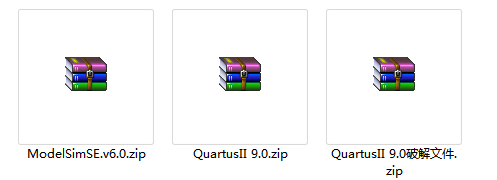
 下载完如下图所示:

QuartusII 9.0安装教程详解及例程测试

解压QuertusII 9.0的压缩包。

2.安装软件

2.1.点击setup.exe
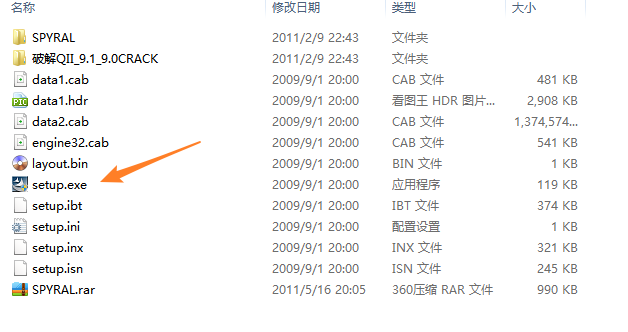
QuartusII 9.0安装教程详解及例程测试

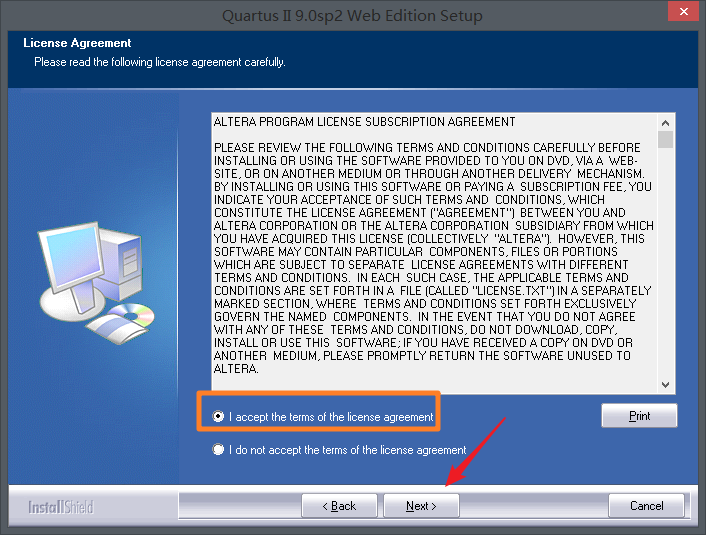
2.2.接受条款

QuartusII 9.0安装教程详解及例程测试

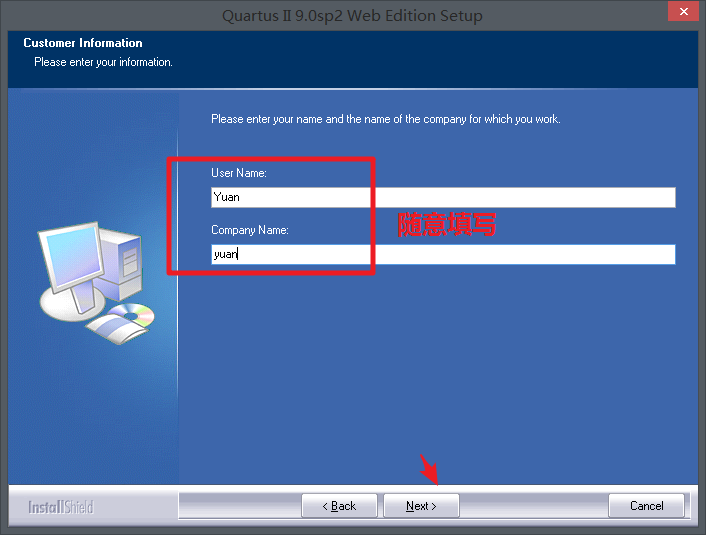
2.3.填写信息

QuartusII 9.0安装教程详解及例程测试

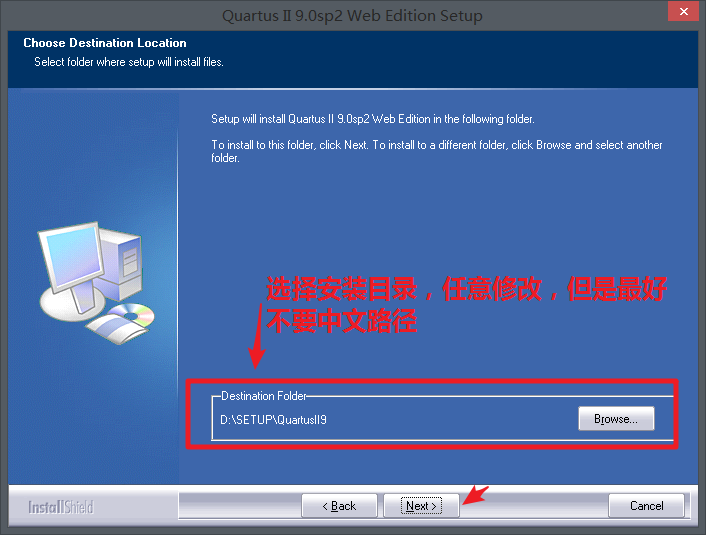
2.4.选择安装路径

QuartusII 9.0安装教程详解及例程测试

2.5.下一步:

QuartusII 9.0安装教程详解及例程测试

备注:这个可以随便选 

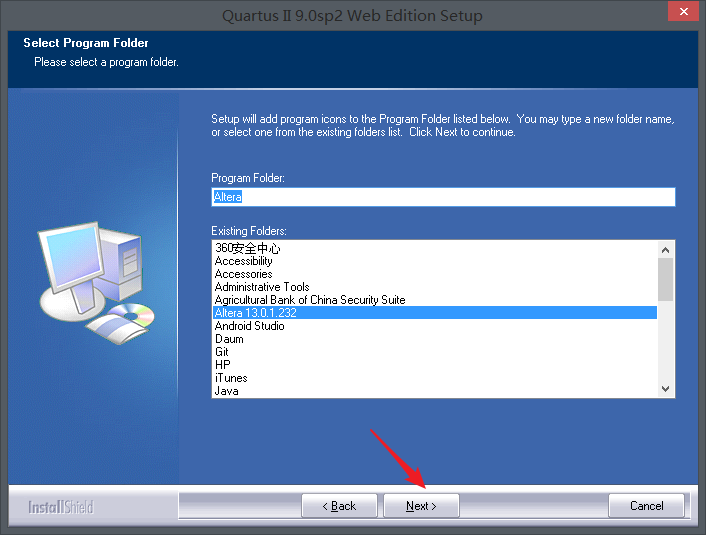
2.6.下一步

QuartusII 9.0安装教程详解及例程测试

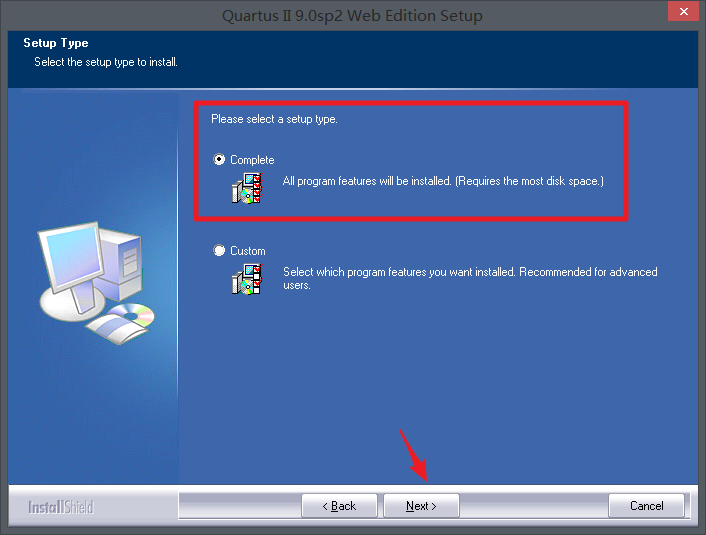
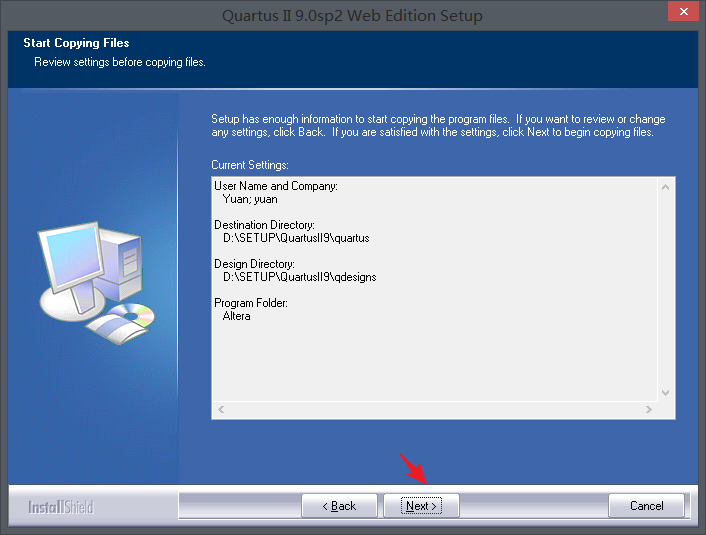
2.7.下一步:

QuartusII 9.0安装教程详解及例程测试

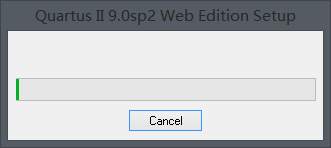
2.8.安装中,等待几分钟:

QuartusII 9.0安装教程详解及例程测试

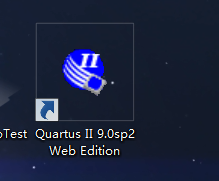
2.9.安装完成后桌面一个图标,点击图标进入软件:

QuartusII 9.0安装教程详解及例程测试

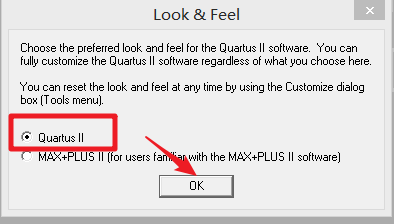
2.10.进入软件,弹窗,选择OK

QuartusII 9.0安装教程详解及例程测试

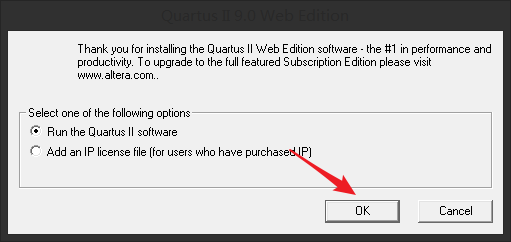
2.11.又一个弹窗,OK

QuartusII 9.0安装教程详解及例程测试

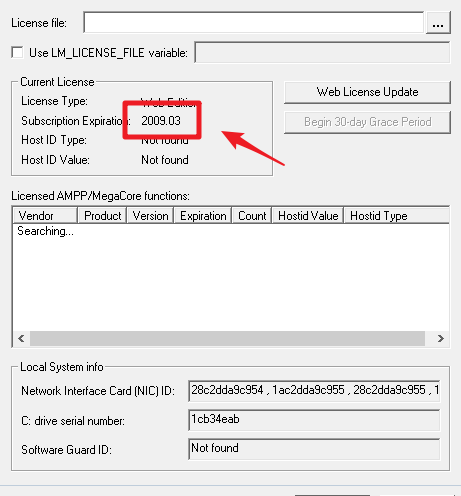
2.12.可以看到这个软件的使用年限已经过期了:

QuartusII 9.0安装教程详解及例程测试

3.打开软件

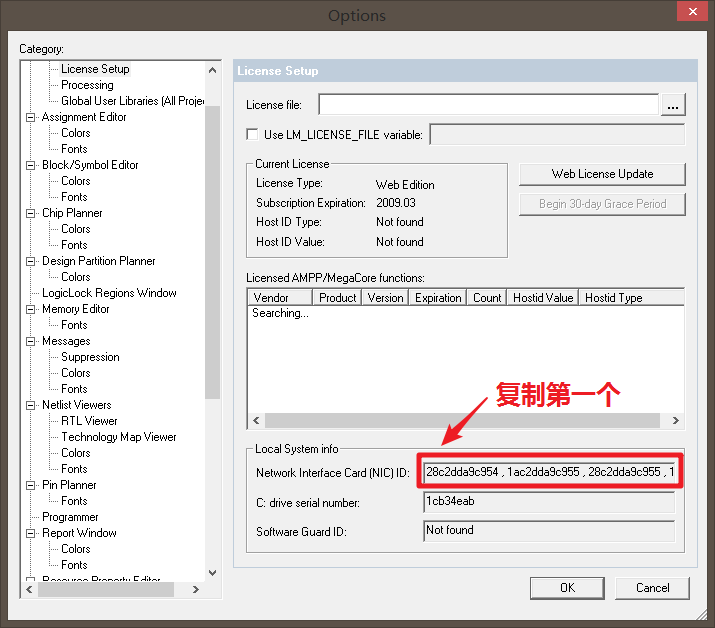
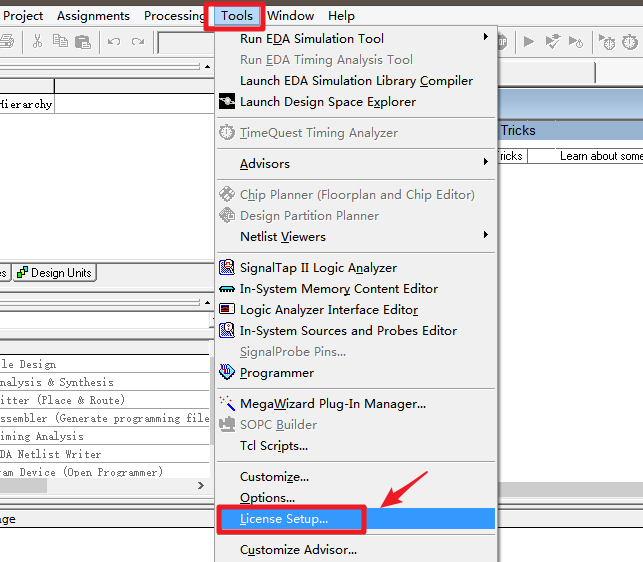
3.1.打开tool–>License Setup查看网卡地址
QuartusII 9.0安装教程详解及例程测试

QuartusII 9.0安装教程详解及例程测试

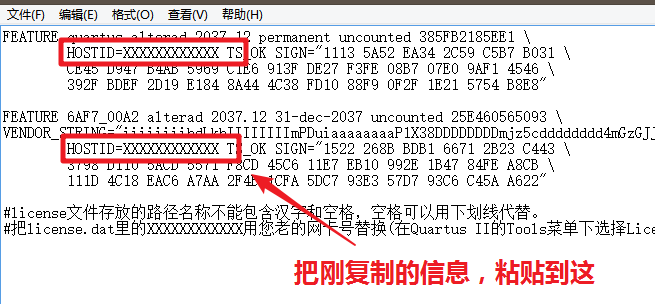
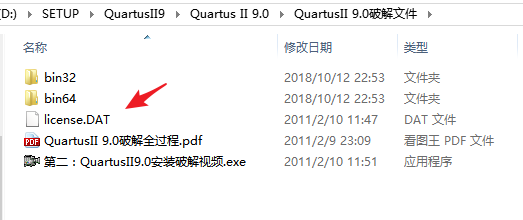
3.2.打开下载好的文件,使用记事本打开license.DAT文件进行编辑:
QuartusII 9.0安装教程详解及例程测试

QuartusII 9.0安装教程详解及例程测试

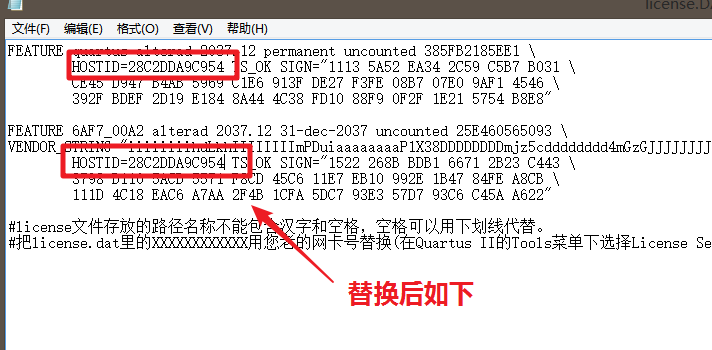
替换后如下:

QuartusII 9.0安装教程详解及例程测试

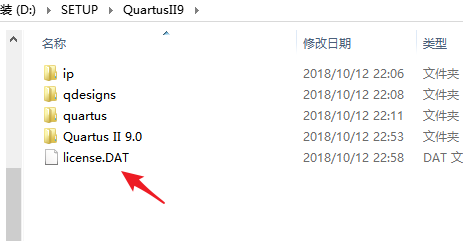
3.3.把修改后的license.DAT文件复制到软件安装目录下:

QuartusII 9.0安装教程详解及例程测试

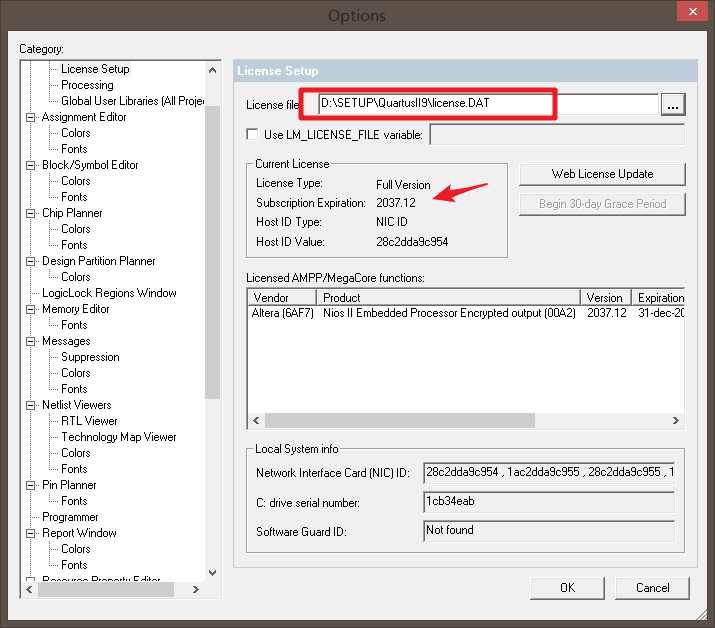
3.4.修改license的路径,改成我们刚刚放置License的路径:

QuartusII 9.0安装教程详解及例程测试

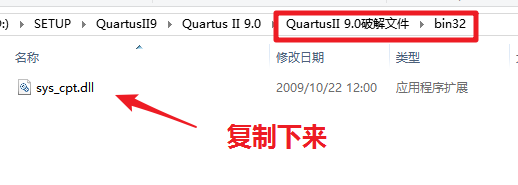
3.5.将文件bin32文件夹中的sys_cpt.dll复制到安装目录的quartus的bin目录下:
QuartusII 9.0安装教程详解及例程测试

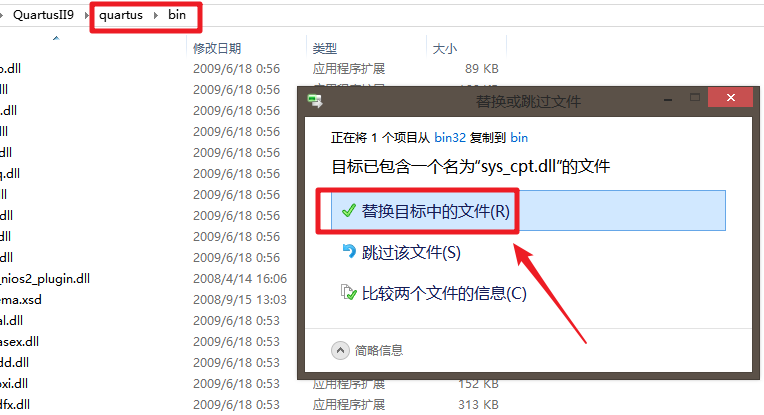
找到软件安装目录,然后找到quartus/bin,粘贴:

注意:先暂时关闭软件,不然没办法替换的。
QuartusII 9.0安装教程详解及例程测试

至此,就完成啦。


4.例程测试

4.1.使用向导新建一个工程,File->New Project Wizard
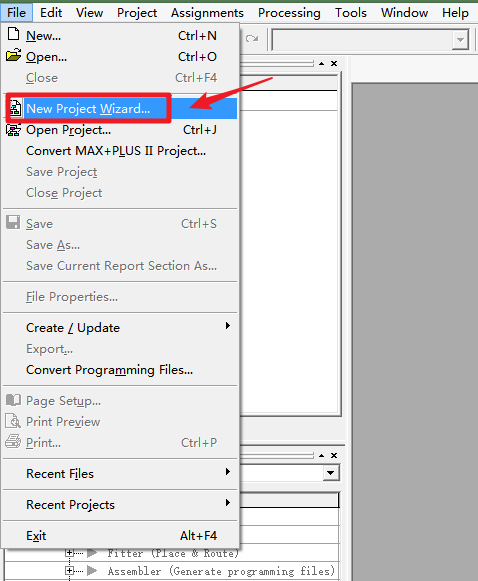
QuartusII 9.0安装教程详解及例程测试

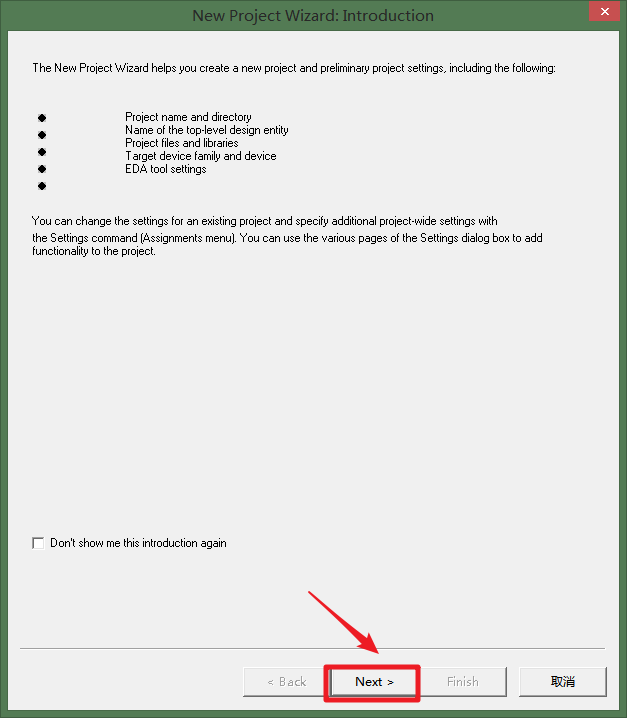
4.2.下一步

QuartusII 9.0安装教程详解及例程测试

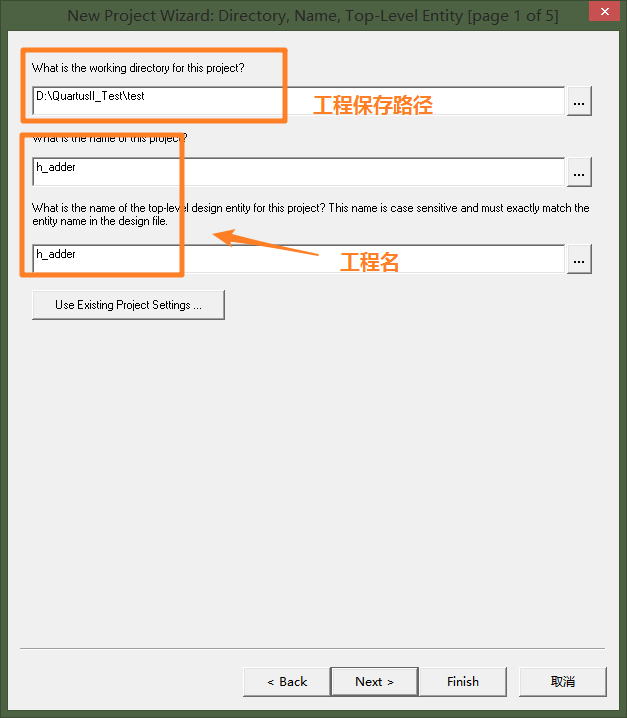
4.3.选择保存路径:

QuartusII 9.0安装教程详解及例程测试

4.4.添加设计文件到您的工程目录下面,如果没有设计文件,则点击“NEXT”
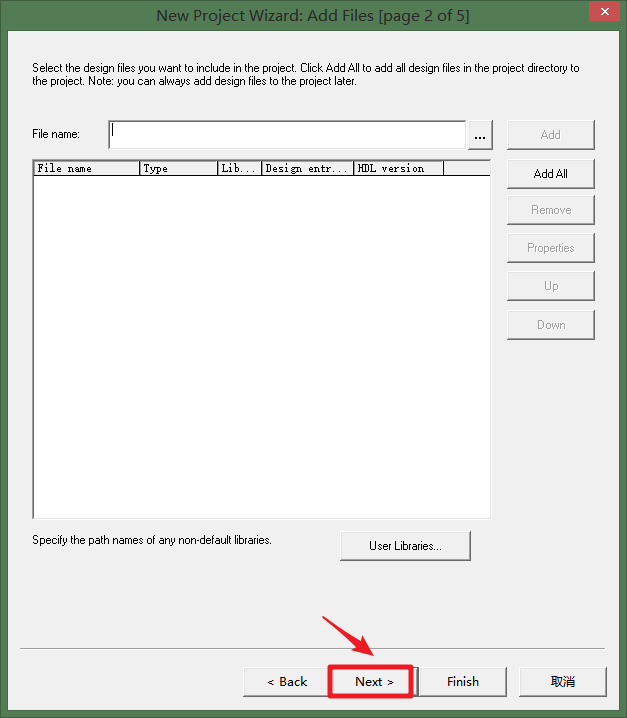
QuartusII 9.0安装教程详解及例程测试

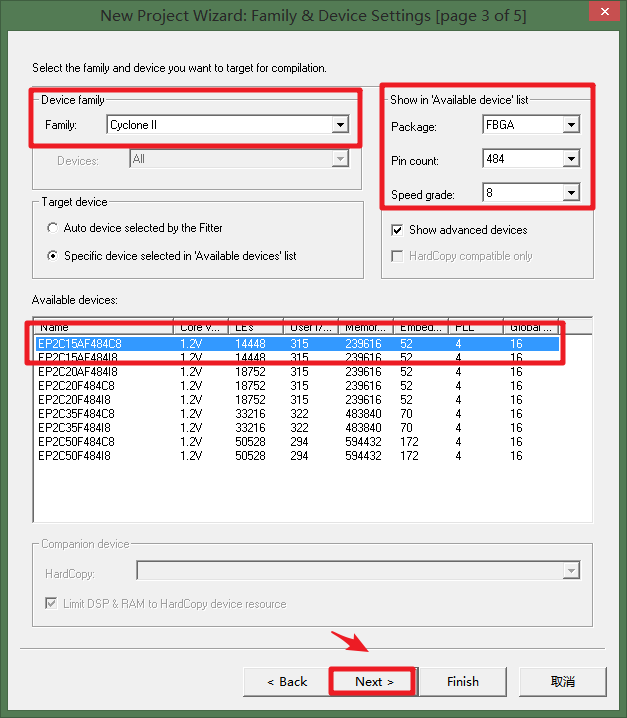
4.5.选择器件的具体型号:

QuartusII 9.0安装教程详解及例程测试

4.6.选择设计综合工具,选择仿真工具,选择时序分析工具,默认,就点击“NEXT”
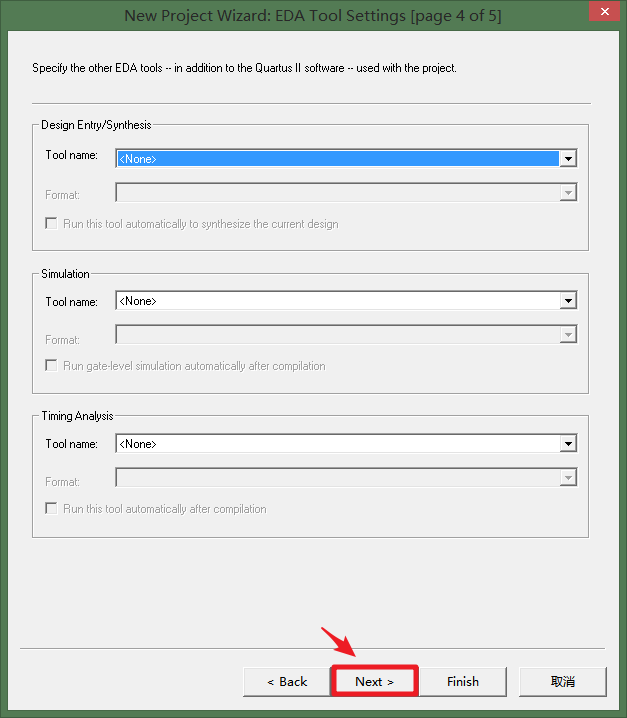
QuartusII 9.0安装教程详解及例程测试

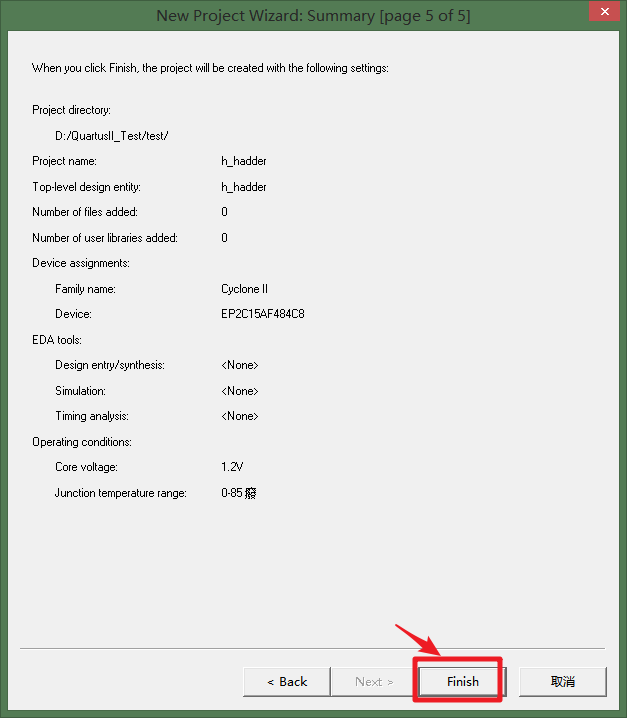
4.7.点击“FINISH”,工程文件建立成功

QuartusII 9.0安装教程详解及例程测试

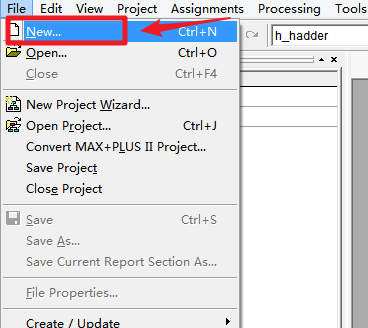
4.8.新建设计文件,点击“FILE”—–“NEW”

QuartusII 9.0安装教程详解及例程测试

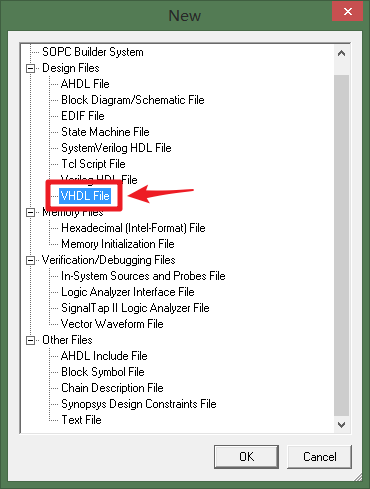
4.9.选择“VHDL File”:

QuartusII 9.0安装教程详解及例程测试

4.10.编写一个简单的半加器实验:

具体代码如下:

library ieee;
use ieee.std_logic_1164.all;
entity h_adder is
	port(
		A : in std_logic;
		B : in std_logic;
		SO: out std_logic;
		CO: out std_logic);
end entity h_adder;
architecture fh1 of h_adder is
	begin
	
		SO <= A xor B;
		CO <= A and B;
end architecture fh1;

把这段代码粘贴到新建的file中:
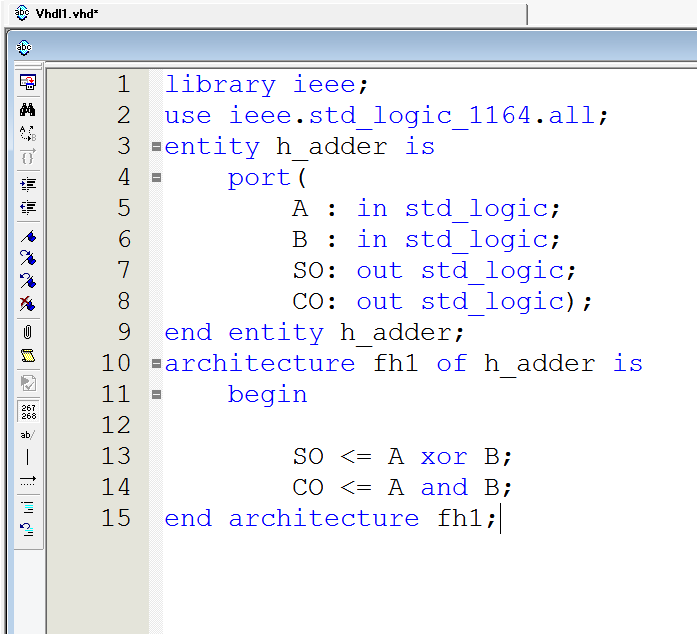
QuartusII 9.0安装教程详解及例程测试

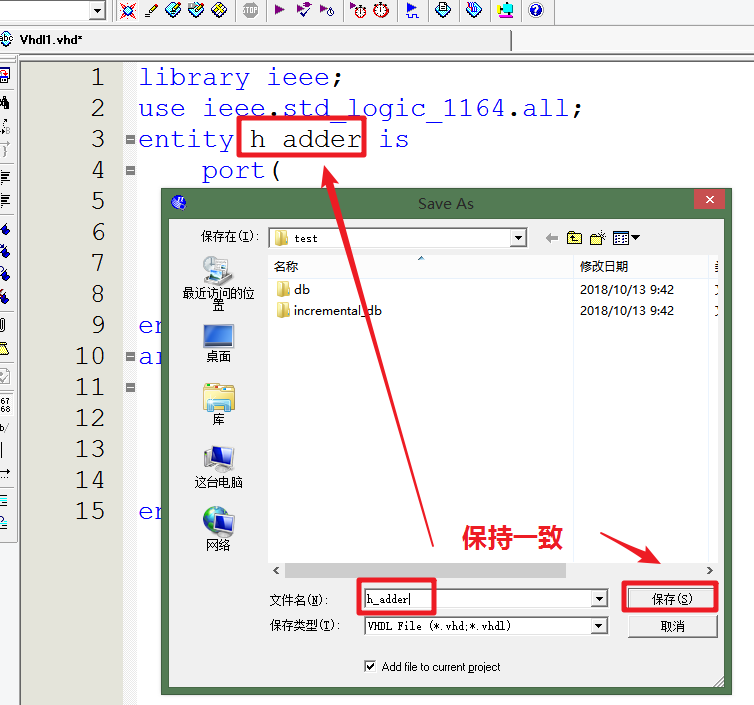
4.11.点击保存后,必须注意一点,您所设计的模块名,必须和您保存的文件名字完全相同
QuartusII 9.0安装教程详解及例程测试

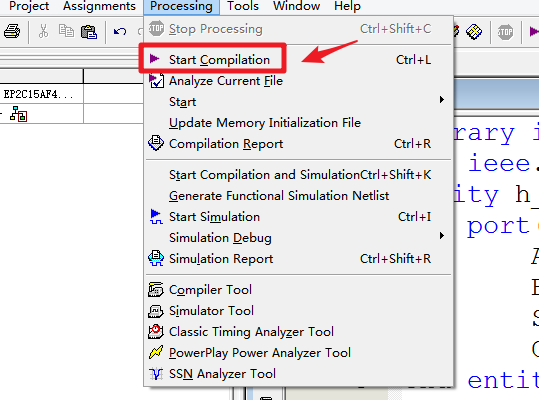
4.12.点击开始编译

QuartusII 9.0安装教程详解及例程测试

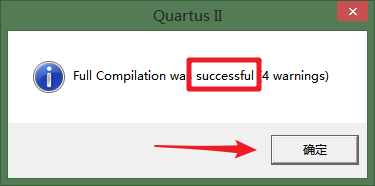
4.13.编译成功,弹出对话框,确定:

QuartusII 9.0安装教程详解及例程测试

提示:

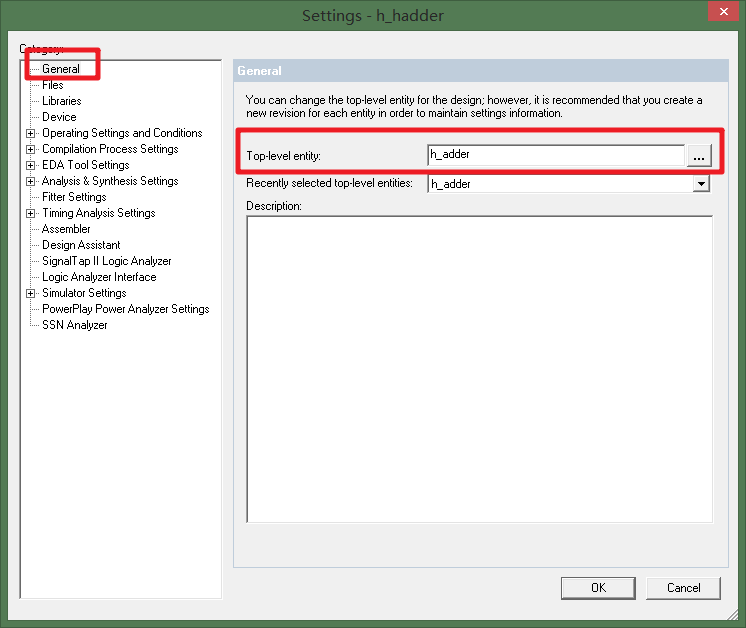
如果遇到错误:Error: Top-level design entity “Verilog1” is undefined

那是因为你的顶层文件名和实体名对不上,修改菜单Assignments -> Settings…
打开后点击第一个General选项里,在Top-level entity标签指示下的编辑框里输入你的VHDL文本里的实体名字就OK了。

例如:这里应该是:h_adder

QuartusII 9.0安装教程详解及例程测试

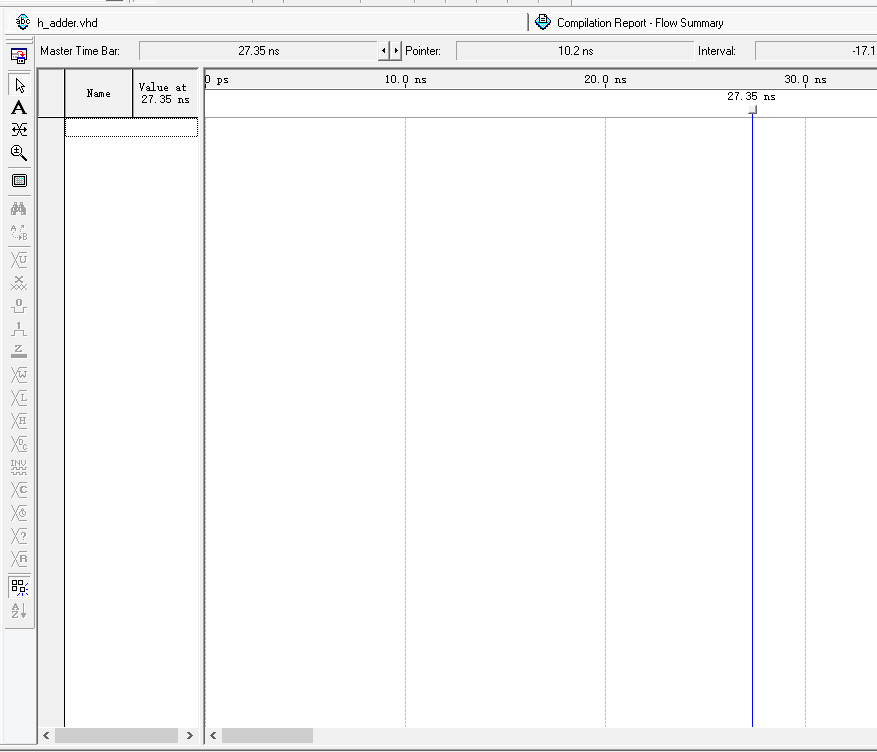
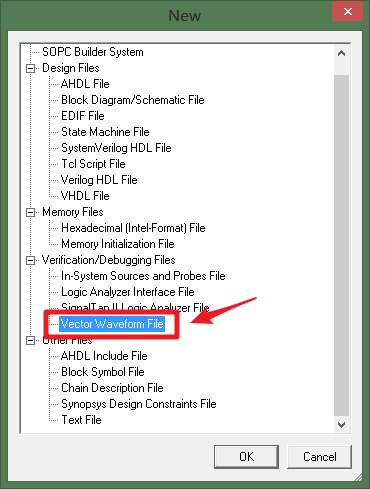
4.14.新建仿真波形文件FILE->NEW;选择如下所示,选择好波形文件后,点击OK
QuartusII 9.0安装教程详解及例程测试

4.15.弹出对话框,如下图所示:

QuartusII 9.0安装教程详解及例程测试

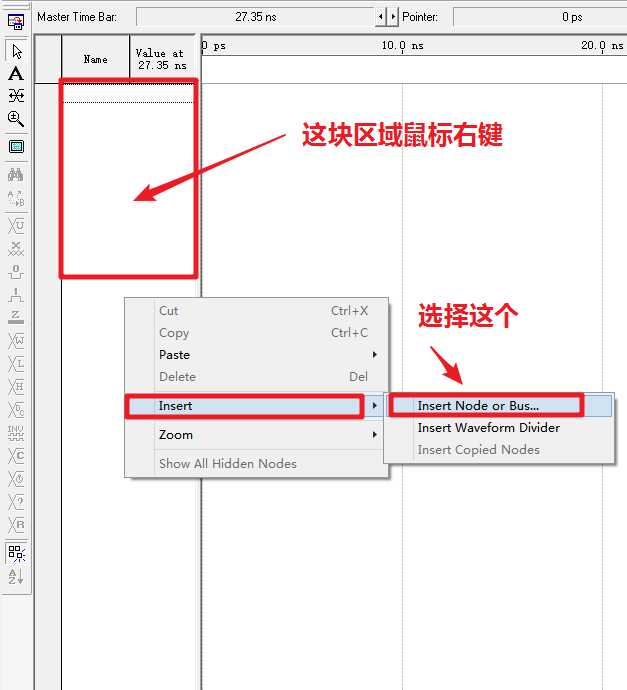
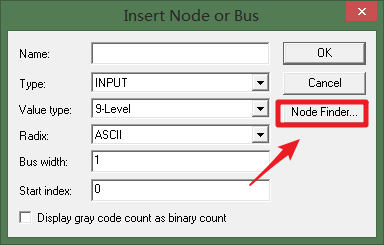
4.16.添加输入输出信号的波形仿真文件中;安装图中说明进行选择;

QuartusII 9.0安装教程详解及例程测试

4.17.点击”Node Finder…”

QuartusII 9.0安装教程详解及例程测试

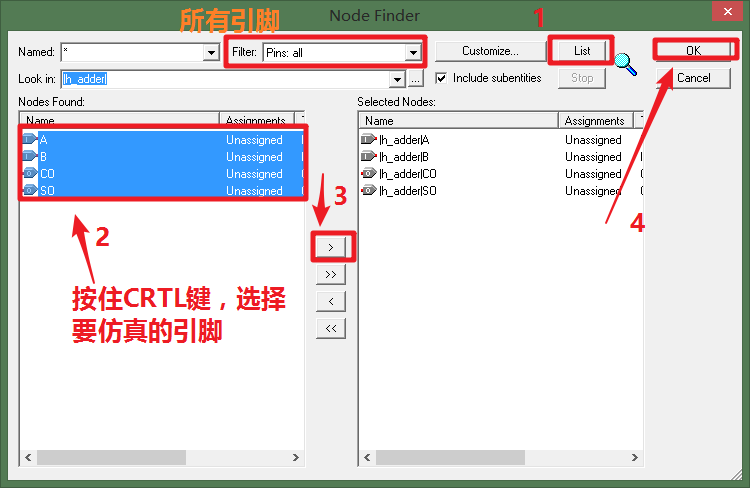
4.18.按照图中说明进行操作

QuartusII 9.0安装教程详解及例程测试

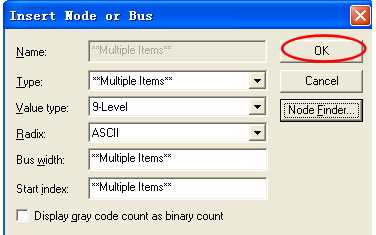
4.19.再单击OK

QuartusII 9.0安装教程详解及例程测试

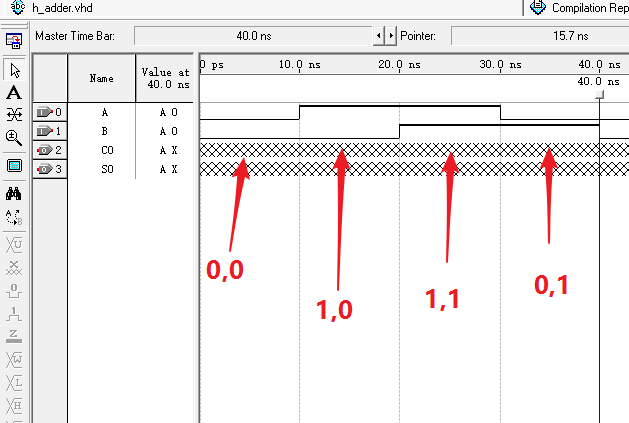
4.20.编辑信号如下图所示:

QuartusII 9.0安装教程详解及例程测试

提示:

如何编辑信号的电平?

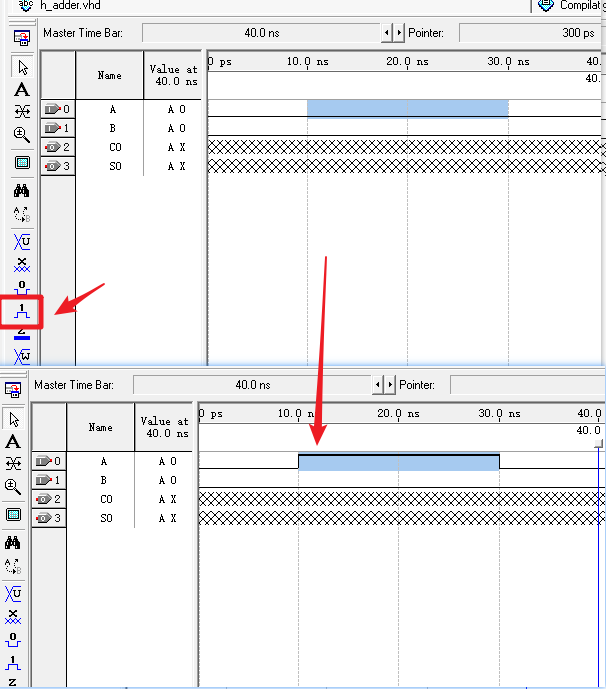
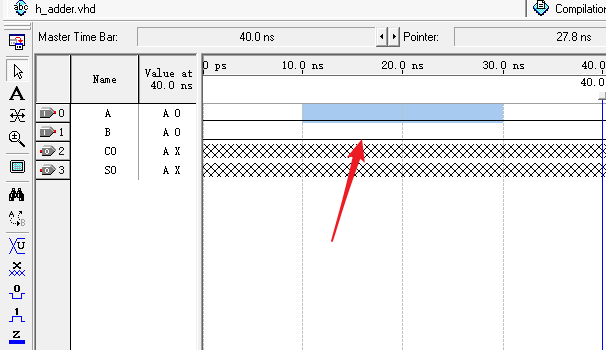
按住鼠标左键,然后拖地鼠标选取所需要的时间段;如下图所示

QuartusII 9.0安装教程详解及例程测试

选择“1”,就可以把刚才所选取的时间段变为1;编辑好波形文件后,必须点击保存
QuartusII 9.0安装教程详解及例程测试

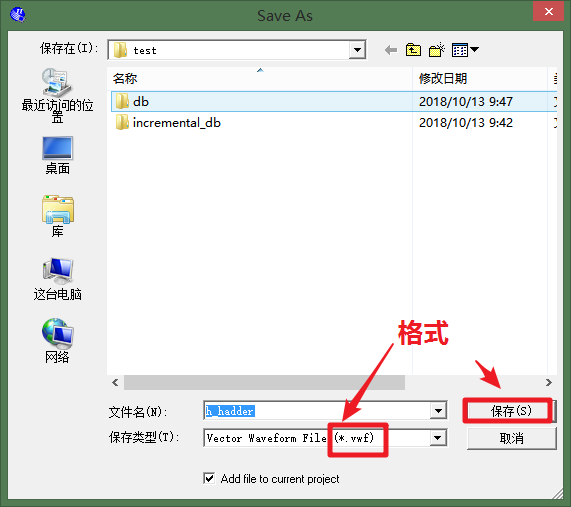
4.21.点击保存,或者快捷键:CTRL + S:

QuartusII 9.0安装教程详解及例程测试

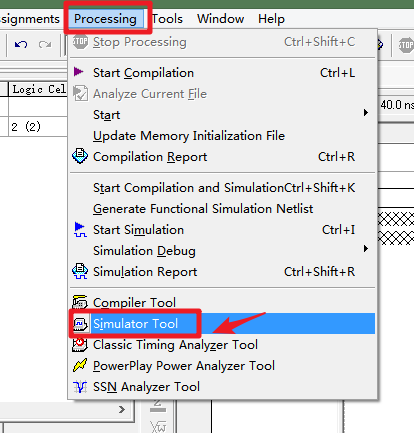
4.22.选取仿真的方式,点击“Processing”—-“Simulator Tool”
QuartusII 9.0安装教程详解及例程测试

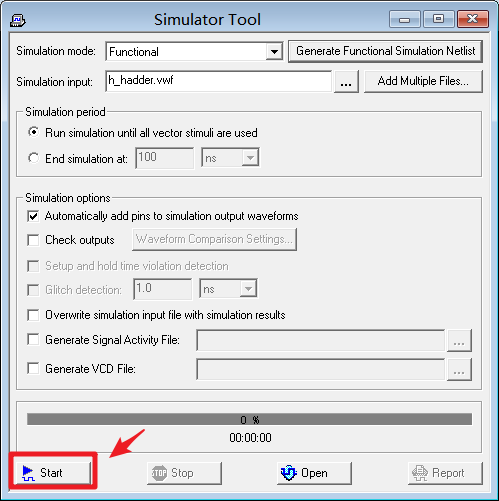
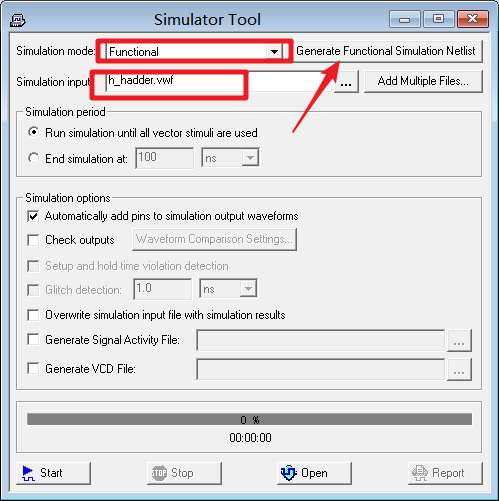
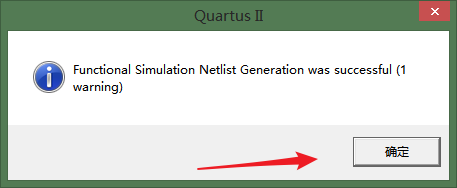
4.23.如果您需要先进行功能仿真,1、选择“Functional”;2、选择刚才保存的波形文件“johson.vwf”;3、点击“Generate Functional Simulation Nelist”,弹出对话框,提示成功后,点击“确定”;4、点击“Start”
QuartusII 9.0安装教程详解及例程测试

QuartusII 9.0安装教程详解及例程测试

点击start,开始:

QuartusII 9.0安装教程详解及例程测试

QuartusII 9.0安装教程详解及例程测试

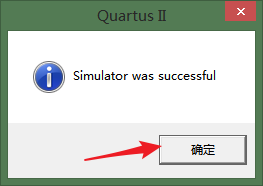
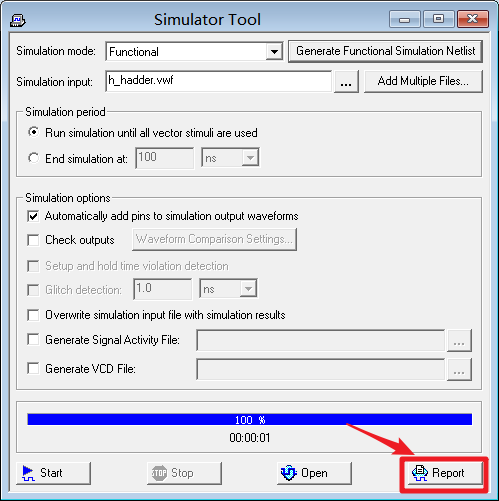
4.24.仿真成功后,弹出对话框,提示仿真成功,然后点击“Report”就可以看到波形仿真结果了:
QuartusII 9.0安装教程详解及例程测试

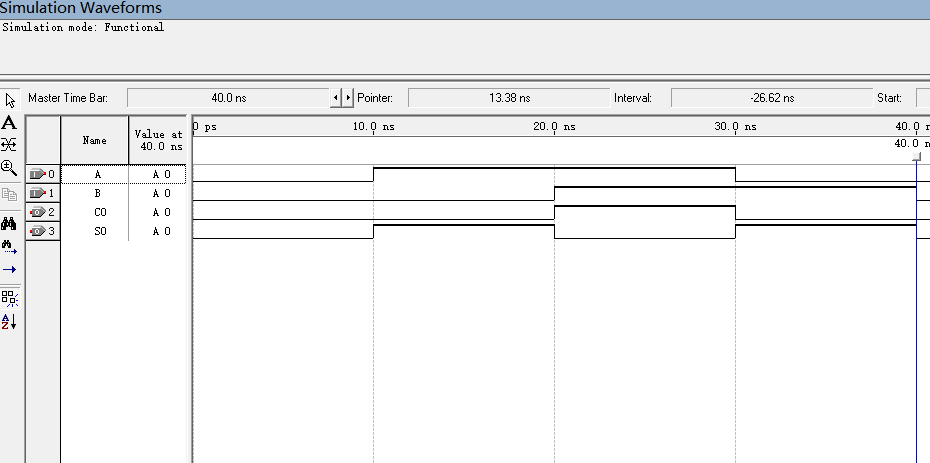
半加器的仿真波形如下:

QuartusII 9.0安装教程详解及例程测试


5.新建原理图

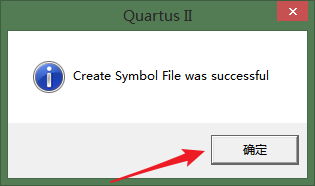
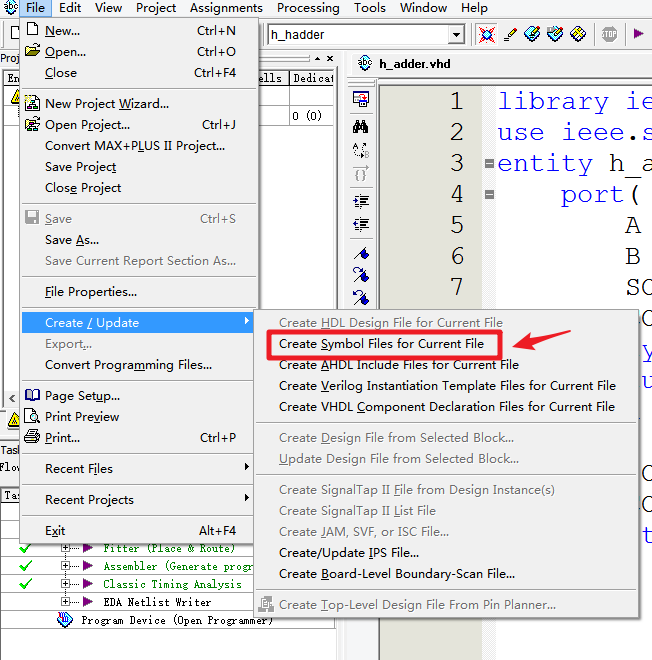
5.1.首先选择FILE->Create/Update->Create Symbol Files for Current File
QuartusII 9.0安装教程详解及例程测试

QuartusII 9.0安装教程详解及例程测试

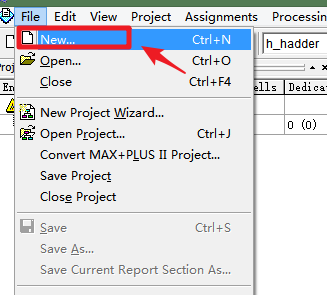
5.2.接着File->new

QuartusII 9.0安装教程详解及例程测试

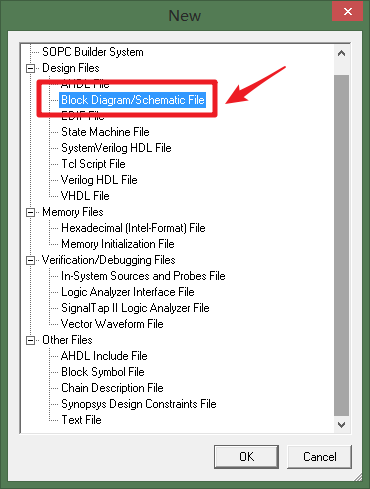
新建一个Schematic File

QuartusII 9.0安装教程详解及例程测试

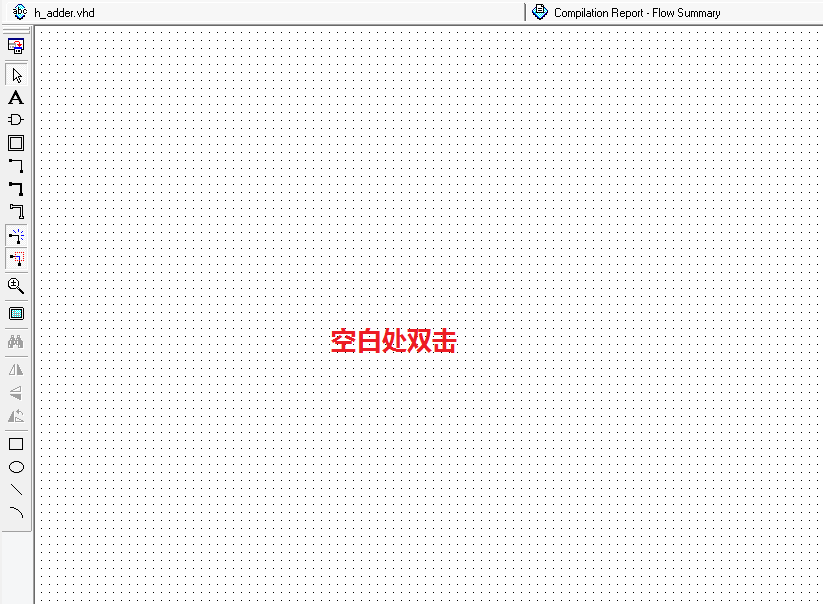
5.3.空白处双击:

QuartusII 9.0安装教程详解及例程测试

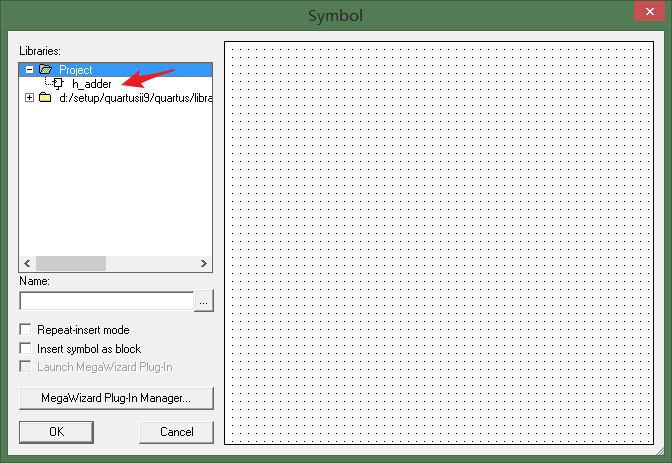
5.4.弹出一个对话框,选择,Project 下的 h_adder

QuartusII 9.0安装教程详解及例程测试

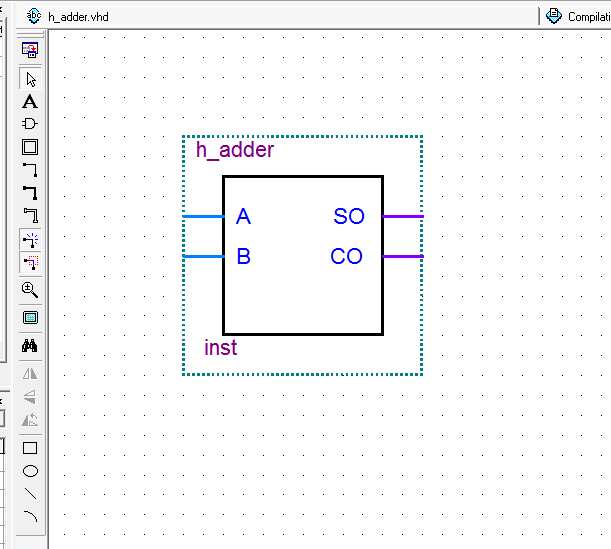
5.5.单击左键放置,接OK了:

QuartusII 9.0安装教程详解及例程测试


。。。。。。。。。。。。。。。。。。。。。本教程完。。。。。。。。。。。。。。。。。。。。。。。。。。。。。。


版权声明:本文内容由互联网用户自发贡献,该文观点仅代表作者本人。本站仅提供信息存储空间服务,不拥有所有权,不承担相关法律责任。如发现本站有涉嫌侵权/违法违规的内容, 请联系我们举报,一经查实,本站将立刻删除。

发布者:全栈程序员-站长,转载请注明出处:https://javaforall.net/181457.html原文链接:https://javaforall.net

(0)
上一篇 2022年10月16日 上午9:16
下一篇 2022年10月16日 上午9:16


相关推荐

  • VC++ 使用BitBlt函数显示位图「建议收藏」

    VC++ 使用BitBlt函数显示位图「建议收藏」BitBlt函数该函数对指定的源设备环境区域中的像素进行位块(bit_block)转换,以传送到目标设备环境。原型:BOOLBitBlt(HDChdcDest,intnXDest,intnYDest,intnWidth,intnHeight,HDChdcSrc,intnXSrc,intnYSrc,DWORDdwRop);参数:hdcDest:指向目标设备环境的句柄。nXDe…

    2022年10月19日
    4
  • 怎么创建自己的网站?创建自己网站的步骤「建议收藏」

    怎么创建自己的网站?创建自己网站的步骤「建议收藏」随着互联网的不断发现,越来越多的个人站长在互联网上获得不错的流量。也有很多的企业通过自己搭建网站创建属于自己的企业网站,也获得不错的效果。在互联网风口上,如果你还不做一个网站,那真的损失太大了。为了让广大互联网工作中获利今天牛商网就为大家解答怎么创建自己的网站?创建自己网站的步骤有哪些?1、自己建站第一步:购买域名和服务器。网站的域名和服务器是一个网站的基础配件,域名就相当于你网站的地址,当别人输入你的域名的时候就可以访问你的网站。而服务器就相当于一个房子,用来存放你网站的文件和内容的。同时域名和

    2022年6月18日
    30
  • 《编程导论(Java)&#183;2.1.3改写(override)》

    《编程导论(Java)&#183;2.1.3改写(override)》

    2022年2月3日
    42
  • python中的main函数_matlab脚本中定义函数

    python中的main函数_matlab脚本中定义函数许多编程语言都有一个特殊的函数,当操作系统开始运行程序时会自动执行该函数。这个函数通常被命名为main(),并且依据语言标准具有特定的返回类型和参数。另一方面,Python解释器从文件顶部开始执行脚本,并且没有自动执行的特殊函数。尽管如此,为程序的执行定义一个起始点有助于理解程序是如何运行的。Python程序员提出了几种方式对此进行实现。本文结束时,您将了解以下内容:什么是特殊的__n…

    2022年4月20日
    71
  • IntelliJ IDEA优秀插件(编程通用)「建议收藏」

    IntelliJ IDEA优秀插件(编程通用)「建议收藏」一、IntelliJIDEA开发最近大部分开发IDE工具都切换到了,所以也花了点心思去找了相关的插件。这里整理的适合各种语言开发的通用插件,也排除掉IntelliJIDEA自带的常用插件了(有些插件在安装IntelliJIDEA的时候可以安装)。二、IDEA插件安装IDEA的插件安装非常简单,对于很多插件来说,只要你知道插件的名字就可以在IDEA里面直接安装。Preferences—>Pl

    2022年8月31日
    9
  • 个人博客网站搭建[通俗易懂]

    个人博客网站搭建[通俗易懂]个人博客网站搭建VuePress介绍本人的个人博客网站,网站地址,是基于VuePress进行搭建。什么是VuePress根据官网:VuePress由两部分组成:第一部分是一个极简静态网站生成

    2022年7月1日
    23

发表回复

您的邮箱地址不会被公开。 必填项已用 * 标注

关注全栈程序员社区公众号