
大家好,又见面了,我是你们的朋友全栈君。如果您正在找激活码,请点击查看最新教程,关注关注公众号 “全栈程序员社区” 获取激活教程,可能之前旧版本教程已经失效.最新Idea2022.1教程亲测有效,一键激活。
Jetbrains全系列IDE稳定放心使用
什么是eNSP
eNSP是由华为公司研发并且免费供大家使用的图形化网络操作平台,主要是对各大企业的网络。路由器,以及交换机 路由器 进行模拟,呈现一个真实的场景,让用户能模拟练习网络技术!
软件特点
还原实景
1,可模拟华为的AR路由器,部分交换机以及客户端 实现企业网和运营商的图面呈现
2,可以模拟客户机终端,云,中继交换机等
3,仿真设备功能,快速的学习华为命令。快速了解华为命令
4,可以通过真实网卡实现与真实设备的对接
5,模拟接口抓包,可以很直观的看到协议的交互过程。
具体图文安装步骤详解
1.首先在安装eNSP之前需要安装抓包的软件和盒子
具体步骤如下:
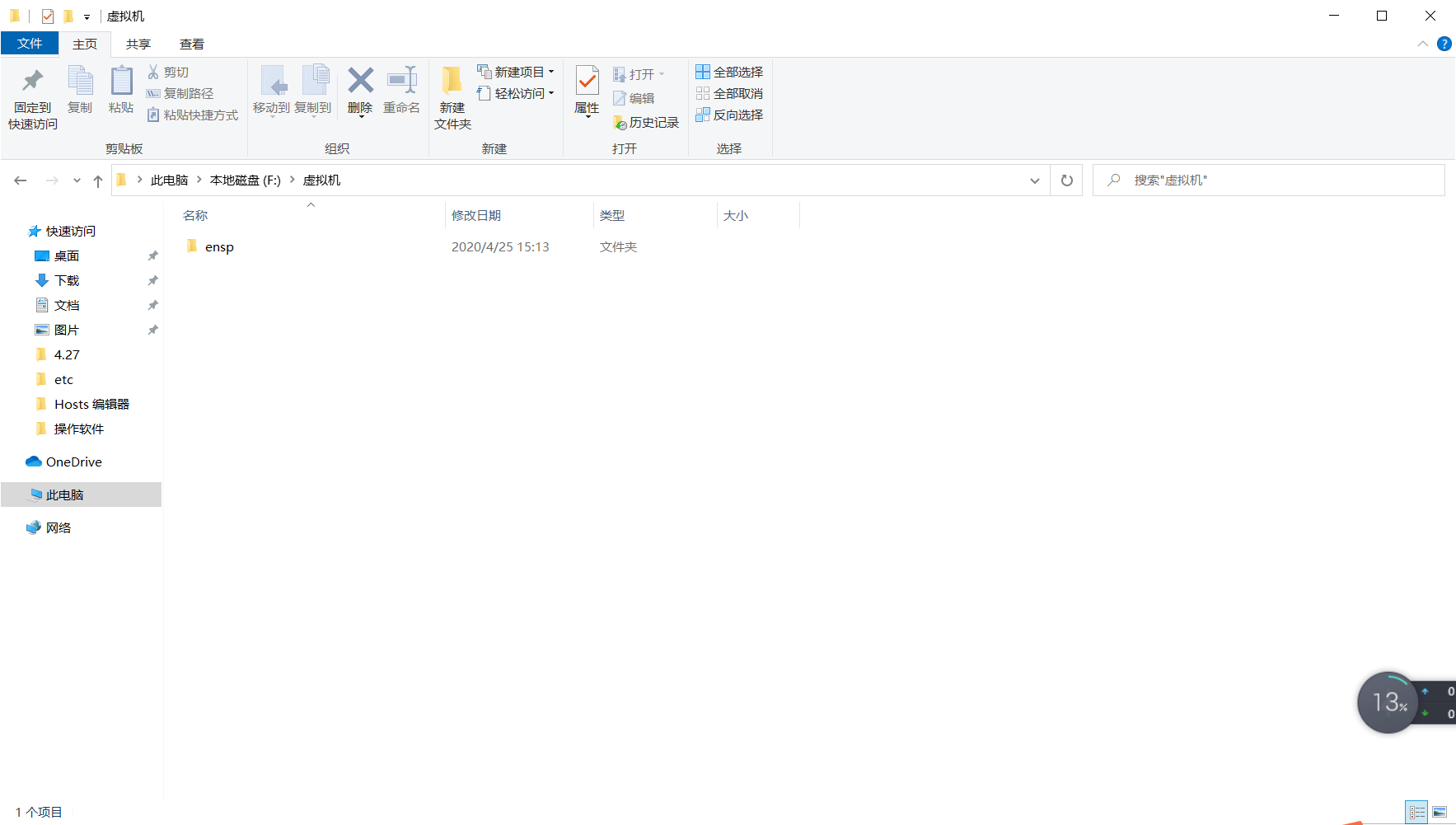

首先就是 我们先下载eNSP下载包找到软件的路径。
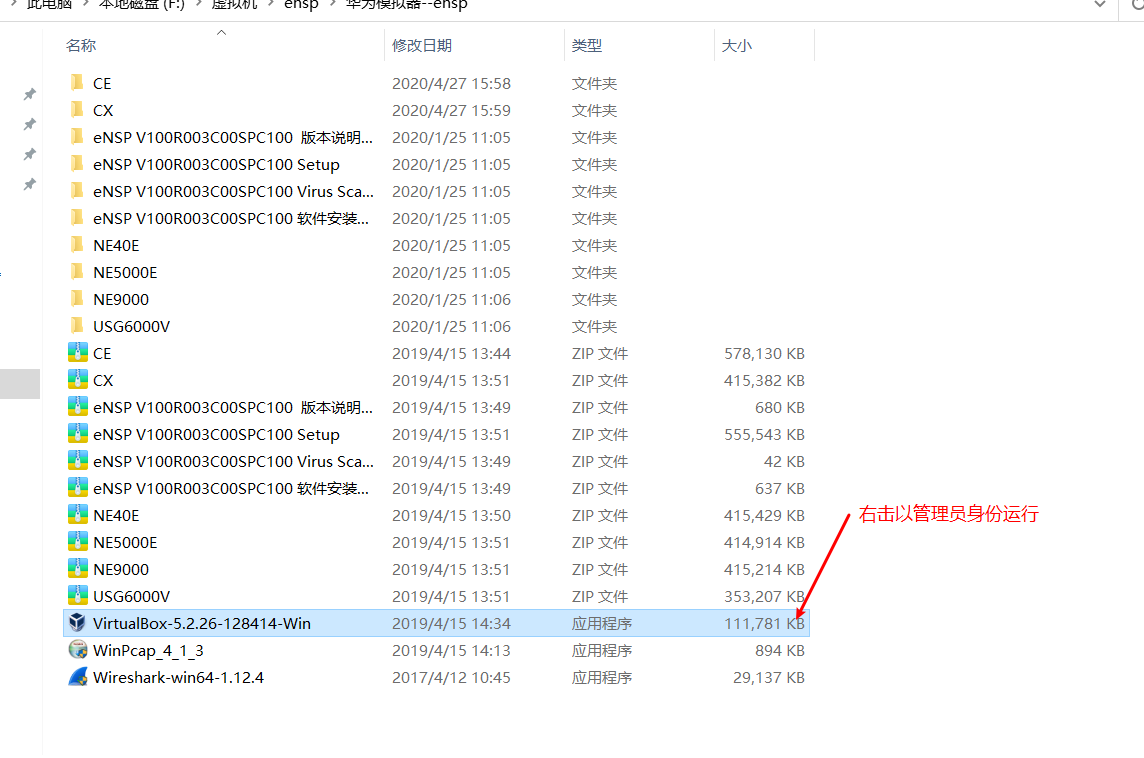 打开以后先选择virtualBOX 右击这里以管理员身份运行,开始安装
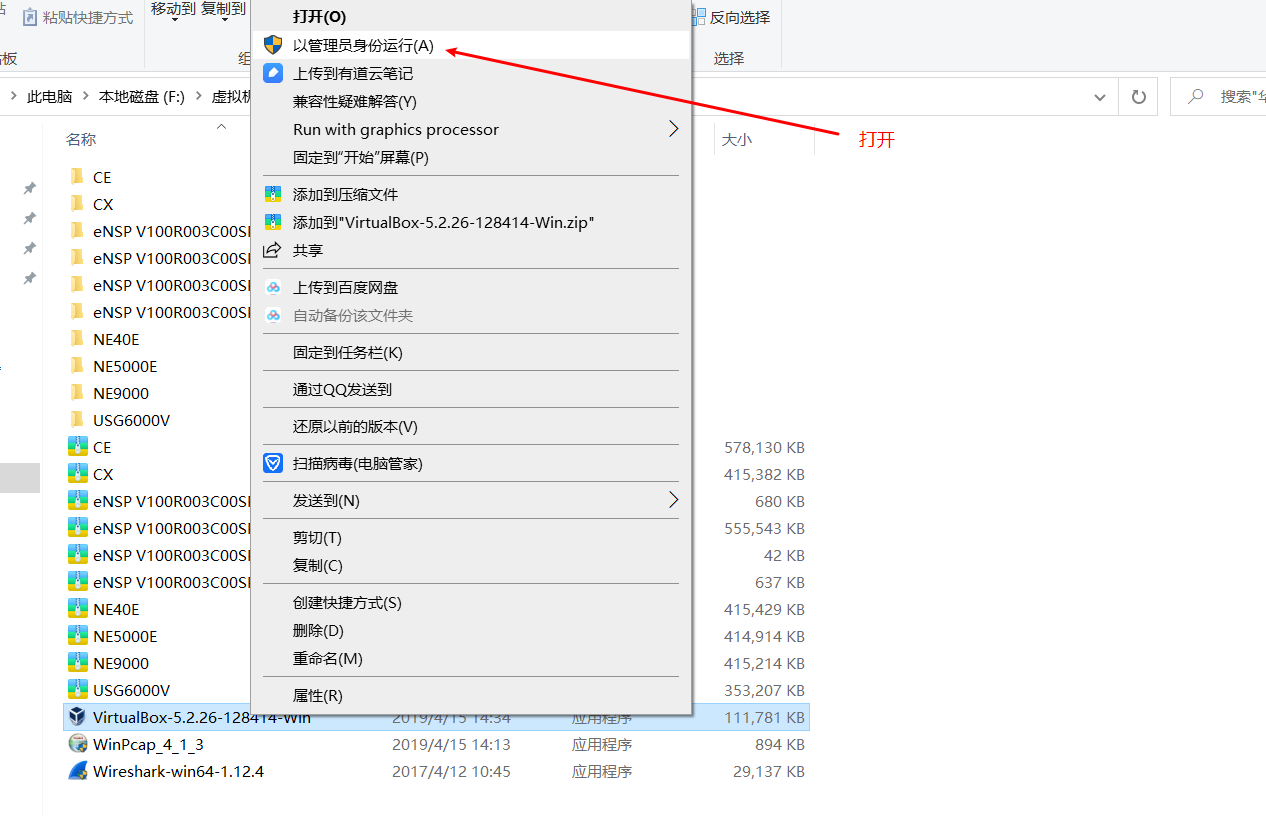 这时候会出来一个安装向导,根据步骤一次点击
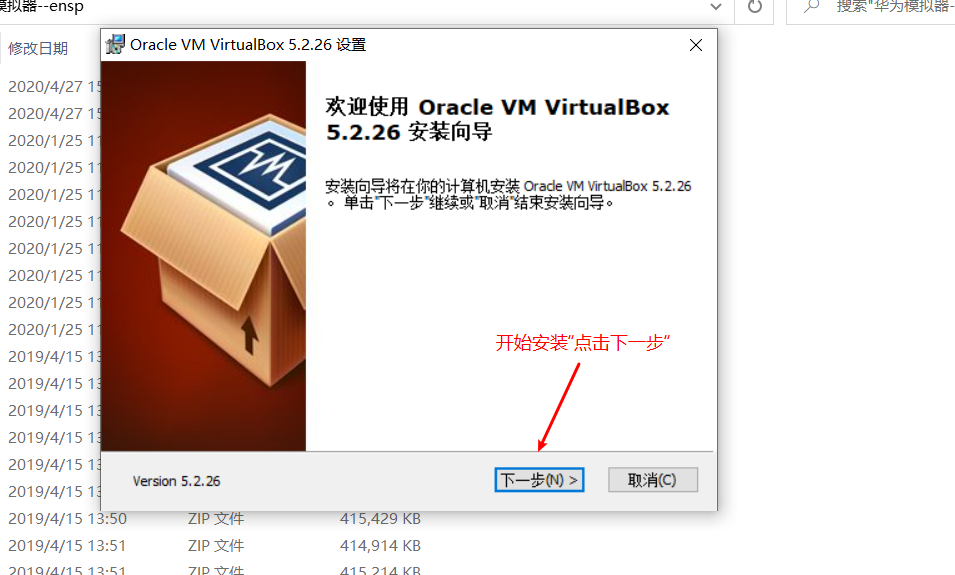 根据向导 点击下一步
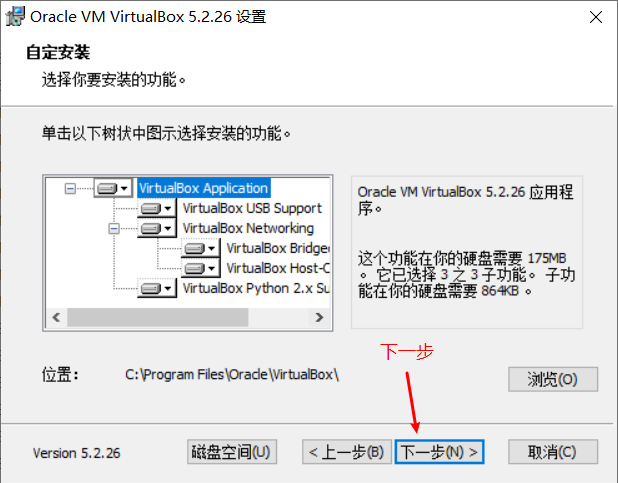
然后点击下一步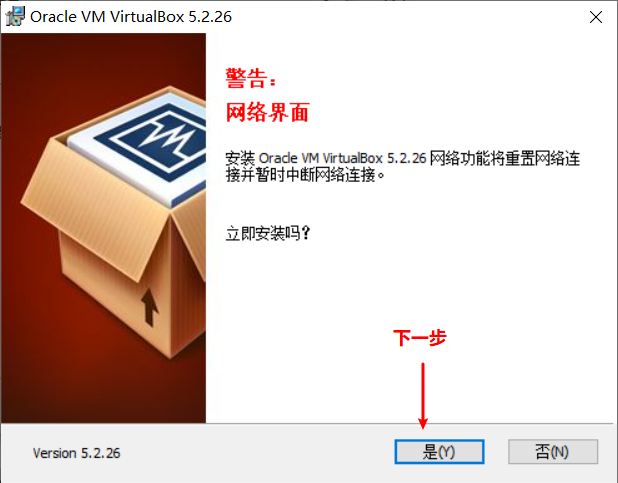
出现这样的画面的时候可以直接点击 :是
 开始安装
开始安装
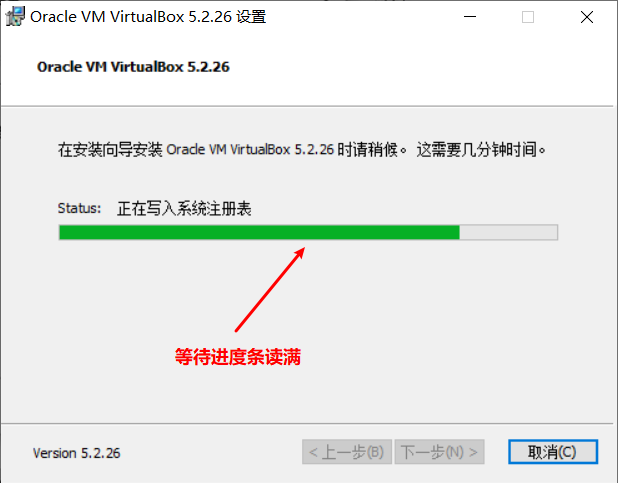
等待进度条的拉满 这时候千万不要点取消或者关机噢
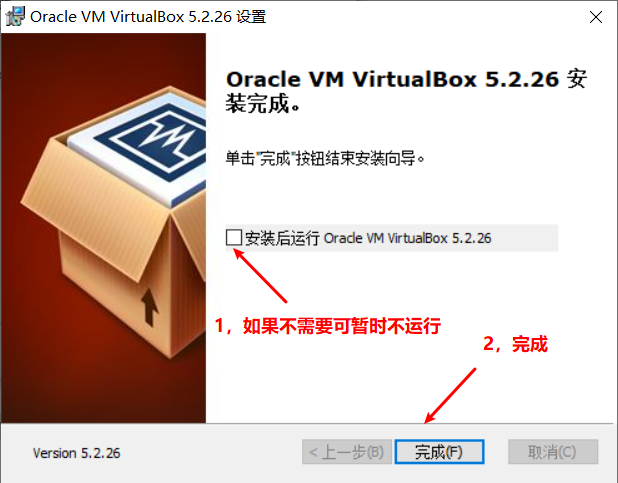
进度条读满以后 把安装后运行的勾选去掉,然后点完成 ,这样第一个步骤就完成了
然后我们进入第二个步骤,安装winPCap
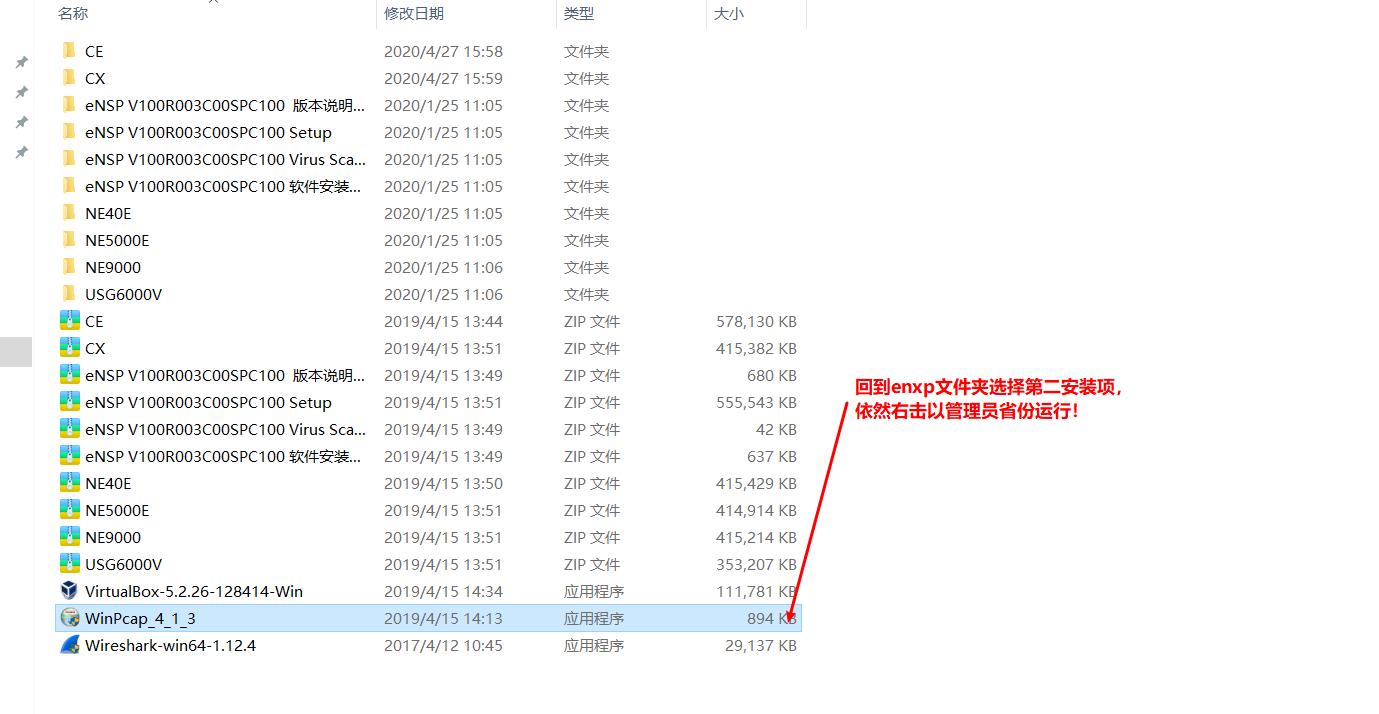 用管理员身份进行
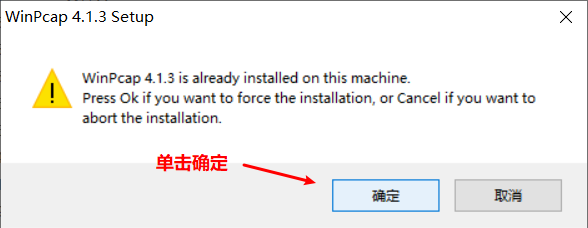 然后会弹出这样的界面点击确定
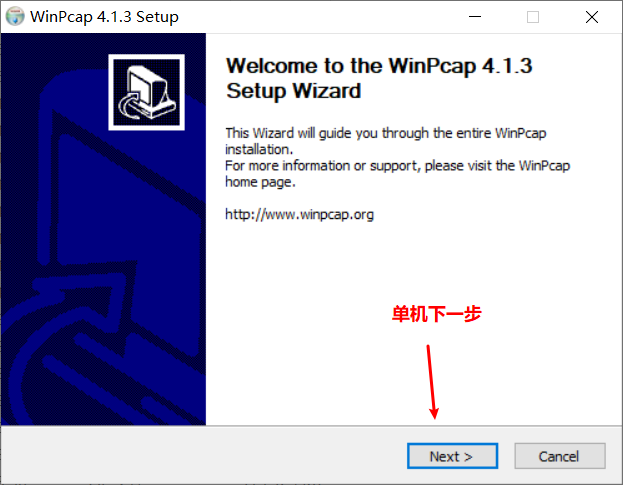 下一步
下一步
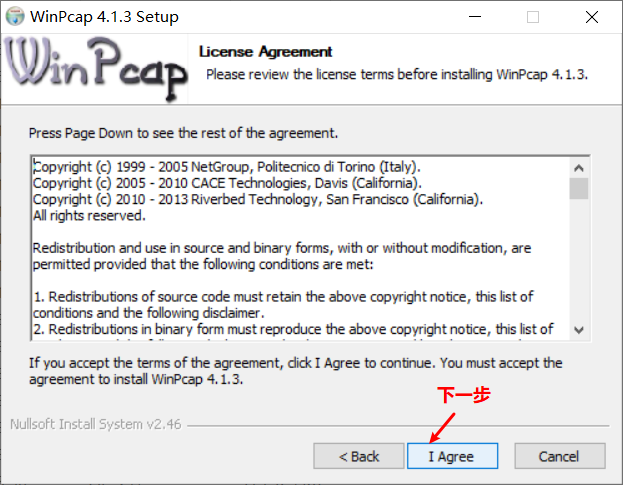 依次按照图片步骤进行
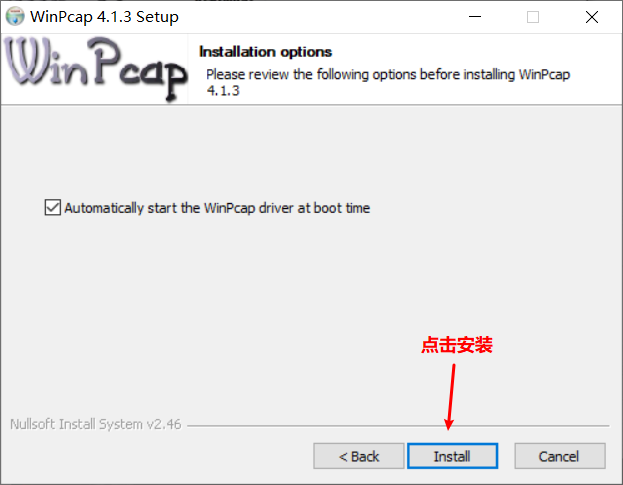
勾选内容然后点击安装
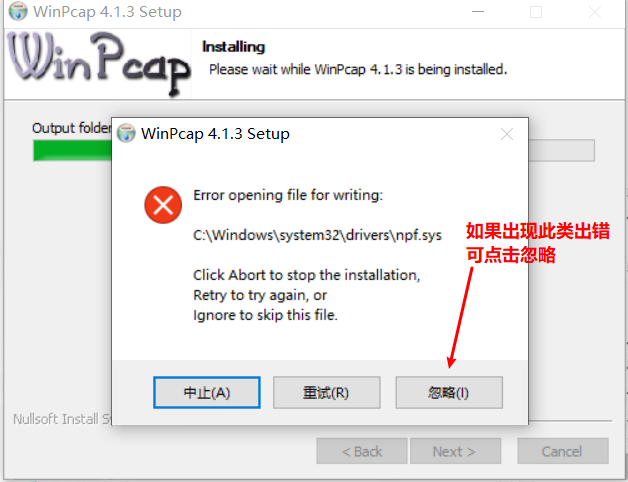 安装时如果出现此类错误 可以点击忽略不用理会
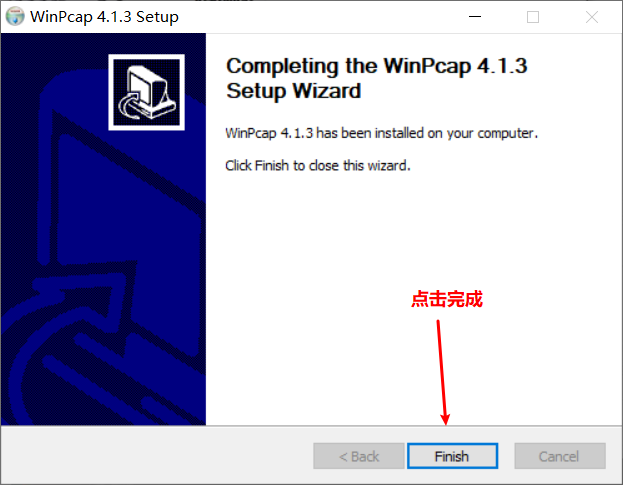
安装结束点击完成
接下来就是第三个步骤 安装抓包工具
步骤一
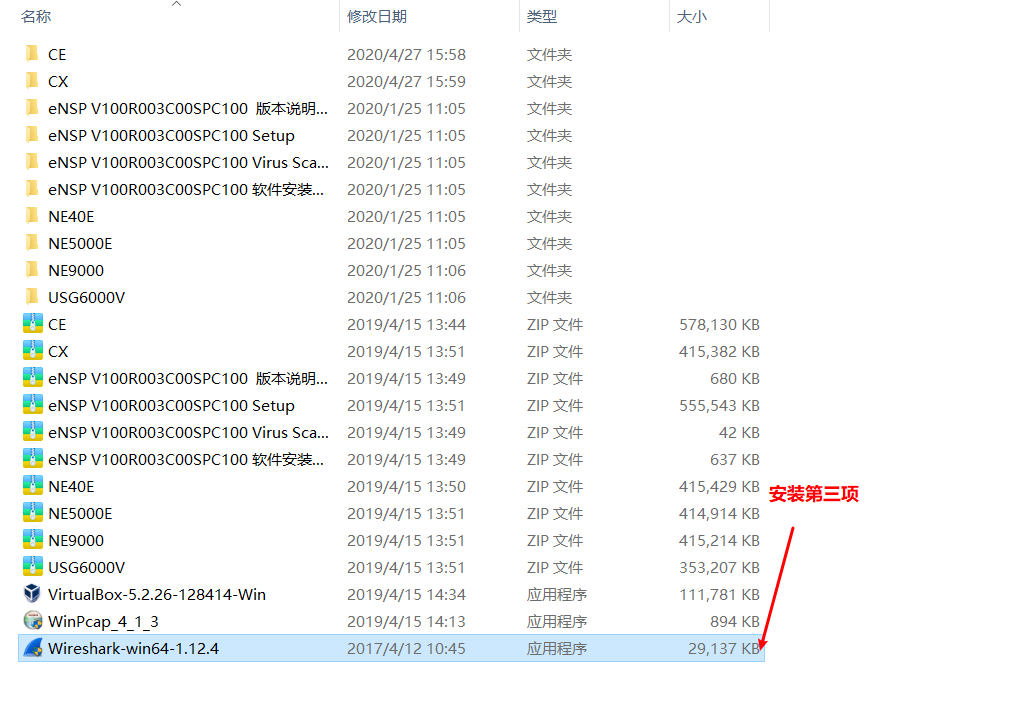 回到文件夹 打开wireshark 以管理员身份运行
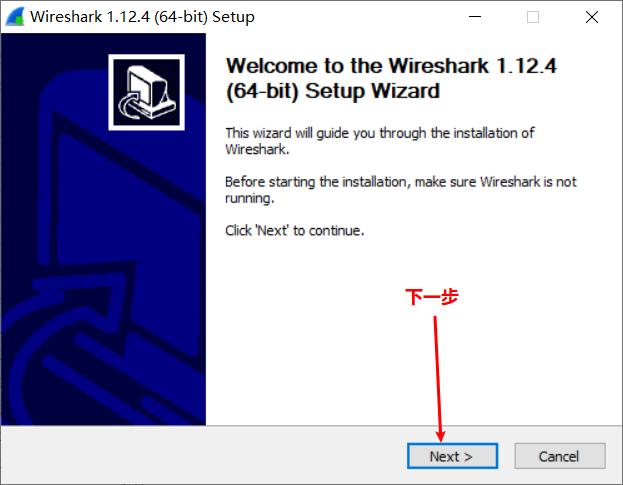 下一步
下一步
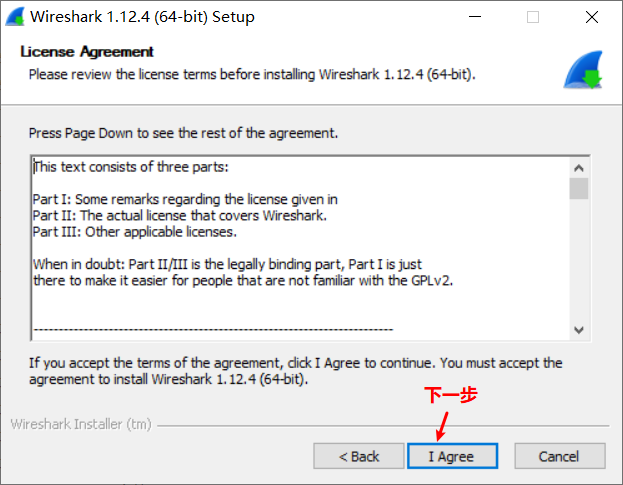
下一步
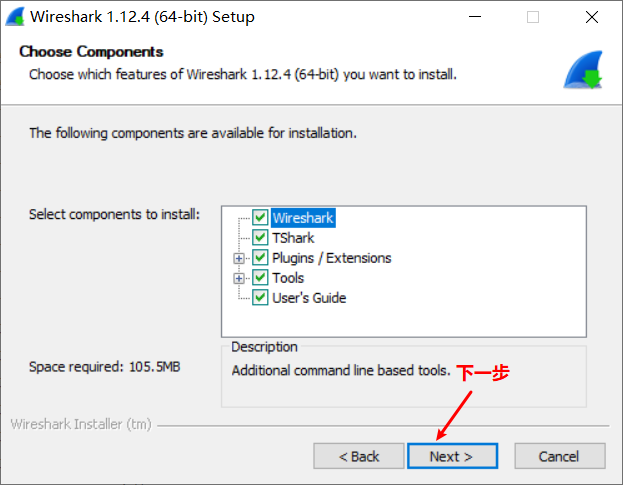
上面选项全部勾选 后点下一步
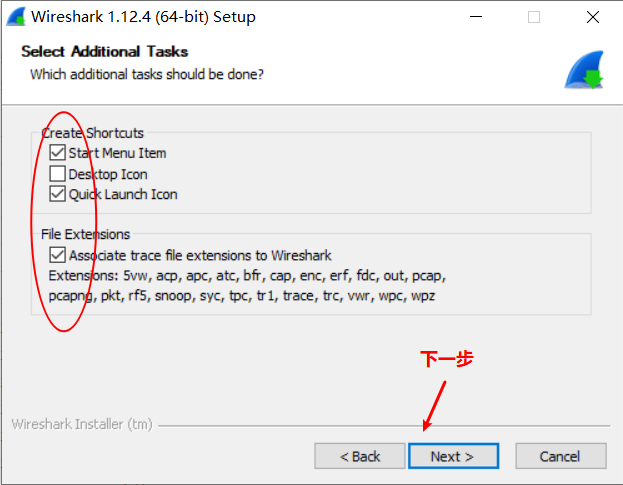 到这里按照圈里所标注的 勾选后点击下一步
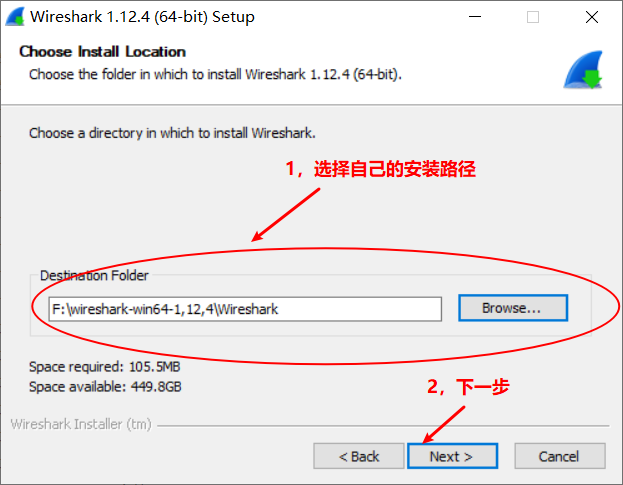 到这里选择安装到哪里 可根据自己电脑自行选择
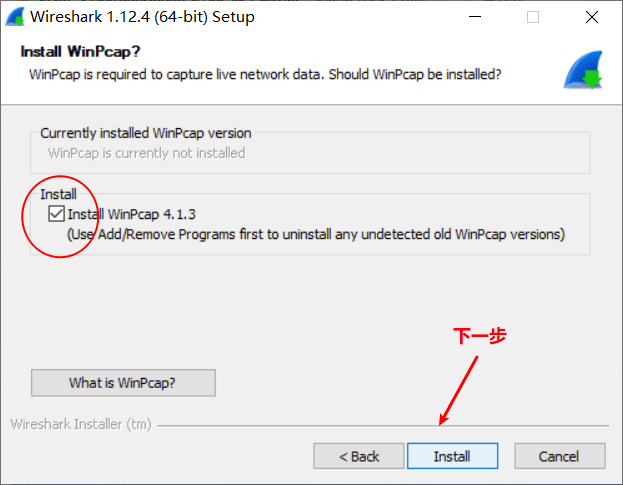
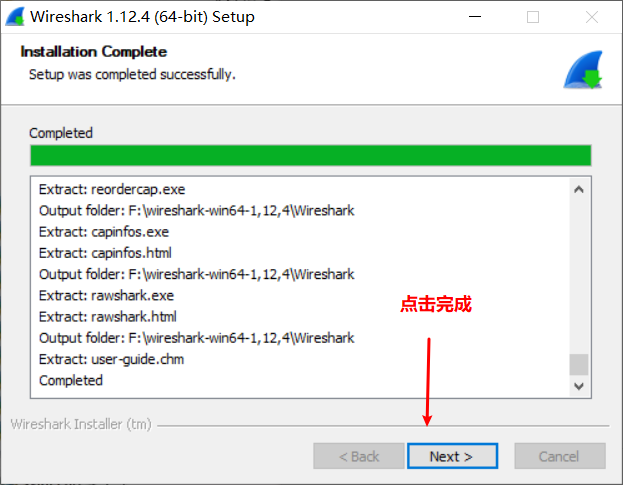
**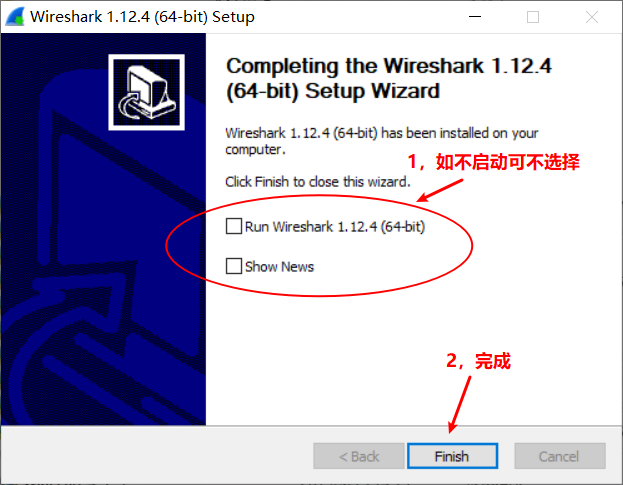 如不启动可不选择 后点完成
安装完毕后进入第三个步骤正式进入eNSP的安装
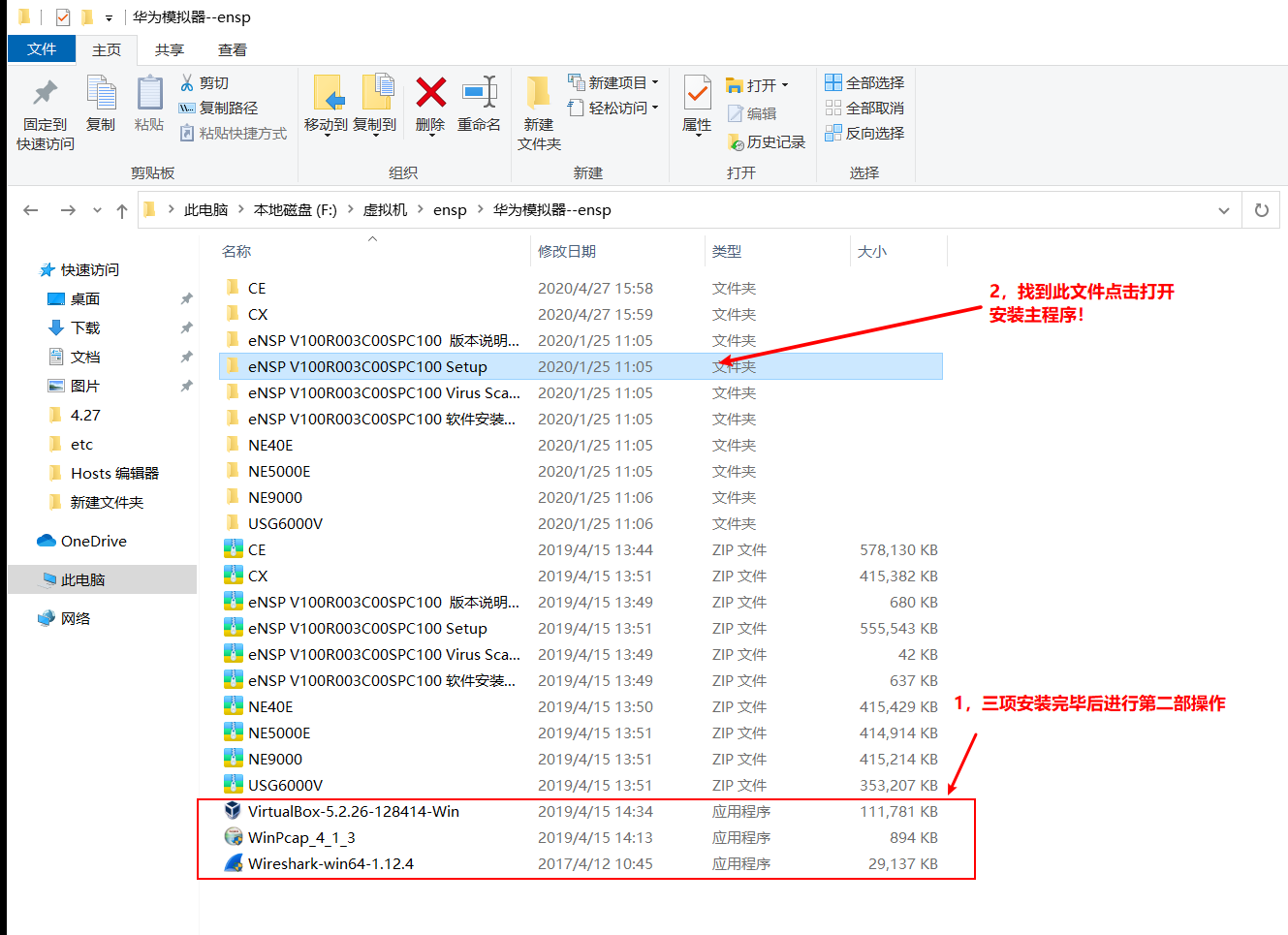 选择箭头找到相同文件
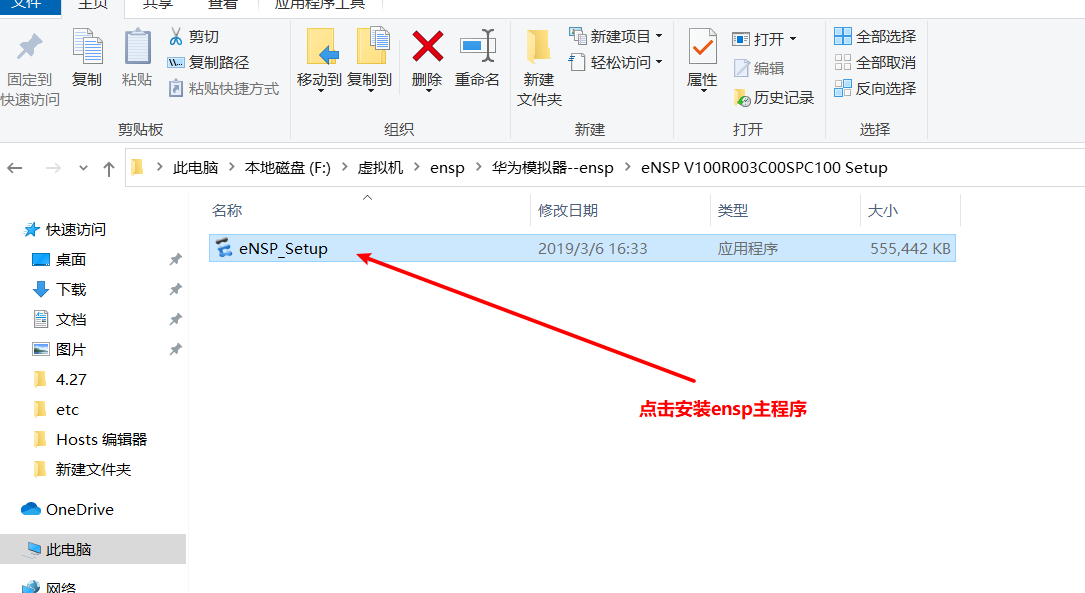 点击安装主程序
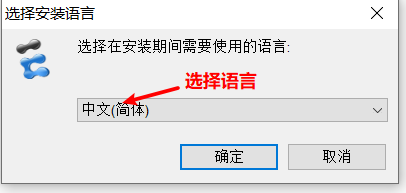
选择语言 中文即可 (根据自己的语言类型选即可)
 下一步
下一步
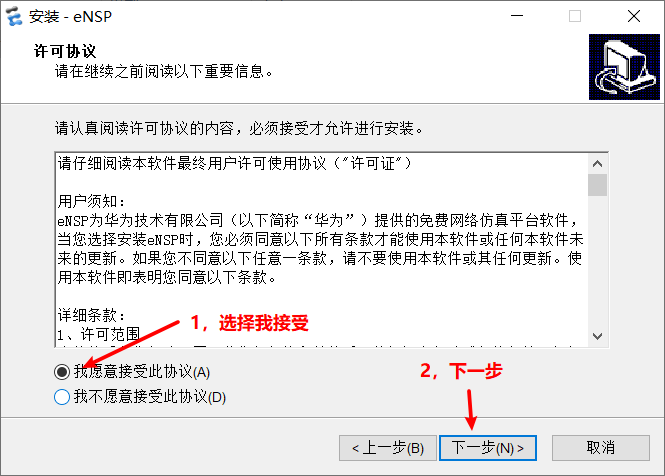 点击我接受,继续点击下一步
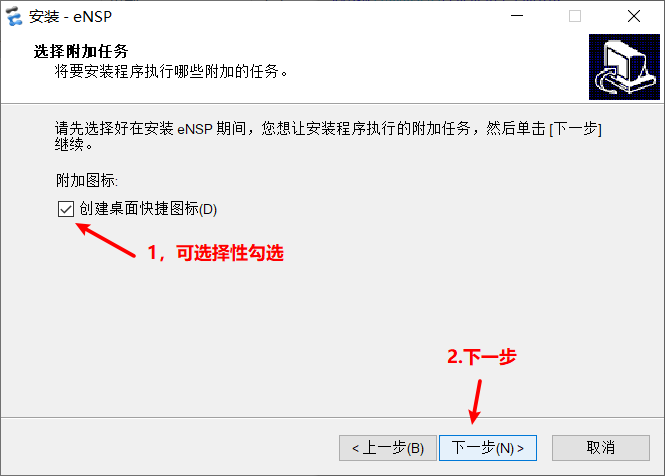 这里勾选创建桌面快捷图标后点击下一步
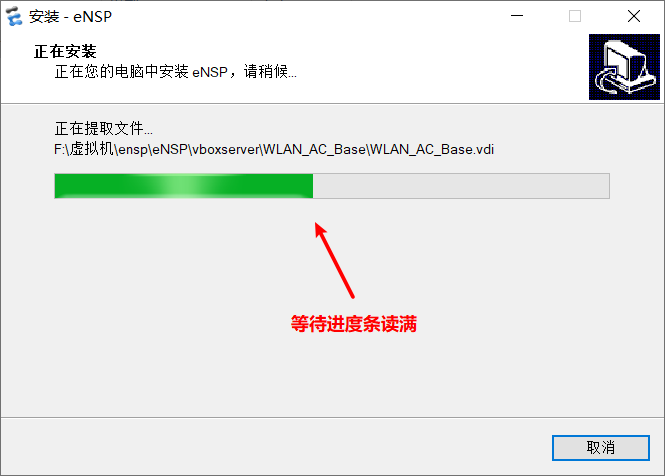 等待进度条加载完毕
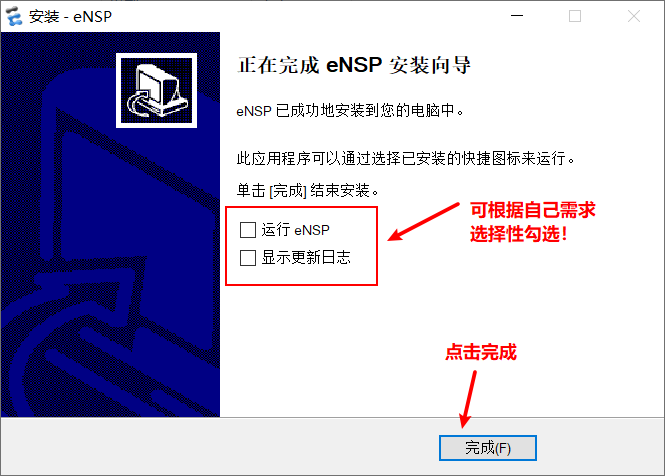 可根据自己需求选择性勾选后点击完成
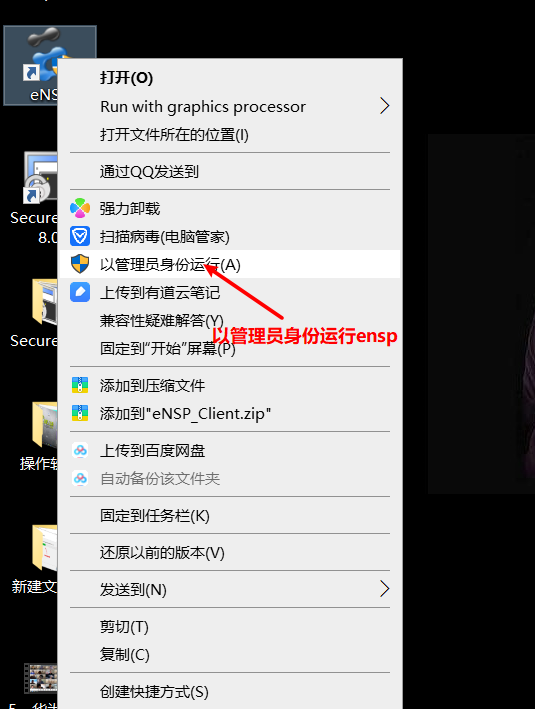 完成后到桌面 以管理员身份打开看看是否正常运行
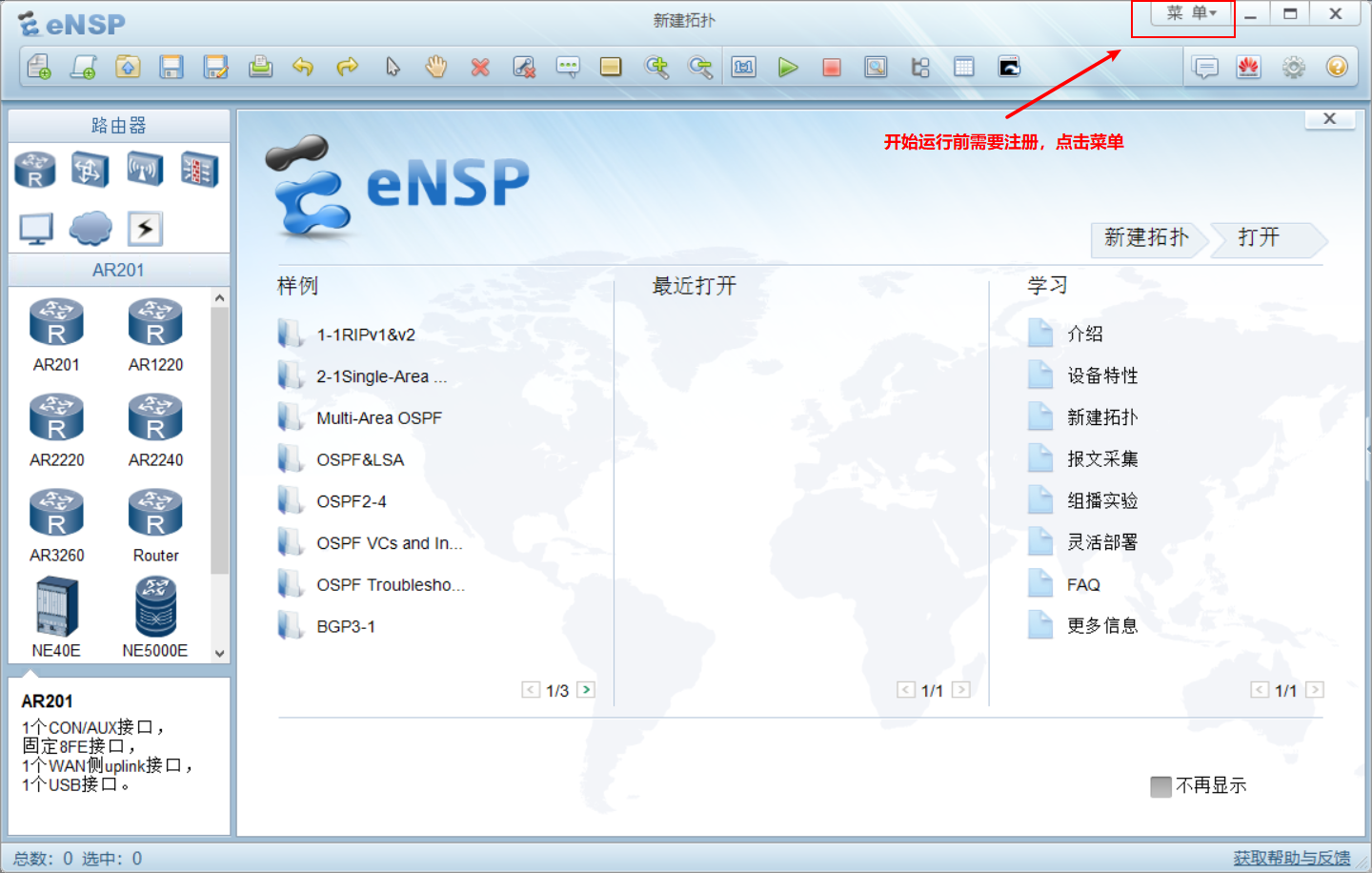 好的 进入到主界面 以安装正常 但是还是需要注册一下
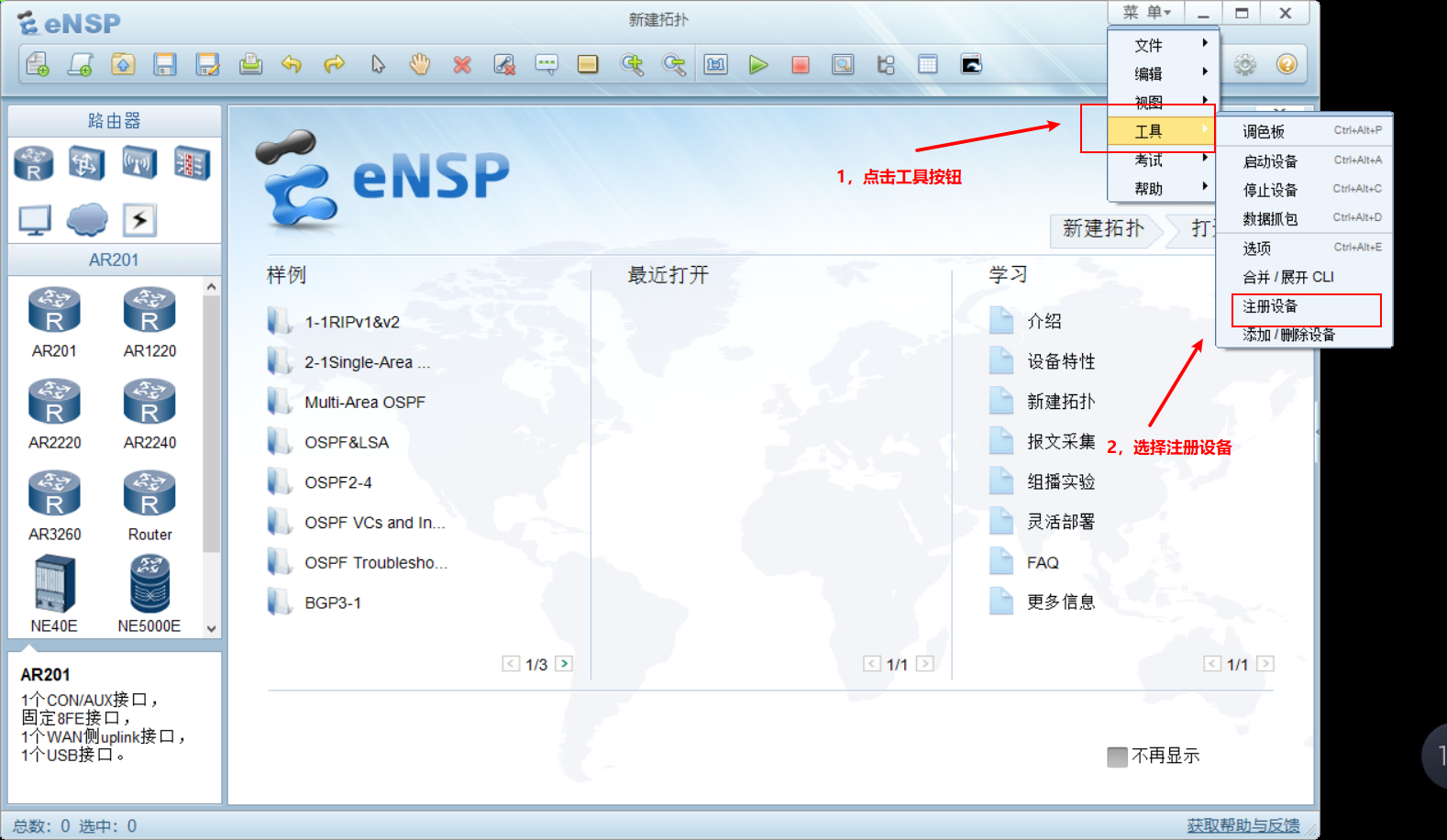 选择菜单打开工具按钮,选择注册设备
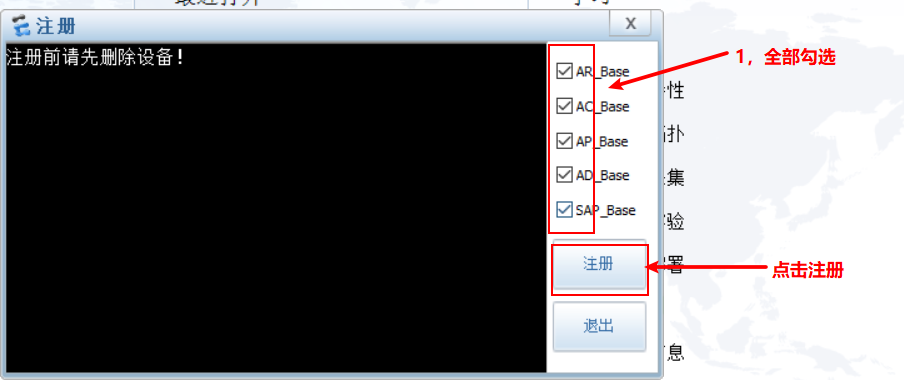 弹出对话框 全部勾选 点击注册
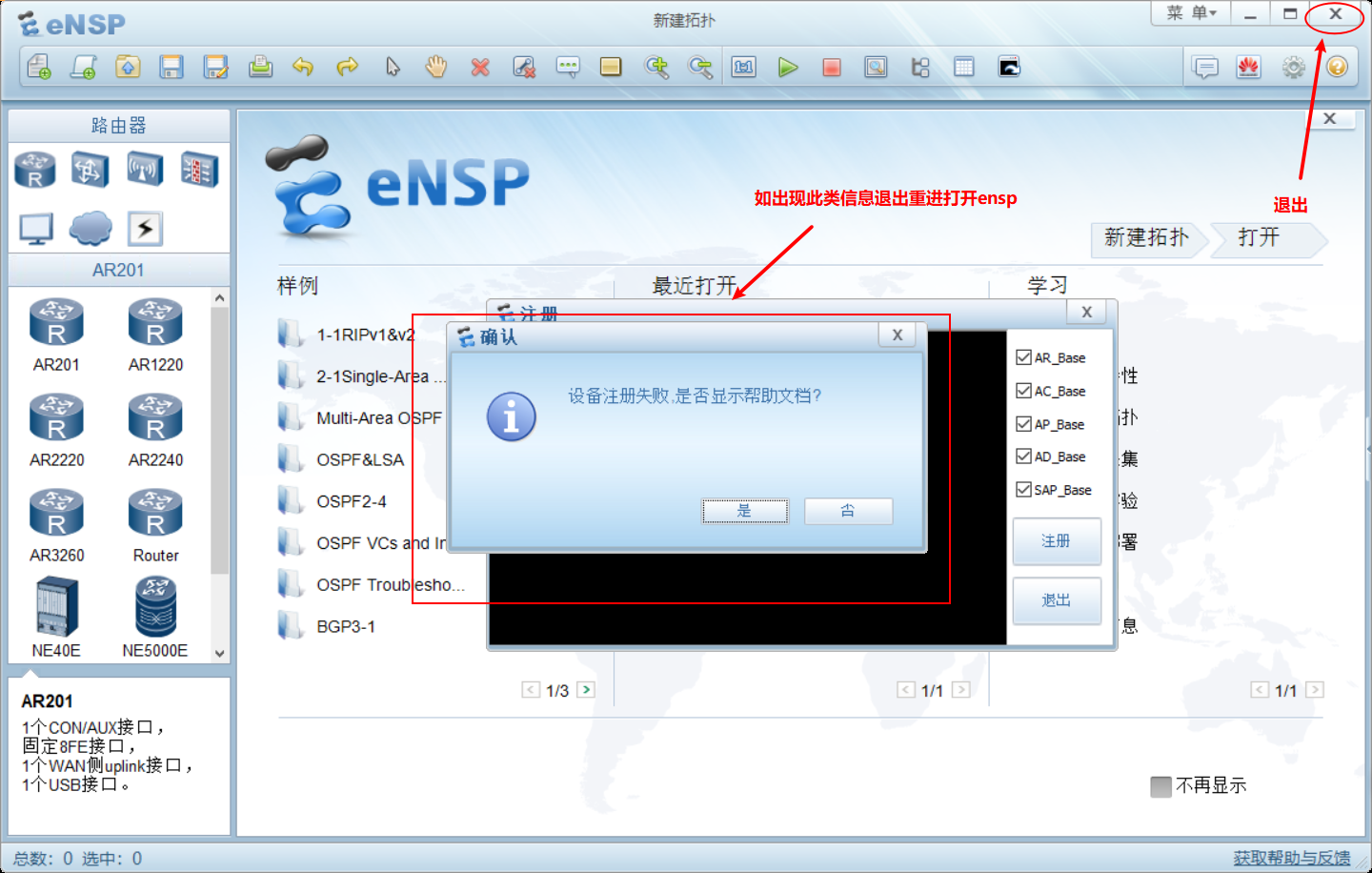 这里有个小问题如果出现这样的界面 直接退出
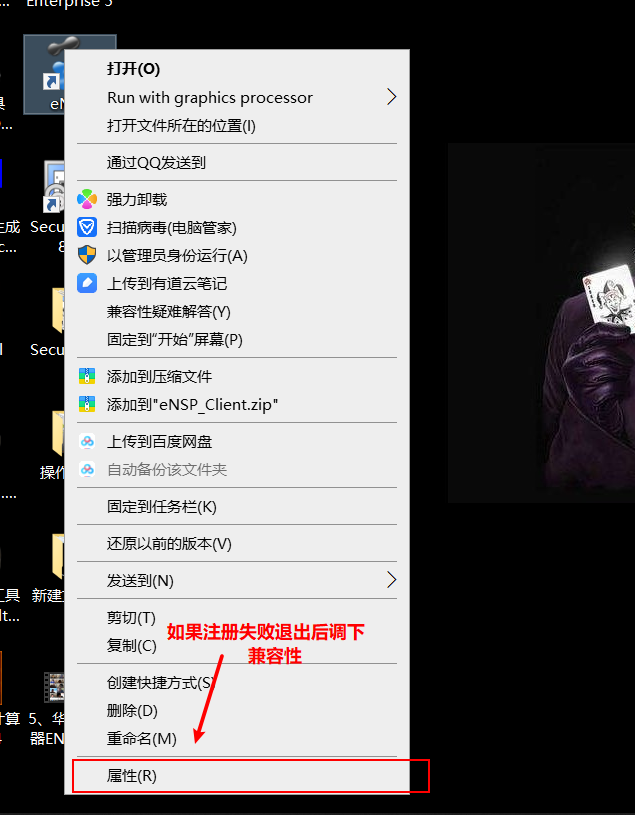 右击到属性调下兼容性
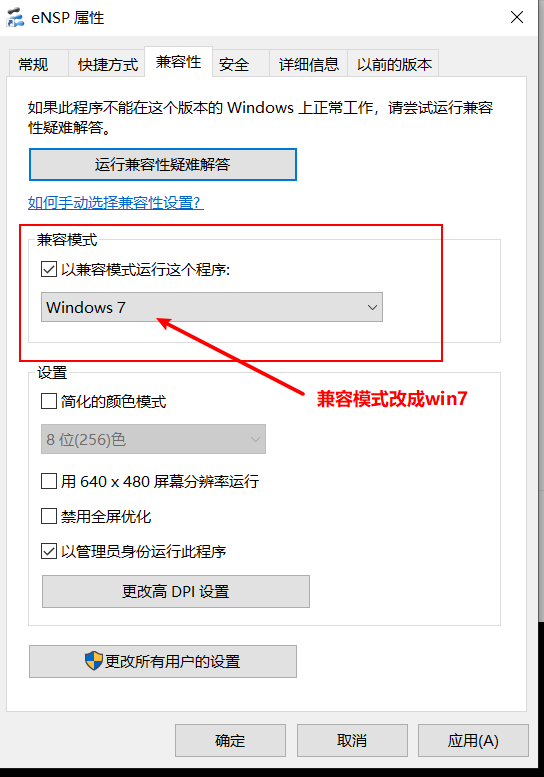 根据图片勾选 调整兼容性
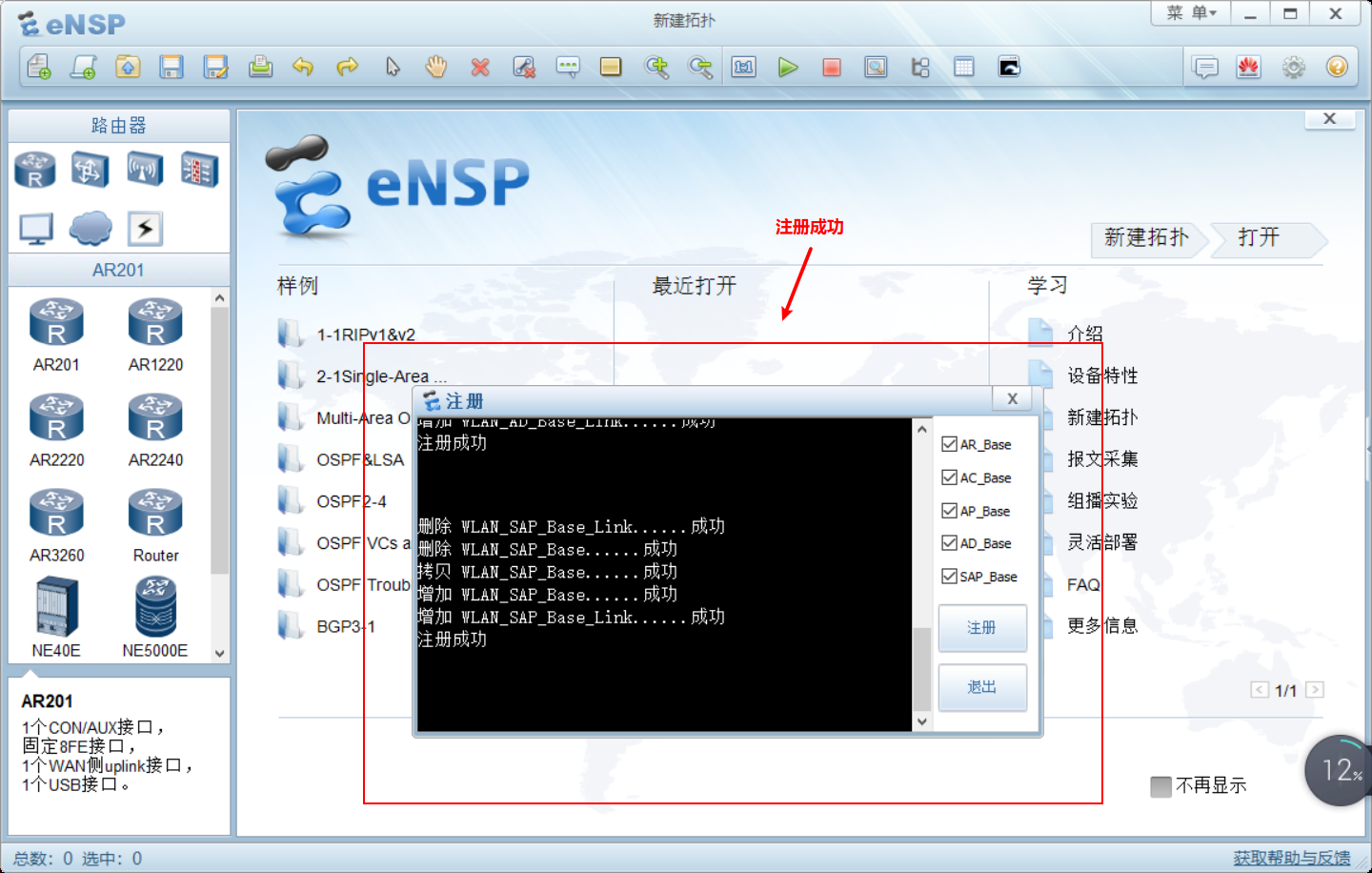 调完兼容性以后再进去注册 就可以看到这样的画面注册成功
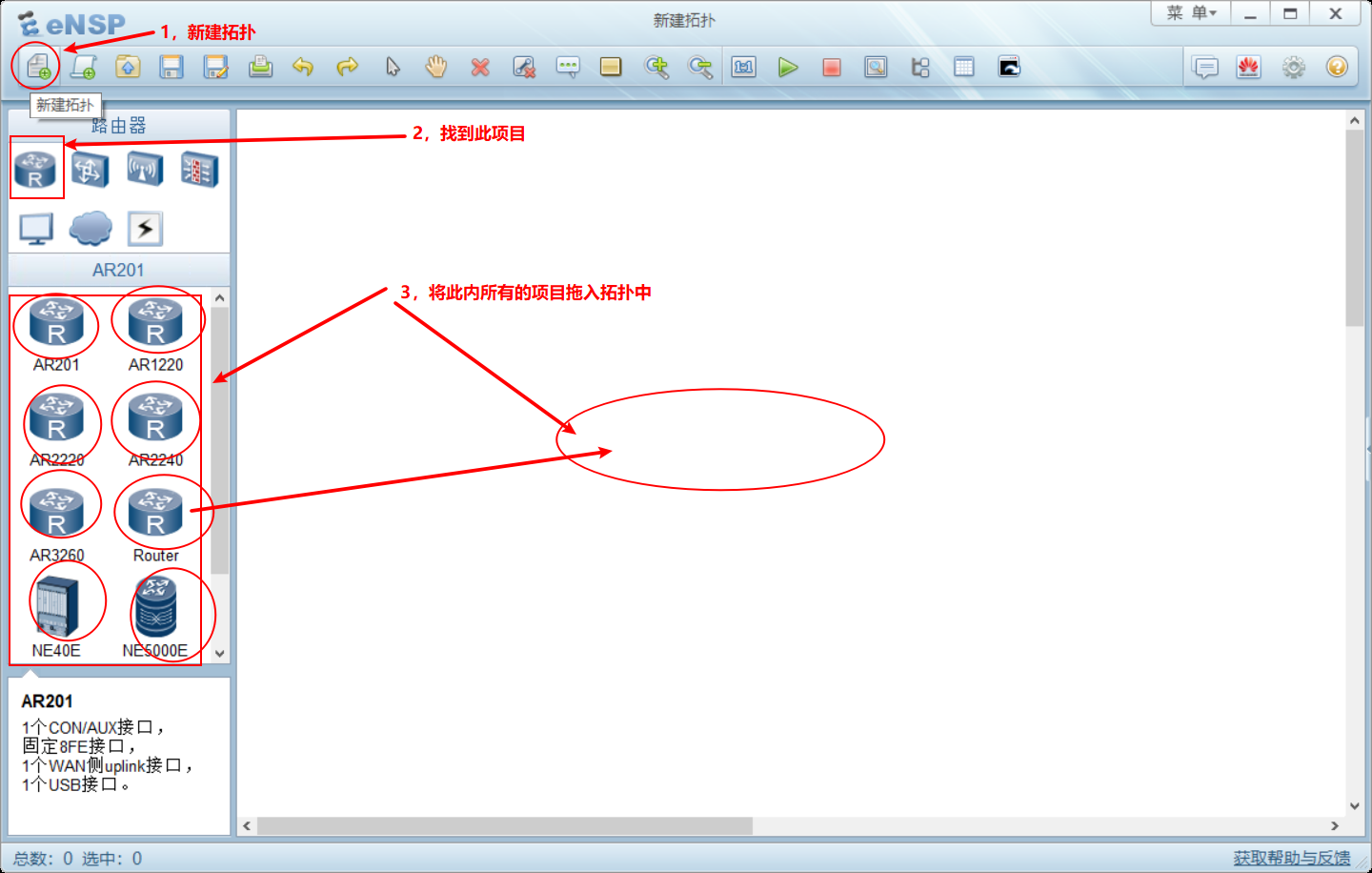
不要以为注册了就安装完毕,还要文件也要配置,如图所示 将所有的拉入到拓扑图当中去
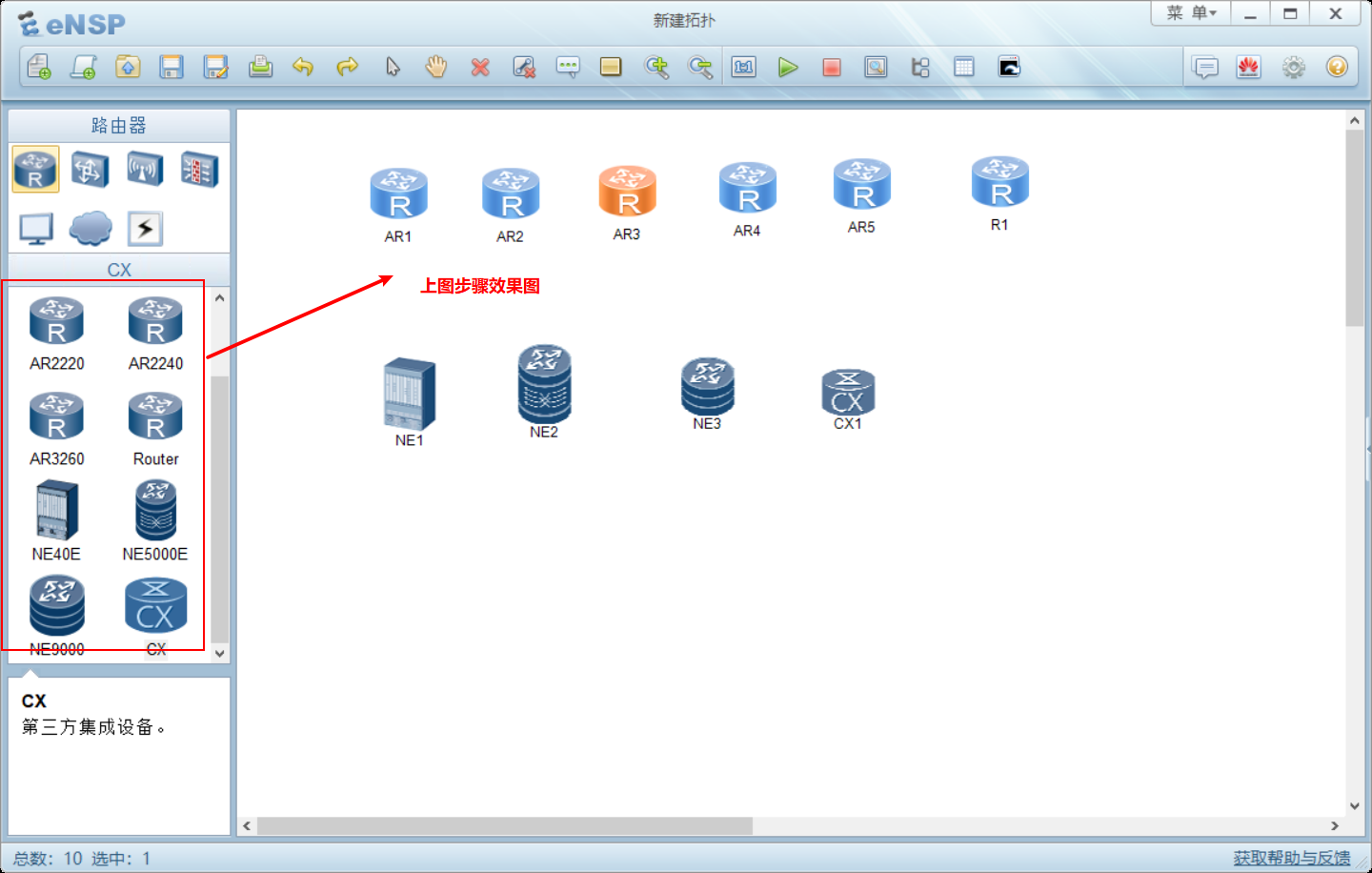
效果是这样的
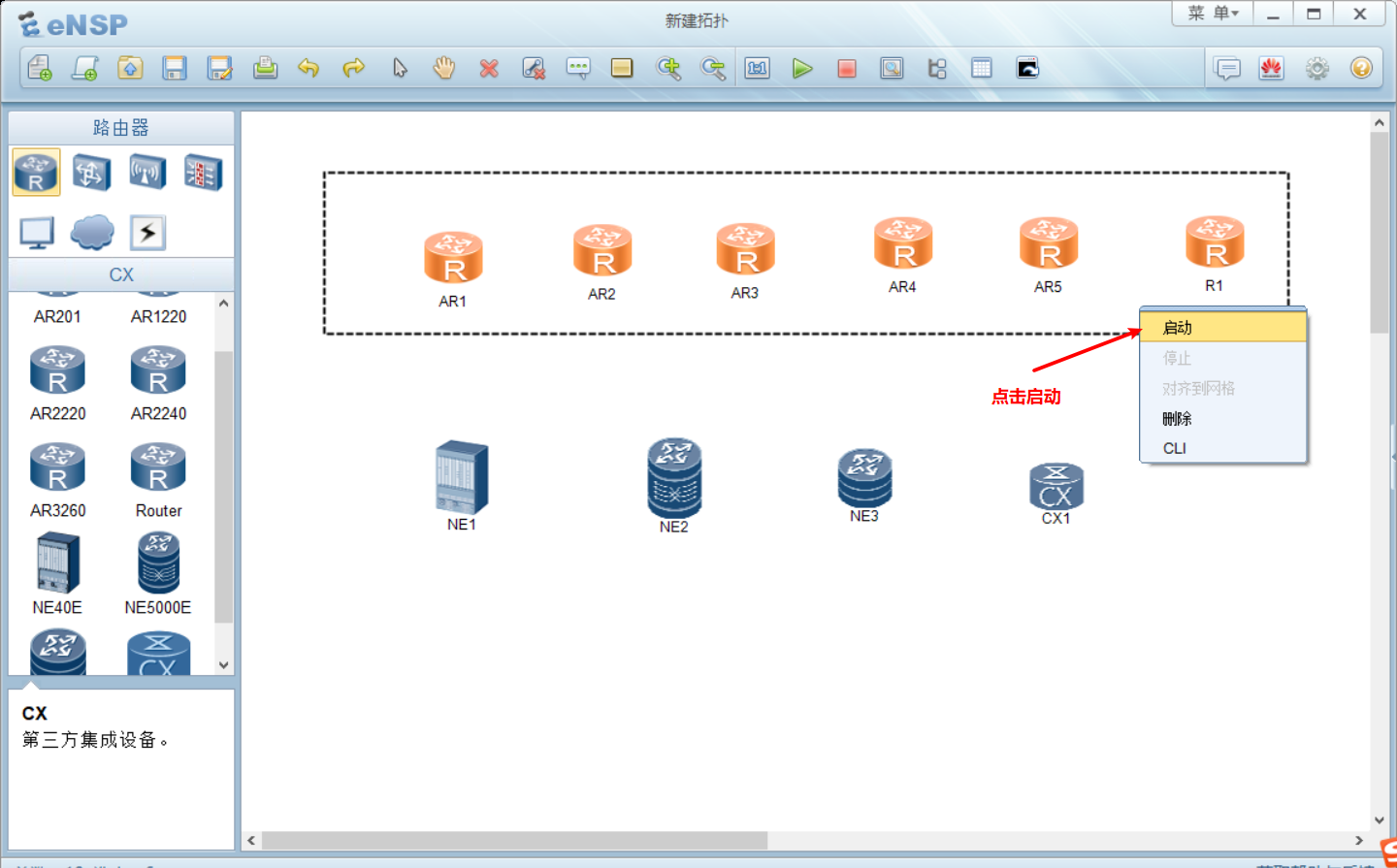
然后按照上图的步骤将这些全部启动
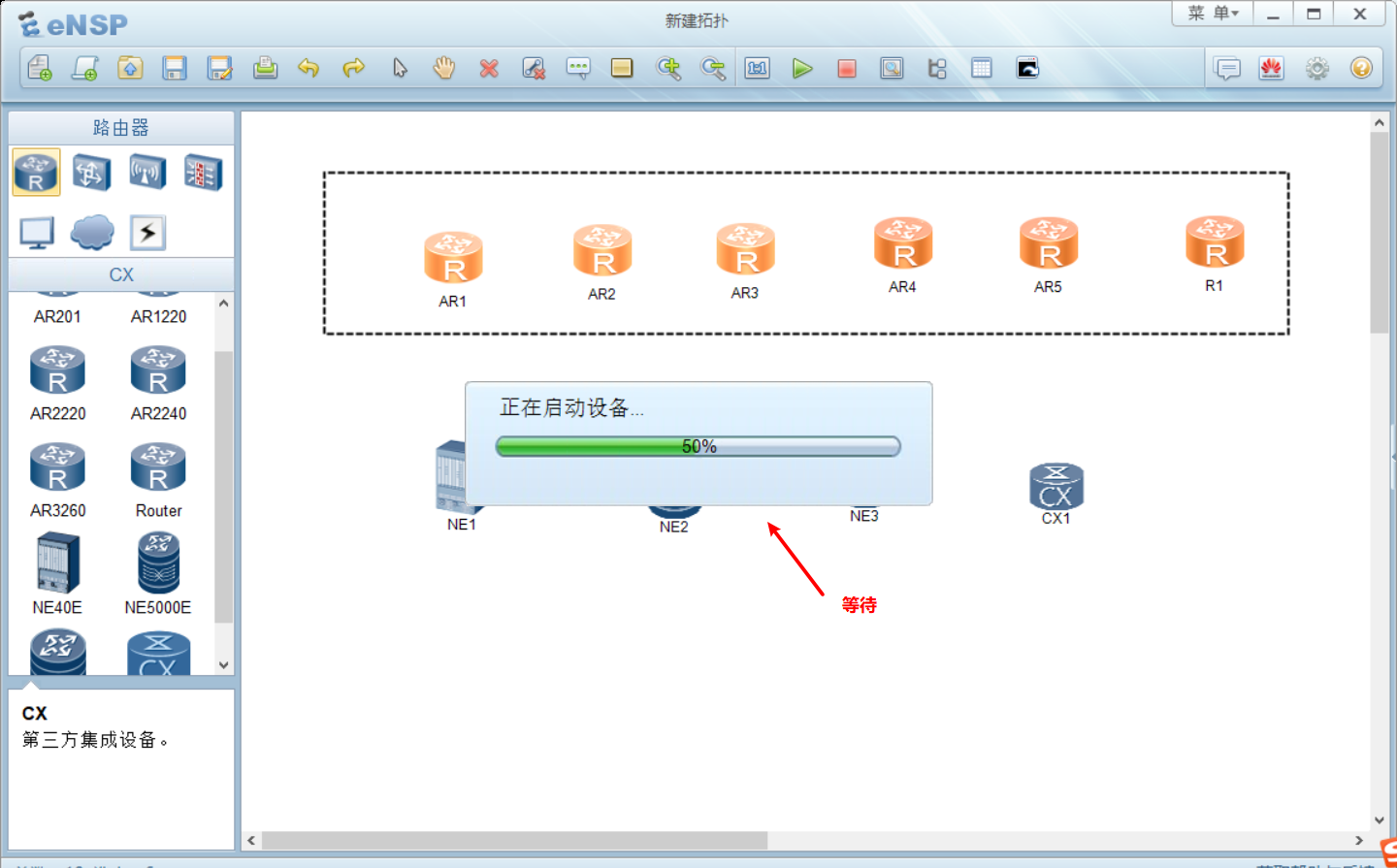
等待
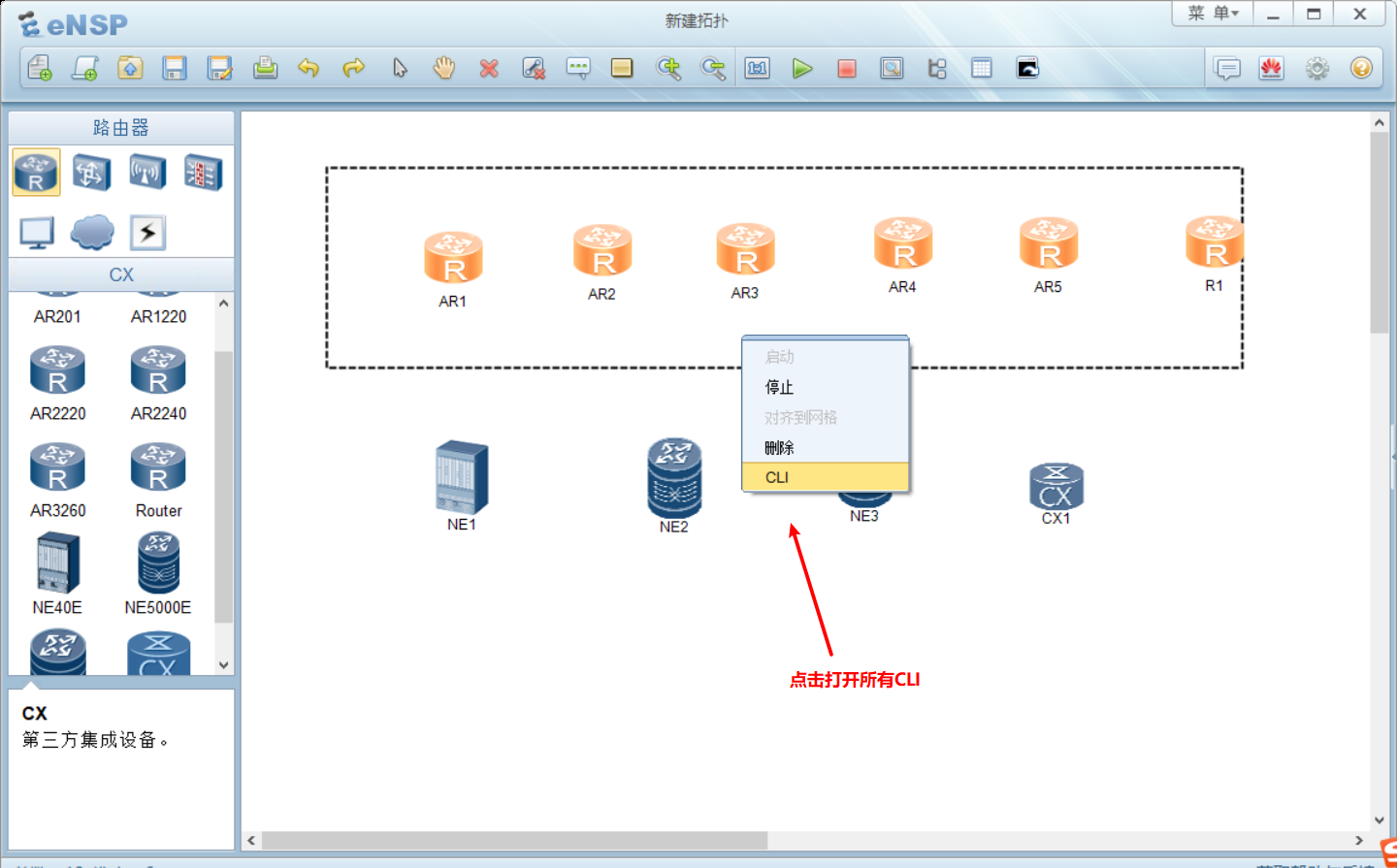 然后右击打开CLI 所有的
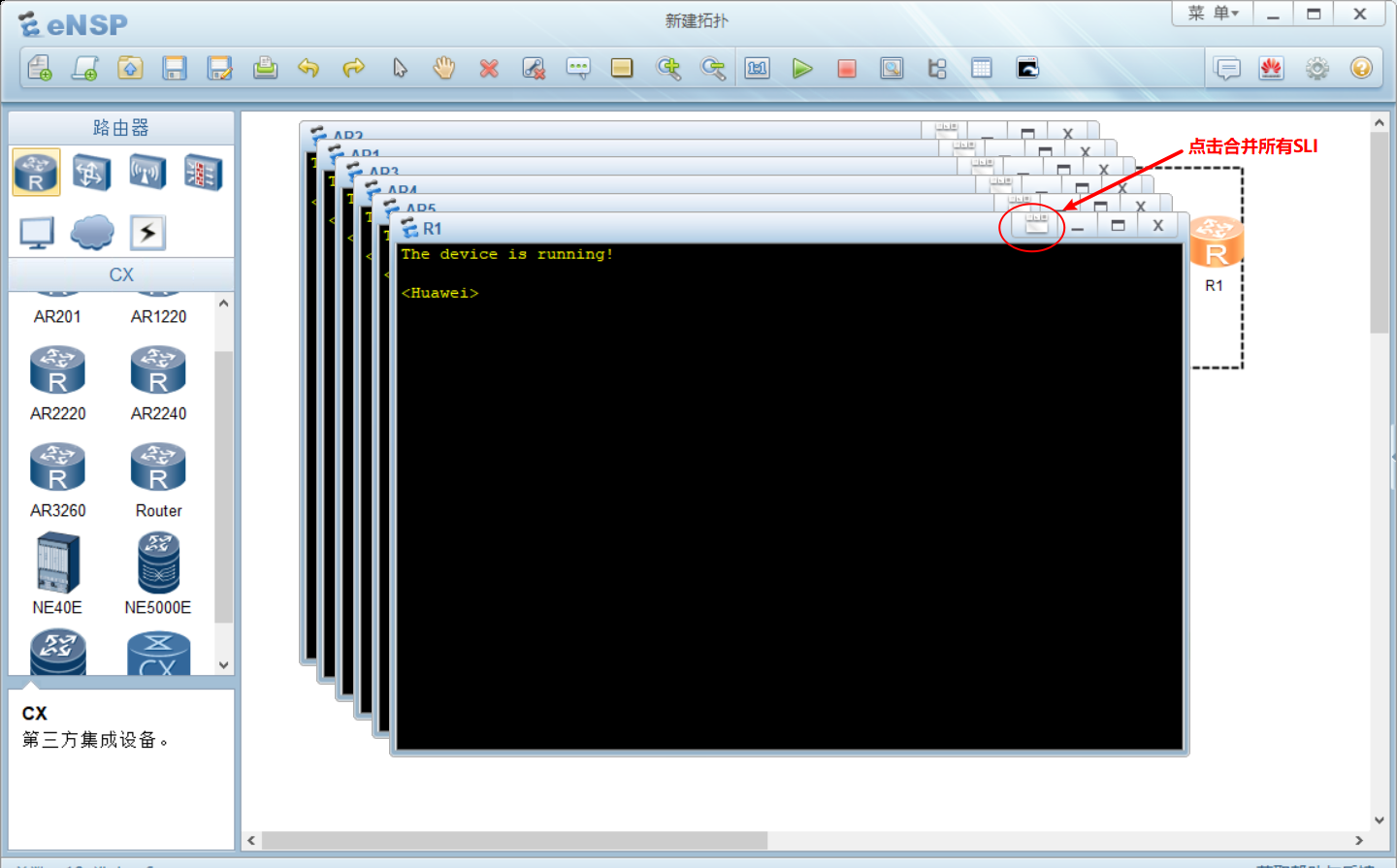 这样会谈出来很多很多的对话框, 我们可以点击我所标注的地方 将其合并
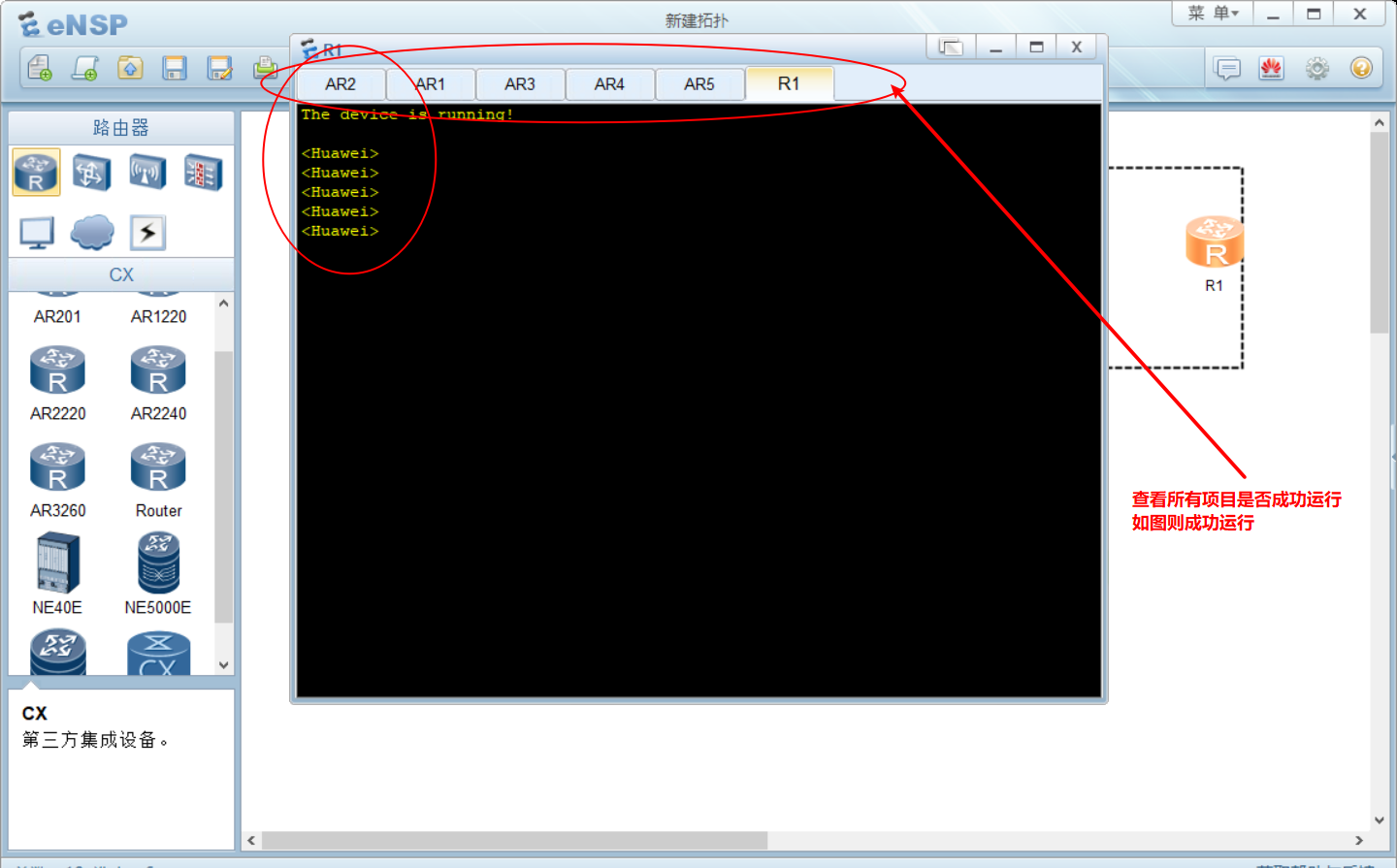
等待查看是否运行成功,如果出现这样的东西就说明于运行成功
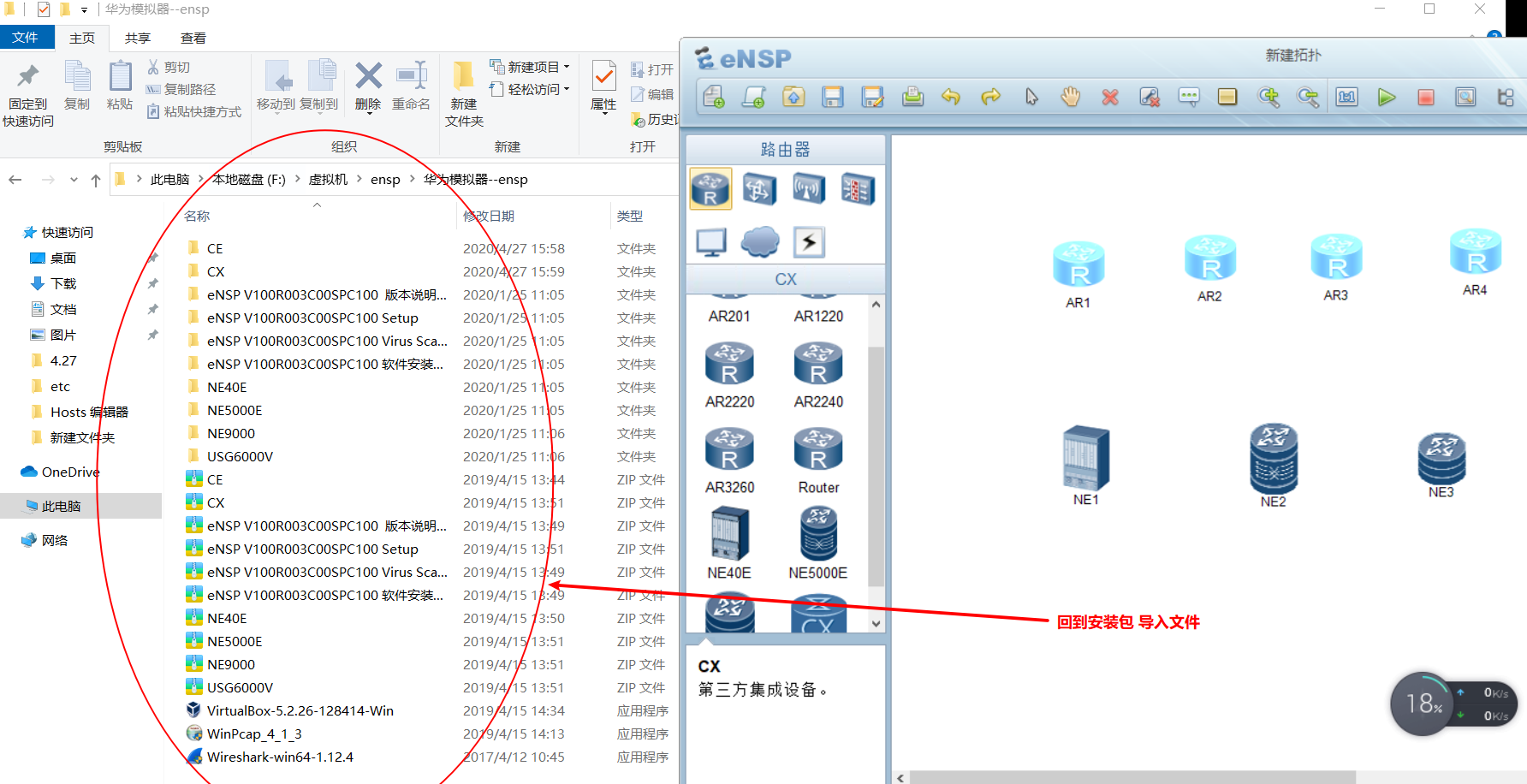 然后会到安装包的文件夹 找到红圈中的文件
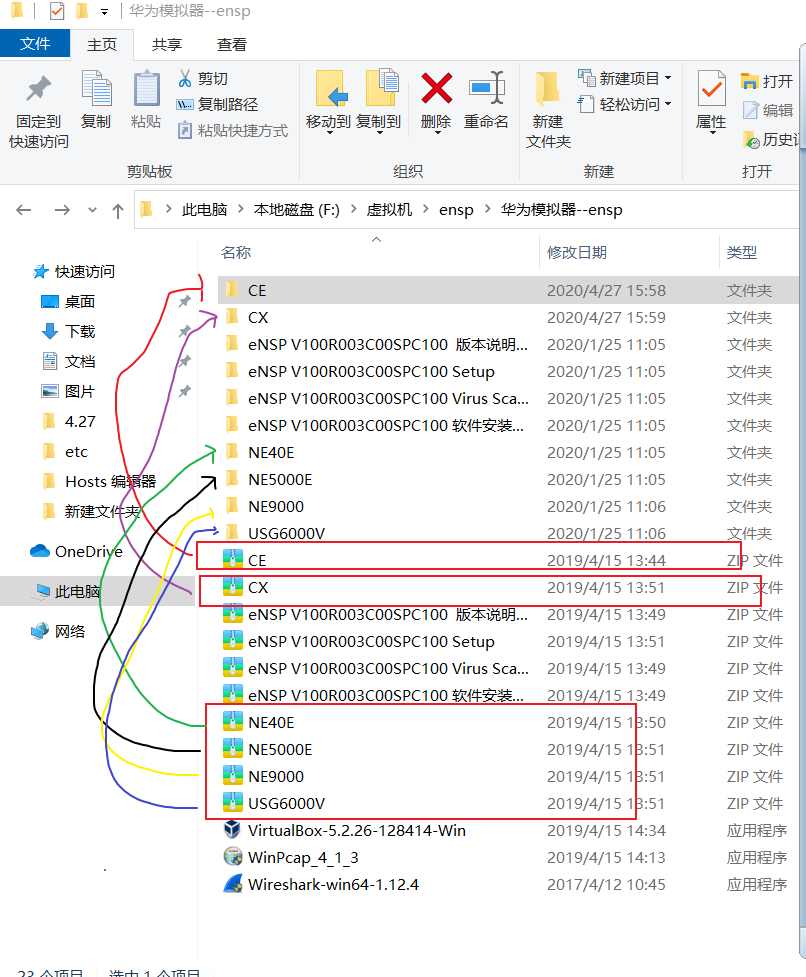 按照图中箭头依次将文件解压出来
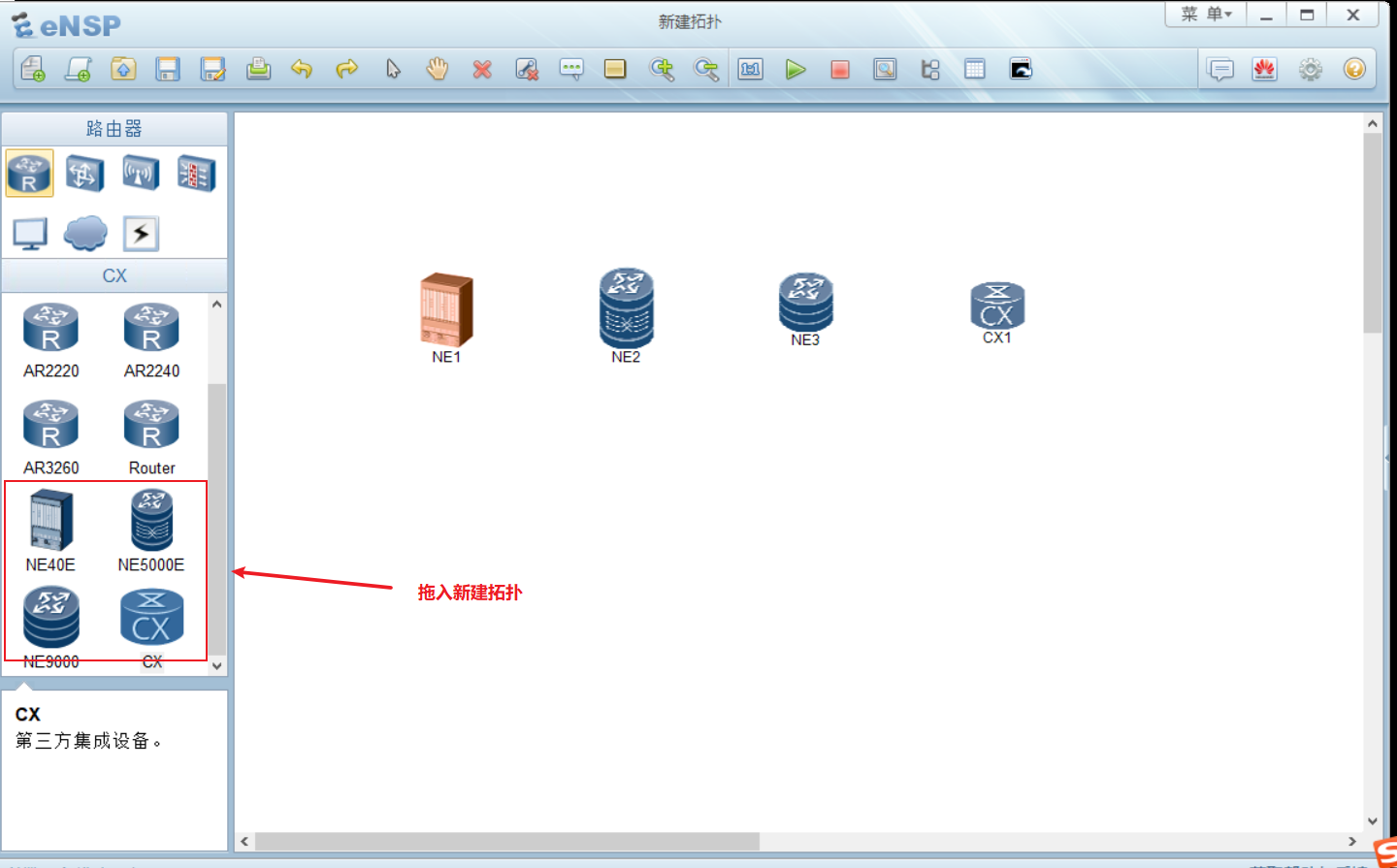 在回到拓扑中来 选择红框里的四个
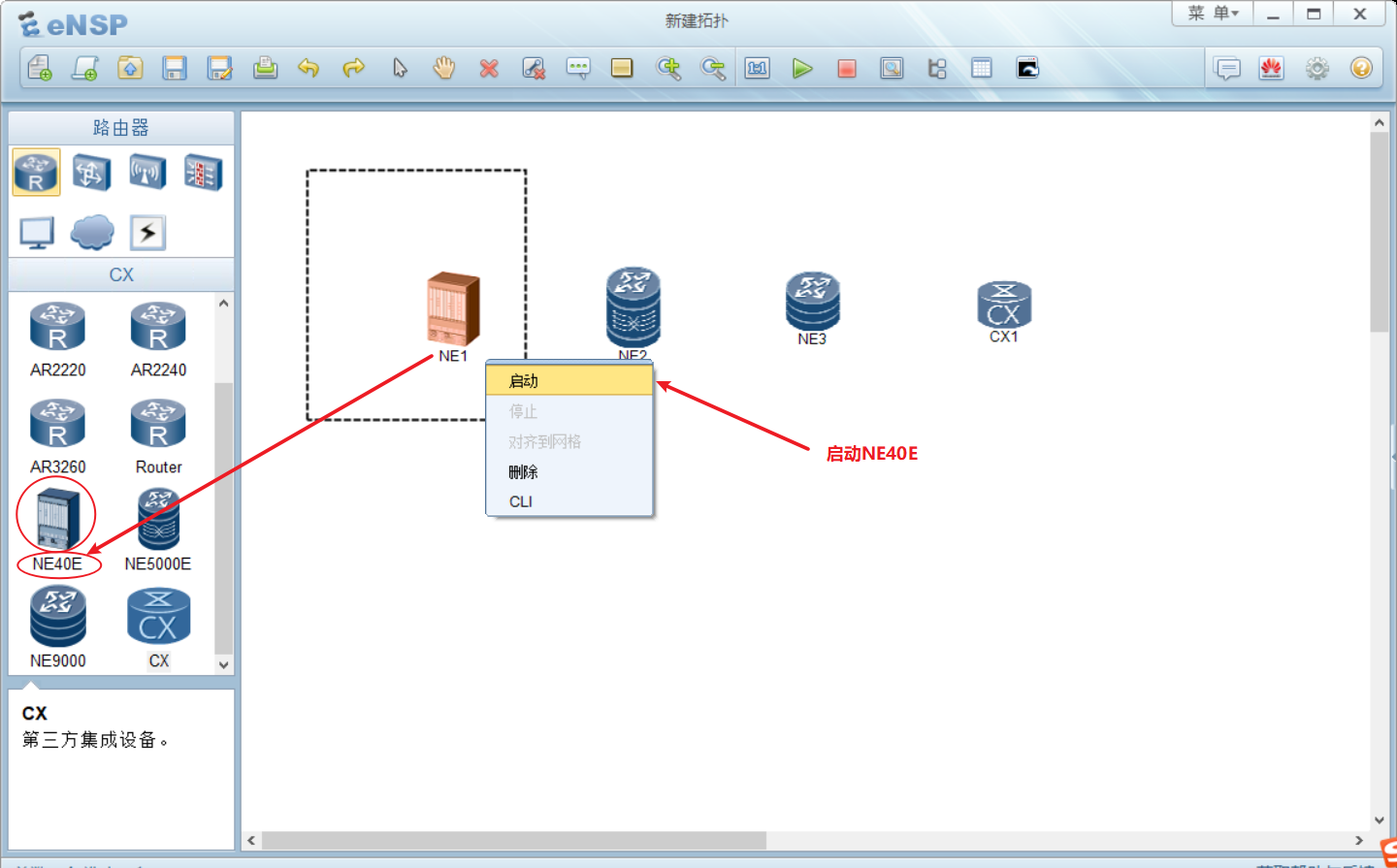
单个启动NE40E
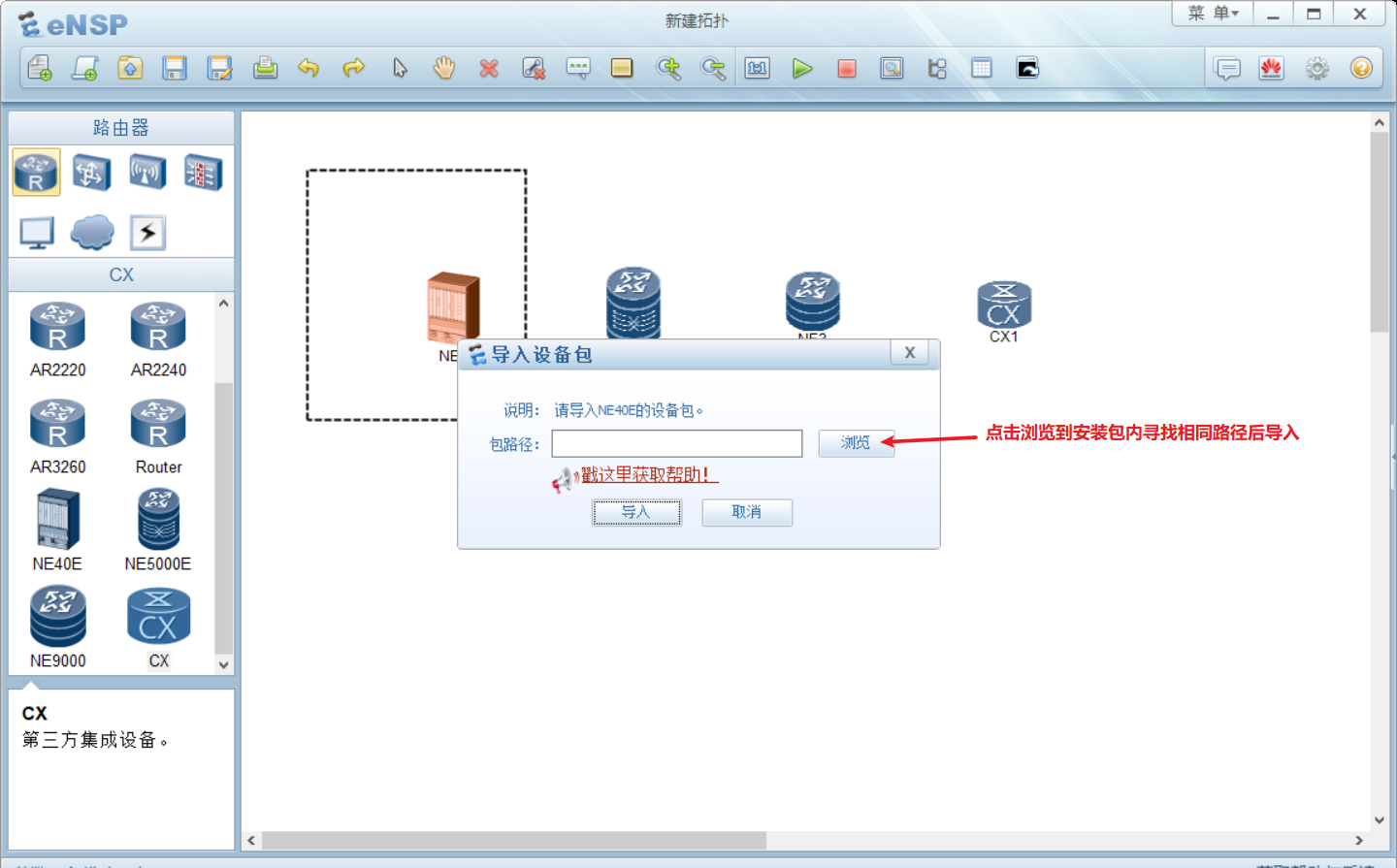 然后右击导入设备包
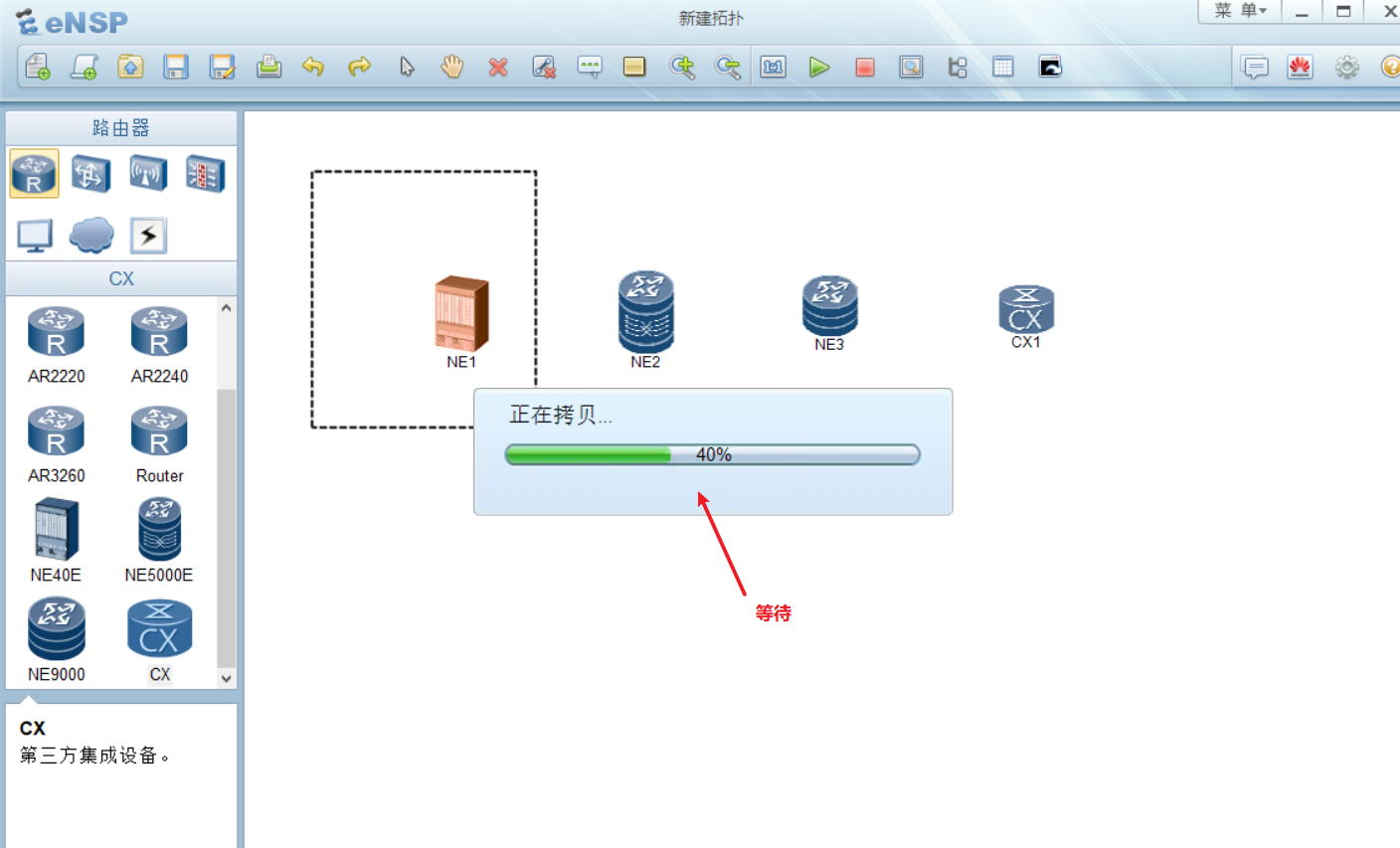 等待进度条满了就好了
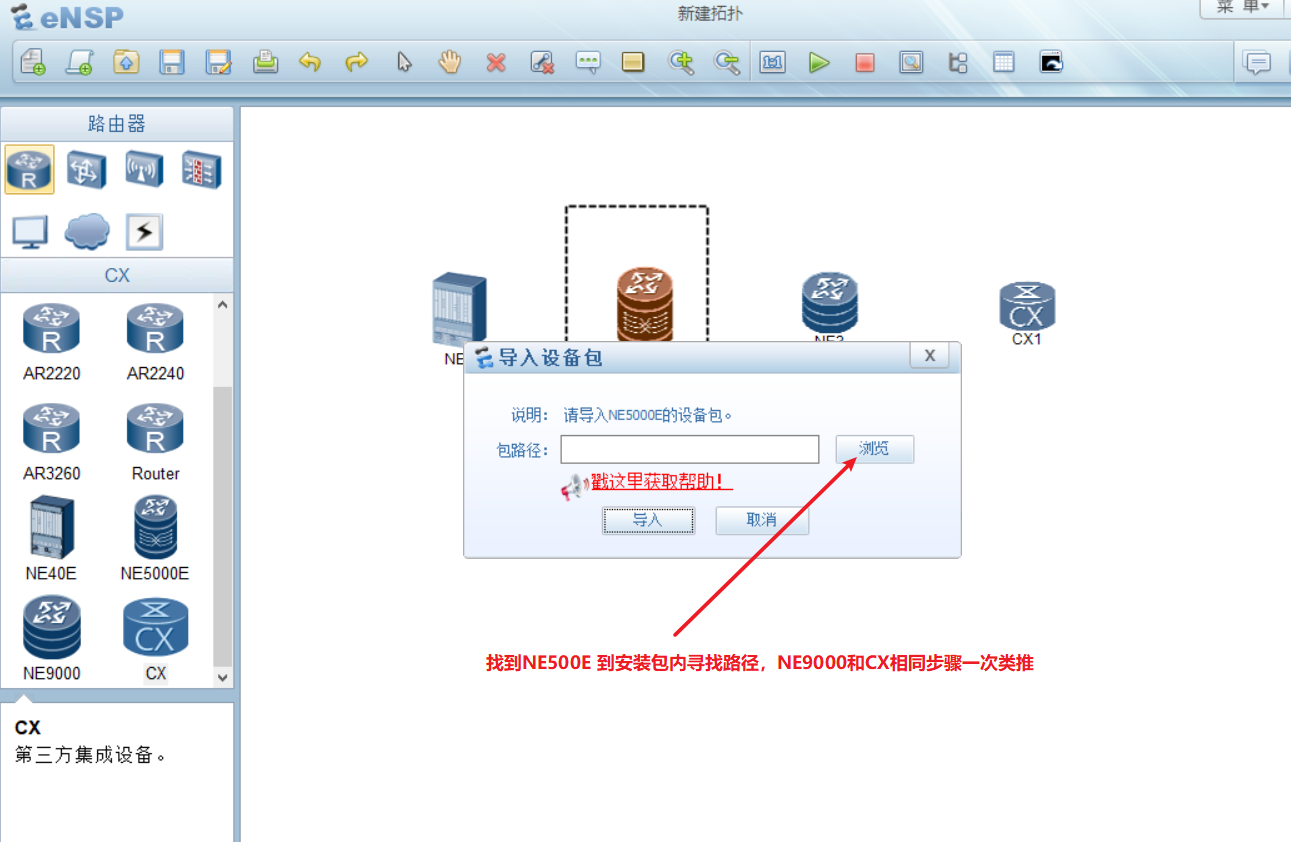 依次一个个导入设备包
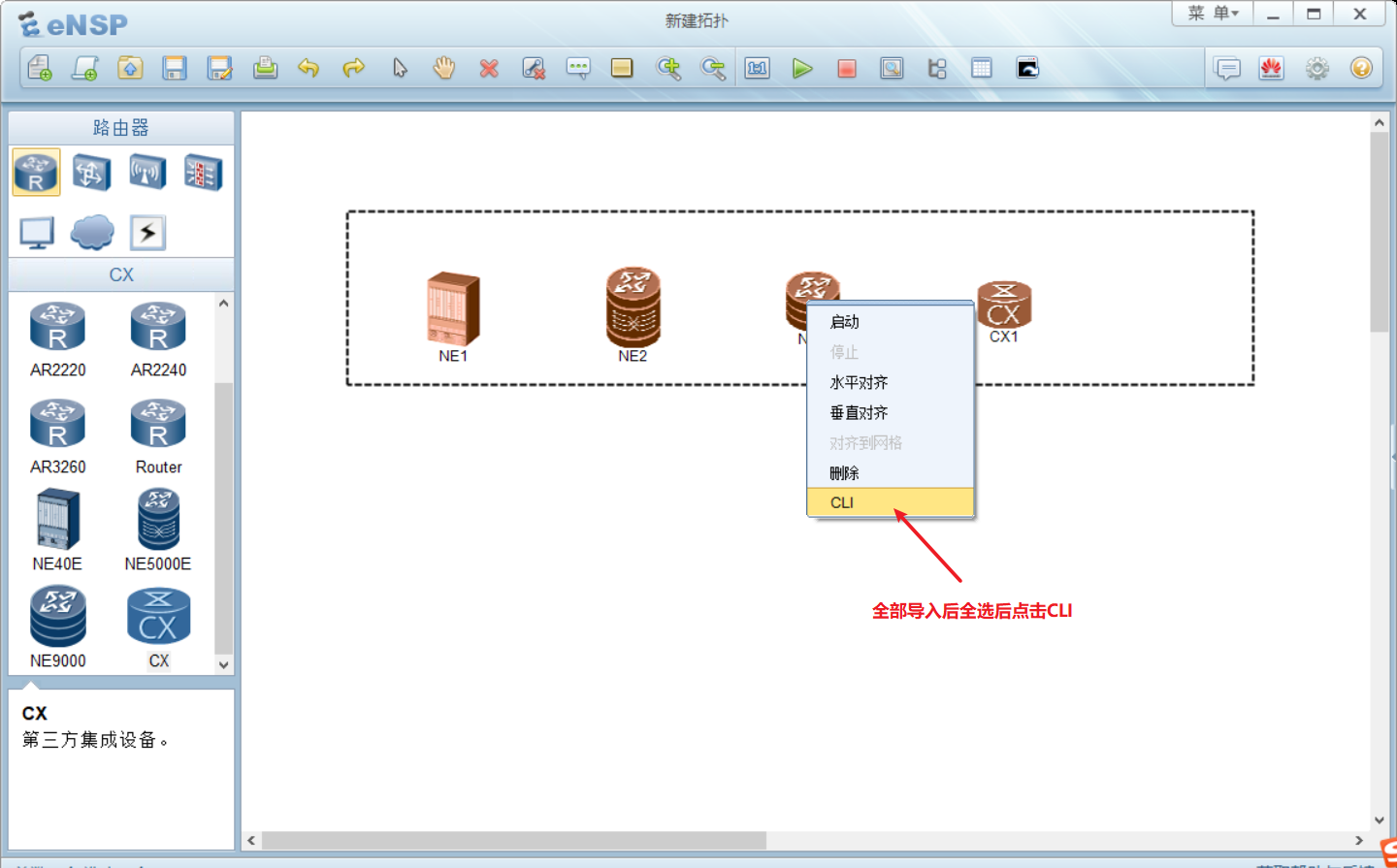 当全部导入后选择CLI
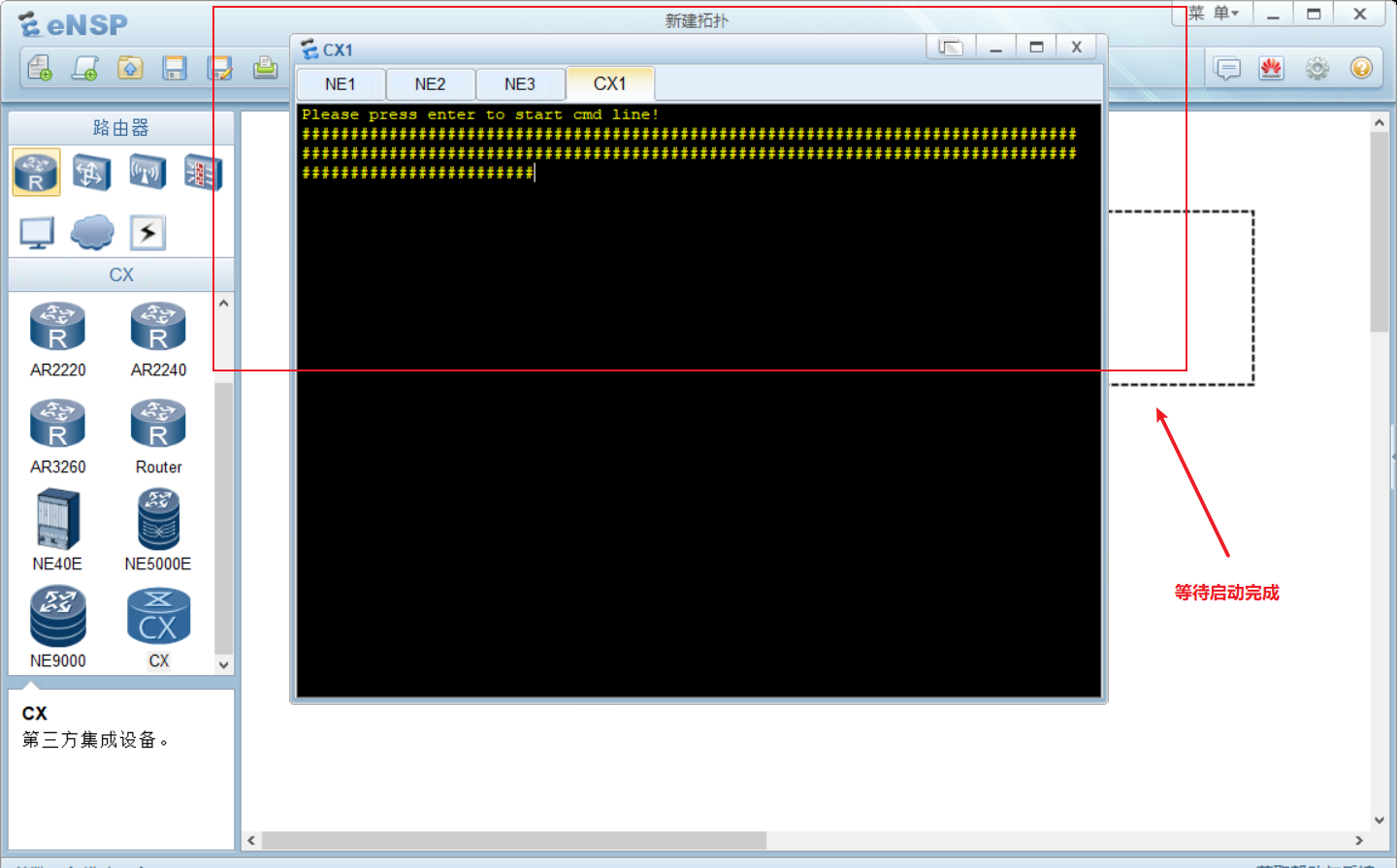 启动后就可以了
以上就是华为eNSP的安装详细步骤 希望能帮到各位同学!!
发布者:全栈程序员-站长,转载请注明出处:https://javaforall.net/182152.html原文链接:https://javaforall.net




