
大家好,又见面了,我是你们的朋友全栈君。如果您正在找激活码,请点击查看最新教程,关注关注公众号 “全栈程序员社区” 获取激活教程,可能之前旧版本教程已经失效.最新Idea2022.1教程亲测有效,一键激活。
Jetbrains全系列IDE稳定放心使用
Linux入门基础命令教程
linux用户识别
这里我就不详细介绍什么是linux,想必你来看文章的都知道什么是linux。
linux用户分为两种,分别是管理员用户和普通用户,当我们登录linux的时候会看到如下图
第一部分是用户名 @demon是主机名 /当前所在路径
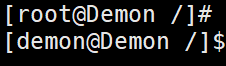

root是管理员用户
demon是普通用户
可以看到他们的区别在于最后的字符,#是管理员用户的意思,$是普通用户的意思。
查看文件与创建删除
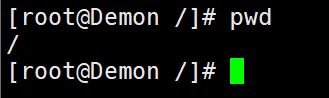
1.pwd 查看当前所在的目录
如图当前在根目录下
2. ls 查看目录下的文件
如下图查看根目录下的文件

ls -l 查看文件详细信息
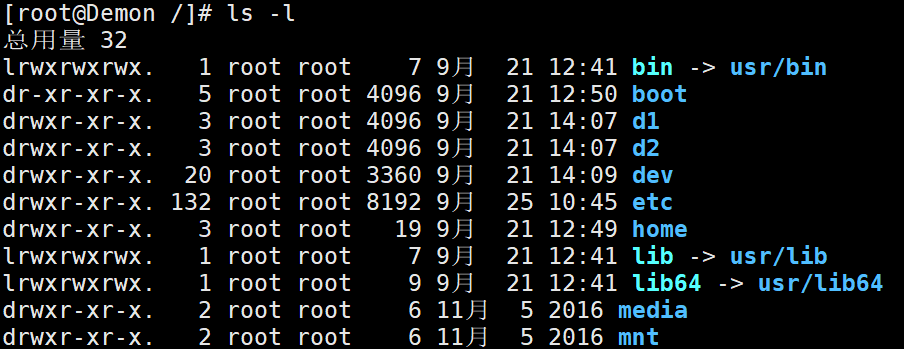
-rw-r–r– 是文件权限
1 是子目录数
root 文件所有者
root 用户组
140 文件字节大小
Jul 14 11:43 是文件的创建或修改日期
最后是文件名或目录名
3. mkdir 创建文件夹
命令 mkdir a
创建一个文件夹名为:a
 4. cd 切换目录
cd a 进入到文件夹a

cd … 返回上一层文件夹

cd /etc/systemd/ 进入到指定目录

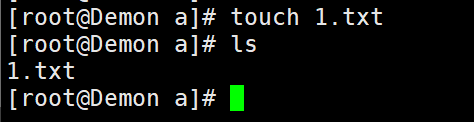
5. touch创建文件
touch 1.txt touch可以创建多种文件类型,例如.sh .c .doc 等等
6.cp复制、rm 删除文件、mv移动
-
第一步使用cd 命令切换到根目录

-
第二步使用mkdir 创建一个练习文件夹(demon),创建完成后进入(demon)
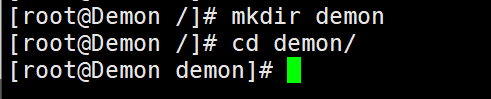
-
使用touch创建两个txt文本,再使用mkdir创建一个a文件夹
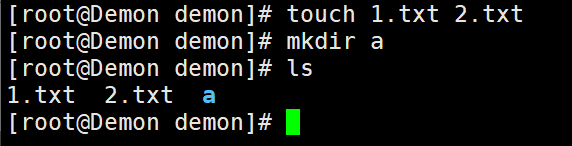
-
使用cp 命令将1.txt复制到a文件夹下
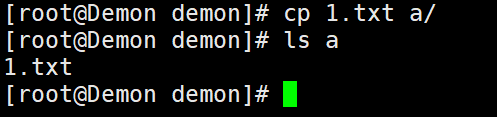
-
使用mv 命令将1.txt重命名为demon.txt
mv 1.txt demon.txt
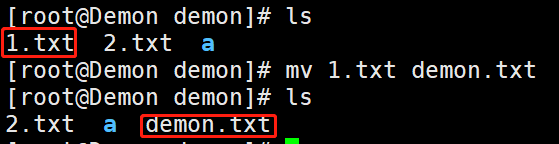
-
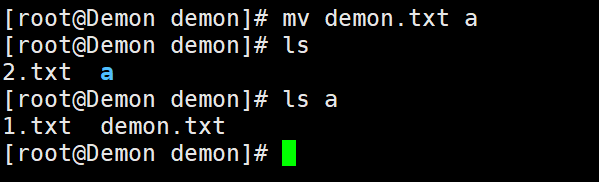
mv命令除了重命名,还可以移动文件
mv demon.txt a 将demon.txt移动到a文件夹下
-
使用rm命令将剩下的2.txt删除
rm 2.txt

-
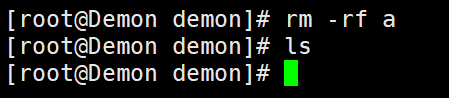
使用 rm -rf 删除文件夹a
vi/vim编辑器的基础使用
1、 vi/vim编辑器,分别有三种模式:命令模式、输入模式、底线命令模式
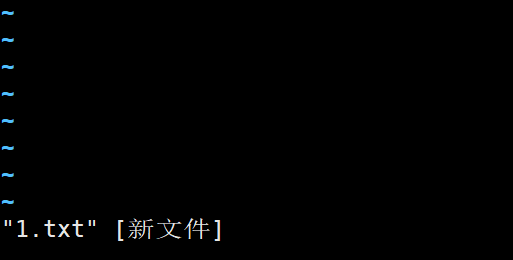
例如:使用vim创建一个1.txt,回车即进入命令模式

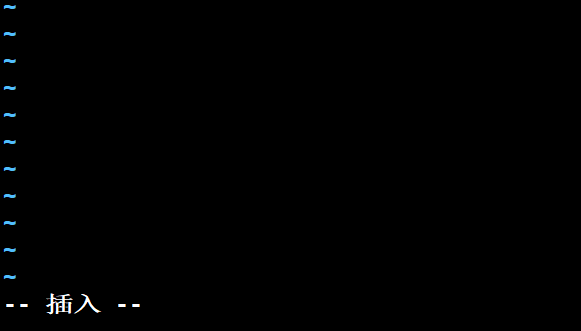
2、在命令模式下当我们按下键盘上的字母i即进入输入模式,左下角也会显示插入,就可以输入自己的内容
3、当我们输入结束后按键盘Esc,可以退出输入模式切换到命令模式
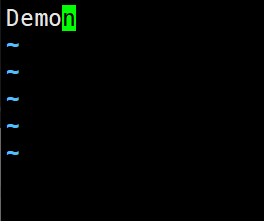
4、例如我们使用/查找e
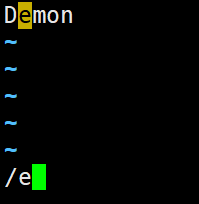
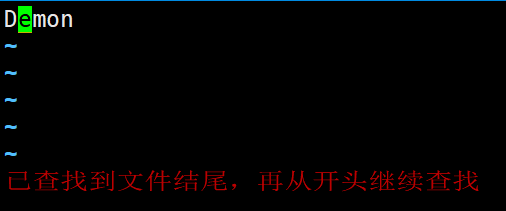
按回车显示如下,这就是使用命令模式
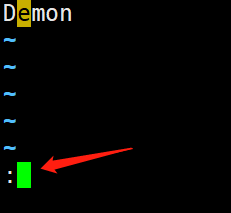
5、当我们按下键盘的shitf加:即可进入底线命令模式,如下图显示有:
输入w是保存(输入w记得按回车)
输入q是退出
wq是保存退出
q!是不保存退出
常用查看命令(grep、cat、less)
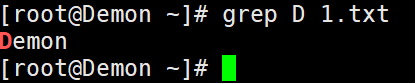
1、grep 查看文本
例如 查看文本1.txt中关于D的内容
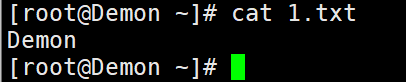
2、cat查看
3、less查看
less查看可以查看大量文字的文本例如小说,可以使用空格翻下一页,B翻上一页,回车是下一行,Q是退出

5、grep和less可以混合使用
例如:我想查找/usr/share/dict/words这个文件关于Z的内容,grep查看关于Z的内容很多,配合less使用就可以翻页查看

常用的文件对比命令
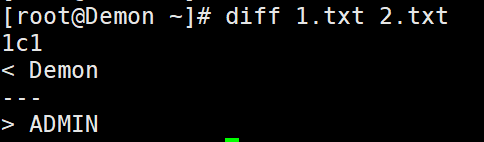
1、diff 命令
2、vimdiff命令,在编辑的状态下查看对比

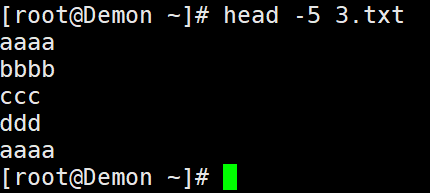
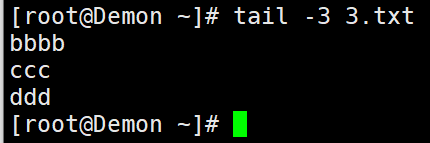
3、head和tail查看文件前几行和后几行
head 查看前五行
tail查看后3行
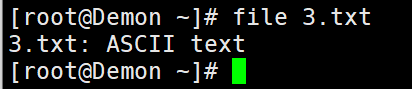
4、file查看文件格式信息
用户管理
1使用命令 cat查看/etc/passwd 可查看到当前系统全部用户

-d 目录 指定用户主目录,如果此目录不存在,则同时使用-m选项,可以创建主目录。
-g 用户组 指定用户所属的用户组。
-G 用户组,用户组 指定用户所属的附加组。
-s Shell文件 指定用户的登录Shell。
-u 用户号 指定用户的用户号,如果同时有-o选项,则可以重复使用其他用户的标识号。
1、 useradd 创建用户 useradd admin

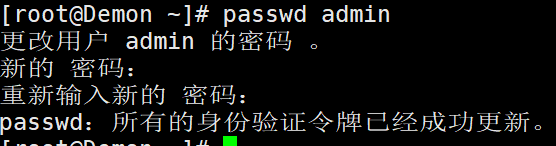
2、 passwd 设置密码 passwd admin
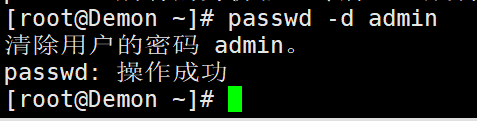
3、 passwd -d 设置无密码账号
4、 useradd -d /home/admin -m admin 创建用户并设置路径

5、 userdel 删除用户 userdel -r admin

6、 用户名:口令:用户标识号:组标识号:注释性描述:主目录:登录Shell
组管理命令
cat/etc/group 查看组
1、 groupadd 创建组 gourpadd ad1
grep ad1 /etc/group 查看 groups demon查看用户所在的组
2、 groupmod -g 101 ad1 修改组id
3、 groupdel 删除组 groupdel ad1
4、 groupmod -n ad2 ad1 修改组名为ad2
5、 gpasswd -a demon admin添加到admin组
6、 gpasswd -d demon admin 从admin组删除
磁盘管理
1、 df 查看磁盘使用
2、 df -h 查看硬盘使用情况
3、 fdisk -l 查看现有硬盘
4、 fdisk /dev/sdb 对sdb硬盘进行分区
5、 m 查看帮助
6、 p查看硬盘分区信息
7、 n创建新的分区
8、 primary 是主分区 extended是扩展分区
9、 mkfs -t ext4 -c /dev/sdb1 格式化 -t是设置格
blkid /dev/sdb1 查看id
10、 vim /etc/fstab修改开机自动挂载
常用的yum命令
1、 yum list all 列出可用安装包
2、 yum repolistall 列出所有源
3、 yum info (安装包名) 查看安装包信息
4、 yum install (安装包名) 安装软件
5、 yum update (安装包名) 更新软件
6、 yum -y update 更新安装包和系统内核
7、 yum -y upgrade 只更新包,不更新软件和系统内核
8、 yum remove (安装包名) 卸载软件
9、 yum clean all 清除缓存
10、yum makecache 建立新的yum源缓存
11、 yum check-update 检查可更新的安装包
常用的系统命令
1、 ifconfig 查看ip
2、 hostname 查看主机名
3、 route 查看路由
4、 netstat 查看网络连接情况
5、 systemctl start (服务名) 启动服务
6、 systemctl restart (服务名) 重启服务
7、 systemctl stop (服务名) 停止服务
8、 systemctl disable (服务名) 禁止服务
9、 systemctl status (服务名) 查看服务状态
10、 service (服务名) start 启用服务
systemctl命令:是一个systemd工具,主要负责控制systemd系统和服务管理器。
service命令:可以启动、停止、重新启动和关闭系统服务,还可以显示所有系统服务的当前状态。
11、 systemctl stop firewalld.service关闭防火墙
12、 systemctl disable firewalld.service 禁用防火墙
常用系统工作命令
date查看时间

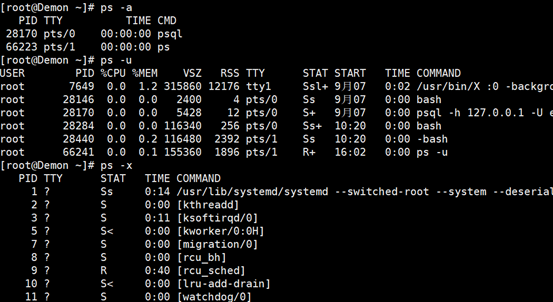
ps查看进程
-a 显示所有 -u用户及其他信息 -x显示没有控制的进程
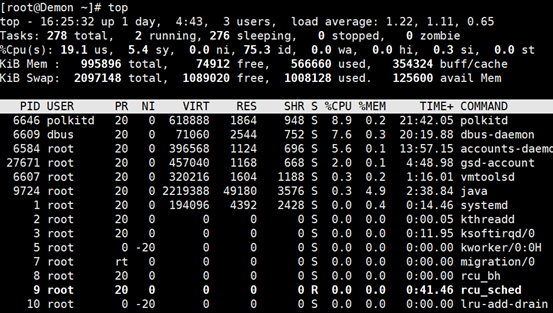
top任务管理器
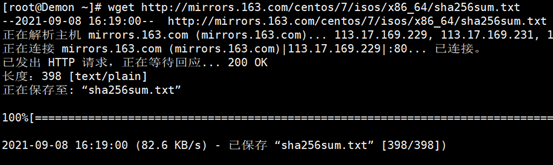
wget下载 (yum install wget)
-p 指定下载目录 -b后台下载 -t 最大尝试次数
pidof 查看应用进程PID值

kill结束某个进程命令
kill 68933
killall httpd
uname -a 查看系统内核版本信息

uptime 查看系统负载信息

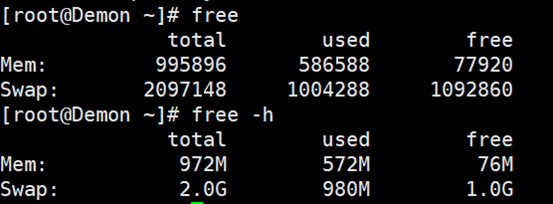
free查看系统内存使用
last查看下系统的登录记录
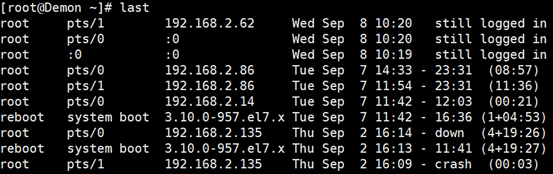
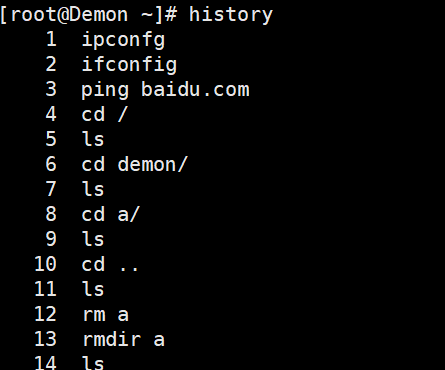
history查看命历史令执行记录 使用-c参数可清除记录
reboot 重启系统
poweroff 关机
halt 关机
shutdown -h now 关机
shutdown -h 10 十分钟后关机
Apache基础配置
1、安装httpd
yum install httpd -y
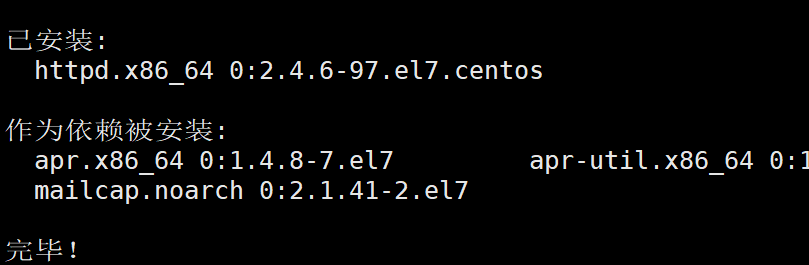
2、启动httpd并设置开机自启
systemctl start httpd      启动
systemctl status httpd     查看状态
systemctl enable httpd     设置开机自启
3、打开浏览器访问本机ip地址,如下显示即安装成功

4、如果一直转,没显示出来,可能是因为防火墙没有关
systemctl stop firewalld    关闭防火墙
systemctl disable firewalld  设置开机禁用防火墙

5、httpd配置
/etc/httpd  服务目录
/etc/httpd/conf/httpd.conf  主配置文件
/var/www/html    网站目录
/var/log/httpd/access_log   访问日志
A.可以把直接的静态网页复制到网站目录下
也可以在主配置文件下修改网站目录,如下图

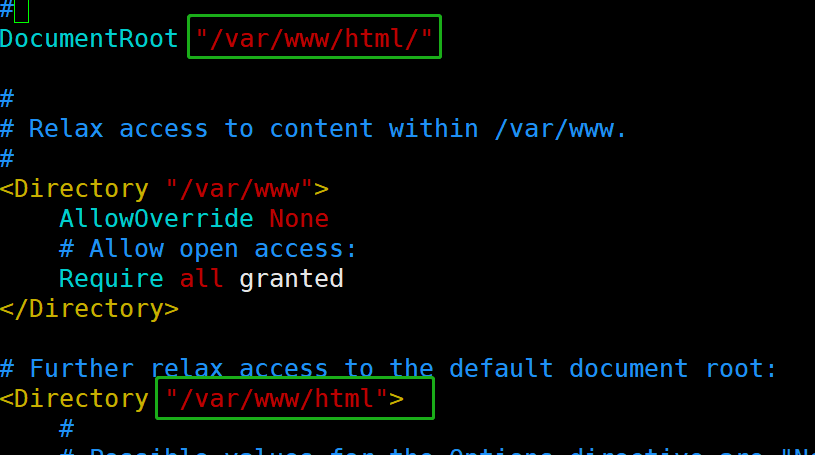
将图上两处位置修改成自己的目录也可以
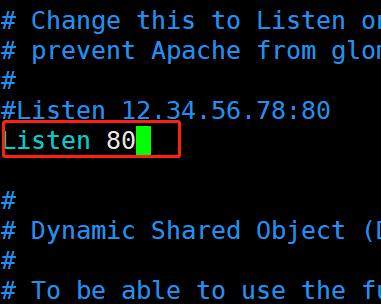
B.修改端口,可以找到下图位置修改成自己想要的端口号
C.查看日志


2021年10月5更
发布者:全栈程序员-站长,转载请注明出处:https://javaforall.net/183505.html原文链接:https://javaforall.net



