
大家好,又见面了,我是你们的朋友全栈君。如果您正在找激活码,请点击查看最新教程,关注关注公众号 “全栈程序员社区” 获取激活教程,可能之前旧版本教程已经失效.最新Idea2022.1教程亲测有效,一键激活。
Jetbrains全系列IDE稳定放心使用
Write By Monkeyfly
以下内容均为原创,如需转载请注明出处。
关于Vue调试工具的最新说明【更新于2022年5月17日】:
由于时间久远,本文章中提到的
谷歌访问助手网站已无法访问,强烈给大家推荐一个下载 vue-devtools 的插件商店,直接下载拖拽到扩展程序就可以了。简单方便:传送门
后续大家有新的方法可以在评论区留言,因为随着时间推移,链接很有可能会存在失效的问题。
前提
- 今天准备开始学
vue.js了,不为别的,只是因为我女朋友毕设项目的前端是使用vue开发的,而我作为一个前端开发却无能为力,你说可不可笑。 - 她需要一个会
vue的前端帮她做界面,而我虽然身为一个前端开发,但是并不会vue,所以作为男朋友的我本身就很自责。 - 现阶段的情况是:我只是知道有这些框架,再加上公司的项目只用
jQuery,其他新的框架也用不上,所以也一直没机会去接触和学习。毕竟,自己也知道自己几斤几两,JavaScript学的就不怎么样,目前还停留在基础进阶的阶段,肯定就谈不上学其他框架了。 - 我深知自己能力弱,说实话,除了
jQuery这个轻量级的js框架会用,其他js框架可以说是都不沾边。我真的是很无奈,可以说是一点忙也帮不上,只能眼睁睁看着困难摆在她的面前却束手无策,这种感觉很难受。 - 而且作为她来说,男朋友是一个做前端的,需要求助的时候我却帮不了她,我只能回一句:我不会,你找其他人帮你吧。而她呢,只能去求助他人。在她看来,她心里肯定对我充满了失望和不满。
所以说,不管出于什么理由,始终都不能停下学习的脚步,不会就去学嘛,对不对,我就不信还没有学不会的东西。而且,学了肯定没有坏处,就算现在用不上,说不定日后也会用上的。
话不多说了,那就开始吧!
vue学习之旅
第一步:从官方的vue教程开始学起

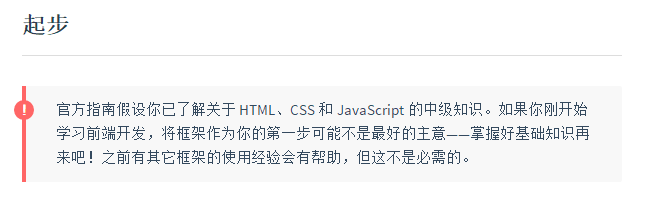
建议有一定的基础再来学(如下图所示)
何为vue?【官方介绍 — Vue.js —— 点击查看】
- 首先,关于
vue我要说的是,我听到最多的发音是V [vi:] U [ju:] E [i:],即根据vue的字母组成,然后按照字母本身的发音来读,即vue。 - 官方的读法是:
Vue (读音 /vjuː/,类似于 view)。 - 它是一套用于构建用户界面的渐进式框架。在这里,提取到两个关键词,
构建用户界面和渐进式框架。(目前来说,我也不懂,先继续往下看吧) - 它与其它大型框架的区别:
Vue被设计为可以自底向上逐层应用。(可能这就是所谓的渐进式吧,还是不懂) Vue的核心库只关注视图层,不仅易于上手,还便于与第三方库或既有项目整合。- Vue.js框架是什么,为什么选择它?(我也是一知半解的,具体的看这里的介绍吧)
我的理解:
vue是响应式的,即JavaScript代码中变量值的改变会反映到HTML元素中,也就是说,实现了数据和视图(HTML元素)的绑定。- 以前的做法:如果要改变
DOM元素中的内容,我们通常都是使用JavaScript提供的DOM API,先获取到相应的DOM元素,然后进行动态的操作。因为首先要定位到你要修改的DOM元素,然后才能修改数据。如果要改动多个元素的话,我们就需要频繁的进行手动DOM操作。 - 现在的改变:我们无需关心
DOM的更新了,只需要改变数据就可以了。因为数据和视图是绑定的,数据的改变会影响到视图,所以vue帮我们自动更新了视图。
尝试vue
尝试 Vue.js 最简单的方法就是,自己创建一个.html文件,然后引入vue.js文件,跟着官方的教程自己写一个Hello World的案例。这样做,可以加深自己对vue的理解。
引入方式(推荐新手使用)
<!-- 开发环境版本,包含了用帮助的命令行警告 -->
<script src="https://cdn.jsdelivr.net/npm/vue/dist/vue.js"></script>
<!-- 生产环境版本,优化了尺寸和速度 -->
<script src="https://cdn.jsdelivr.net/npm/vue"></script>
以下是官方的说辞:
请注意我们不推荐新手直接使用 vue-cli,尤其是在你还不熟悉基于Node.js的构建工具时。
所以,作为新手来说,不要着急学太多的东西,先来体验一下vue的魔力,然后再去学习其他的安装方法。
复制粘贴下面的代码就能直接运行
<!DOCTYPE html>
<html lang="en">
<head>
	<meta charset="UTF-8">
	<title>第一个Vue应用</title>
	<!-- 开发环境版本,包含了用帮助的命令行警告 -->
	<script src="https://cdn.jsdelivr.net/npm/vue/dist/vue.js"></script>
</head>
<body>
	<!-- 声明式渲染 -->
	<!-- Vue.js的核心是一个系统,允许采用简洁的模板语法来声明式地将数据渲染进DOM的系统。 -->
	<div id="app">
		{

  {message}}
	</div>
	<script>
		var app = new Vue({
			el:'#app',
			data:{
				message:'Hello Vue!'
			}
		});
	</script>
</body>
</html>
至此,我们已经成功创建了第一个Vue应用!
效果图(不足为奇,已经见怪不怪了)

分析(其实好奇的是代码中的语法)
(1)首先,声明一下你要渲染的区域。也就是说,先创建一个HTML元素,声明一下哪个HTML元素需要使用vue的语法。其实就是声明vue语法的作用域,不声明是没办法使用vue的语法的。
(2)给HTML元素设置一个class或者id,用于让vue语法找到该元素(指定的渲染区域)。
(3)在script标签内使用了vue简洁的模板语法,即
//创建了一个vue的实例
var app = new Vue({
     el:'id或class',
     data:{
         键名:值
     }
});
显而易见,其中做了两件事情:
- 声明
vue语法要应用的范围,或者说要渲染的区域。 - 定义好需要绑定的数据。因为数据是和视图绑定起来的。视图就是指
HTML元素。
(4)将数据绑定到视图当中。div中双花括号的语法{,其实这个整体就是动态绑定的数据。
{}}{中放的是
{}}变量名或者表达式。变量或者表达式的值可以在模板语法中的data进行改变。
(5)如果要更新视图,那么只需要改变数据就可以了。数据的改变的同时,视图也会自动进行更新。
结论:
其实,Vue 在背后做了大量工作。现在数据和 DOM 已经被建立了关联,所有东西都是响应式的。
问:我们要怎么确认呢?
答:打开你的浏览器的 JavaScript 控制台 ,并修改 app.message 的值,你将看到视图相应地更新。
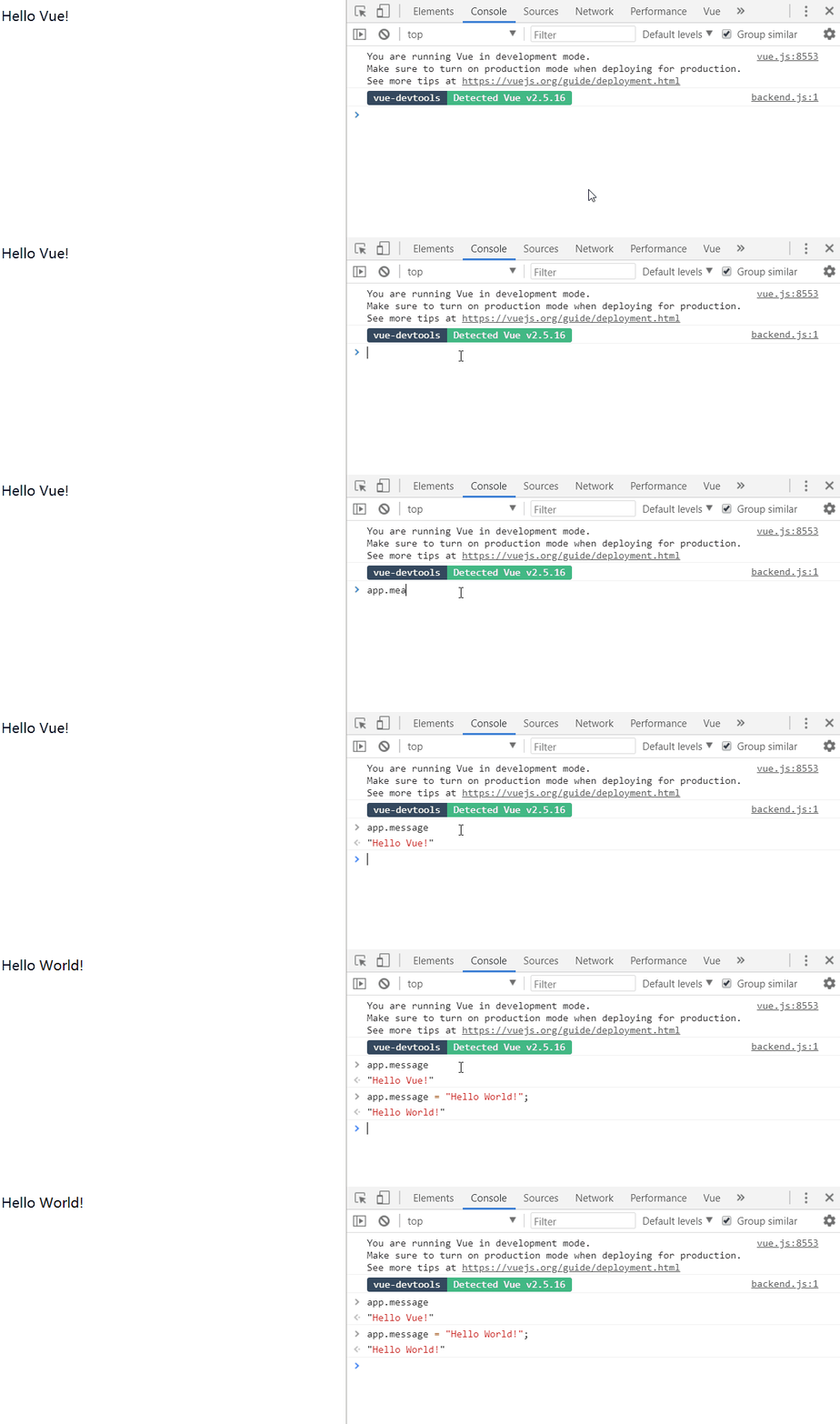
上面的动态图演示的是,谷歌浏览器已经安装完 vue-devtools插件的情形。
(注:此情形特指控制台中的黑绿色标识,并非指代码的操作)
第二步: Vue调试神器 vue-devtools 的安装
极速安装Vue调试神器 vue.js devtools(5分钟搞定)—— 点击查看最近安装方法
最新提示:(写于2018/04/17 凌晨01:27)
下面的这种方式耗时耗力,后来又发现一种全新的极速安装的方法,直接点击上方文字查看最新方法。如果想要坚持使用旧方法的请忽略上面这句话,继续往下走就行了。
问题:为什么要安装该插件:
答案 :因为vue是进行数据驱动的,仅仅从chrome浏览器的控制台进行element查看,是看不到数据的动向的。
未安装的情形:
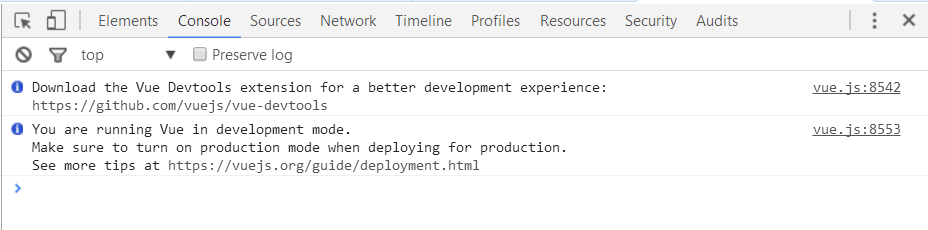
浏览器的控制台会提示你:
- 下载
vue DevTools扩展以获得更好的开发体验;(插件的GitHub地址:https://github.com/vuejs/vue-devtools) - 您正在以开发模式运行
Vue。当为生产部署时,一定要打开生产模式。
更多提示见 https://vuejs.org/Guide/ployment.html。
安装前的准备
- 因为安装依赖需要
Node.js环境。所以,第一件事就是安装Node.js。 - 安装完成之后,从
github的下载地址将该插件下载下来:https://github.com/vuejs/vue-devtools
安装步骤
- 下载之后,解压文件,然后复制粘贴解压的文件,放在某个盘的某个文件夹下面。
- 然后通过
Windows+R这个快捷键打开“运行”对话框,输入cmd,进入命令行。 - 在命令行内,进入到
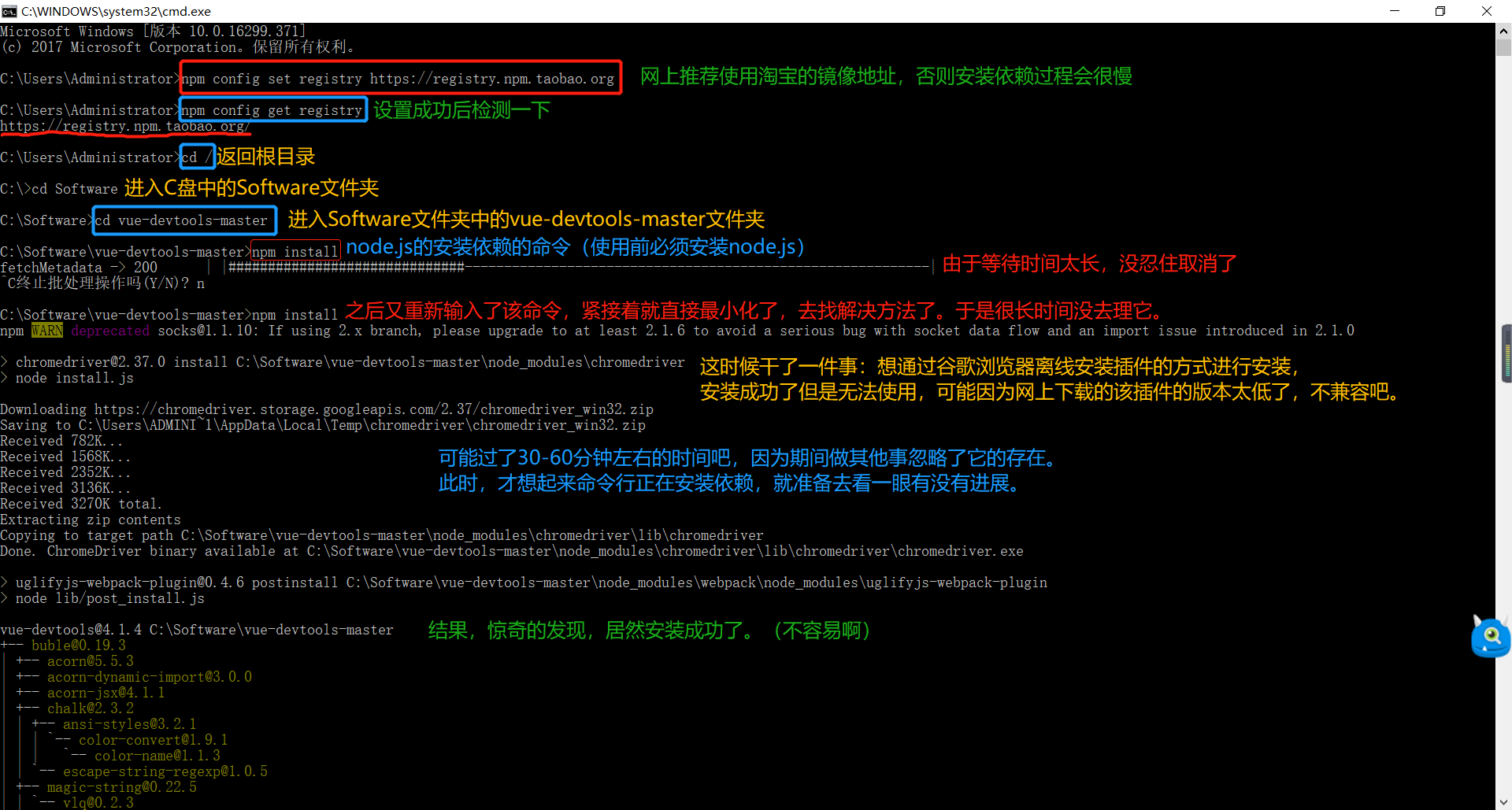
vue-devtools-master目录下。 - 先执行
npm install命令;(执行过程比较长,请耐心等待...) - 执行成功后,再执行
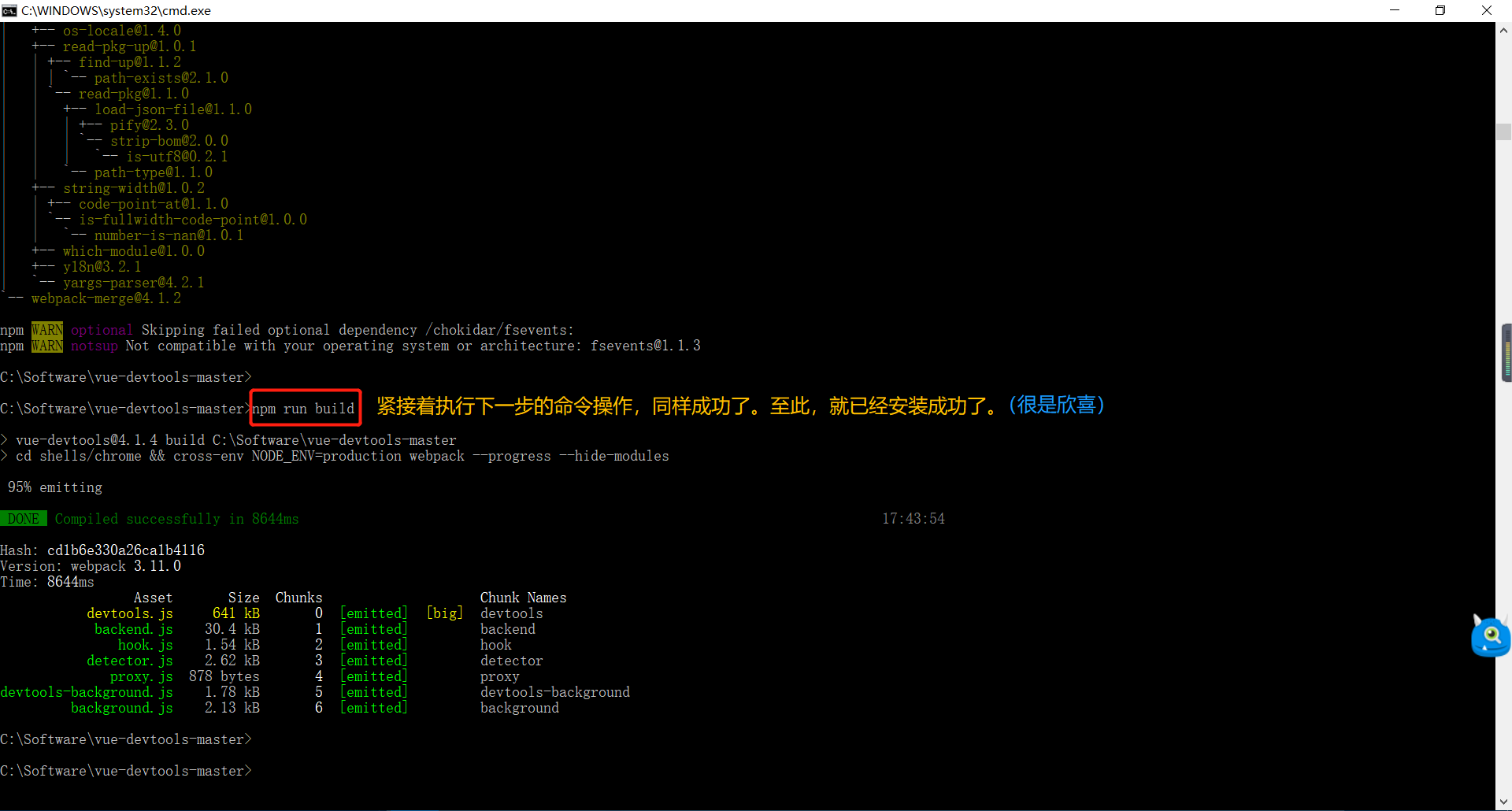
npm run build命令; - 这两个命令都执行成功,就可以关闭命令行了。
- 然后进入
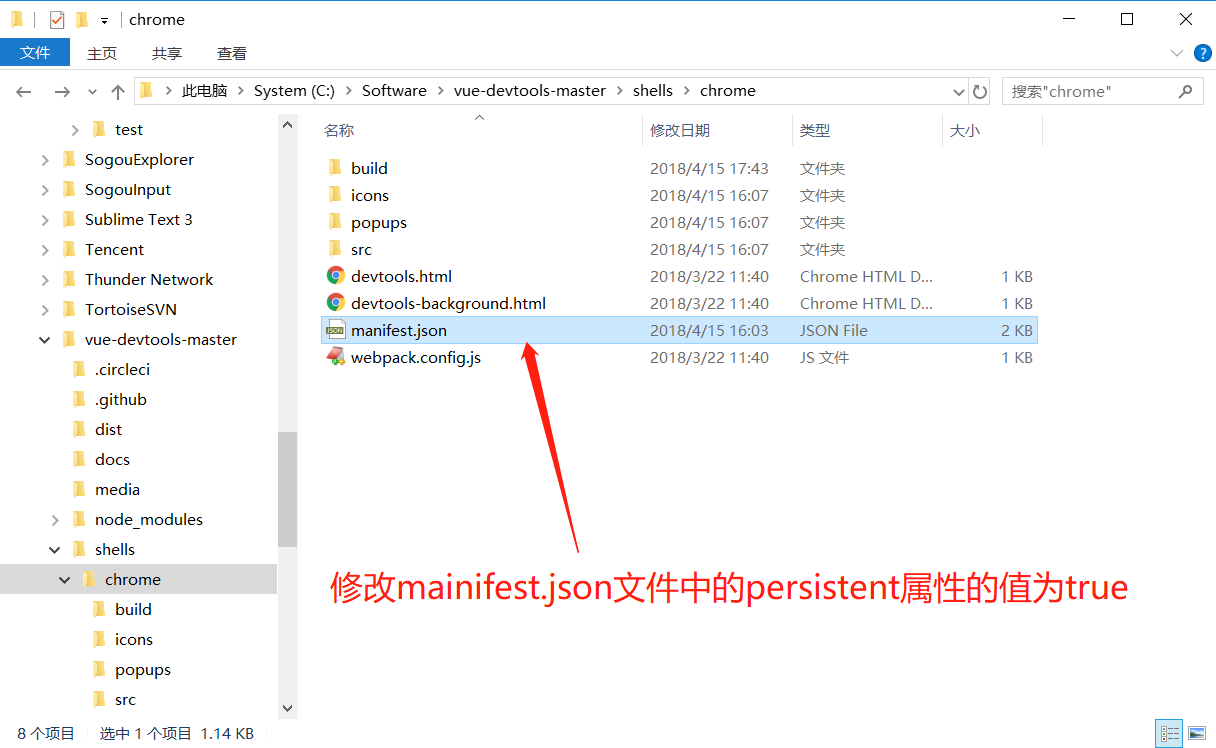
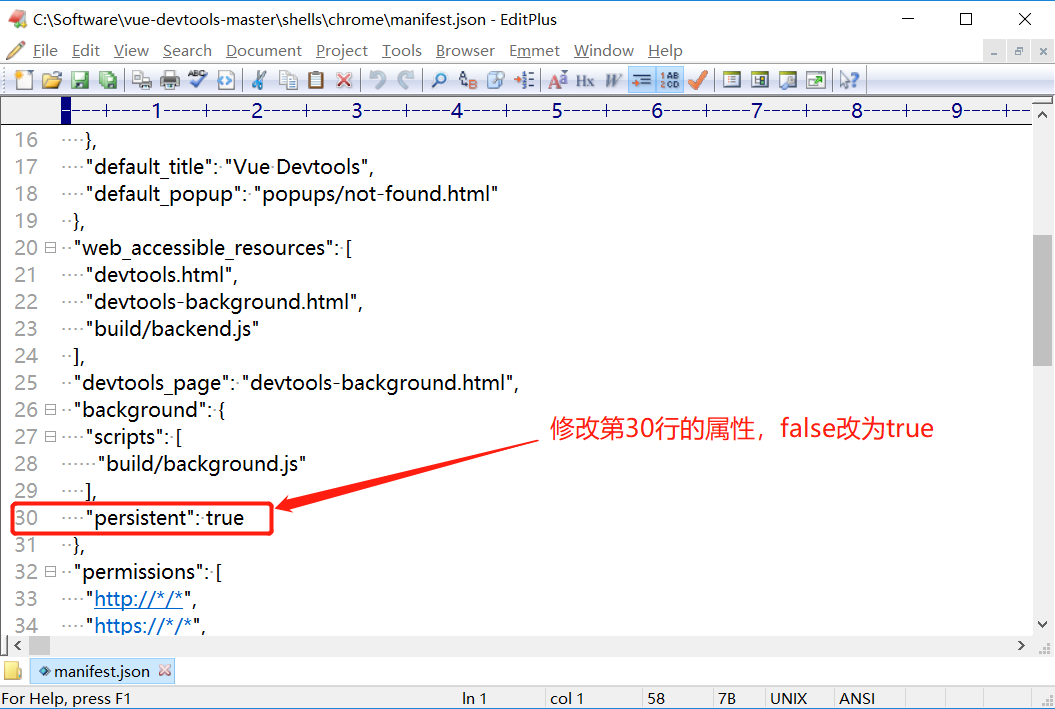
C:\Software\vue-devtools-master\shells\chrome目录下,修改mainifest.json文件中的persistent属性的值为true。(根据自己安装的目录去找mainifest.json文件) - 打开谷歌浏览器 —— 点击右上角
纵向排列的三个点选项 —— 更多工具 —— 右上角勾选开发者模式(有的已默认勾选了)—— 加载已解压的扩展程序 —— 找到本地磁盘中vue-devtools-master目录下的chrome文件夹 —— 选择该文件夹并点击确定按钮。
后来才发现,其实安装过程存在进度条的,进度条其实就是图中的#号。(如下图所示)
1.执行npm install命令
2.执行npm run build命令
3.修改mainifest.json 文件
4.打开谷歌浏览器,设置开发者模式,添加扩展程序文件
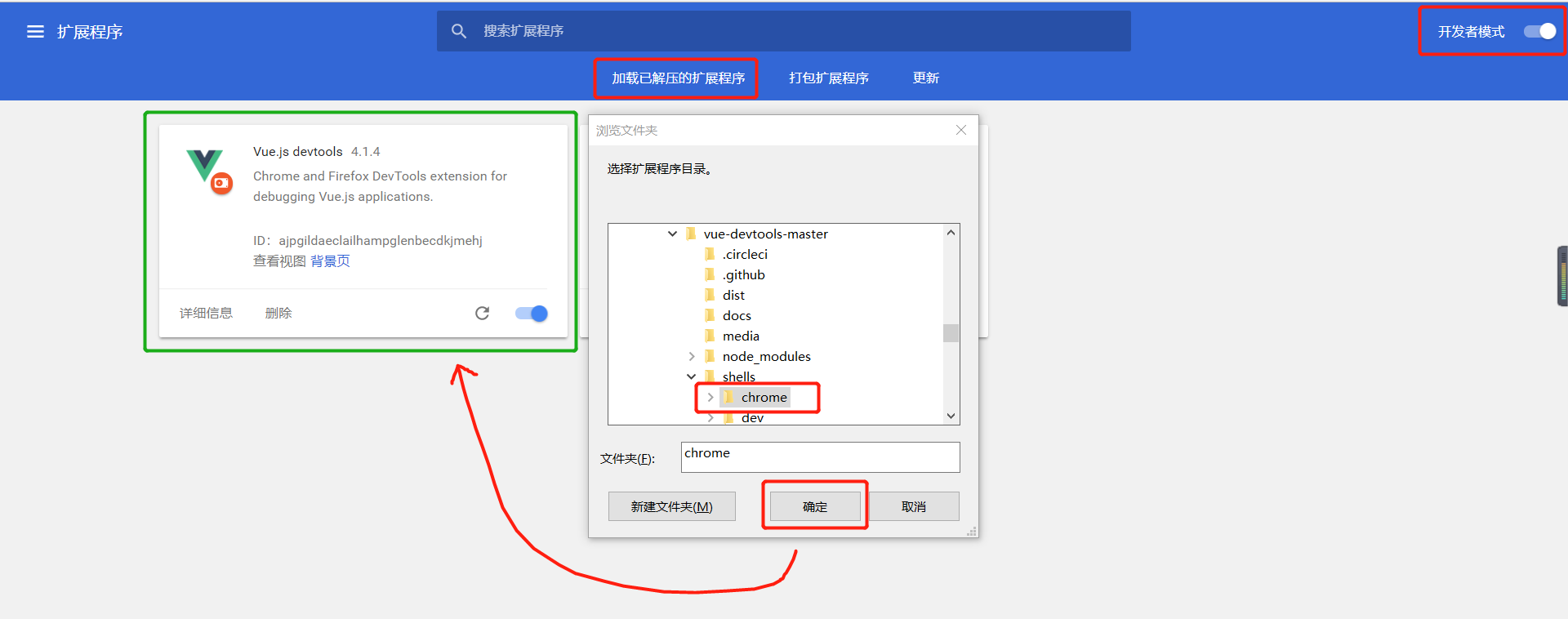
至此,恭喜vue devtools插件已经安装成功!!
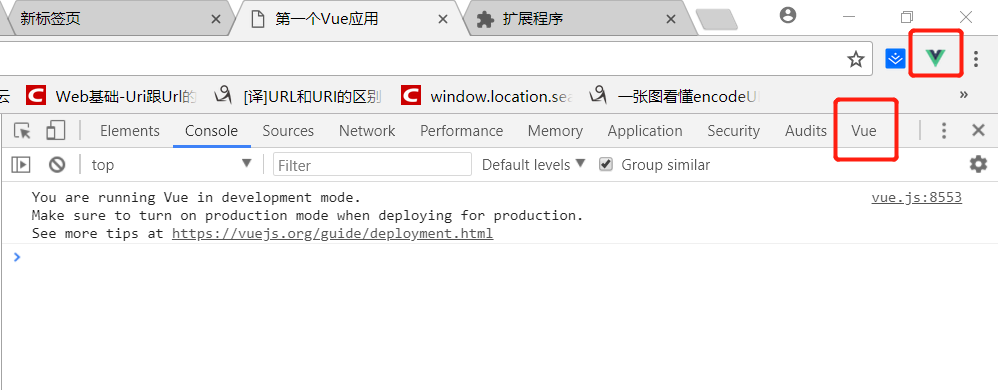
注:Vue.js devtools插件在chrome浏览器安装成功后,在浏览器的右上角会存在一个插件图标。
5.启动vue devtools插件
6.打开vue项目,在控制台选择vue:
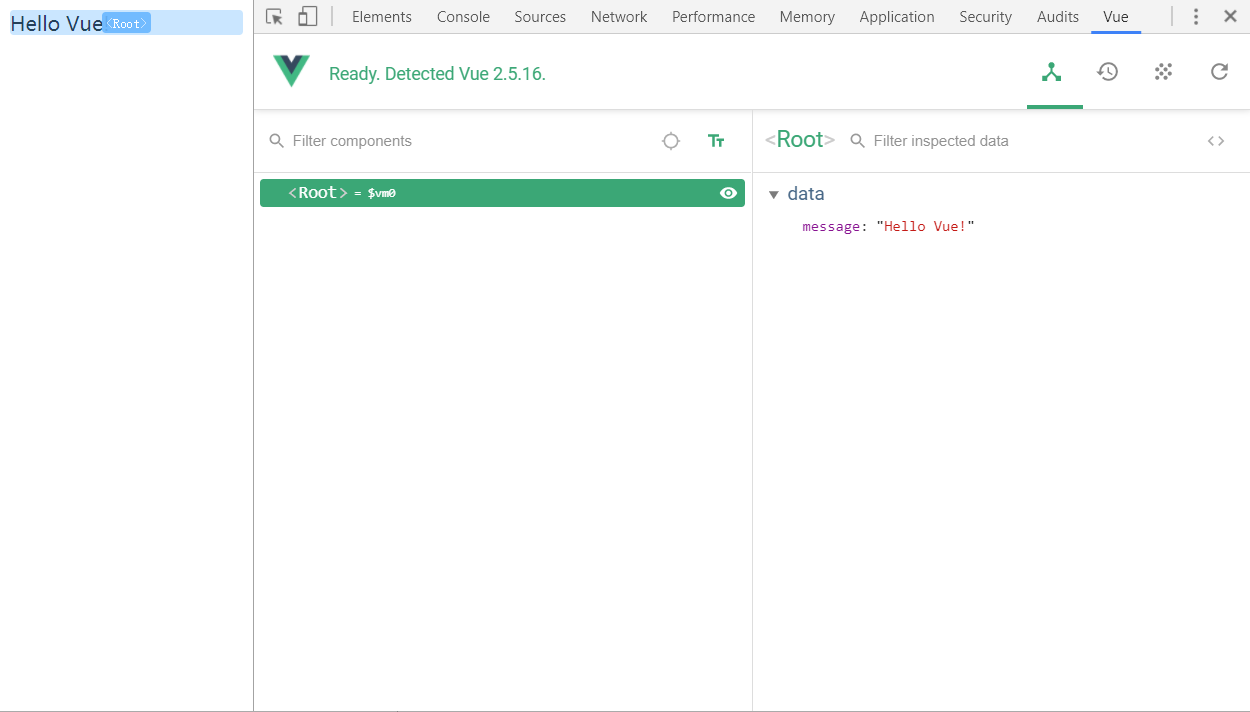
7.点击vue,查看数据
可能会遇到的问题
1.在命令行执行npm install时,会长时间停留在fetchMetadata
2.npm install 获取 fetchMetadata 的阶段非常慢,有什么方法可以加速呢?
3.Vue.js devtool插件安装后无法使用,出现提示“vue.js not detected”的解决办法
发布者:全栈程序员-站长,转载请注明出处:https://javaforall.net/185317.html原文链接:https://javaforall.net



