
大家好,又见面了,我是你们的朋友全栈君。如果您正在找激活码,请点击查看最新教程,关注关注公众号 “全栈程序员社区” 获取激活教程,可能之前旧版本教程已经失效.最新Idea2022.1教程亲测有效,一键激活。
Jetbrains全系列IDE稳定放心使用
三种不同的情况下会发生错误
- 安装Windows:“安装Windows时出现意外错误。确保可以访问安装源,然后重 新启动安装。错误代码:0xC0000005 ”
- 启动应用程序:“无法正确启动应用程序(0xc0000005)。单击“确定”以关闭应用程序。”
- 应用程序的访问冲突:“ 0xC0000005:读取位置时发生访问冲突…”
常见原因
根据出现错误0xc0000005的上下文,可能有多种原因。例如,硬件可能无法正常工作或配置不正确。或者,该错误可能是由于执行的软件引起的,这意味着可以通过重新安装来解决此问题。但是,在大多数情况下,此问题可归因于特定的错误或对操作系统的损坏。在此,误差的范围可以包括错误的或无效的注册表项,缺失或不完整的DLL文件(d ynamic大号墨大号ibrary)或损坏的系统文件和配置。此外,恶意软件 可能是造成“ 0xc0000005”消息的原因。
修复访问错误
首先尝试从PC上删除相关的应用程序,然后重新安装它。如果软件文件或设置引起了访问错误,此故障以后将不再出现。但是,如果重新安装未提供预期的结果,则应尝试以下解决方案策略。
解决方案1:停用程序的数据执行保护(DEP)
- 通过“开始”菜单或使用组合键[Windows] + [R]启动“运行”对话框。
- 输入“ sysdm.cpl ”,然后按[Enter]键打开系统设置。
- 切换到“高级”选项卡,然后单击“性能”部分中的“设置”按钮。
- 转到“数据执行保护”选项卡,然后选择“对所有程序和服务(选定的程序和服务除外)激活数据执行保护”。
- 单击“添加”并搜索有问题的程序的.exe文件。
- 保存通过单击更改“应用”,然后“确定”。
解决方案2:在Windows注册表中停用AppInit_DLLs机制
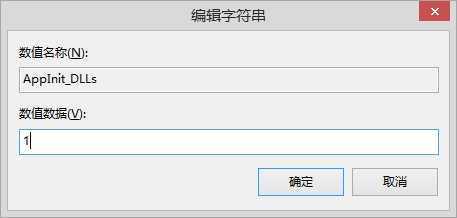
解决0xc0000005错误的一种可能解决方案是停用AppInit_DLLs函数,该函数使您可以在用户模式下执行的任何进程中加载DLL(Windows库)中的所有选择。在使用的DLL能够更有效地利用存储空间,这就是为什么受影响的程序载入速度更快,占用更少的硬盘空间。但是,有时“ AppInit_DLLs”条目可能导致有问题的访问冲突。如果您具有管理员权限,则可以在Windows注册表中停用此功能。您可以如下打开它:
通过“开始”菜单中具有相同名称的按钮或使用组合键[Windows] + [R],打开“运行”对话框。
输入“ regedit ”,然后按[Enter]。
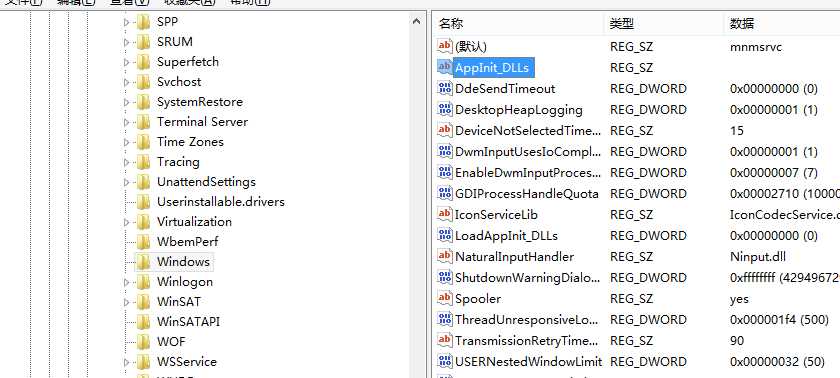
打开注册表编辑器后,寻找以下项:
HKEY_LOCAL_MACHINE\SOFTWARE\Microsoft\Windows NT\CurrentVersion\Windows
在这里,您将找到条目“ LoadAppInit_DLLs ”,您应双击将分配的值更改为“ 0 ”

解决方案3:执行恶意软件扫描
Windows错误,例如“ 0xc0000005”,也可能是有害软件引起的,尤其是如果发生与访问某些系统资源有关的错误时。
Microsoft提供了一种用于删除有害软件的工具,称为恶意软件删除工具(MSRT)。作为Windows更新的一部分,它每月作为标准更新一次,并在后台检查系统是否存在威胁。但是,此工具不能始终正常运行,
解决方案4:运行Windows内存诊断程序并替换任何有缺陷的RAM
尽管遵循了这些解决方案建议,如果错误代码为“ 0xc0000005”的访问问题仍然存在,则您必须检查是否存在硬件缺陷,特别是以损坏的RAM存储器的形式。在这种情况下,解决方案是用新的内存替换有故障的工作内存。
Windows Memory Diagnostic是系统中已经集成的解决方案,您可以通过“ Windows管理程序”下的“开始”菜单或使用搜索功能找到该解决方案。双击启动该工具,然后选择选项“立即重新启动并检查问题”。PC随后将关闭,然后在重新启动时运行内存诊断。
启动应用程序时如何解决0xc0000005错误
如果在运行一个或多个应用程序时显示0xc0000005消息, 在这种情况下,甚至不可能启动相关软件。通常,尝试失败,并显示文本“应用程序无法正确启动”。重新安装受问题影响的程序可以快速解决。可以通过这种方式恢复在安装或更新过程中丢失的所有重要程序文件。
如果恶意软件或软件本身都不会导致错误“ 0xc0000005” ,则以下特定解决方案提供了最大的成功机会。
解决方案1:更新设备驱动程序
可能是由于缺少或过时的设备驱动程序造成的
解决方案2:修复BCD文件
可能原因是错误的启动配置数据–通常是由恶意软件感染引起的。在这里,仅删除相关的恶意软件是不够的,因为错误的条目仍将保留在引导数据库中。特别是,这涉及到引导加载程序路径xOsload.exe和xNtKrnl.exe,还必须删除它们以解决问题。
以管理员身份运行命令行并输入命令“ bcdedit ” ,通过命令提示符检查当前的引导加载程序路径。
要删除错误的引导路径并将引导配置数据重置为原始状态,您需要Windows安装介质
- 单击语言设置中的“下一步”,然后单击“计算机维修选项”。
- 按此顺序,依次按“疑难解答”,“高级选项”和“命令提示符”(在Windows 10和8中)或“使用恢复工具… ”,“下一步”和“命令提示符”(在Windows中) 7)。
您可以更改驱动器号D:(如有必要)(Windows 系统所在盘):
del D:\windows\system32\xntkrnl.exe
del D:\windows\system32\xosload.exe
del D:\windows\system32\drivers\oem-drv64.sys
attrib c:\boot\bcd -h -r -s
ren c:\boot\bcd bcd.old
bootrec /rebuildbcd
接下来,如果系统提示您重新激活Windows
安装Windows时出现0xc0000005错误:最佳解决方案
安装Windows也不构成重大挑战。但是,如果在此过程中发生0xc0000005错误,则几乎可以肯定需要合理的建议。此问题的一个可能原因是所使用的安装介质已损坏。如果您有其他选择,则应首先尝试从此数据介质再次安装Windows,然后再应用以下两种解决方案策略。
解决方案1:删除并重新创建Windows硬盘分区
旨在安装操作系统的硬盘驱动器上已损坏或不兼容的分区是安装Windows(特别是对于新安装)时可能出现0xc0000005错误的原因。您可以通过删除分区并重新创建分区来解决此问题。为此,请选择用户定义的安装类型(适用于高级用户),然后按照以下步骤操作:
- 选择适用于Windows的分区(类型:“ Primary”),单击“ Delete ”,然后确认此步骤。
- 对描述为“ System reserved ”的分区以及属于较旧Windows安装的所有其他分区重复此过程。
- 删除所有分区后,安装助手将在列表中显示条目“驱动器0上未分配的存储空间”。选择此项,然后按“ New ”。
- 安装程序将自动计算最大存储空间。通过“应用”按钮确认此更改。结果将至少创建两个新分区。
- 忽略具有“系统保留”属性的分区,而是单击备用分区(具有更多存储空间)以将其定义为Windows的安装驱动器。
单击“下一步”按钮开始安装。
解决方案2:更换有缺陷的硬件
同样,在安装Windows时,0xc0000005错误的原因可能是硬件损坏。在这种情况下,您应该首先使用前面提到的Windows内存诊断程序检查工作内存-至少要进行新安装以替换运行中的Windows系统(有关访问错误,请参阅解决方案4)。除了RAM,要在其上安装Windows的硬盘驱动器也很可能是错误来源。如果无法正常运行,则很有可能安装失败。此处,除“ 0xc000005”以外的其他错误代码也是可能的。
参见原文
发布者:全栈程序员-站长,转载请注明出处:https://javaforall.net/186137.html原文链接:https://javaforall.net



