
大家好,又见面了,我是你们的朋友全栈君。如果您正在找激活码,请点击查看最新教程,关注关注公众号 “全栈程序员社区” 获取激活教程,可能之前旧版本教程已经失效.最新Idea2022.1教程亲测有效,一键激活。
Jetbrains全系列IDE稳定放心使用
VScode 配置 Java 环境
1.Visual Studio Code 介绍
Visual Studio Code(简称“VS Code” )是Microsoft在2015年4月30日Build开发者大会上正式宣布一个运行于 Mac OS X、Windows和 Linux 之上的,针对于编写现代Web和云应用的跨平台源代码编辑器, 可在桌面上运行,并且可用于Windows,macOS和Linux。它具有对JavaScript,TypeScript和Node.js的内置支持,并具有丰富的其他语言(例如C++,C#,Java,Python,PHP,Go)和运行时(例如.NET和Unity)扩展的生态系统。
2.下载安装 VS code
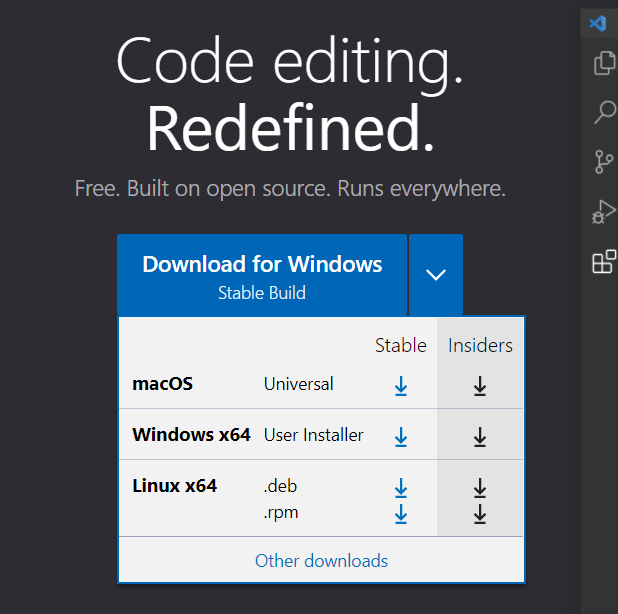
官网下载即可 附链接 https://code.visualstudio.com/
选择合适的系统下载(下载前面的Stable 版本)
与Insiders 版本的区别:蓝色标的Stable版本 是非常稳定的发行版本,而Insiders是测试版本,会有一些将来会加入的功能,但是其中也会存在一些bug,使用过程要小心。

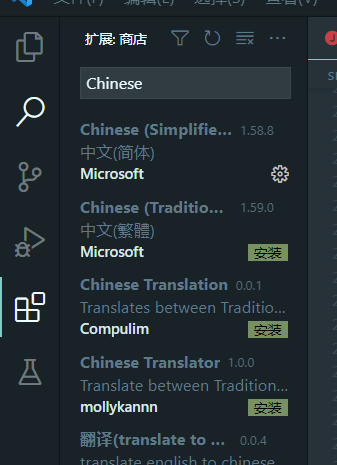
3.汉化插件——Chinese
在扩展商店中 搜索 Chinese 并安装就可以
在VS code中 有很多好玩又实用的插件 可以让你的VScode 个性化。随便自己设置 其他博主的文章供参考
4.下载 Java Extension Pack 扩展包
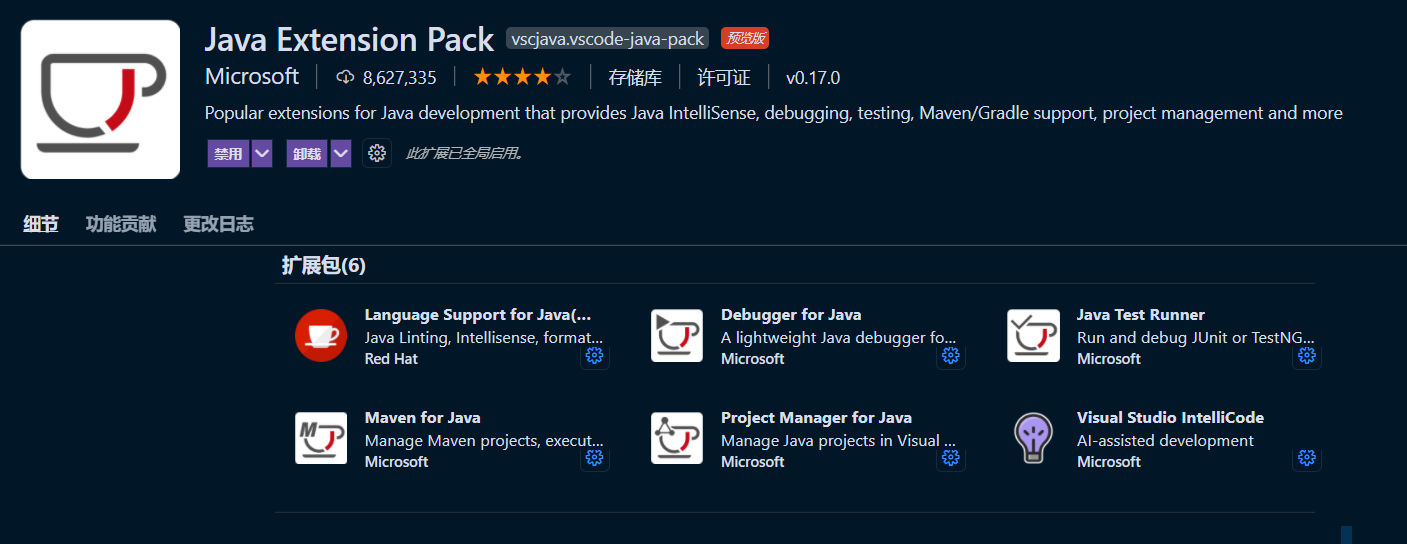
在扩展商店中,搜索Java Extension Pack 全部下载好就可以了。里面会包含其他6个插件
5. 打开 Java overview
在 VScode 中 Ctrl/commmand+shift+p 打开搜索框 输入 java overview 打开
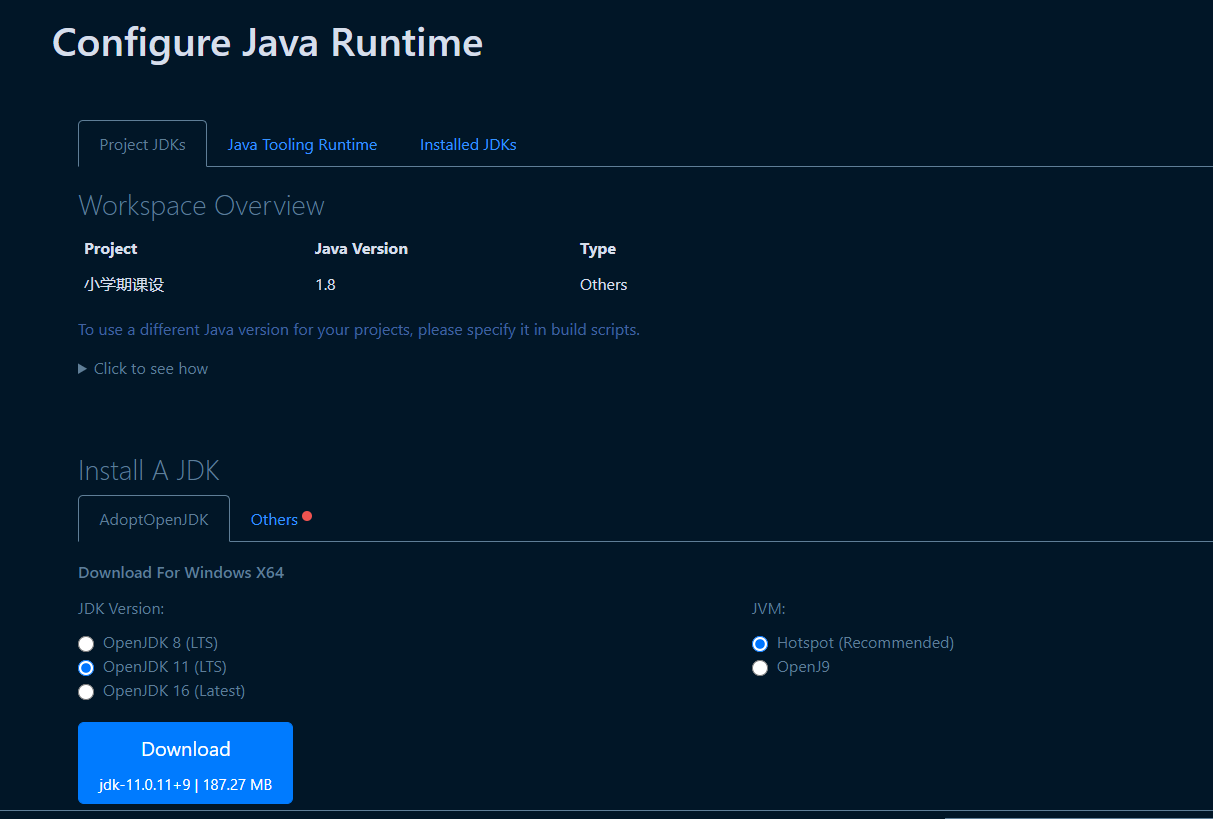
点击左下角 Configuration 中 第一行 Configure Java Runtime
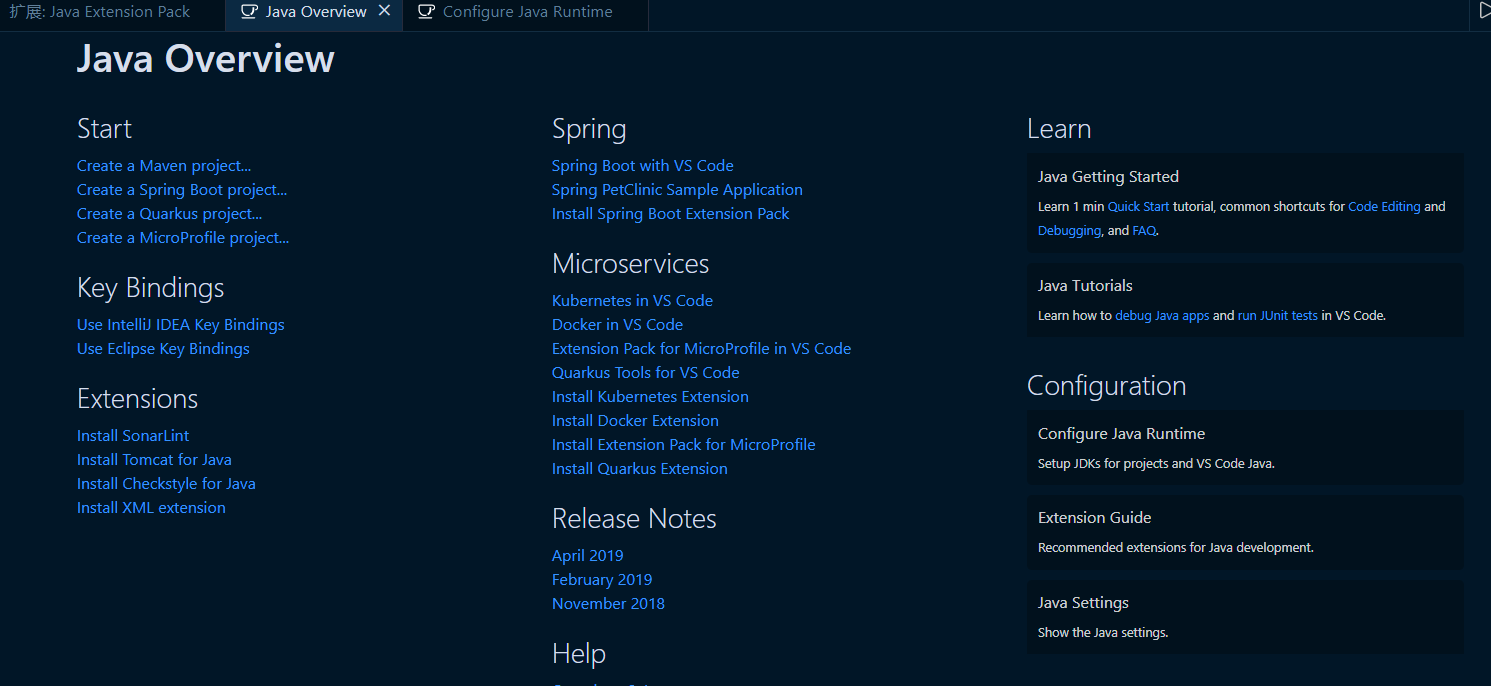
在这里 会显示让你安装 jdk 和 jvm 按照图中所选就可以 , 点击Download 会弹出一个窗口 ,让下载安装 jdk 等待下载完成 。打开下载好的应用程序 进行安装向导。在这里安装的路径要记住 ,可以拍照留念噢!
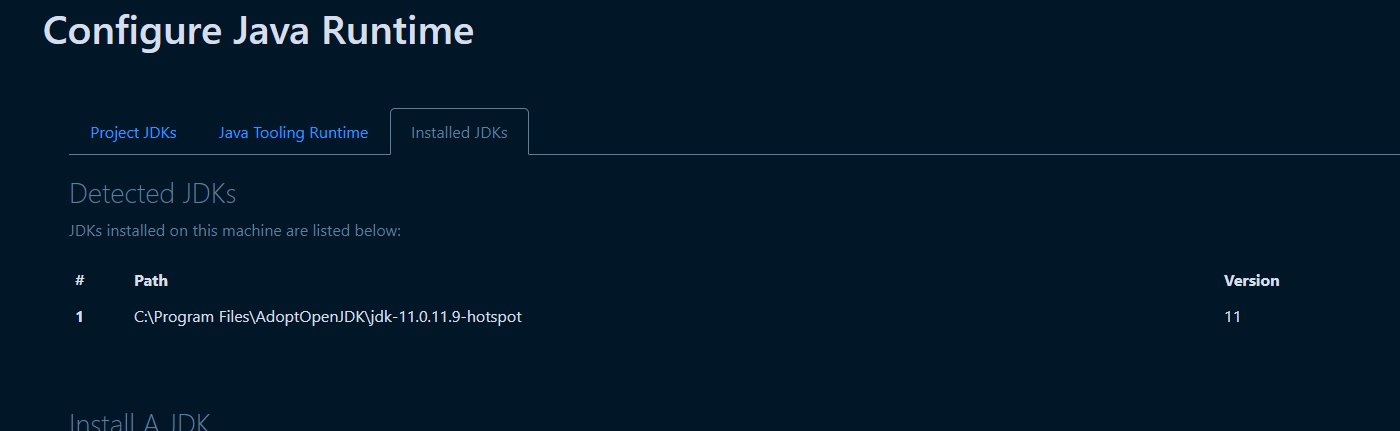
将刚才下载的路径 会在下面这里显示出来。如果没有 刷新一下窗口 或者重新打开vscode 看一下
6.设置 setting.json 文件
在VScode中 ctrl+, 打开设置 搜索 javahome 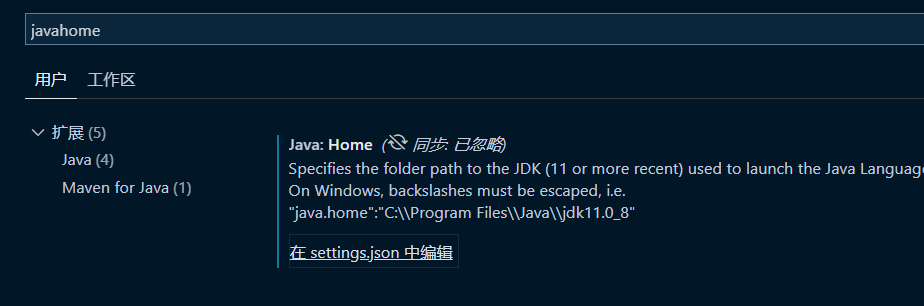
点击 在setting.json 中编辑

「Java.home」一行中的信息(环境变量信息),需要我们手动添加。也就是说,这一行信息,你目前应该是看不到的。我们需要回到「Configure Java Runtime」的界面中,在「Installed JDKs」选项中,复制这一行信息。
注意 \ 改为 \ \
7.检查
win+r 打开 运行提示框 输入 cmd 进入 命令行界面
输入 : javac 和 java -version (注意 “-”前有一个空格)
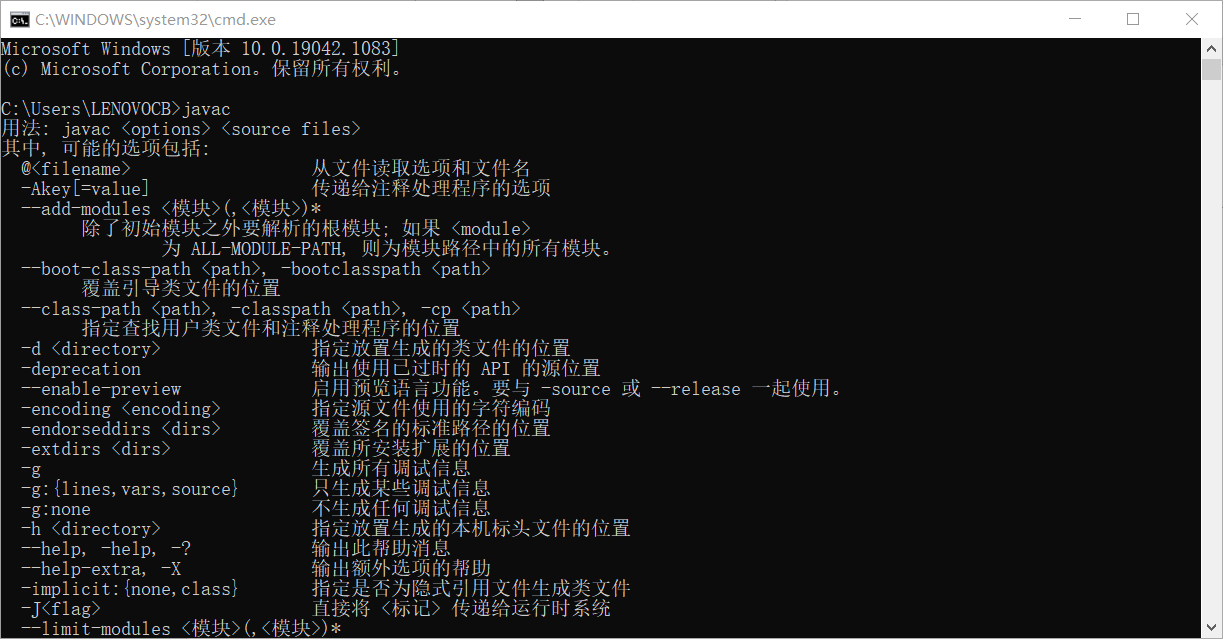

如果如图所示 ,即为成功。 跳过下一步。
8. 如果上述结果没有显示。尝试另一种办法
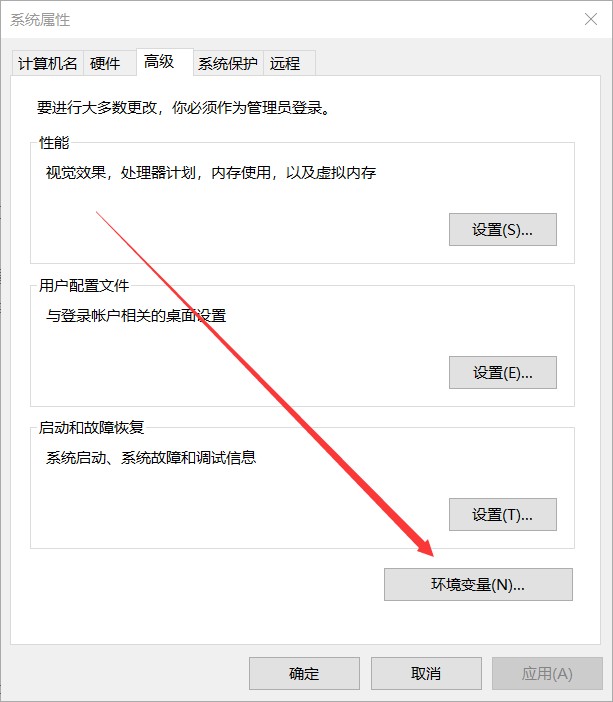
1.在此电脑的属性中。找到高级环境设置。打开环境变量

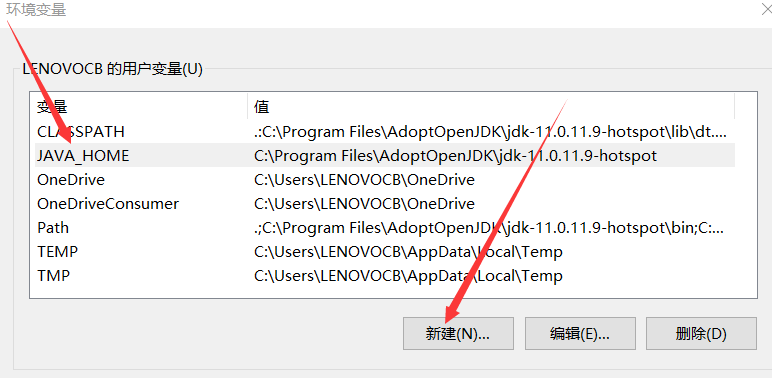
新建 JAVA_HOME 变量
变量值为 C:\Program Files\AdoptOpenJDK\jdk-11.0.11.9-hotspot (之前下载好的 jdk 路径)
如果 你之前和我一样在vscode中下载的,地址应该一样。
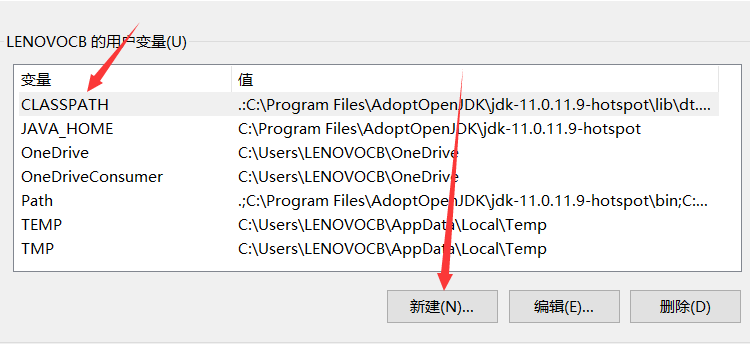
新建 CLASSPath 变量
变量值为: .:%JAVA_HOME%\lib\dt.jar;%JAVA_HOME%\lib\tools.jar(这个就是这样的,不需要更改)
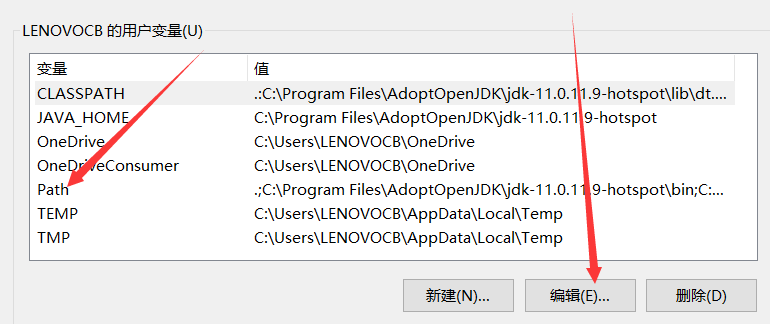
在Path中 添加变量值: %JAVA_HOME%\bin
在设置路径中 注意 只有一个 \ 还有注意 jdk的版本号。
此时重复 第六步。
9.编写java文件
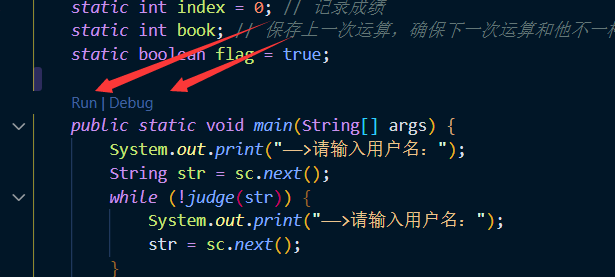
编写成功后,出现 Run | Debug 就说明成功了。运行一下试试吧。
到这里,我们已经通过VSCode,为Java配置了强大的开发环境。
Happy Coding!
发布者:全栈程序员-站长,转载请注明出处:https://javaforall.net/186182.html原文链接:https://javaforall.net



