
大家好,又见面了,我是你们的朋友全栈君。如果您正在找激活码,请点击查看最新教程,关注关注公众号 “全栈程序员社区” 获取激活教程,可能之前旧版本教程已经失效.最新Idea2022.1教程亲测有效,一键激活。
Jetbrains全系列IDE稳定放心使用
目录
有时候我们可能会面临这样一种情况:所开发的程序包含了太多的控件,导致一个窗口装载不下或者装载的控件太多而不美观。
本篇博文就来解决这个问题,即如何在现有的窗口空间中装载更多的控件。
1、QTabWidget容器控件类
QTabWidget控件提供了一个选项卡和一个页面区域,默认显示第一个选项卡的页面。通过单击各选项卡可以查看对应的页面。如果在一个窗口中显示的输入字段很多,则可以对这些字段进行拆分,分别放置在不同页面的选项卡中。
QTabWidget类中的常用方法如下表所示:
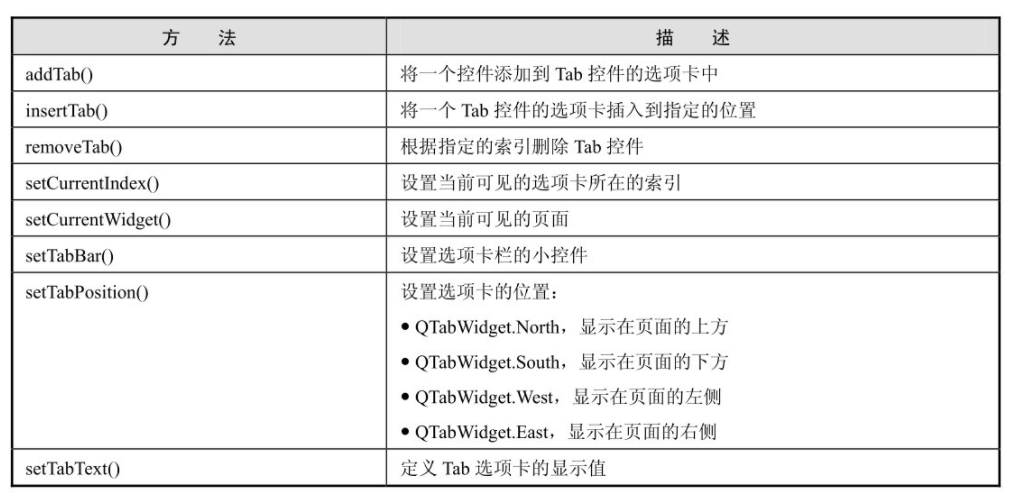

QTabWidget类中的常用信号如下表所示:

通过示例,了解QTabWidget容器控件类的使用方法,效果如下所示:
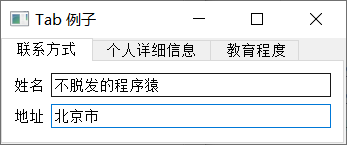
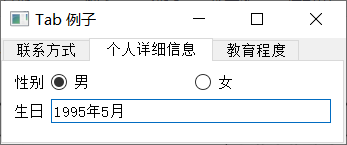
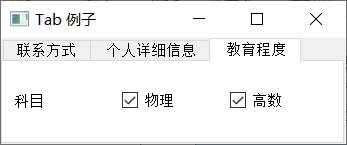
示例中,一个表单的内容分为三组,每一组小控件都显示在不同的选项卡中。顶层窗口是一个QTablWidget控件,将三个选项卡添加进去。
实现代码如下所示:
import sys
from PyQt5.QtCore import *
from PyQt5.QtGui import *
from PyQt5.QtWidgets import *

class TabDemo(QTabWidget):
	def __init__(self, parent=None):
		super(TabDemo, self).__init__(parent)
		self.tab1 = QWidget()
		self.tab2 = QWidget()
		self.tab3 = QWidget()
		self.addTab(self.tab1,"Tab 1")
		self.addTab(self.tab2,"Tab 2")
		self.addTab(self.tab3,"Tab 3")
		self.tab1UI()
		self.tab2UI()
		self.tab3UI()
		self.setWindowTitle("Tab 例子")

	def tab1UI(self):
		layout = QFormLayout()
		layout.addRow("姓名",QLineEdit())
		layout.addRow("地址",QLineEdit())
		self.setTabText(0,"联系方式")
		self.tab1.setLayout(layout)

	def tab2UI(self):
		layout = QFormLayout()
		sex = QHBoxLayout()
		sex.addWidget(QRadioButton("男"))
		sex.addWidget(QRadioButton("女"))
		layout.addRow(QLabel("性别"),sex)
		layout.addRow("生日",QLineEdit())
		self.setTabText(1,"个人详细信息")
		self.tab2.setLayout(layout)

	def tab3UI(self):
		layout=QHBoxLayout()
		layout.addWidget(QLabel("科目"))
		layout.addWidget(QCheckBox("物理"))
		layout.addWidget(QCheckBox("高数"))
		self.setTabText(2,"教育程度")
		self.tab3.setLayout(layout)

if __name__ == '__main__':
	app = QApplication(sys.argv)
	demo = TabDemo()
	demo.show()
	sys.exit(app.exec_())
2、QStackedWidget容器控件类
QStackedWidget是一个堆栈窗口控件,使用QStackedLayout布局,可以填充一些小控件,但同一时间只有一个小控件可以显示。QStackedWidget控件与QTabWidget类似,可以有效地显示窗口中的控件。
通过示例,了解QStackedWidget容器控件类的使用方法,效果如下所示:
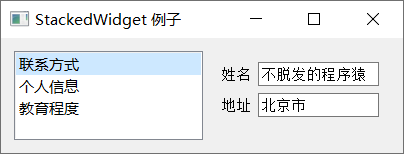
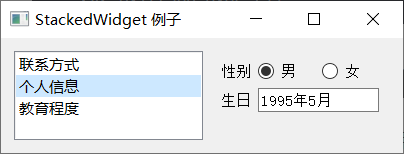
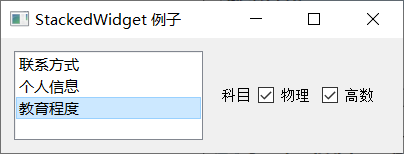
示例中,在QStackedWidget对象中填充了三个子控件。每个子控件都可以有自己的布局,包含特定的表单元素。QStackedWidget控件不能在页面之间切换,它与当前选中的QListWidget控件中的选项进行连接。将QListWidget的currentRowChanged信号与display()槽函数相关联,从而改变堆叠控件的视图。
实现代码如下所示:
import sys
from PyQt5.QtCore import *
from PyQt5.QtGui import *
from PyQt5.QtWidgets import *

class StackedExample(QWidget):
	def __init__(self):
		super(StackedExample, self).__init__()
		self.setGeometry(300, 50, 10,10)
		self.setWindowTitle('StackedWidget 例子')

		self.leftlist = QListWidget ()
		self.leftlist.insertItem (0, '联系方式' )
		self.leftlist.insertItem (1, '个人信息' )
		self.leftlist.insertItem (2, '教育程度' )
		self.stack1= QWidget()
		self.stack2= QWidget()
		self.stack3= QWidget()
		self.stack1UI()
		self.stack2UI()
		self.stack3UI()
		self.Stack = QStackedWidget (self)
		self.Stack.addWidget (self.stack1)
		self.Stack.addWidget (self.stack2)
		self.Stack.addWidget (self.stack3)
		hbox = QHBoxLayout(self)
		hbox.addWidget(self.leftlist)
		hbox.addWidget(self.Stack)
		self.setLayout(hbox)
		self.leftlist.currentRowChanged.connect(self.display)

	def stack1UI(self):
		layout=QFormLayout()
		layout.addRow("姓名",QLineEdit())
		layout.addRow("地址",QLineEdit())
		self.stack1.setLayout(layout)

	def stack2UI(self):
		layout=QFormLayout()
		sex=QHBoxLayout()
		sex.addWidget(QRadioButton("男"))
		sex.addWidget(QRadioButton("女"))
		layout.addRow(QLabel("性别"),sex)
		layout.addRow("生日",QLineEdit())
		self.stack2.setLayout(layout)

	def stack3UI(self):
		layout=QHBoxLayout()
		layout.addWidget(QLabel("科目"))
		layout.addWidget(QCheckBox("物理"))
		layout.addWidget(QCheckBox("高数"))
		self.stack3.setLayout(layout)

	def display(self,i):
		self.Stack.setCurrentIndex(i)

if __name__ == '__main__':
	app = QApplication(sys.argv)
	demo = StackedExample()
	demo.show()
	sys.exit(app.exec_())
3、QDockWidget容器控件类
QDockWidget是一个可以停靠在QMainWindow内的窗口控件,它可以保持在浮动状态或者在指定位置作为子窗口附加到主窗口中。QMainWindow类的主窗口对象保留有一个用于停靠窗口的区域,这个区域在控件的中央周围,如下图所示:
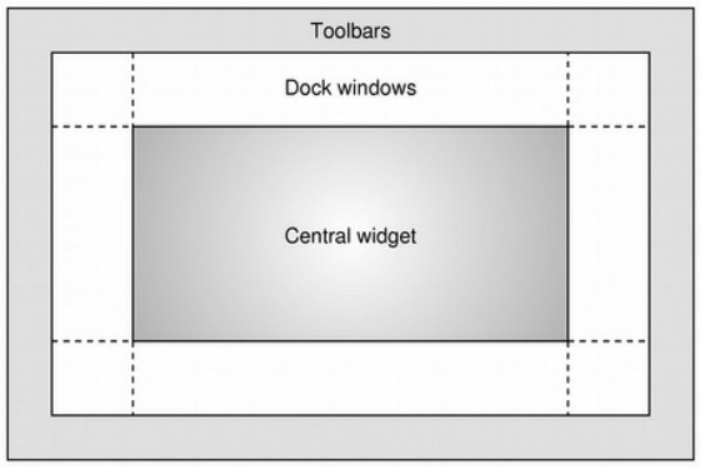
QDockWidget控件在主窗口内可以移动到新的区域。QDockWidget类中的常用方法如下表所示:
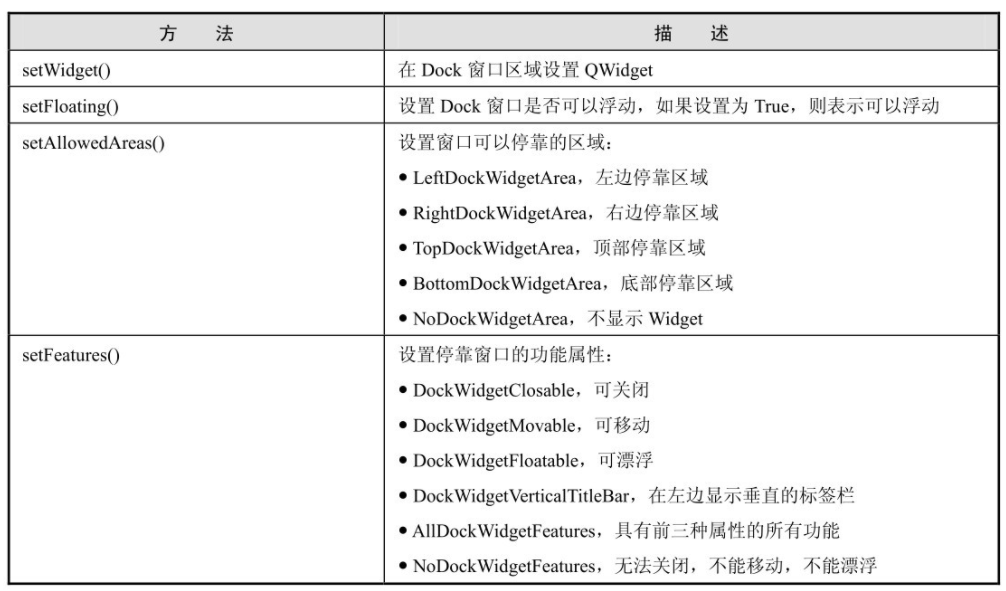
通过示例,了解QDockWidget容器控件类的使用方法,效果如下所示:
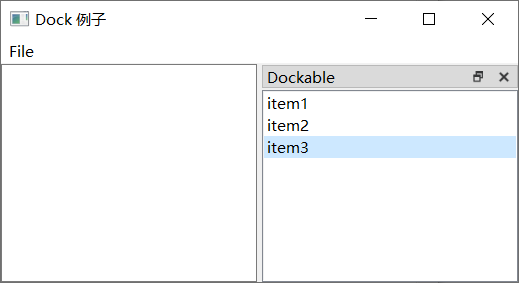
示例中,顶层窗口是一个QMainWindow对象,QTextEdit对象是它的中央小控件,创建可停靠的窗口items,然后,在停靠窗口items内添加QListWidget对象,最后,将停靠窗口放置在中央小控件的右侧。
实现代码如下所示:
import sys
from PyQt5.QtCore import *
from PyQt5.QtGui import *
from PyQt5.QtWidgets import *

class DockDemo(QMainWindow):
	def __init__(self, parent=None):
		super(DockDemo, self).__init__(parent)
		layout = QHBoxLayout()
		bar=self.menuBar()
		file=bar.addMenu("File")
		file.addAction("New")
		file.addAction("save")
		file.addAction("quit")
		self.items = QDockWidget("Dockable", self)
		self.listWidget = QListWidget()
		self.listWidget.addItem("item1")
		self.listWidget.addItem("item2")
		self.listWidget.addItem("item3")
		self.items.setWidget(self.listWidget)
		self.items.setFloating(False)
		self.setCentralWidget(QTextEdit())
		self.addDockWidget(Qt.RightDockWidgetArea, self.items)
		self.setLayout(layout)
		self.setWindowTitle("Dock 例子")

if __name__ == '__main__':
	app = QApplication(sys.argv)
	demo = DockDemo()
	demo.show()
sys.exit(app.exec_())发布者:全栈程序员-站长,转载请注明出处:https://javaforall.net/190098.html原文链接:https://javaforall.net



