win10下pytorch-gpu安装以及CUDA详细安装过程

win10下pytorch-gpu安装以及CUDA详细安装过程win10下pytorch-gpu安装以及CUDA详细安装过程1.Cuda的下载安装及配置首先我们要确定本机是否有独立显卡。在计算机-管理-设备管理器-显示适配器中,查看是否有独立显卡。可以看到本机有一个集成显卡和独立显卡NVIDIAGetForceGTX1050。接下来,测试本机独立显…

大家好,又见面了,我是你们的朋友全栈君。如果您正在找激活码,请点击查看最新教程,关注关注公众号 “全栈程序员社区” 获取激活教程,可能之前旧版本教程已经失效.最新Idea2022.1教程亲测有效,一键激活。

Jetbrains全系列IDE使用 1年只要46元 售后保障 童叟无欺

           win10下pytorch-gpu安装以及CUDA详细安装过程

1.Cuda的下载安装及配置

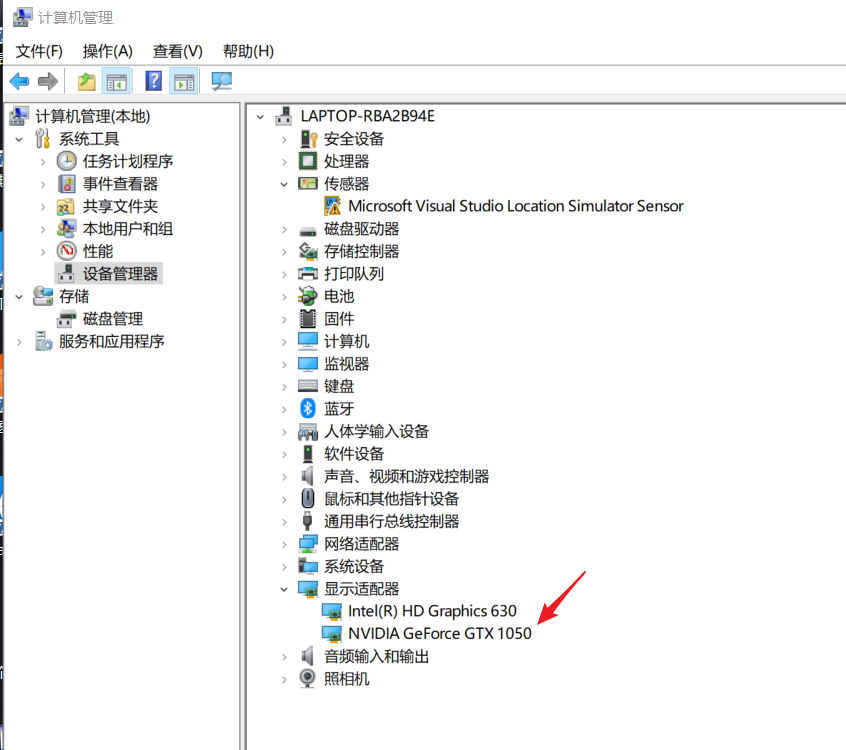
        首先我们要确定本机是否有独立显卡。在计算机-管理-设备管理器-显示适配器中,查看是否有独立显卡。
win10下pytorch-gpu安装以及CUDA详细安装过程

            可以看到本机有一个集成显卡和独立显卡NVIDIA GetForce GTX 1050。

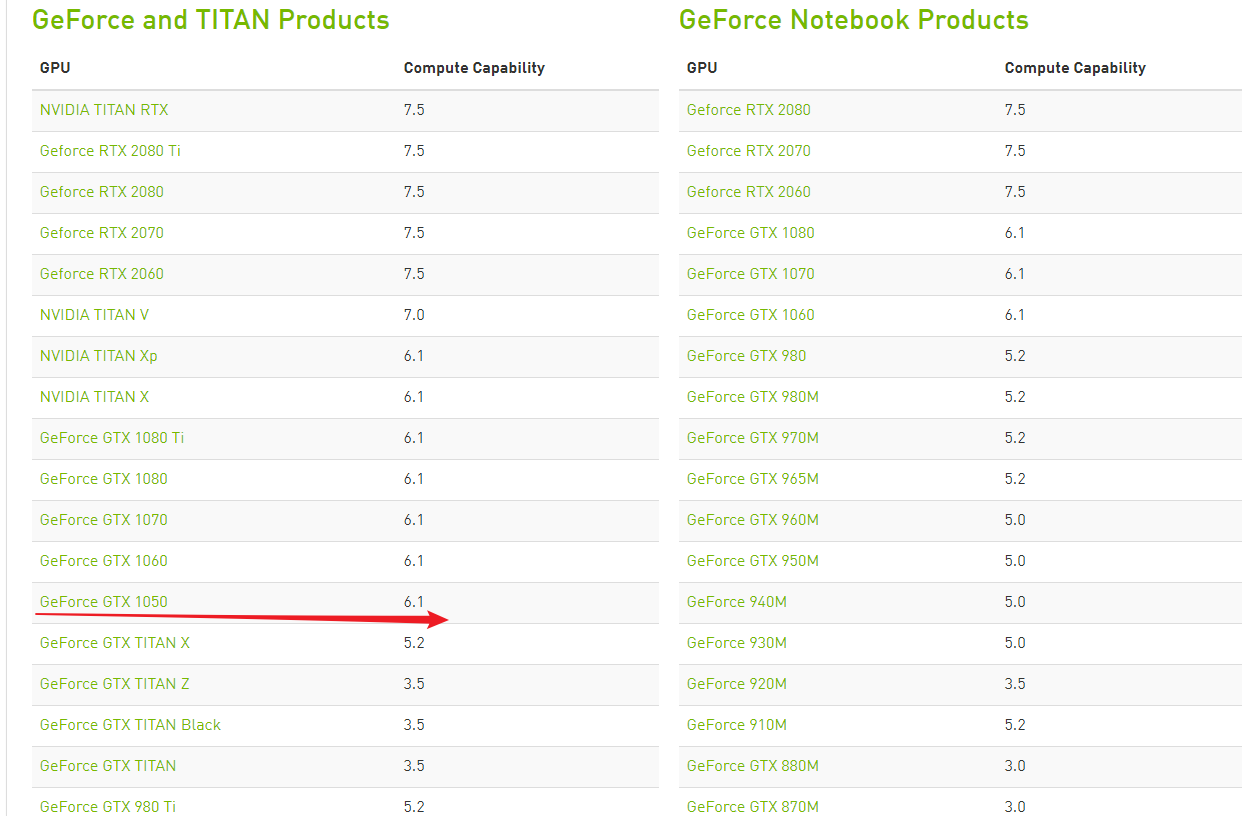
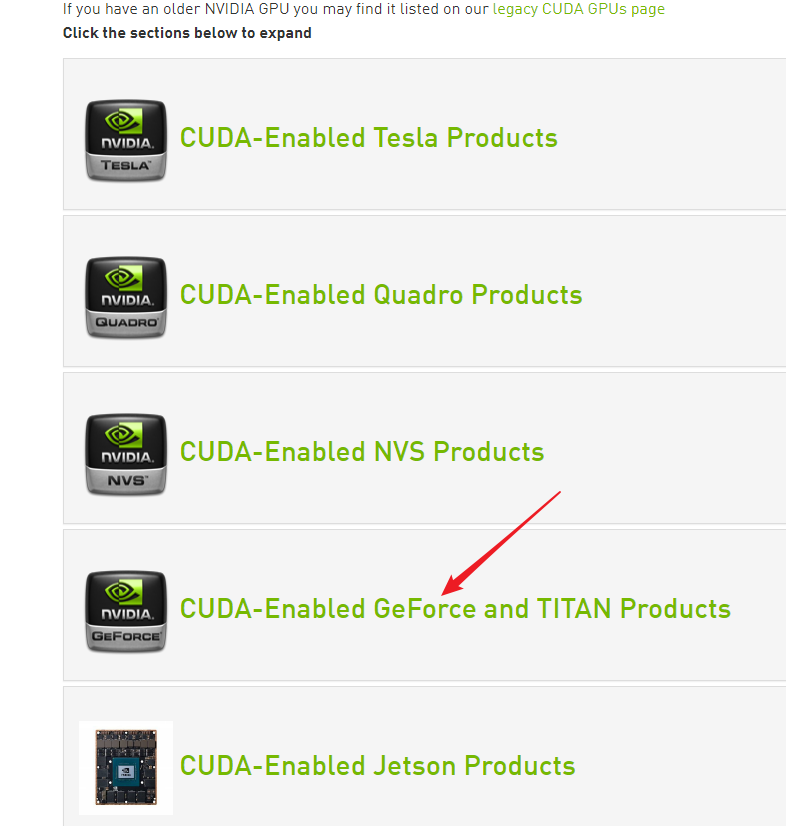
            接下来,测试本机独立显卡是否支持CUDA的安装,点击此处查询显卡是否在列表中。
win10下pytorch-gpu安装以及CUDA详细安装过程

win10下pytorch-gpu安装以及CUDA详细安装过程

          从上图中,可以看到我本机的独立显卡是支持CUDA安装的,计算力是6.1。

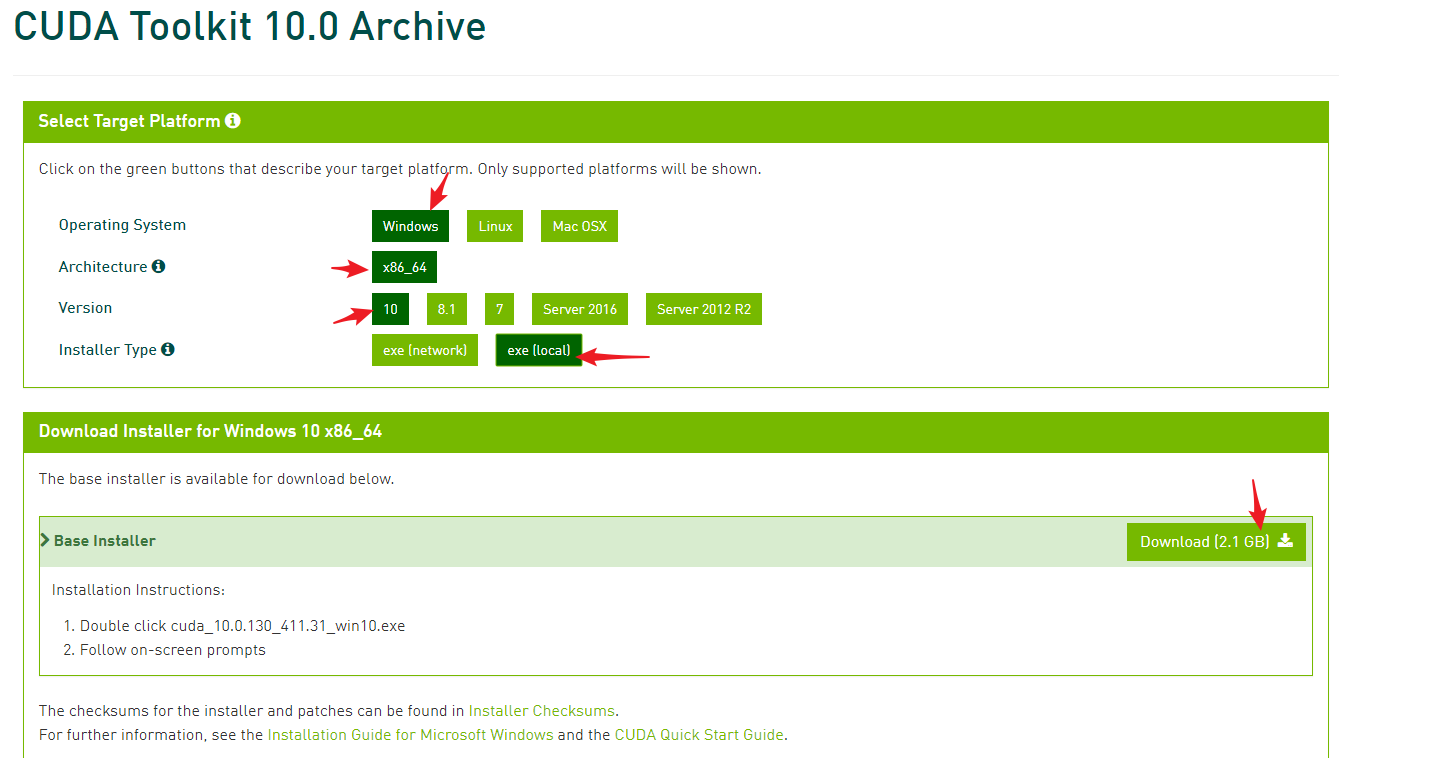
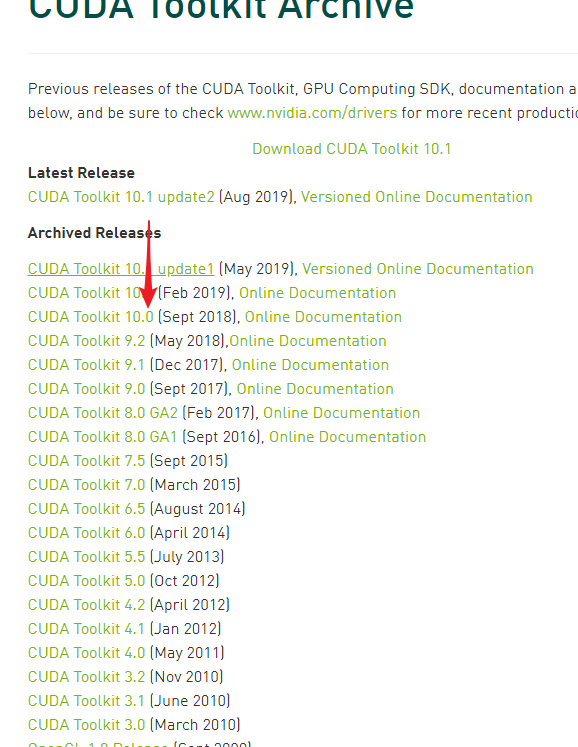
          那么,接下来就是选择CUDA进行安装即可,点击此处
win10下pytorch-gpu安装以及CUDA详细安装过程


win10下pytorch-gpu安装以及CUDA详细安装过程

        这里我选了CUDA Toolkit10.0的版本,至于选择哪个版本,个人认为应该没多大差别,一般就是看这个版本是否要求GPU的计算能力是多少以上。大约是2.1G。我用windows的IDM下载工具下载的,速度蛮快的。

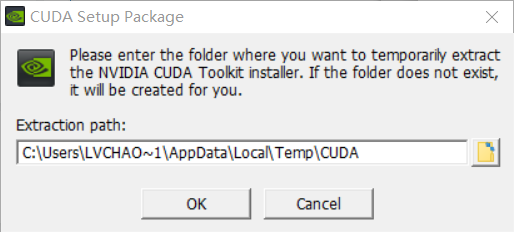
       接着就是安装过程,双击打开显示临时解压目录,不需要改变,默认即可。
win10下pytorch-gpu安装以及CUDA详细安装过程


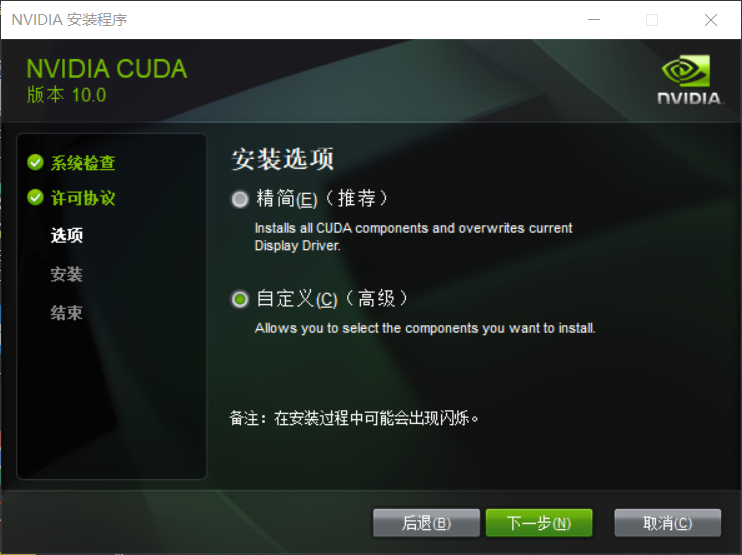
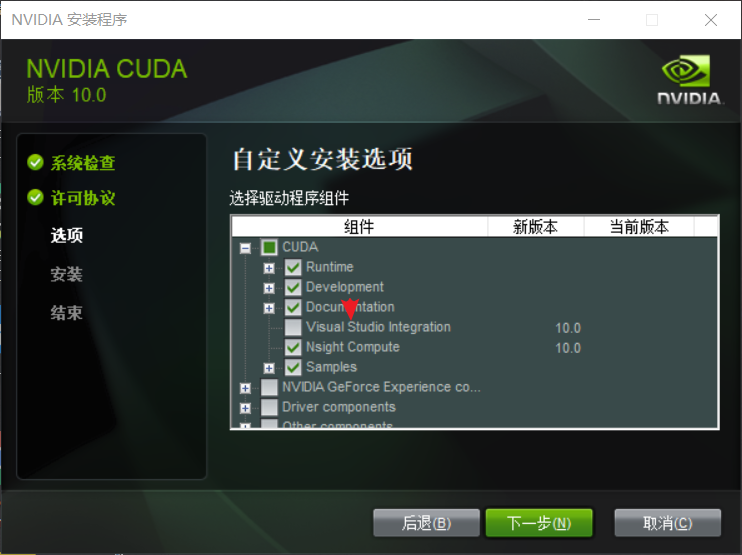
         接下来,进入NVIDIA安装过程,在这安装过程中,我一开始直接选择的精简安装,但由于VS的原因,导致无法正常安装,于是我换成了自定义的安装方式,并将VS勾给去掉,便可以正常安装了,至于CUDA的安装目录,大家默认安装在C盘即可。
win10下pytorch-gpu安装以及CUDA详细安装过程

win10下pytorch-gpu安装以及CUDA详细安装过程


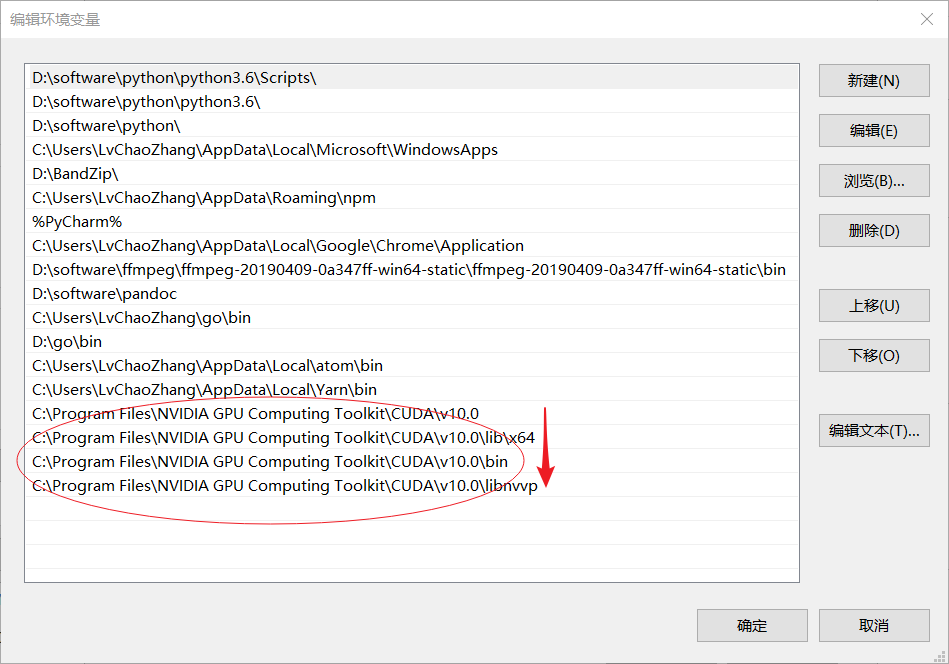
        安装完成之后,便是配置环境变量。环境变量配置如下图所示。

win10下pytorch-gpu安装以及CUDA详细安装过程


       测试CUDA是否正常安装。可以看到测试成功,接着进行cudnn的下载。

win10下pytorch-gpu安装以及CUDA详细安装过程


2.CUDNN的下载及配置

        点击此处,选择下载download cudnn,但这里需要你注册一个账号,然后进行问卷之后才可以进行下载页面,反正一步步操作即可。

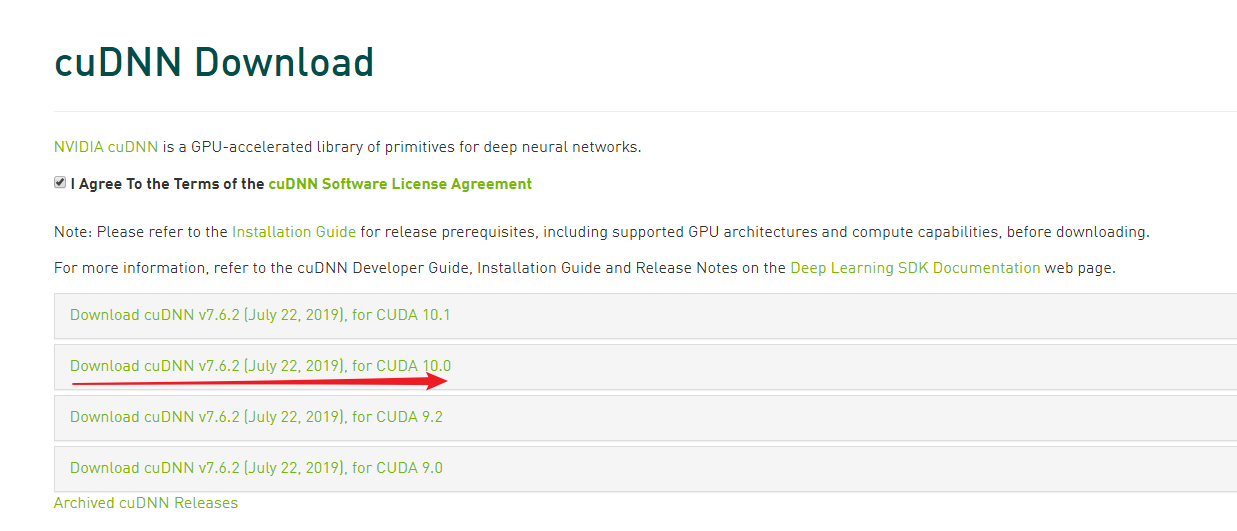
       然后因为我上一步CUDA的版本是10.0,而CUDNN的版本要跟CUDA版本一致,所以选择第二个下载即可。
win10下pytorch-gpu安装以及CUDA详细安装过程


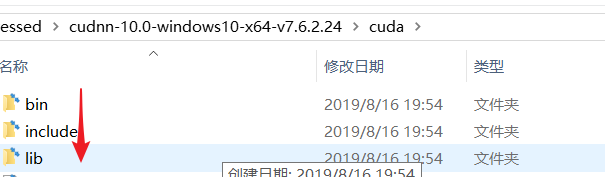
         下载之后,解压缩,将CUDNN压缩包里面的bin、clude、lib文件直接复制到CUDA的安装目录下,直接覆盖安装即可。
win10下pytorch-gpu安装以及CUDA详细安装过程


3.pytorch-gpu的安装

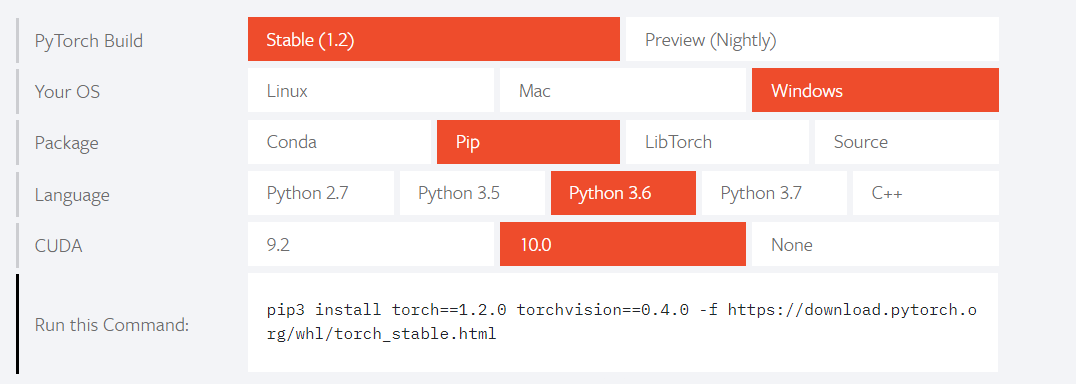
        直接来到Pytorch的官网,此处,因为根据自己的配置进行选择,我试过用conda安装,但是conda安装老是不成功,也替换过清华镜像源,但速度实在是龟速,半天没动静。虽然pip下载也蛮慢,但至少可以安装成功。这里我对pip的安装方式,稍作修改,让其直接从清华镜像源下载。然后慢慢等待安装成功即可。

pip3 install -i https://pypi.tuna.tsinghua.edu.cn/simple torch==1.2.0 torchvision==0.4.0 -f https://download.pytorch.org/whl/torch_stable.html
win10下pytorch-gpu安装以及CUDA详细安装过程


       然后命令行验证pytorch是否正常安装成功,这里可以正常打印出版本号,安装没问题。

import torch

print(torch.__version__)

 

win10下pytorch-gpu安装以及CUDA详细安装过程


         但接下来我尝试让其输出是否可以正常调用CUDA,却输出False.

print(torch.cuda.is_available())

        经过一段时间的交流,找到问题所在。因为我本机是集成显卡和独立显卡并存,可能是因为默认调用集成显卡而造成的问题,那么接下来就是将独立显卡设为默认即可。

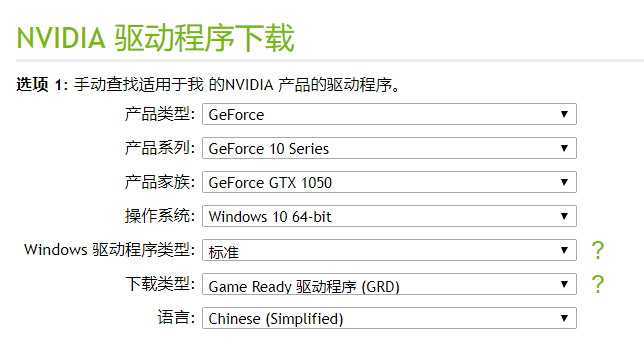
        但我因为多次尝试的结果,成功将我本机的NAVIDIA控制面板给卸载掉了,无法正常打开,所以我还需要重新下载NVIDIA的控制面板,来到官网此处,选择对应的版本下载安装即可。
win10下pytorch-gpu安装以及CUDA详细安装过程


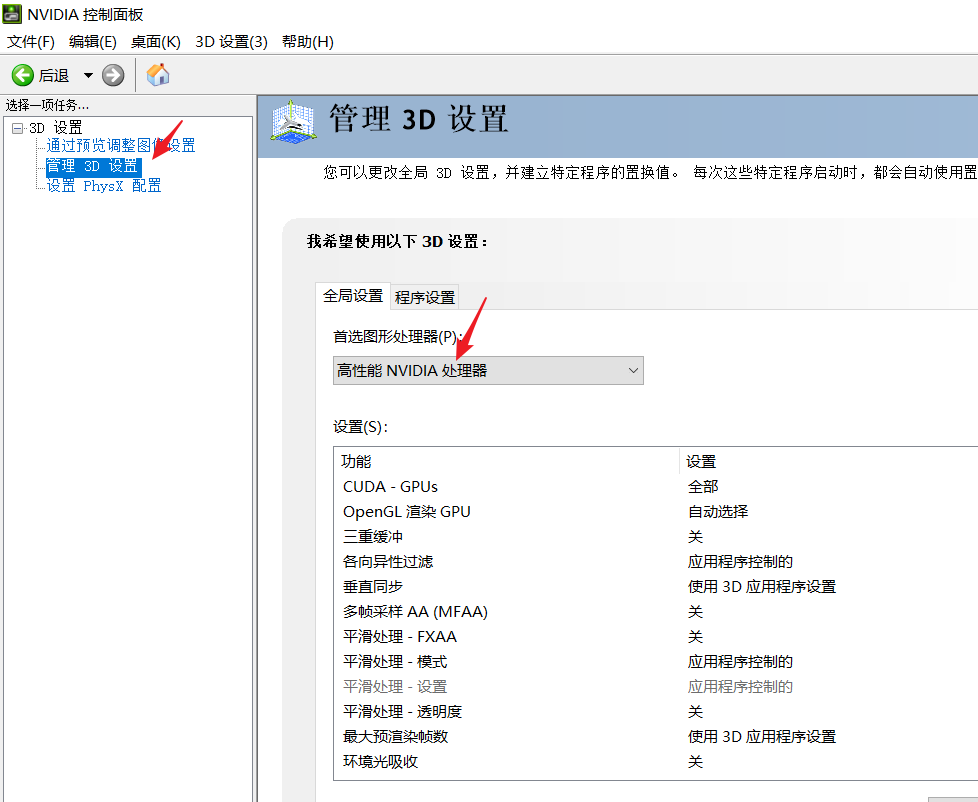
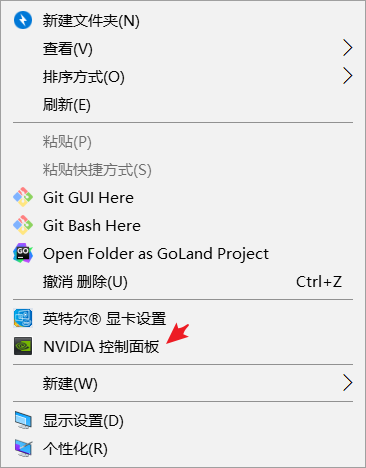
         然后右键打开NIVIDIA控制面板,选择管理3D设置,全局设置中选择高性能NVIDIA处理器即可。
win10下pytorch-gpu安装以及CUDA详细安装过程

win10下pytorch-gpu安装以及CUDA详细安装过程


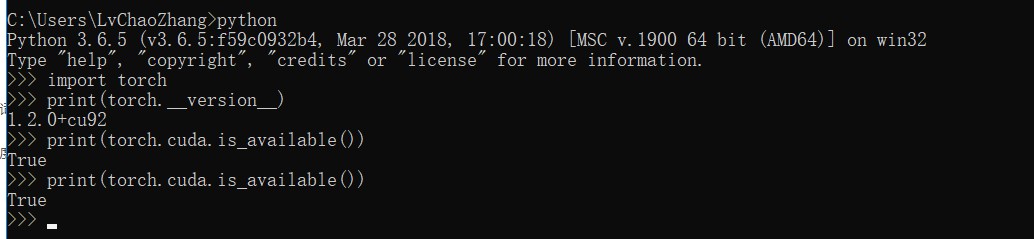
        然后在命令行下重新输入

import torch

print(torch.cuda.is_available())

       即可返回True,若还返回False的话 ,记得重启一下电脑,遇到问题重启一下电脑,看是否可以正常显示。
win10下pytorch-gpu安装以及CUDA详细安装过程


版权声明:本文内容由互联网用户自发贡献,该文观点仅代表作者本人。本站仅提供信息存储空间服务,不拥有所有权,不承担相关法律责任。如发现本站有涉嫌侵权/违法违规的内容, 请联系我们举报,一经查实,本站将立刻删除。

发布者:全栈程序员-站长,转载请注明出处:https://javaforall.net/190417.html原文链接:https://javaforall.net

(0)
全栈程序员-站长的头像全栈程序员-站长


相关推荐

  • 的基本原理的面向对象的——–单个程序员必须查看

    的基本原理的面向对象的——–单个程序员必须查看

    2022年1月8日
    46
  • nessus扫描工具的使用_结合扫描器任务

    nessus扫描工具的使用_结合扫描器任务目录NessusScansSettings一个基本扫描的建立自定义扫描策略Nessus的高级扫描方法NessusNessus号称是世界上最流行的漏洞扫描程序,全世界有超过75000个组织在使用它。该工具提供完整的电脑漏洞扫描服务,并随时更新其漏洞数据库。Nessus不同于传统的漏洞扫描软件,Nessus可同时在本机或远端上遥控,进行系统的漏洞分析扫描。对应渗透测试人…

    2022年10月19日
    6
  • 石化业高质量发展看广东 恒力石化、东华能源、茂名天源石化等项目开工[通俗易懂]

    石化业高质量发展看广东 恒力石化、东华能源、茂名天源石化等项目开工[通俗易懂]目前来看,广东省已经拥有诸多国外化工巨头、大型民营炼化企业和不少国企的炼化项目,成为很多石化企业首选的项目落地基地。“石化业高质量发展看广东”,已经逐渐明朗。今年3月31日,广东省发展改革委官网公布《广东省2021年重点建设项目计划》。在2021年重点项目名单中,广东共安排省重点项目1395个,总投资达7.28万亿元,年度计划投资8000亿元。其中新开工项目有3个,总投资约267亿元,年度投资约60.5亿元,分别是恒力石化(惠州)PTA项目、东华能源(茂名)烷烃资源综合利用项目(一期

    2022年10月13日
    2
  • 选择排序(C语言实现)

    选择排序(C语言实现)选择排序(C语言实现)实现原理:给出一组数据,第1轮在待排序记录r[1]-r[n]中选出最小的记录,将它与r[1]交换;第2轮在待排序记录r[2]-r[n]中选出最小的记录,将它与r[2]交换;以此类推,第i趟在待排序记录r[i]~r[n]中选出最小的记录,将它与r[i]交换,使有序序列不断增长直到全部排序完毕。代码初始序列:{49276597761238}第1趟:12与49交换:12{276597764938}第2趟:27不动:1227{6597764938}

    2022年6月25日
    26
  • 如何搭建自己的SpringBoot源码调试环境? SpringBoot源码(一)「建议收藏」

    如何搭建自己的SpringBoot源码调试环境? SpringBoot源码(一)「建议收藏」1前言这是SpringBoot2.1源码分析专题的第一篇文章,主要讲如何来搭建我们的源码阅读调试环境。如果有经验的小伙伴们可以略过此篇文章。2环境安装要求IntelliJIDEAJDK1.8Maven3.5以上3从github上将SpringBoot源码项目下载下来首先提供SpringBoot2.1.0的github地址:点这里下载因为要进行阅读源码和分析源码项目,我们是不是要在里面写一些注释帮助我们阅读理解源码,因此需要将SpringBoot源码项目fork到自己的github

    2022年5月8日
    100
  • GlboalMapper20如何把mbt转为tif

    GlboalMapper20如何把mbt转为tif一、为什么要把mbt转tifmbt是一种瓦片的单文件存储,打开浏览的速度都非常快。部分GIS软件支持度不是很好,比如ArcGIS等,用这些软件做分析的时候,无法直接基于mbt来做。就需要把mbt转为tif。二、打开mbt拖拽mbt到GlobalMapper二、导出文件选择geotiff三、导出配置选择真彩色分辨率设置:默认是导出最高级别,如果需要导出低级别的,可以自己调整分辨率范围设置:mbt经常用于存储大文件,实际分析用的范围比较小,直接设置

    2025年6月8日
    3

发表回复

您的邮箱地址不会被公开。 必填项已用 * 标注

关注全栈程序员社区公众号